

Es ist verständlich, sich Sorgen darüber zu machen, ob Ihre E-Commerce-Plattform Finanztransaktionen korrekt verarbeiten kann. Wenn Sie Ihre Multi-Vendor-Plattform jedoch mit WC Vendors erstellt haben, haben Sie Glück. Schließlich bietet diese WooCommerce-Marktplatzlösung eine Stripe Connect-Integration, mit der Sie effiziente, bequeme und sichere Stripe-Marktplatzzahlungen abwickeln können.
Bevor Sie sich jedoch kopfüber hineinstürzen, ist es wichtig zu verstehen, wie Sie Ihre Einrichtung testen, um sicherzustellen, dass alles reibungslos funktioniert. Hier kommt der Stripe Connect-Testmodus ins Spiel – eine Funktion, mit der Sie Transaktionen simulieren können, ohne echte Zahlungen zu verarbeiten.
In diesem Leitfaden führen wir Sie durch die einfachen Schritte zur Aktivierung des Testmodus, um sicherzustellen, dass Ihre Stripe-Marktplatzzahlungen fehlerfrei sind.
Legen wir also los!
Was ist WC Vendors Stripe Connect?
WC Vendors Stripe Connect ist eine Integration, die es Marktplätzen, die mit dem WC Vendors-Plugin betrieben werden, ermöglicht, Zahlungen über die renommierte Zahlungsplattform Stripe abzuwickeln.
Diese Integration verarbeitet Kreditkartenzahlungen von Kunden und Auszahlungen an Ihre Anbieter.
Darüber hinaus automatisiert, optimiert und sichert es diese Transaktionen, sodass Marktplatzbesitzer Stripe-Marktplatzzahlungen einfach verwalten können. Zum Beispiel teilt es die Einnahmen genau zwischen Verkäufern und dem Marktplatz auf und verteilt diese Einnahmen dann automatisch.
Kurz gesagt, mit Stripe Connect können Sie die Funktionalität Ihrer Multi-Vendor-Plattform erweitern und ein reibungsloseres Zahlungserlebnis für alle Benutzer schaffen.
Was ist der Stripe Connect-Testmodus?
Der Stripe Connect-Testmodus ist eine Funktion von Stripe, mit der Sie Transaktionen auf Ihrem WC Vendors-gestützten Online-Marktplatz simulieren können. Daher können Sie die Funktionalität und Zuverlässigkeit der Integration von WC Vendors mit Stripe Connect testen, ohne echte Zahlungen zu verarbeiten.
Durch Tests können Sie überprüfen, ob Stripe-Marktplatzzahlungen korrekt, sicher und nahtlos verarbeitet werden. Darüber hinaus hilft es Ihnen, potenzielle Probleme zu identifizieren und zu beheben, bevor sie sich auf echte Transaktionen auswirken. So verhindert der Testmodus finanzielle Verluste und erhält das Vertrauen der Benutzer. Darüber hinaus hilft er, den Zahlungsvorgang zu optimieren, um ein reibungsloses und zuverlässiges Erlebnis für alle an den Marktplatztransaktionen beteiligten Parteien zu gewährleisten.
Unter Berücksichtigung dieser Faktoren empfehlen wir dringend, den Testmodus zu verwenden, bevor Sie WC Vendors Stripe Connect zur Verarbeitung tatsächlicher Zahlungen einsetzen.
So aktivieren Sie den Testmodus von WC Vendors Stripe Connect (in 3 einfachen Schritten)
Die Aktivierung des Stripe Connect Testmodus ist extrem einfach. Um auf diese Funktion zugreifen zu können, müssen Sie jedoch zuerst eine WordPress-Website mit WooCommerce in einen Online-Shop umwandeln. Dann müssen Sie WC Vendors verwenden, um diesen Shop in einen Marktplatz für mehrere Anbieter zu verwandeln.

Haben Sie WC Vendors noch nicht verwendet, um einen Marktplatz zu erstellen? Dann lesen Sie unseren umfassenden Leitfaden „So erstellen Sie Ihre erste E-Commerce-Website für mehrere Anbieter (Vollständiger Leitfaden)“.

Natürlich müssen Sie über ein Stripe-Konto verfügen und Stripe Connect für WC Vendors eingerichtet haben. Wie Sie diese Integration aktivieren, erfahren Sie in unserem vollständigen Leitfaden „So implementieren Sie die WC Vendors Stripe Connect Integration (Vollständiger Leitfaden)“.
Wenn Sie all dies bereits erledigt haben, lesen Sie weiter, um zu erfahren, wie Sie den Stripe Connect Testmodus aktivieren!
Schritt 1: Navigieren Sie zu den Stripe Connect-Einstellungen
Ihr erster Schritt ist, zur Seite der Stripe Connect-Einstellungen zu gehen.
Navigieren Sie dazu zu Ihrem WordPress-Dashboard und klicken Sie auf WooCommerce > Einstellungen > Zahlung.
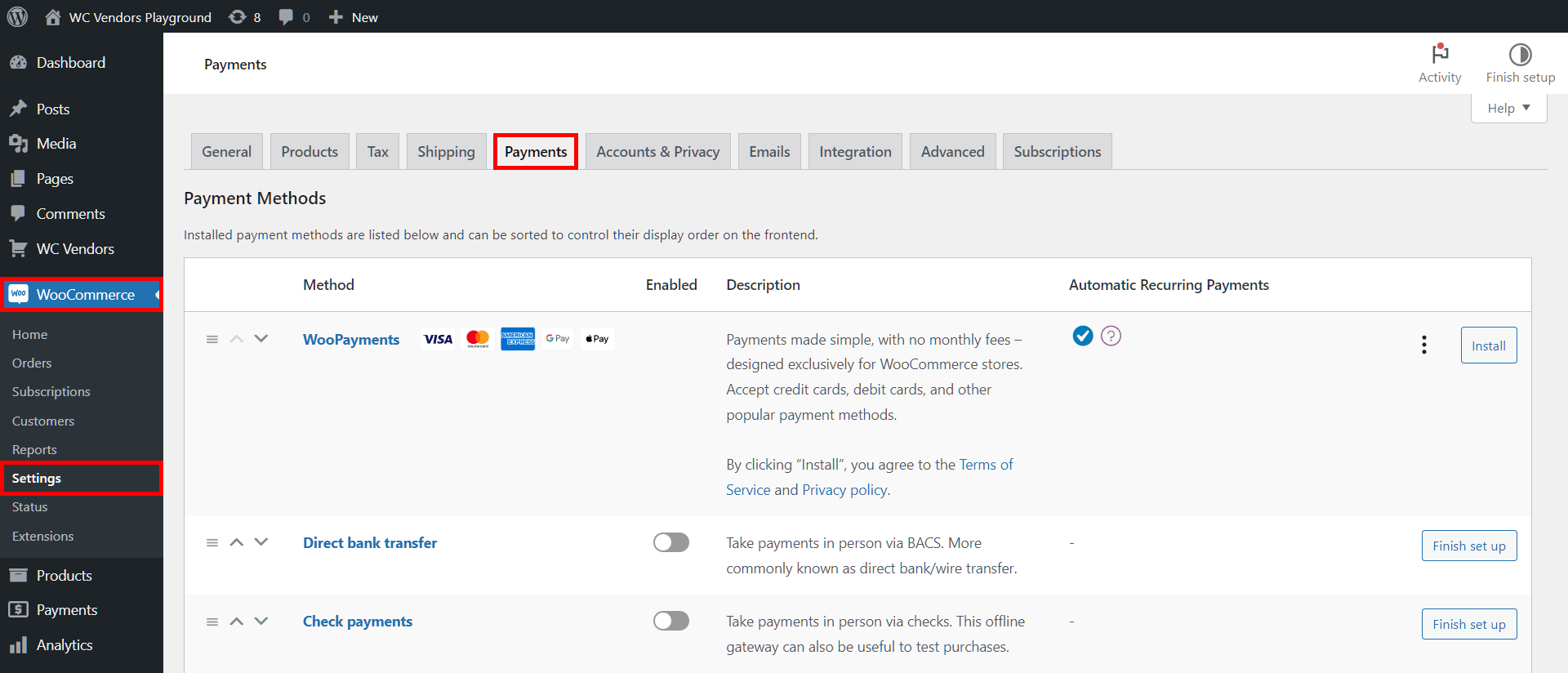
Suchen Sie dann nach Stripe Connect und aktivieren Sie es. Klicken Sie schließlich auf die Schaltfläche Verwalten, um auf die Stripe Connect-Einstellungen zuzugreifen.
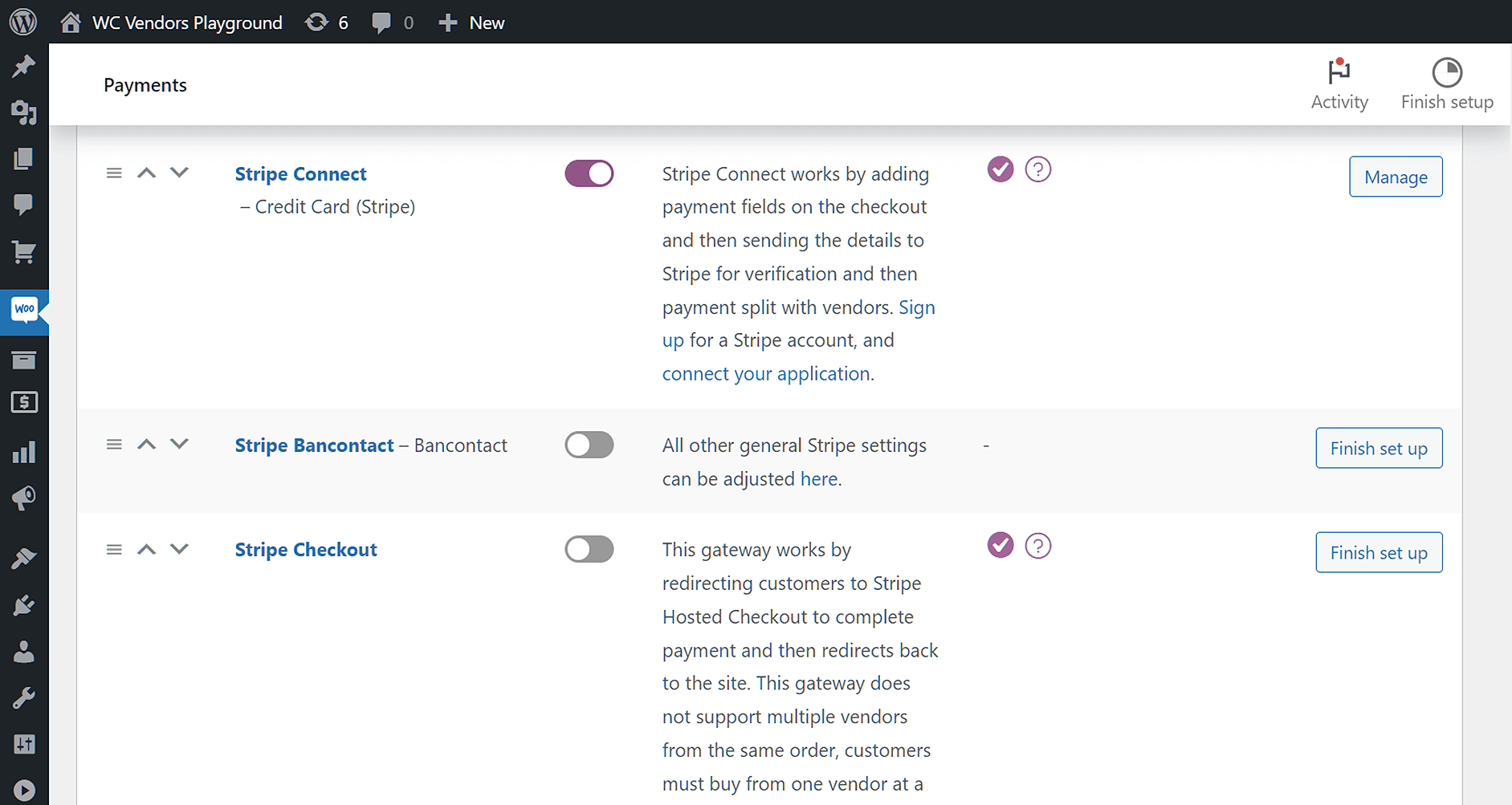
Wie oben gezeigt, bietet diese Seite viele Optionen. Nun müssen Sie nur noch die richtigen Einstellungen aktivieren, um den Testmodus zu aktivieren.
Schritt 2: Testmodus aktivieren
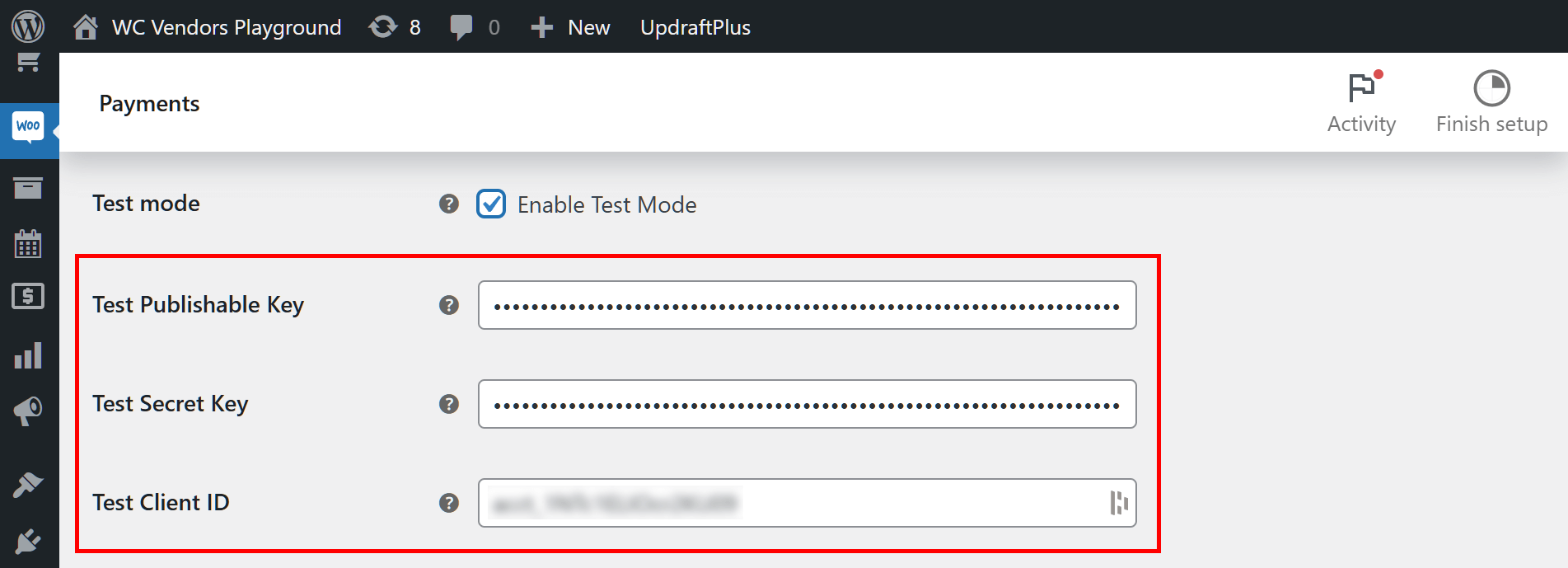
Suchen Sie nun die Option Testmodus und aktivieren Sie sie, indem Sie das Kontrollkästchen aktivieren.
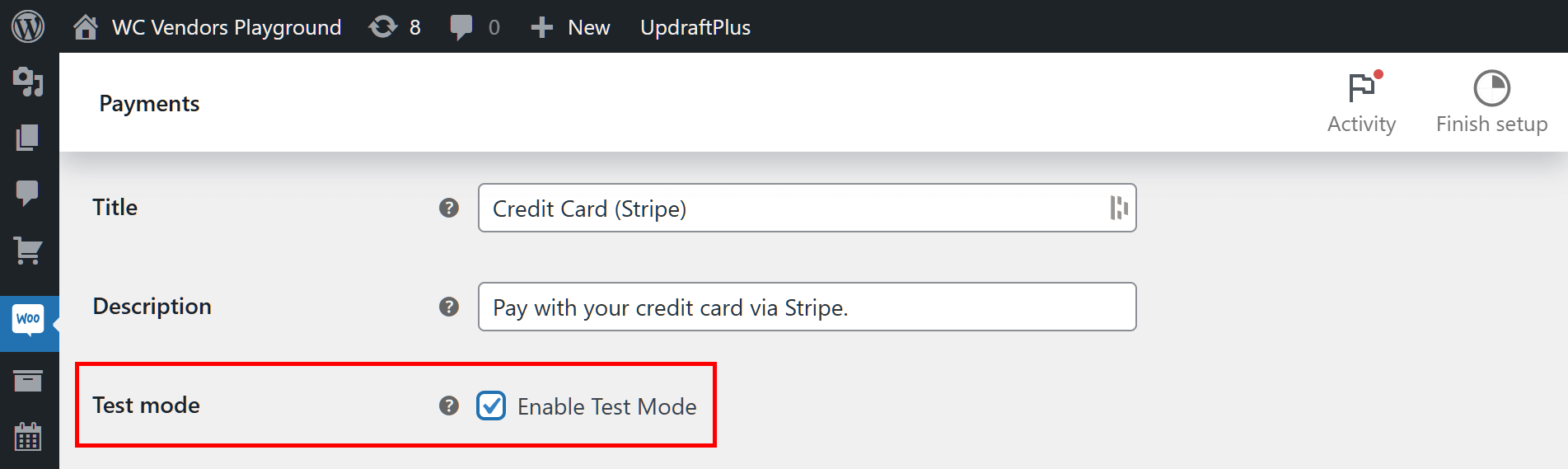
Wir sind jedoch noch nicht ganz fertig.
Damit der Testmodus Ihnen das Testen von Stripe-Marktplatzzahlungen ermöglicht, benötigen Sie API-Schlüssel und eine Client-ID.
Um die API-Schlüssel zu erhalten, besuchen Sie Ihr Stripe-Konto. Gehen Sie dann zu Entwickler > API-Schlüssel und suchen Sie den Bereich Standard-Schlüssel. Stellen Sie außerdem sicher, dass die Option Testmodus aktiviert ist.
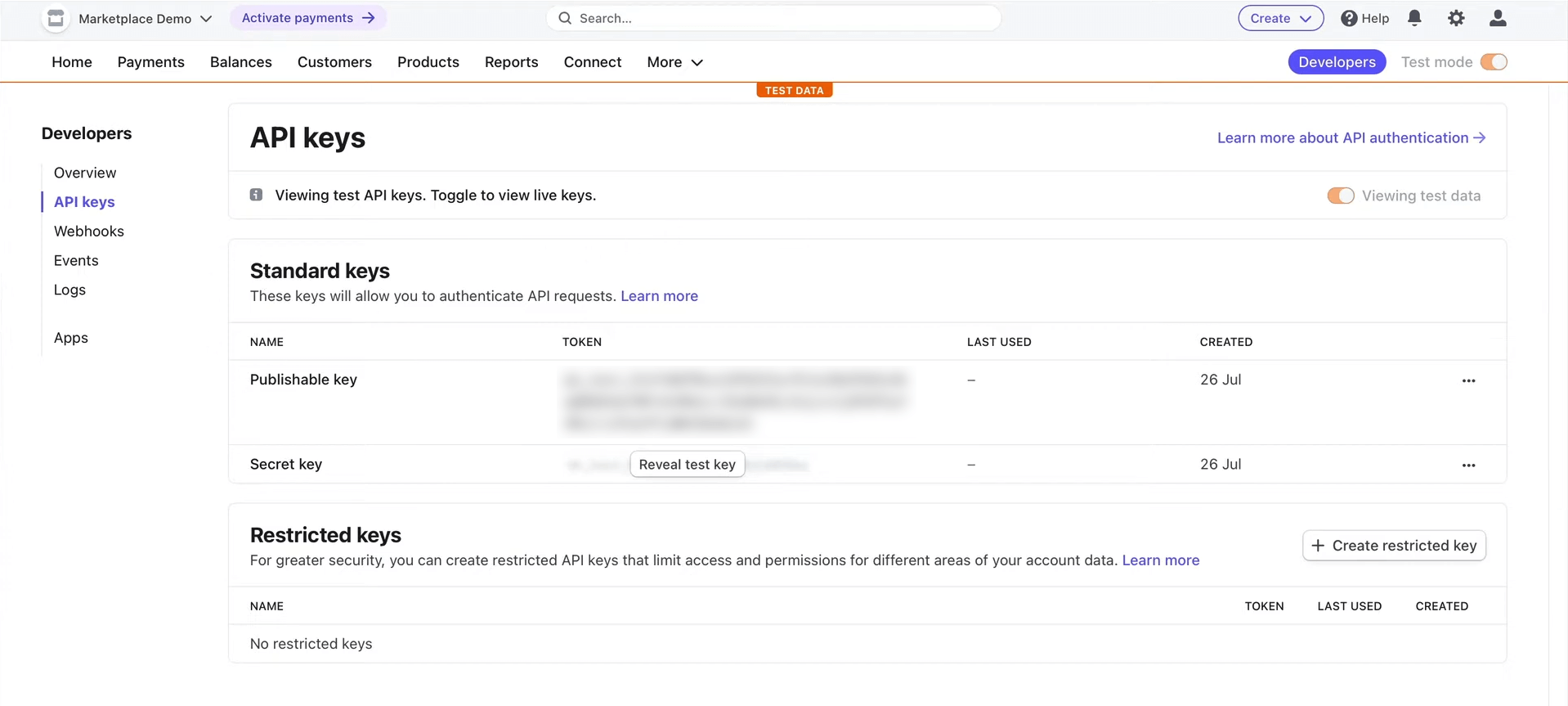
Kopieren Sie nun den Veröffentlichungs-Schlüssel und den Geheimschlüssel und fügen Sie sie in die entsprechenden Eingabefelder auf der WC Vendors Stripe Connect-Einstellungsseite ein.
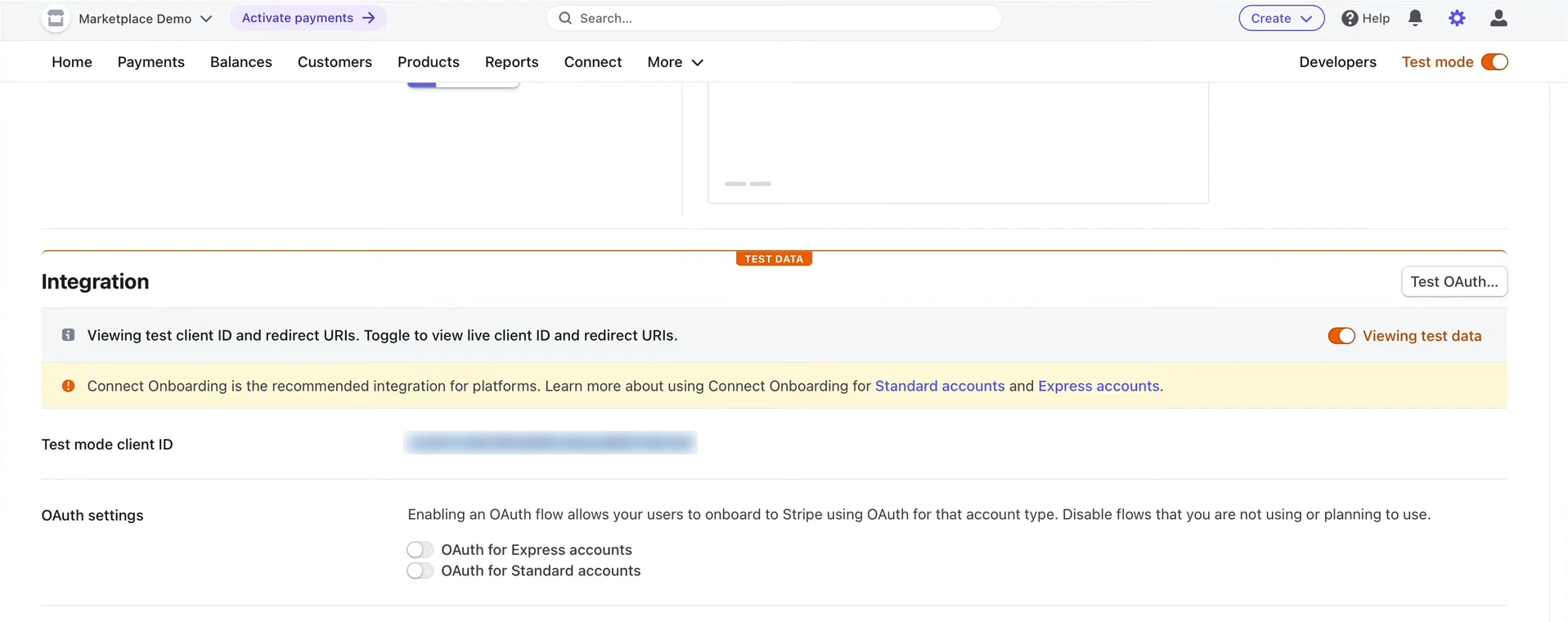
Was die Client-ID betrifft, kehren Sie zu Ihrem Stripe-Konto zurück und klicken Sie auf Einstellungen > Connect-Einstellungen. Stellen Sie sicher, dass der Testmodus aktiviert ist, suchen Sie nach Client-ID und kopieren Sie die Details in das entsprechende Eingabefeld auf der WC Vendors Stripe Connect-Einstellungsseite.
Schritt 3: Speichern Sie Ihre Arbeit!
Scrollen Sie auf der WC Vendors Stripe Connect-Einstellungsseite nach unten und klicken Sie auf die Schaltfläche Änderungen speichern. Dies aktiviert den Testmodus und bietet Ihnen eine sichere Umgebung, um Stripe-Marktplatzzahlungen zu testen, ohne echte Finanztransaktionen zu beeinträchtigen.
Und das ist alles!
So testen Sie Ihre Stripe-Marktplatzzahlungen
Jetzt, da der Testmodus funktioniert, ist es an der Zeit, Ihre Stripe-Marktplatzzahlungen zu testen.
Melden Sie sich als Marktplatzadministrator in Ihrem Online-Marktplatz an. Alternativ können Sie sich auch als Dummy-Kunde oder sogar als Dummy-Anbieter anmelden.
Besuchen Sie als Nächstes einen der Online-Shops des Marktplatzes und legen Sie eines der Produkte in Ihren Warenkorb.
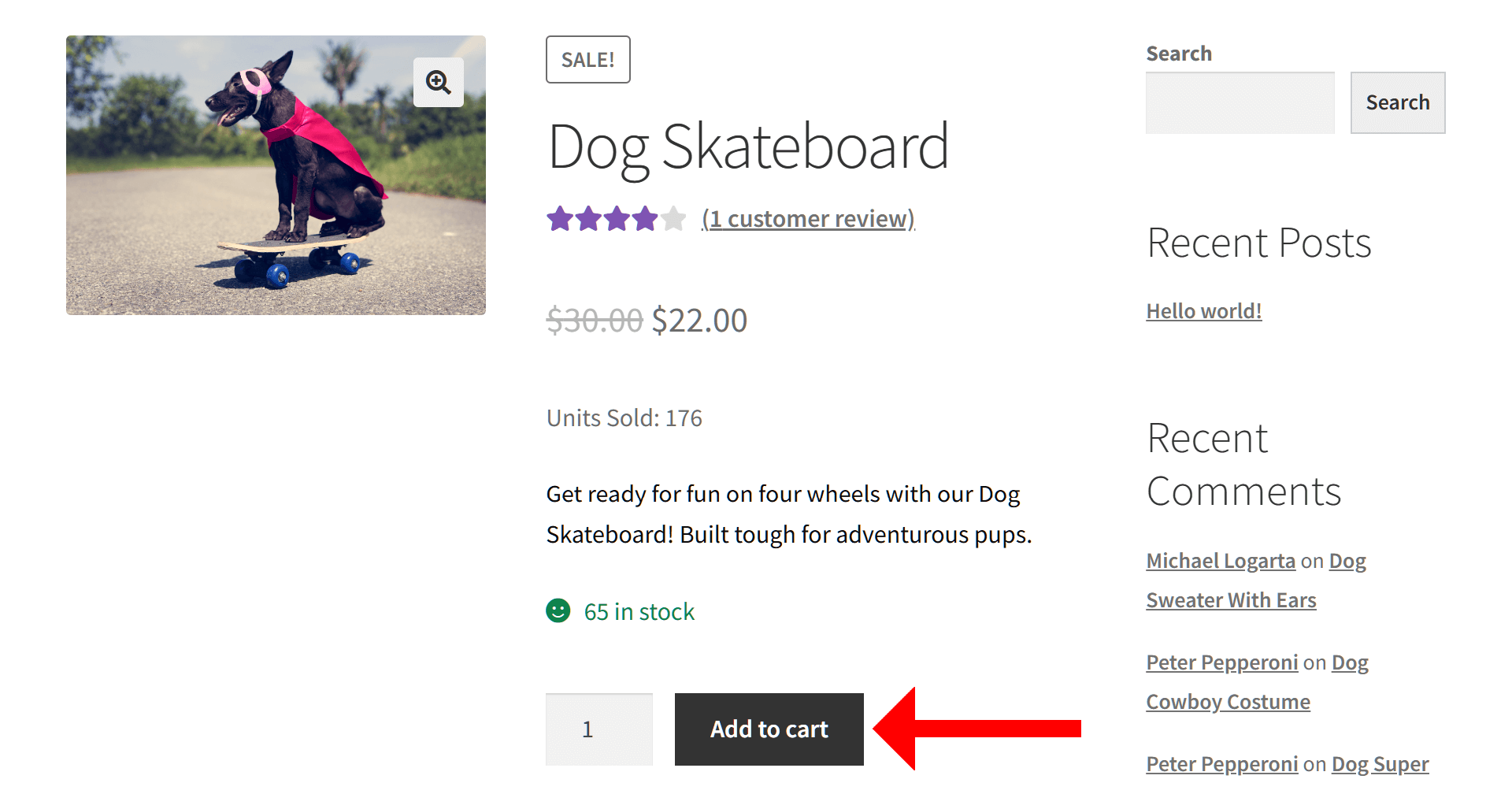
Sobald dies erledigt ist, fahren Sie mit der Kasse fort.
Geben Sie zuerst Ihre Rechnungsdetails an. Suchen Sie dann auf der rechten unteren Seite der Kassenseite
nach der Option Kreditkarte (Stripe) und wählen Sie diese aus.
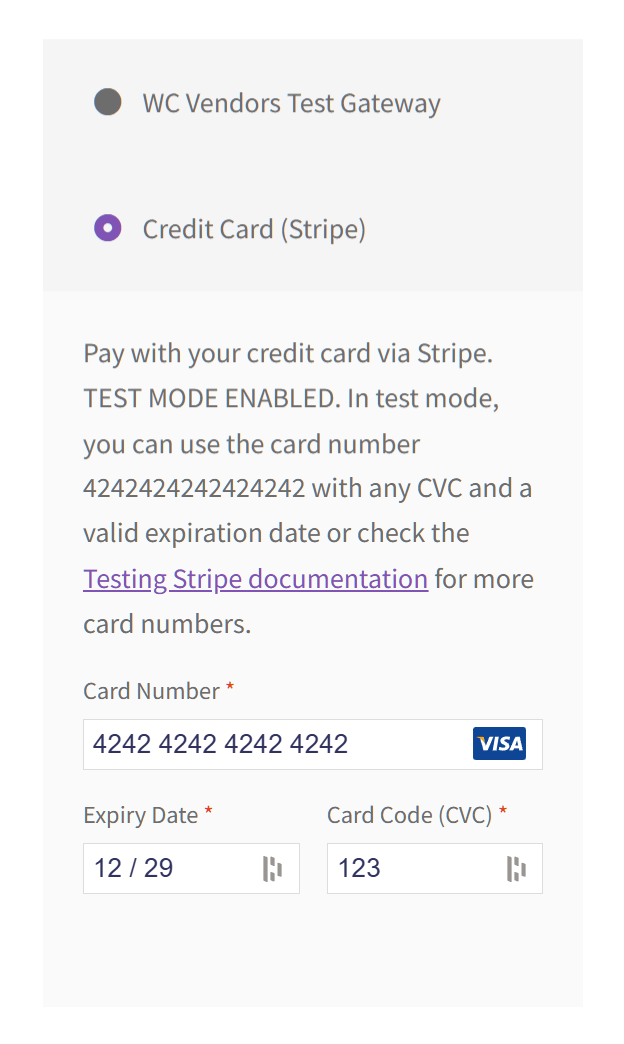
Wie in der Anweisung der Option angegeben, müssen Sie „4242424242424242“ in das Feld Kartennummer eingeben, um eine Testtransaktion durchzuführen. Geben Sie dann beliebige gefälschte Details in die Felder Ablaufdatum und Kartenprüfnummer (CVC) ein.
Klicken Sie abschließend nach unten und auf die Schaltfläche Bestellung abschicken, um den Testkauf abzuschließen.
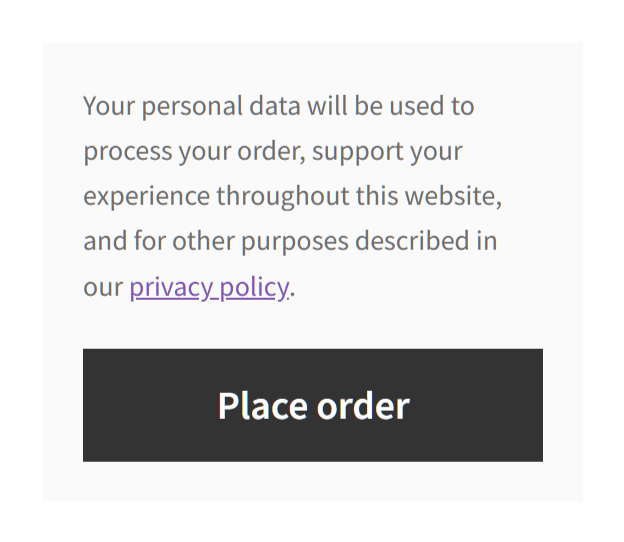
Wenn alle Ihre Stripe Connect-Einstellungen korrekt sind, sollte der Testkauf ohne Probleme durchgeführt werden.
Weitere Informationen zum Testen von Stripe-Marktplatzzahlungen finden Sie in dieser Stripe-Dokumentation.
Schlussfolgerung
Die Gewährleistung reibungsloser und sicherer Transaktionen ist von größter Bedeutung, wenn Sie einen Online-Marktplatz betreiben. Dank seiner wertvollen Testmodus-Funktion ermöglicht Ihnen WC Vendors Stripe Connect, Stripe-Marktplatzzahlungen zu testen, bevor Sie echte finanzielle Transaktionen durchführen. Auf diese Weise können Sie Ihre Einrichtung gründlich testen, potenzielle Probleme identifizieren und Ihren Zahlungsfluss optimieren – und das alles, ohne kostspielige Fehler zu riskieren.
Zusammenfassend lässt sich sagen, dass für die Aktivierung des Testmodus zum Testen von Stripe-Marktplatzzahlungen die folgenden Schritte erforderlich sind:
Haben Sie Fragen dazu, wie Sie WC Vendors Stripe-Marktplatzzahlungen auf Ihrer Multi-Vendor-Plattform testen können? Lassen Sie es uns in den Kommentaren wissen!
