
Heute florieren Multi-Vendor-Marktplätze weiterhin als Zentren für vielfältige Händler und Kunden. Es ist jedoch entscheidend zu erkennen, dass der Erfolg solcher Plattformen nicht nur von den angebotenen Produkten und Dienstleistungen abhängt, sondern auch von den nahtlosen Zahlungslösungen, die sie einsetzen. Hier kommt die Stripe Connect-Integration mit einer leistungsstarken Marktplatzlösung ins Spiel.
Wenn Sie einen Online-Marktplatz betreiben oder hoffen, einen zu starten, der von WC Vendors betrieben wird, kann die Stripe Connect-Integration Ihr Geschäft verändern. Schließlich bietet sie einen robusten Rahmen für die Verwaltung von Transaktionen zwischen Käufern und Verkäufern innerhalb des WooCommerce-Ökosystems ... unter vielen anderen Dingen.
Heute zeigen wir Ihnen, wie Sie die Stripe Connect-Integration mit WC Vendors implementieren. Darüber hinaus werden wir uns mit den Funktionen und Vorteilen befassen, die sie zu einem Segen für moderne Marktplatzbetriebe machen.
Legen wir also los!
Was ist Stripe Connect?
Stripe Connect ist eine Zahlungsplattform von Stripe. Im Grunde ermöglicht sie Unternehmen, verschiedene Zahlungsarten zu verarbeiten, darunter Kreditkarten, Debitkarten und alternative Zahlungsmethoden wie Banküberweisungen. Darüber hinaus ermöglicht sie Unternehmen, Auszahlungen zu senden und ihre Finanzen zu verwalten.
Stripe Connect ist speziell für Marktplätze und Plattformen konzipiert, bei denen Transaktionen zwischen mehreren Parteien wie Käufern, Verkäufern und Dienstleistern abgewickelt werden müssen.
Diese Plattform bietet Funktionen wie Mehrparteienzahlungen, automatisierte Auszahlungen und anpassbare Finanzströme. Aus diesen Gründen wird sie für Unternehmen bevorzugt, die skalierbare und sichere Zahlungslösungen erstellen möchten.
Was ist die Stripe Connect-Integration mit WC Vendors?
Die WC Vendors Stripe Connect-Integration ermöglicht es Marktplatzbesitzern, die WC Vendors verwenden, Stripe Connect zur Abwicklung von Zahlungen zwischen Käufern und Verkäufern zu implementieren.
Mit dieser Integration können Verkäufer Zahlungen direkt von Käufern über Stripe erhalten. In der Zwischenzeit kann der Marktplatzbesitzer diese Transaktionen und Auszahlungen einfach verwalten.
Darüber hinaus ermöglicht die Stripe Connect-Integration weitere leistungsstarke Funktionen. Sie kann beispielsweise Zahlungen zwischen Verkäufern und dem Marktplatz aufteilen, Auszahlungen automatisieren und eine robuste Zahlungssicherheit gewährleisten. Solche Funktionen verbessern die Gesamtfunktionalität und Effizienz des Marktplatzes.

Die 5 großartigsten Funktionen der WC Vendors Stripe Connect-Integration
Die Stripe Connect-Integration bietet viele wunderbare Funktionen, die darauf ausgelegt sind, die Arbeit von Verkäufern und Marktplatzbetreibern bequemer und effizienter zu gestalten. Hier sind fünf der besten Funktionen:
1. Automatisierung von Kundenzahlungen an Händler
Mit der Stripe Connect-Integration haben Sie die Möglichkeit, Zahlungen zu automatisieren. Das bedeutet, dass der Verkäufer und der Marktplatz sofort die aufgeteilte Zahlung erhalten, wenn ein Kunde beim Bezahlvorgang für seine Bestellung bezahlt.
2. Geplante Automatisierung von Auszahlungen
Möchten Sie Auszahlungen an Verkäufer zurückhalten, bis eine bestimmte Frist verstrichen ist? Dann können Sie die automatische Zahlungsplanung wählen.
Die Stripe Connect-Integration ermöglicht es Ihnen, Verkäufern ihre Einnahmen täglich, wöchentlich oder monatlich zukommen zu lassen. Dies kann nützlich sein, wenn Sie genügend Zeit für bestimmte Aufgaben vor der Zahlung benötigen, z. B. für die Überprüfung von Transaktionen, die Gewährung der Möglichkeit für Kunden, Artikel zurückzugeben, oder das Warten auf den Abschluss des Versands.
3. Automatisierung von geteilten Zahlungen zwischen Händlern und dem Marktplatz
Die Stripe Connect-Integration teilt die vom Kunden erhaltene Gesamtzahlung automatisch zwischen dem Verkäufer und dem Marktplatzbesitzer auf. Die vom Marktplatzbesitzer festgelegten Verkäuferprovisionen oder -gebühren bestimmen diese Aufteilung.
So funktioniert es. Wenn ein Kunde ein Produkt oder eine Dienstleistung bezahlt, sendet Stripe Connect automatisch den Anteil des Verkäufers, wobei der Rest an den Marktplatzbesitzer geht. Dies ermöglicht die nahtlose Abwicklung von Transaktionen. Darüber hinaus stellt es sicher, dass die Provisionen der Verkäufer zeitnah und transparent ausgezahlt werden.
4. Sichere Zahlungs-Gateway-Praxis durch den Testmodus
Die Stripe Connect-Integration mit WC Vendors bietet Ihnen Zugriff auf zwei Modi:
Testmodus: Hiermit können Sie Transaktionen testen, ohne echte Zahlungen abzuwickeln. Mit anderen Worten, es bietet eine sichere Umgebung, um die Funktionalität des Zahlungs-Gateways auszuprobieren, ohne tatsächliche Finanztransaktionen zu beeinträchtigen. Daher empfehlen wir die Verwendung des Testmodus, bevor Sie Ihren Multi-Vendor-Marktplatz starten. Deaktivieren Sie die Option erst, wenn Sie bereit sind, Ihre Plattform live zu schalten.
Live-Modus: Im Grunde ermöglicht Ihnen dieser Modus, Kundenzahlungen zu erhalten und Provisionszahlungen an Verkäufer zu senden. Wechseln Sie in diesen Modus, wenn Sie bereit sind, Ihren Marktplatz zu starten und tatsächliche Zahlungen abzuwickeln.
Beachten Sie: Stellen Sie sicher, dass Sie den Testmodus auch in Ihrem Stripe-Konto ein- und ausschalten.
5. Erhöhte Sicherheit durch offizielle Stripe API-Integration
Die WC Vendors Stripe Connect-Integration nutzt die offizielle Stripe API. Dadurch profitieren Sie von verbesserten Sicherheitsmaßnahmen während des gesamten Zahlungsvorgangs.
Die Integration folgt Best Practices für Datenverschlüsselung, Betrugserkennung und die Einhaltung von Industriestandards. Somit wird sichergestellt, dass sensible Informationen wie Zahlungsdetails und persönliche Daten sicher behandelt werden.
Darüber hinaus bedeutet die Verwendung der Stripe API, dass WC Vendors Stripe Connect mit den neuesten Sicherheitspatches und Funktionen, die Stripe bereitstellt, auf dem neuesten Stand bleibt. Dies reduziert das Risiko von Schwachstellen und stellt somit sicher, dass Ihr Multi-Vendor-Marktplatz vor potenziellen Bedrohungen geschützt bleibt.
Schließlich gibt die Verwendung der offiziellen Stripe API sowohl Anbietern als auch Kunden Sicherheit. Schließlich bedeutet dies ein vertrauenswürdiges und zuverlässiges Zahlungs-Gateway dank Stripes Ruf für robuste Sicherheitsmaßnahmen. Bei jeder Transaktion, die über die Stripe Connect-Integration abgewickelt wird, können Sie sich auf die Integrität und Sicherheit Ihrer Marktplatzplattform verlassen.
WC Vendors Stripe Connect aktivieren (in 5 einfachen Schritten)
Um die vollen Vorteile der WC Vendors und Stripe Connect-Integration zu nutzen, benötigen Sie WC Vendors Pro. Daher empfehlen wir Ihnen, wenn Sie den kostenlosen WC Vendors Marketplace besitzen, auf WC Vendors Pro zu aktualisieren.

Zusätzlich müssen Sie:
- Ein Stripe-Konto haben
- Stripe Connect für WC Vendors herunterladen und aktivieren.
Schließlich gehen wir davon aus, dass Sie sich bereits mit WC Vendors und Stripe auskennen.
Damit ist das erledigt, fangen wir an!
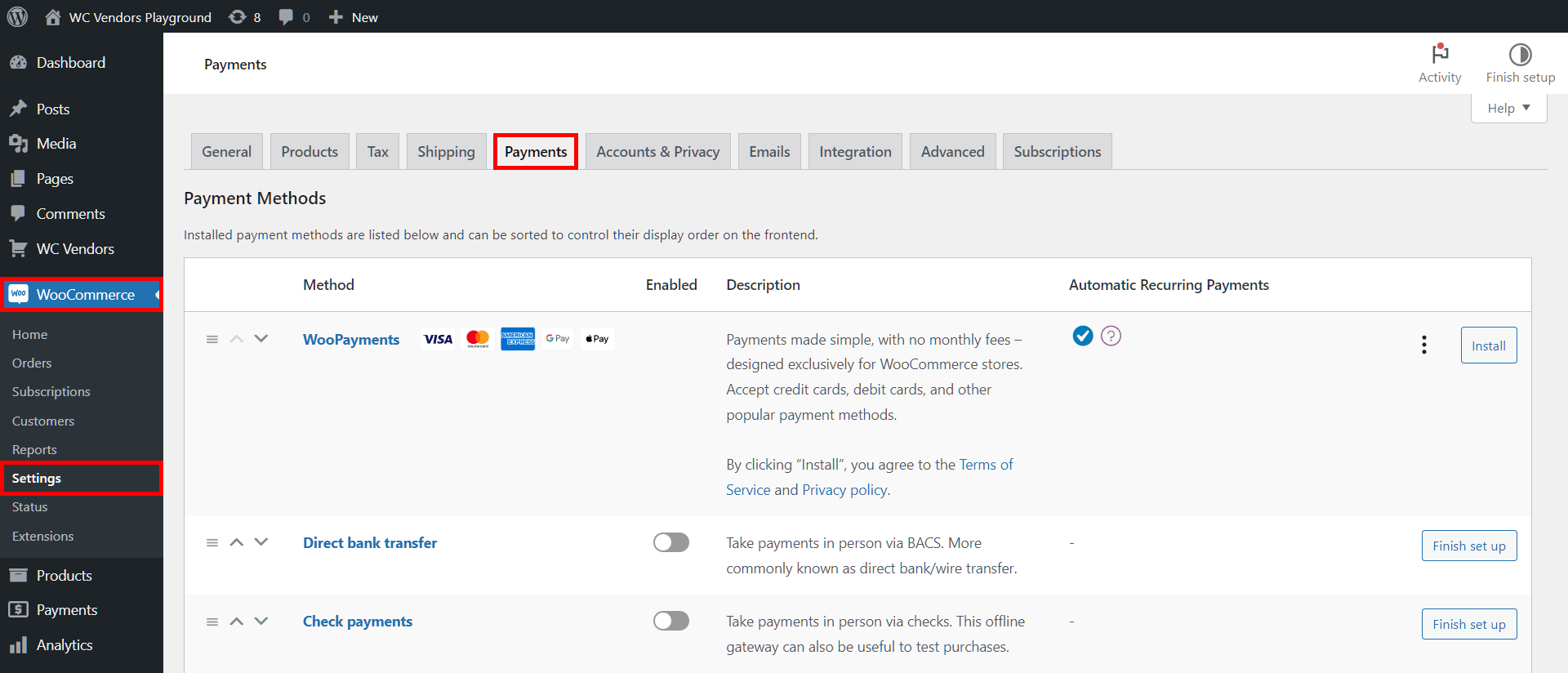
Greifen Sie zuerst auf die Stripe Connect-Einstellungen zu, indem Sie zu Ihrem WordPress-Dashboard gehen und auf WooCommerce > Einstellungen > Zahlung klicken.
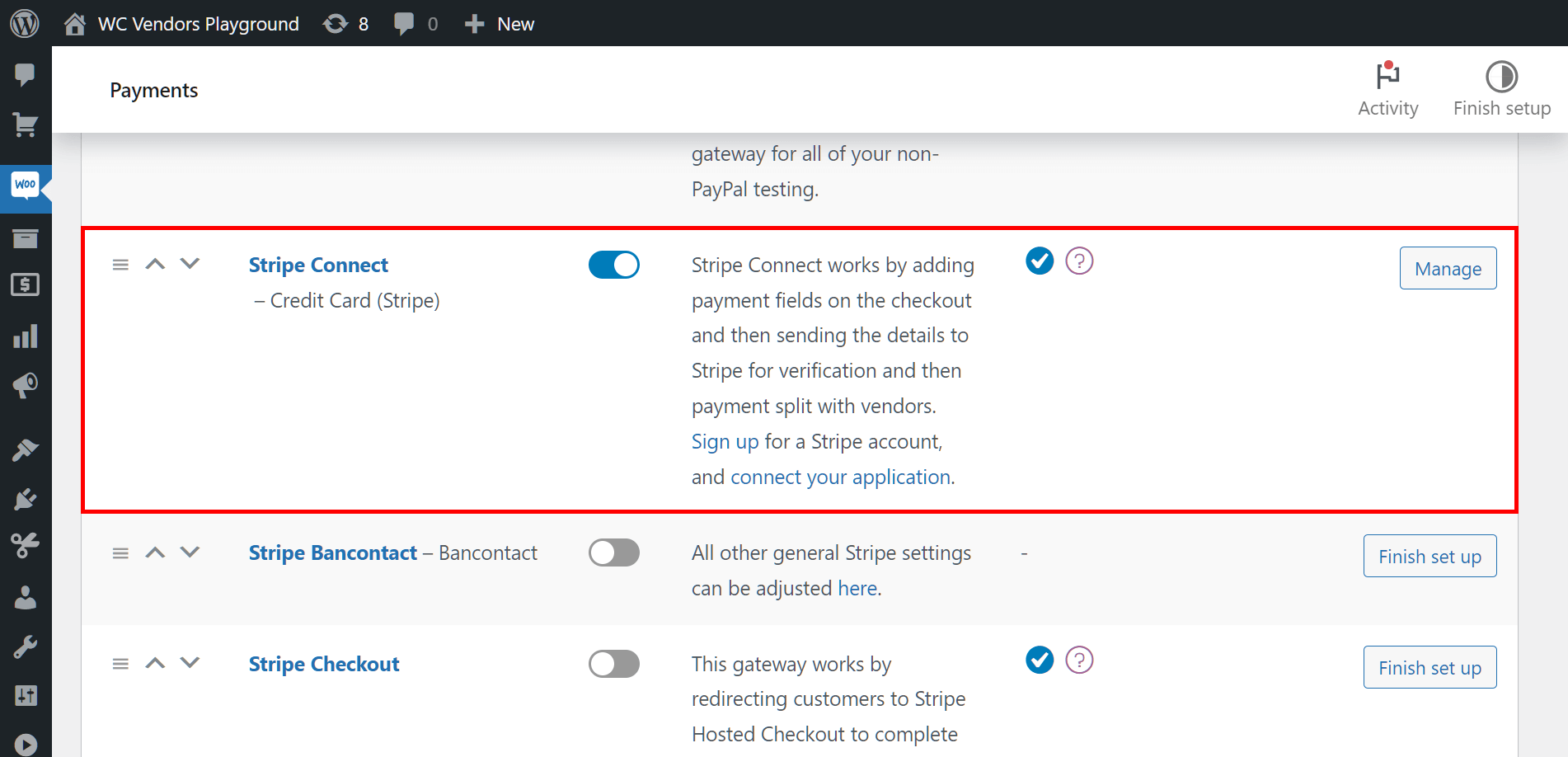
Scrollen Sie als Nächstes nach unten und aktivieren Sie Stripe Connect. Klicken Sie schließlich auf die Schaltfläche Verwalten, um zur Konfigurationsseite von Stripe Connect zu gelangen.
Wie unten gezeigt, verfügt die Konfigurationsseite über verschiedene Optionen. Grundsätzlich müssen Sie diese Optionen aktivieren oder deaktivieren oder ihre Eingabefelder mit den erforderlichen Informationen ausfüllen, damit die Integration von WC Vendors und Stripe Connect funktioniert.
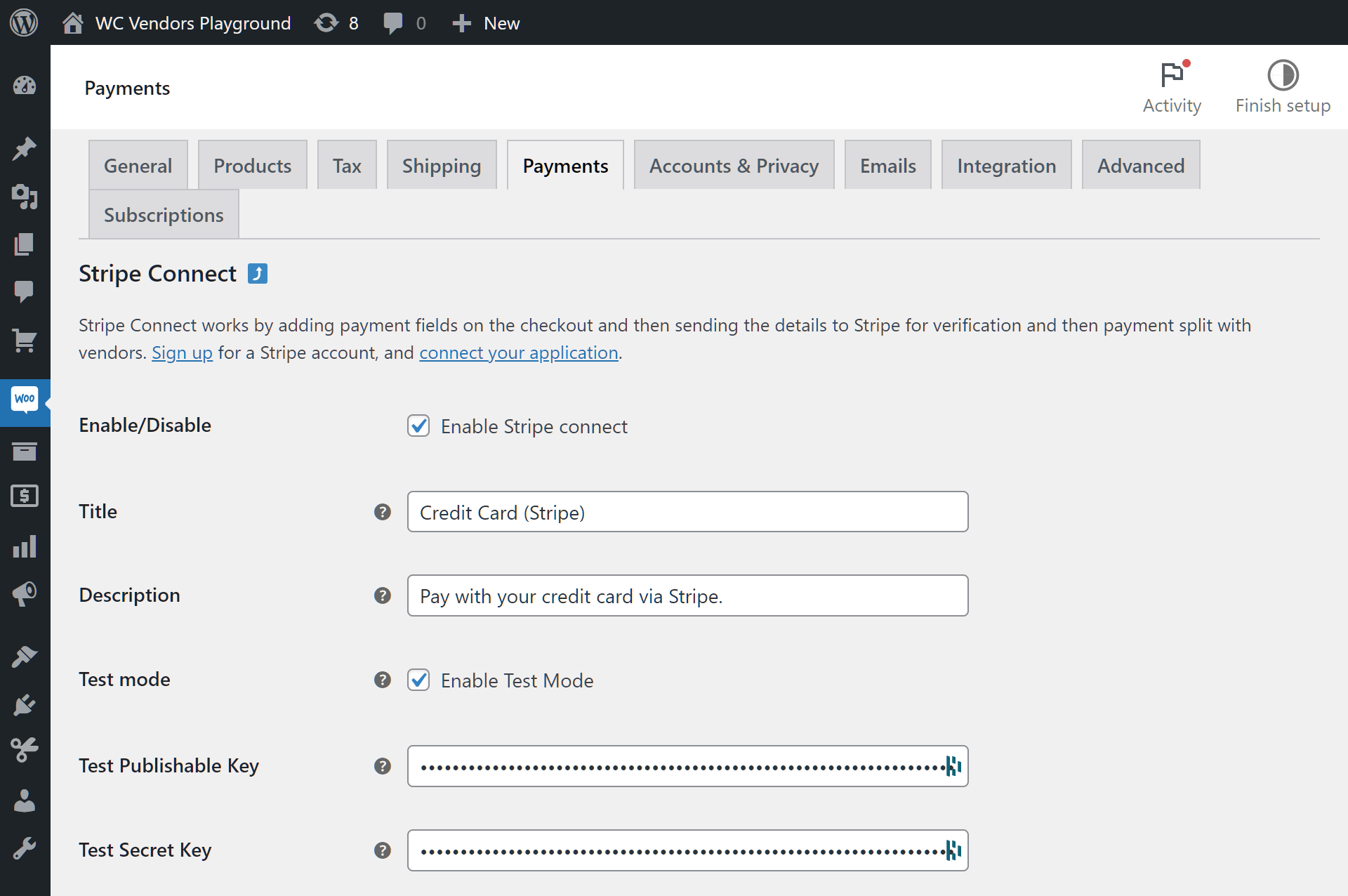
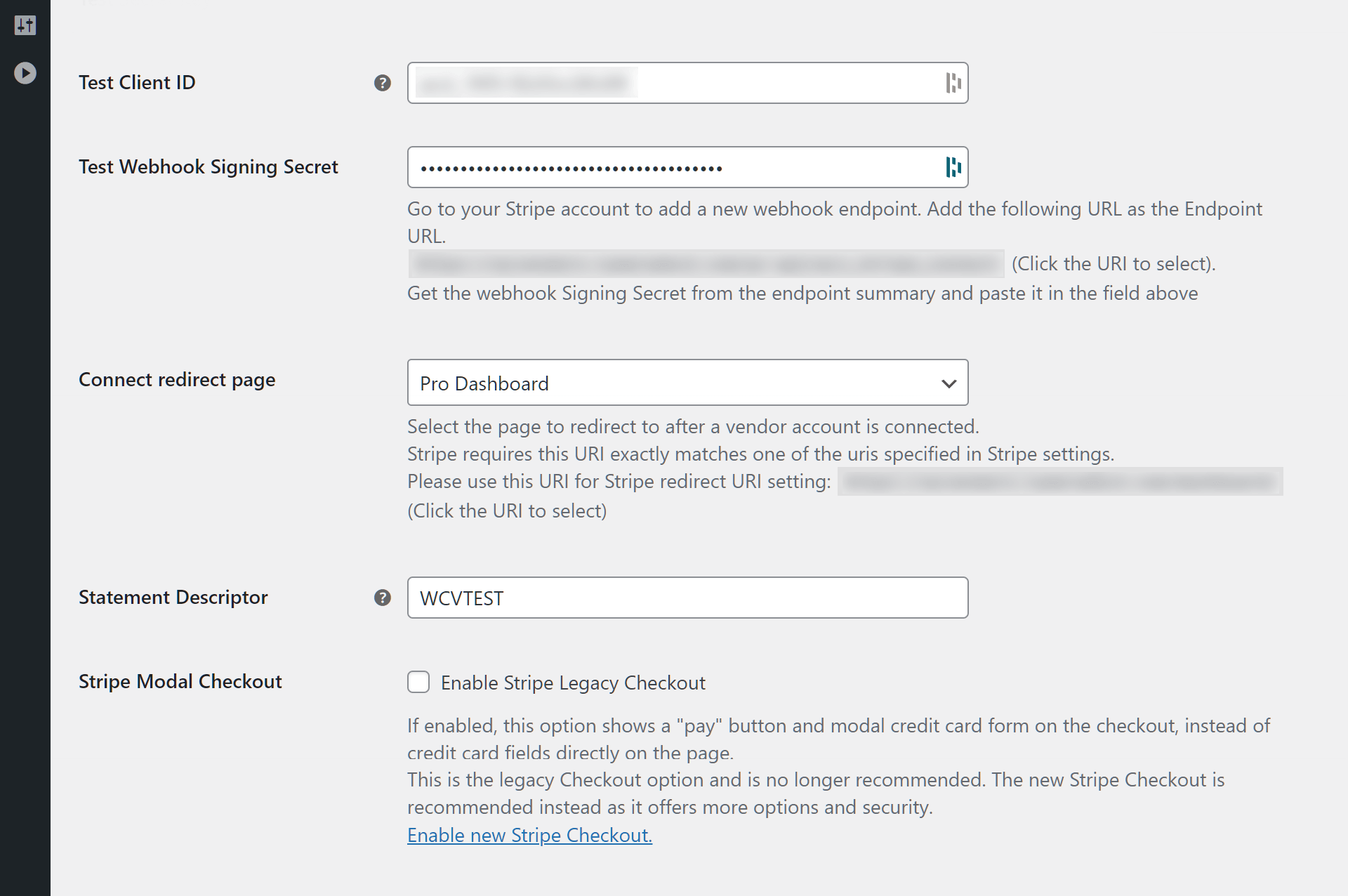
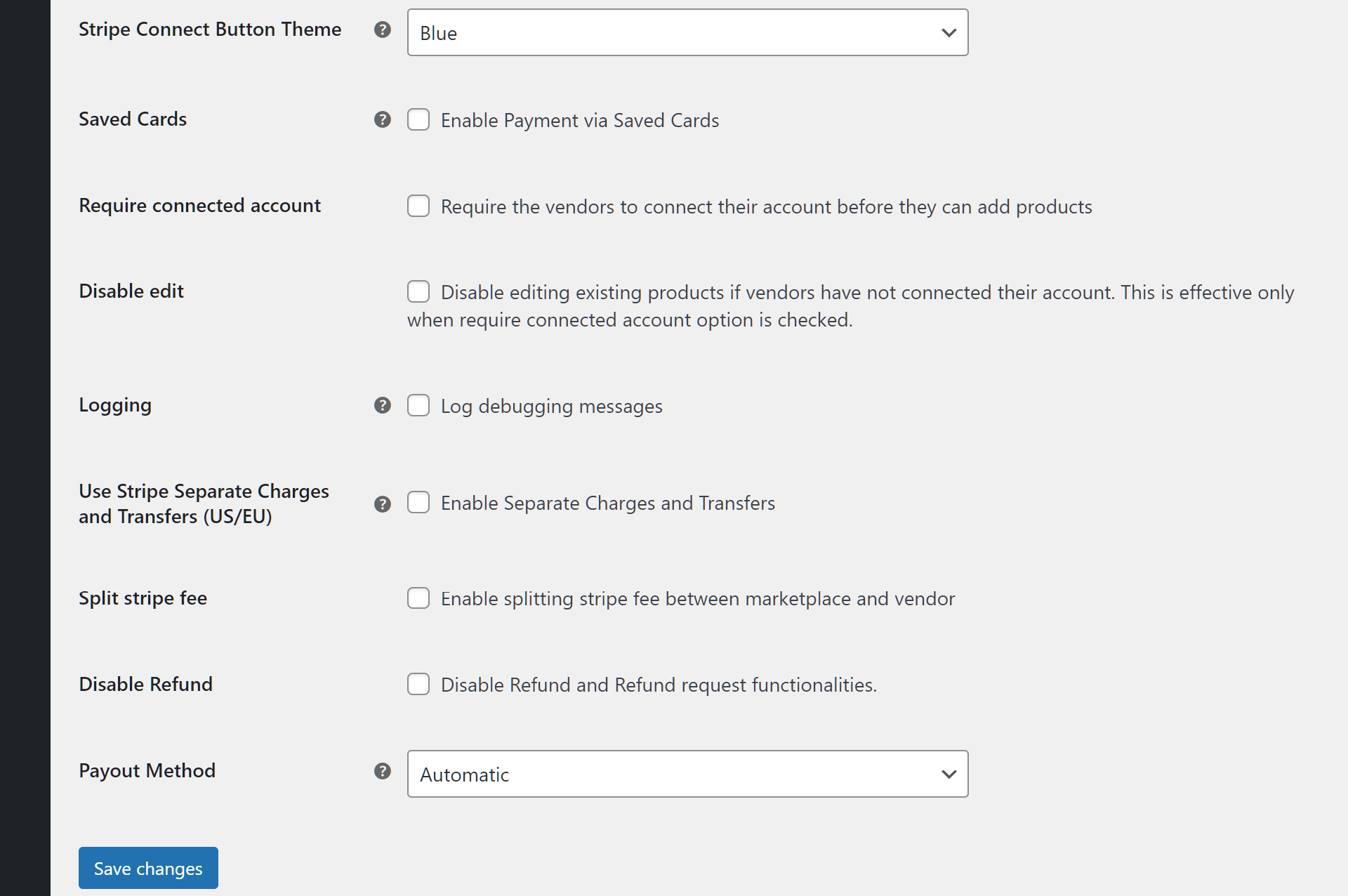
Um eine Option zu aktivieren, aktivieren Sie ihr Kontrollkästchen oder füllen Sie ihr Eingabefeld aus. Um dieselbe Option zu deaktivieren, tun Sie das Gegenteil. Einige Optionen müssen aktiviert sein, damit die Stripe Connect-Integration mit WC Vendors funktioniert.
Das bringt uns zum nächsten Schritt:
Schritt 2: Ermöglichen Sie dem Zahlungs-Gateway die Verarbeitung von Kundenzahlungen
Die folgenden Optionen ermöglichen es Ihrem Marktplatz, die Zahlungen der Kunden abzuwickeln.
Aktivieren/Deaktivieren: Aktivieren Sie das Kontrollkästchen dieser Option, um das Stripe Connect-Zahlungs-Gateway zu aktivieren.
Titel: Dies ist der Titel der Zahlungsoption, den Kunden auf der Checkout-Seite sehen.
Beschreibung: Dies beschreibt die Zahlungsoption, die Kunden auf der Checkout-Seite angezeigt wird.
Testmodus: Aktivieren Sie diesen Modus, indem Sie das Kontrollkästchen aktivieren. Wir empfehlen die Verwendung des Testmodus, um Testzahlungen auszuprobieren. Dies bereitet Sie auf echte Zahlungen vor, sobald Ihre Plattform live geht.
Veröffentlichbarer Schlüssel und geheimer Schlüssel: Diese API-Schlüssel werden sowohl für den Live- als auch für den Testmodus benötigt. Sie können sie in Ihrem Stripe-Konto abrufen, indem Sie zu Entwickler > API-Schlüssel gehen und dann unter Standard-Schlüssel nach Veröffentlichbarer Schlüssel und Geheimer Schlüssel suchen.
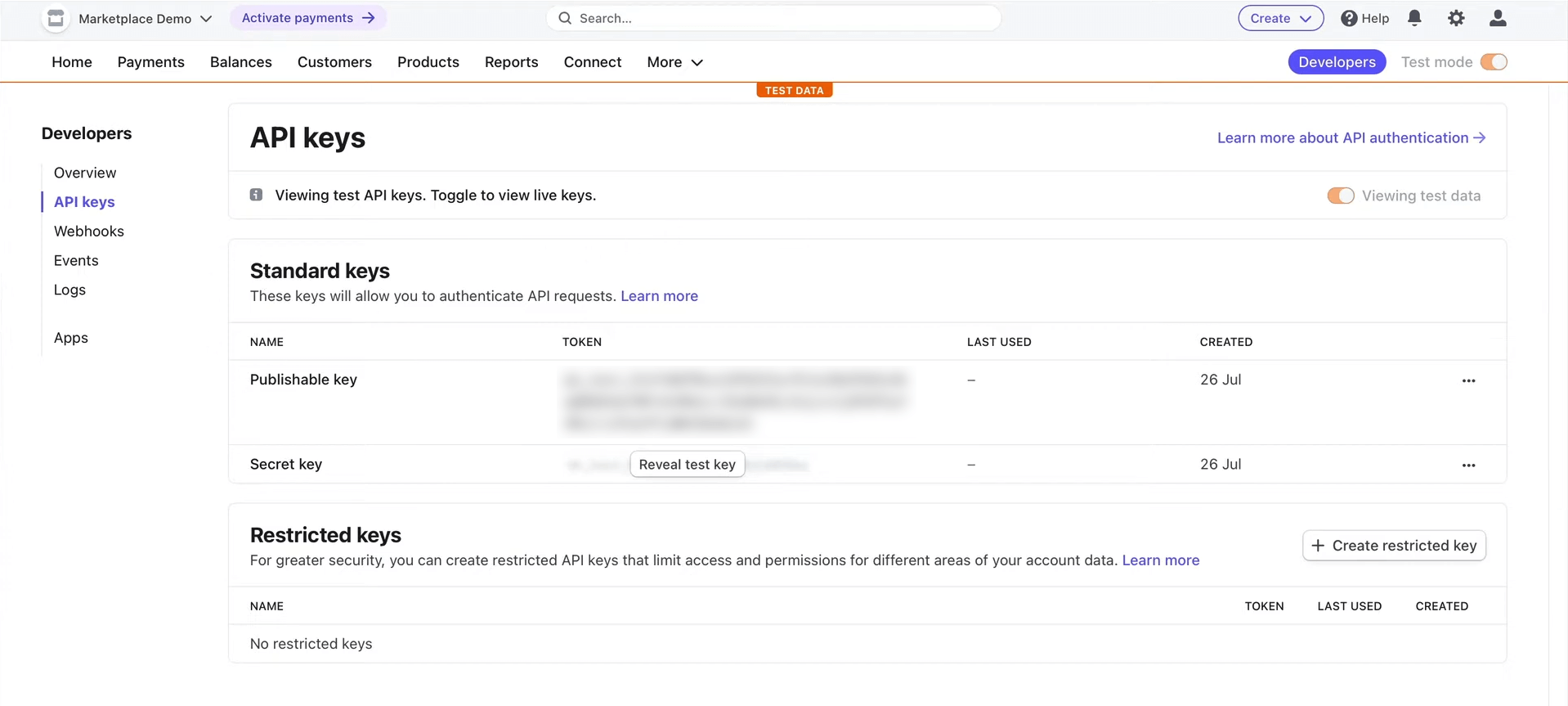
Beachten Sie, dass die API-Schlüssel für den Live-Modus nicht dieselben sind wie die für den Testmodus. Daher müssen Sie je nach verwendetem Modus unterschiedliche Schlüssel verwenden.
Client-ID: Die Client-ID wird sowohl für den Live- als auch für den Testmodus benötigt. Sie können sie in Ihrem Stripe-Konto erhalten, indem Sie zu Einstellungen > Connect-Einstellungen gehen und dann nach unten zu Client-ID scrollen. Diese ändert sich auch, je nachdem, ob Sie den Live-Modus oder den Testmodus verwenden.
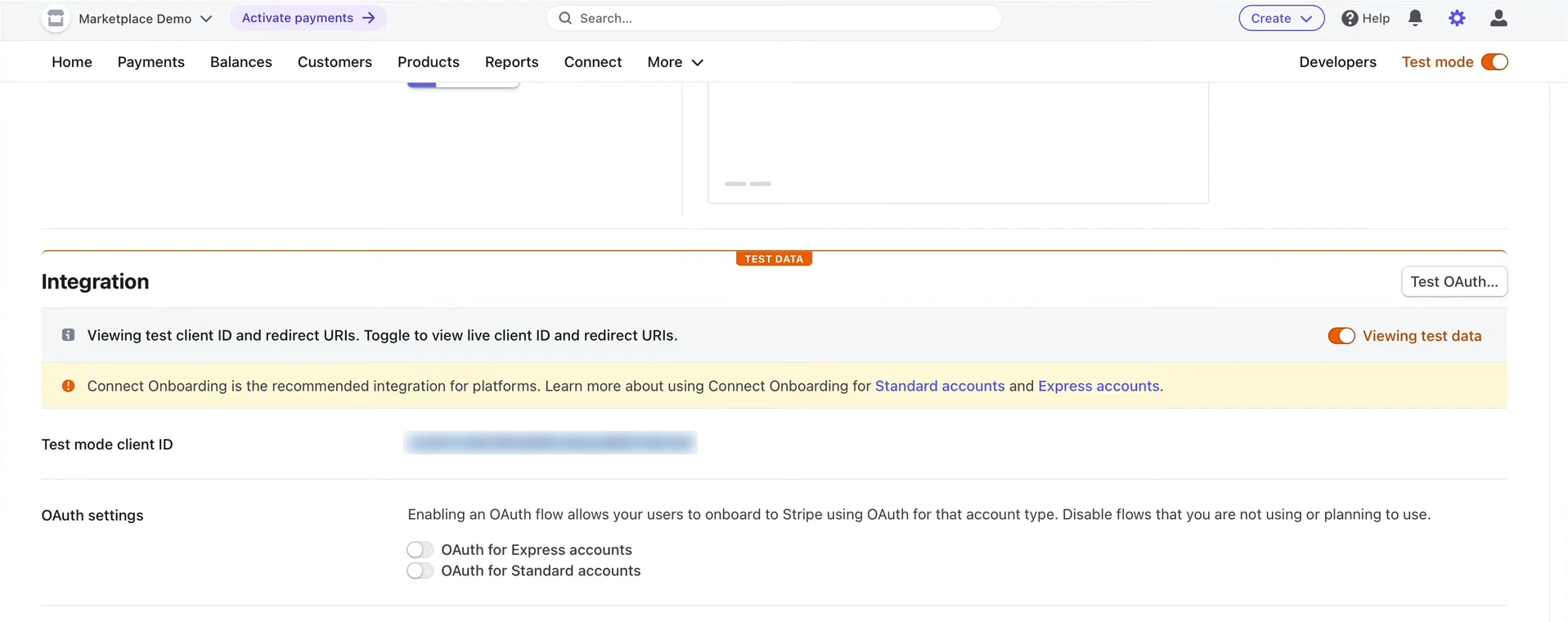
Diese Optionen bereiten Ihren Marktplatz auf die Abwicklung von Kundenzahlungen vor.
Damit Ihre Anbieter sich jedoch über ihr Marktplatz-Dashboard mit Stripe verbinden können, müssen Sie einige weitere Einstellungen in Ihrem Stripe-Konto vornehmen...
Zusätzliche Stripe-Konto-Einstellungen
Gehen Sie zunächst zu Ihrem Stripe-Konto und klicken Sie auf Einstellungen > Connect-Einstellungen. Scrollen Sie dann zum Bereich Integration. Suchen Sie dann OAuth-Einstellungen und aktivieren Sie OAuth für Standardkonten.
Wenn Sie dann für den Live-Modus bereit sind, stellen Sie sicher, dass die Weiterleitungs-URI zwischen Ihren WooCommerce- und Stripe-Kontoeinstellungen übereinstimmt.
Gehen Sie also zurück zu WooCommerce > Einstellungen > Zahlung und suchen Sie nach der Option Connect-Weiterleitungsseite. Suchen Sie nun die Beschreibung und kopieren Sie die URI.
Kehren Sie schließlich zu Einstellungen > Connect-Einstellungen in Ihren Stripe-Kontoeinstellungen zurück, suchen Sie erneut nach Integration und fügen Sie die URI in das Eingabefeld Weiterleitungs-URIs ein.
Schritt 3: Bestimmen Sie, wer die Stripe-Gebühren zahlt
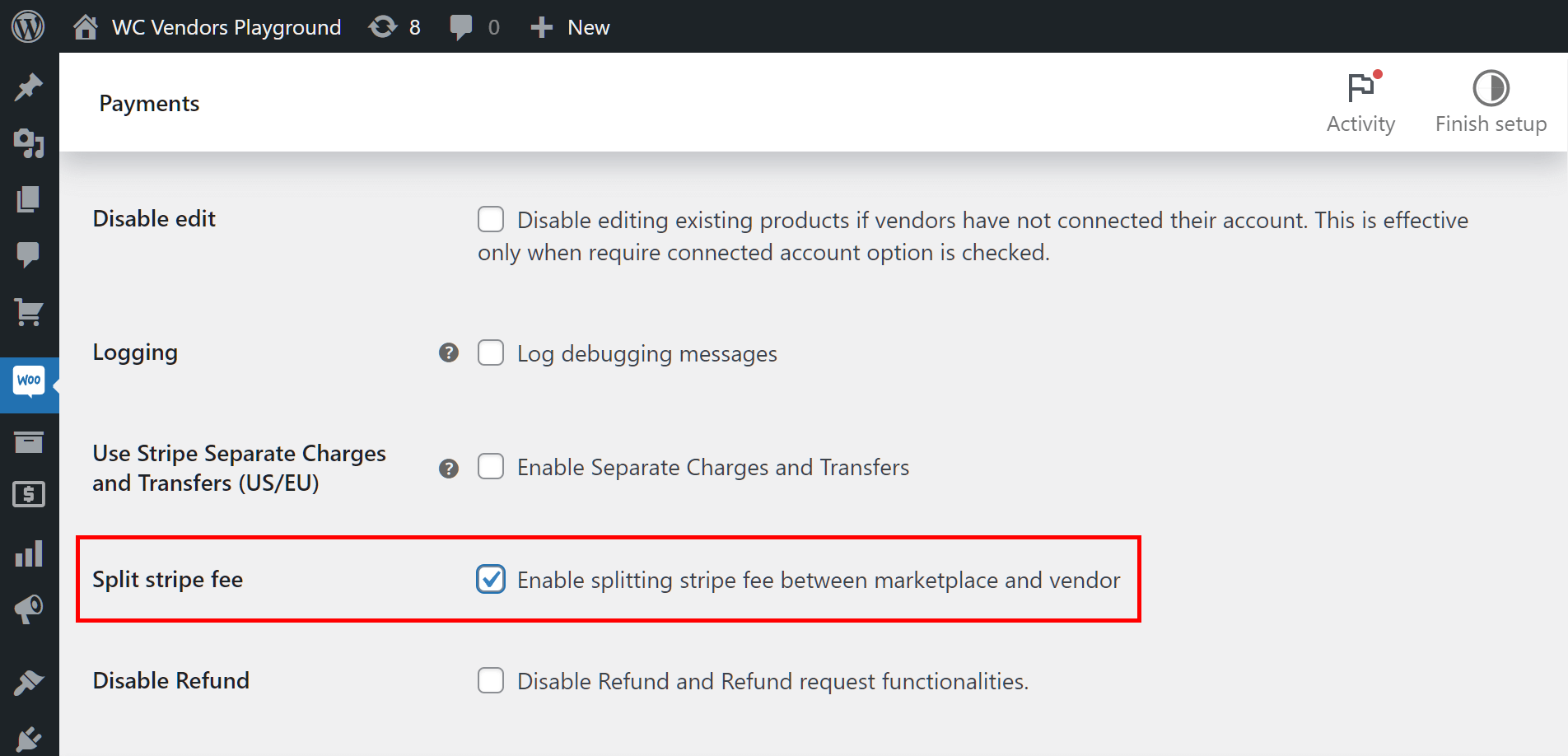
Standardmäßig müssen Anbieter alle Gebühren bezahlen, die mit der Verwendung der Stripe Connect-Integration verbunden sind. Sie können es den Anbietern jedoch attraktiver machen, indem Sie diese Zahlungen zwischen Ihrem Marktplatz und den Anbietern aufteilen.
Um dies zu tun, scrollen Sie nach unten zur Option Stripe-Gebühr teilen und aktivieren Sie sie, indem Sie das Kontrollkästchen aktivieren.
Schritt 4: Bestimmen Sie den Auszahlungsstil
Möchten Sie, dass Kundenzahlungen an Anbieter und den Marktplatz manuell, automatisch oder automatisch wöchentlich oder monatlich erfolgen?
Scrolle Sie auf der Seite nach unten zur Option Auszahlungsmethode. Diese enthält ein Dropdown-Menü mit drei Auswahlmöglichkeiten.
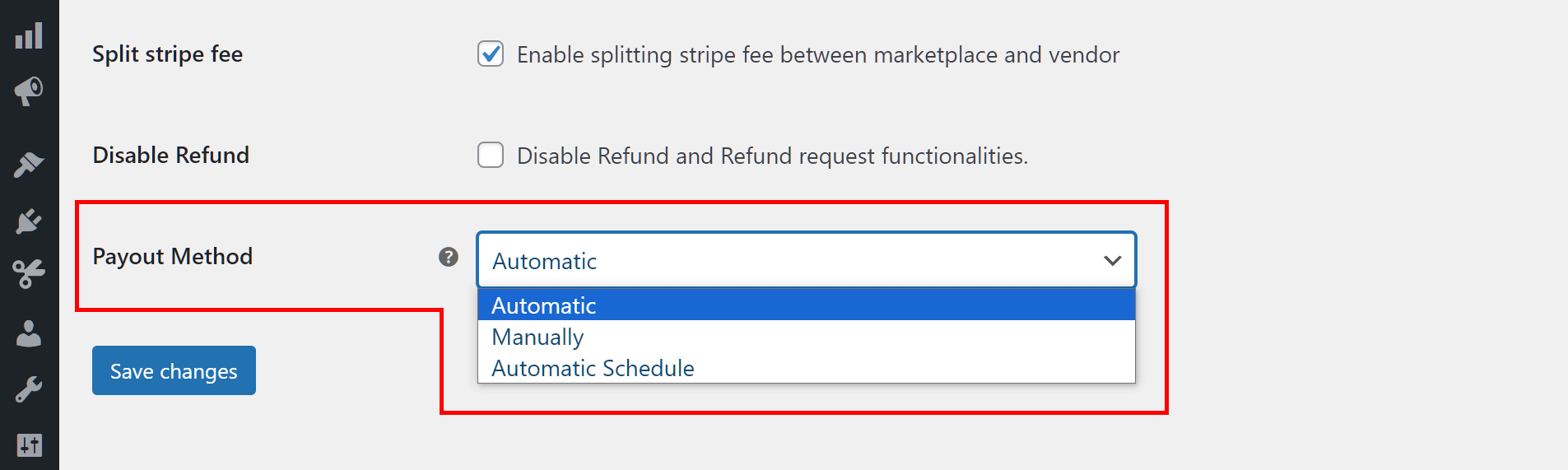
Wählen Sie einfach Ihre bevorzugte Auszahlungsmethode aus.
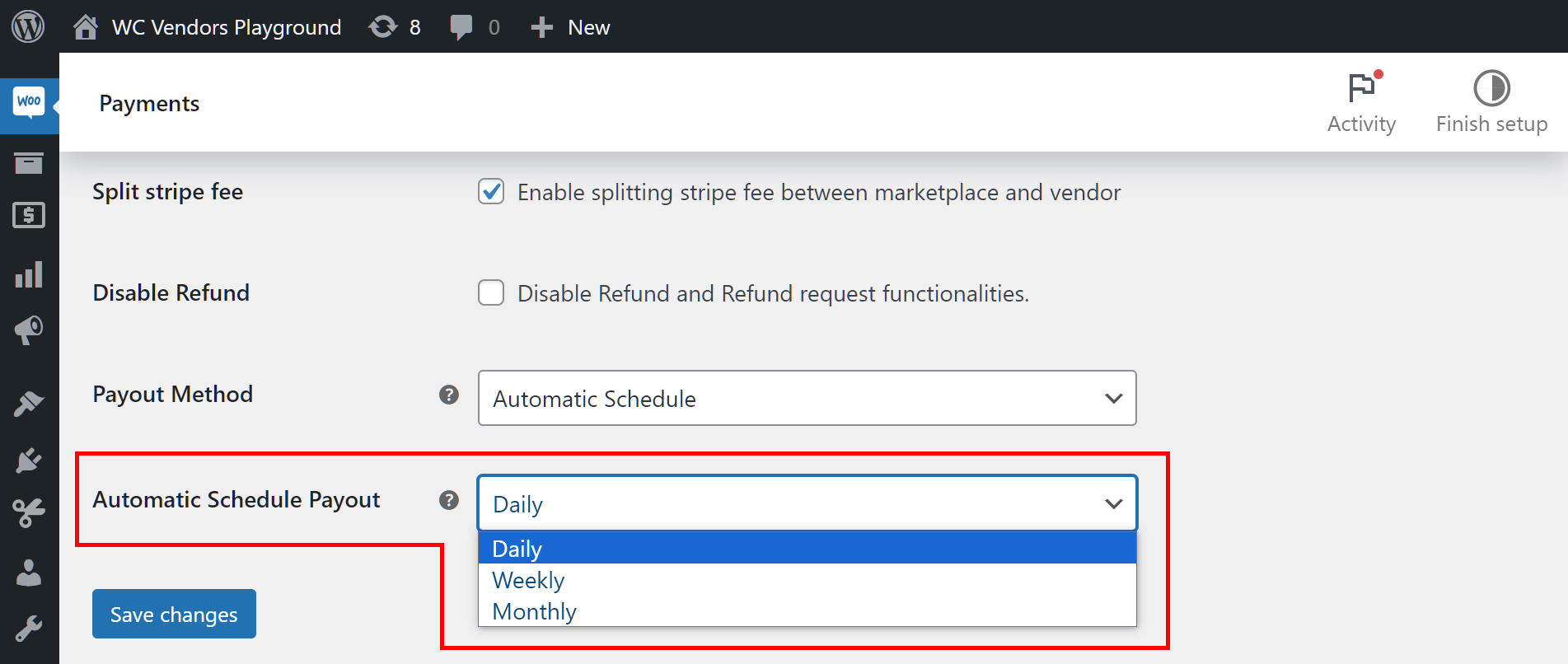
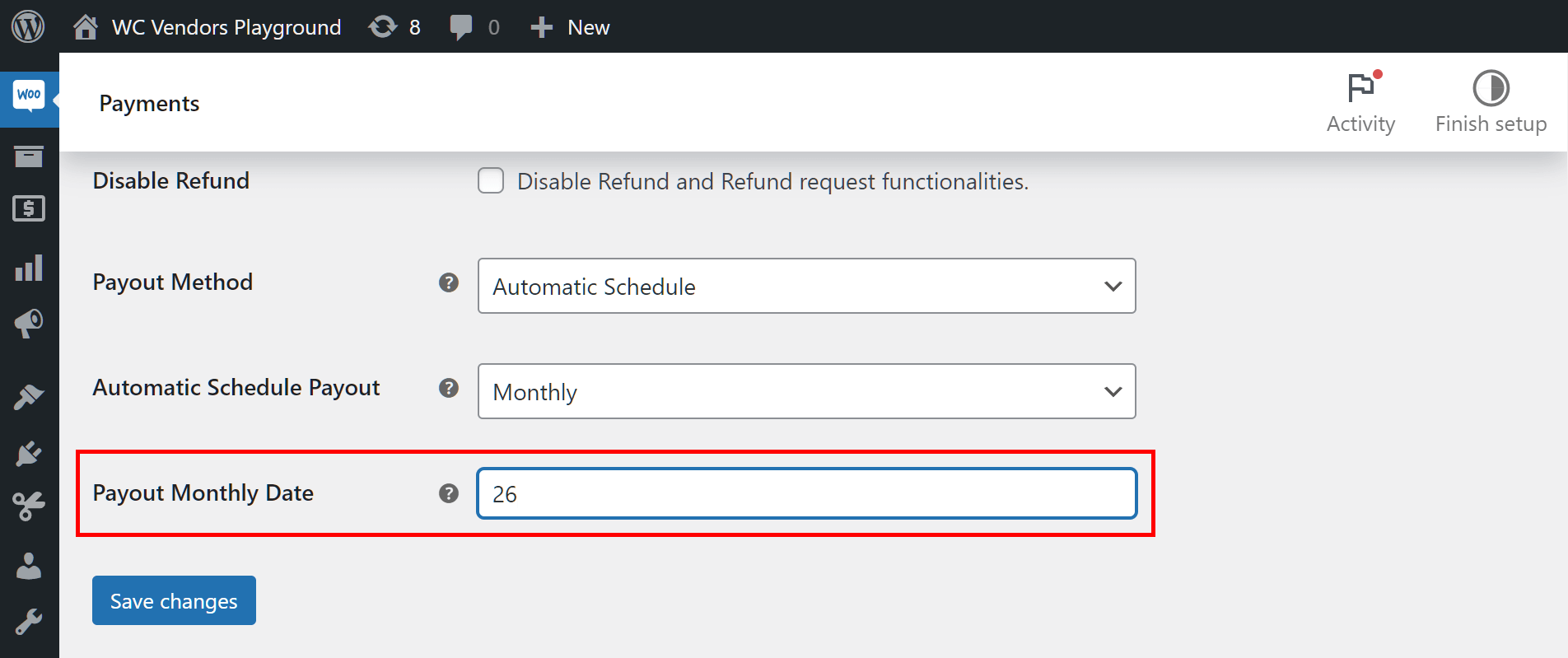
Wenn Sie „Automatisch geplant“ wählen, erhalten Sie Zugriff auf eine neue Option namens Automatische Plan-Auszahlung. Diese verfügt ebenfalls über ein Dropdown-Menü, mit dem Sie auswählen können, ob Sie automatisierte Auszahlungen täglich, wöchentlich oder monatlich senden möchten.
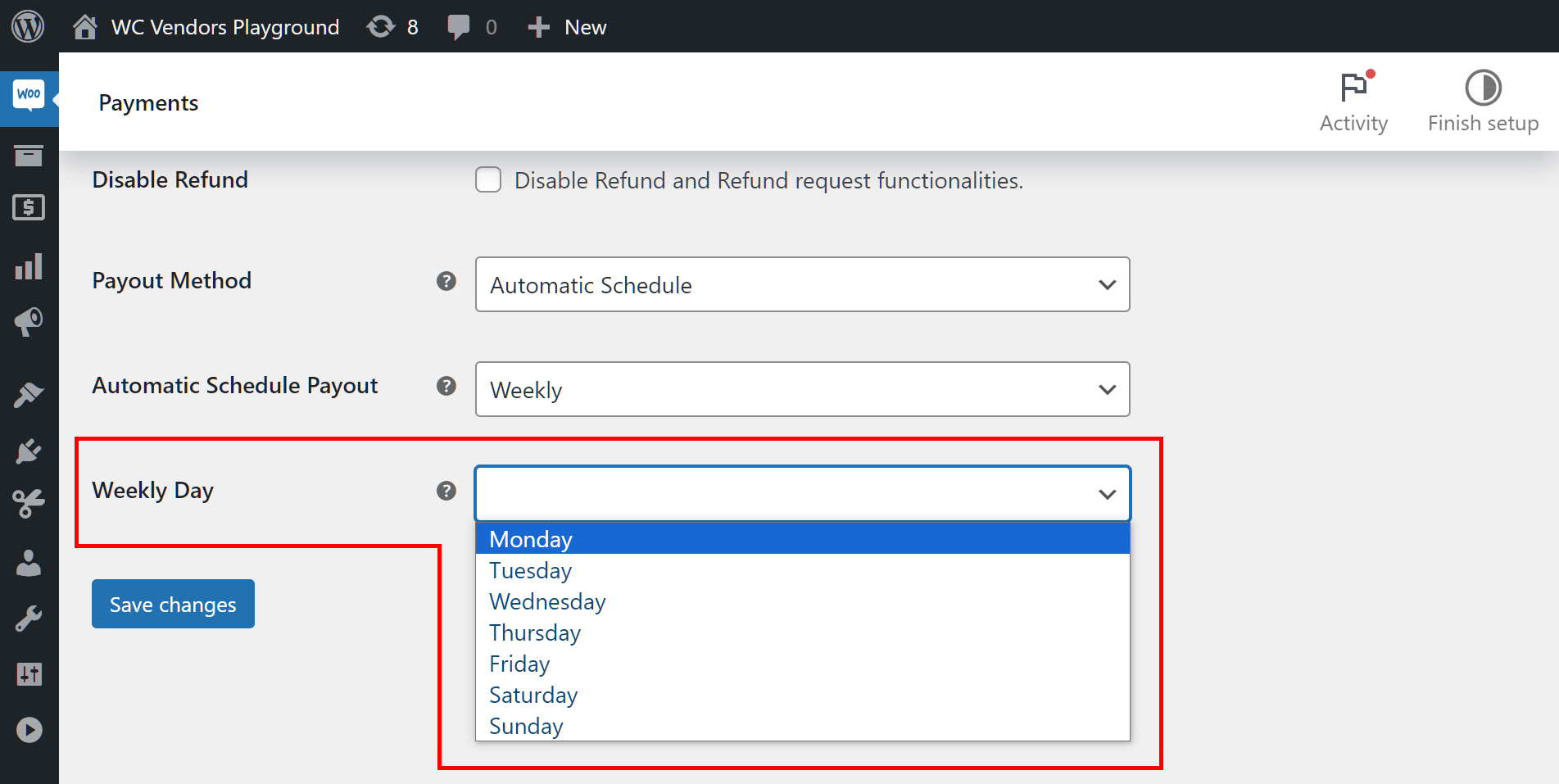
Wenn Sie „Wöchentlich“ wählen, erhalten Sie Zugriff auf die Option Wochentag für Auszahlung. Damit können Sie im Grunde auswählen, an welchem Wochentag automatisierte Auszahlungen gesendet werden sollen.
Die Auswahl von „Monatlich“ gewährt Ihnen auch die Option Auszahlungsdatum (monatlich), bei der Sie Daten in ein Eingabefeld eingeben. Wählen Sie einfach eine Zahl von 1 bis 31, um das monatliche Datum für die automatisierten Auszahlungen an die Händler festzulegen.
Schritt 5: Speichern Sie Ihre Arbeit!
Scrolle Sie zum Ende der Seite und klicken Sie auf die Schaltfläche Änderungen speichern. Dies setzt alle von Ihnen auf der Seite vorgenommenen Einstellungen um.
Und das ist alles! Jetzt können Ihr Marktplatz und Ihre Händler die WC Vendors- und Stripe Connect-Integration nutzen.
Hinweis: Um zu überprüfen, ob ein Händler mit Stripe verbunden ist, gehen Sie zu Ihrem WordPress-Dashboard und klicken Sie auf Benutzer > Alle Benutzer. Untersuchen Sie dann die Spalte ganz rechts Verbindungsstatus, um zu sehen, welche Ihrer Händler verbunden sind.
Hinweis, Teil 2: Die oben beschriebenen Optionen sind die wichtigsten, die Sie verwalten müssen. Die WC Vendors Stripe Connect-Integration bietet jedoch viele weitere Optionen. Um mehr darüber zu erfahren, lesen Sie diese Dokumentation.
Schlussfolgerung
Die Stripe Connect Integration mit WC Vendors revolutioniert die Funktionsweise von Multi-Vendor-Marktplätzen im WooCommerce-Framework. Ihre Funktionen ermöglichen es Marktplatzbetreibern, Transaktionen zu optimieren und gleichzeitig die Zufriedenheit von Händlern und Kunden zu gewährleisten.
Zusammenfassend lässt sich sagen, dass die Stripe Connect-Integration viele großartige Funktionen bietet, die Effizienz, Komfort und Sicherheit im Online-Handel gewährleisten. Fünf der besten Funktionen sind:
- Automatisierung von Kundenzahlungen an Händler
- Geplante Automatisierung von Auszahlungen
- Automatisierung von geteilten Zahlungen zwischen Händlern und dem Marktplatz
- Ermöglicht sichere Zahlungs-Gateway-Praktiken durch den Testmodus
- Verbesserte Sicherheit durch offizielle Stripe API-Integration
Um das volle Potenzial ihrer Plattformen freizusetzen, können Marktplatzbesitzer die folgenden einfachen Schritte ausführen:
- Navigieren Sie zu den Stripe Connect-Einstellungen
- Erlauben Sie dem Zahlungs-Gateway, Kundenzahlungen zu verarbeiten
- Bestimmen Sie, wer die Stripe-Gebühren bezahlt
- Bestimmen Sie den Auszahlungsstil
- Speichern Sie Ihre Arbeit!
Haben Sie Fragen zur WC Vendors Stripe Connect-Integration? Lassen Sie es uns in den Kommentaren wissen!
