
Kunden auf einem Marktplatz wissen oft nicht, wen sie bezüglich ihrer Bestellung kontaktieren sollen. Sie können den Namen, die Telefonnummer und die E-Mail-Adresse des Geschäfts jedes Händlers zu den E-Mails hinzufügen, die Kunden über ihre Bestellung erhalten. Diese Anleitung zeigt Ihnen, wie Sie die Option aktivieren, welche E-Mails die Details enthalten und wie Sie dasselbe für Buchungs-E-Mails tun.
Dies ist eine Admin-Einstellung in WC Vendors Pro. Ihre Händler müssen nichts tun, außer ihre Geschäftsdetails auf dem neuesten Stand zu halten.
Voraussetzungen
- WC Vendors und WC Vendors Pro 2.0.0 oder neuer, beide aktiv.
- Für Buchungs-E-Mails: WC Vendors WooCommerce Bookings 1.4.8 oder neuer und WooCommerce Bookings.
Händlerdetails in Bestell-E-Mails aktivieren
- Gehen Sie zu WC Vendors > Einstellungen.
- Klicken Sie auf den Tab Anzeige.
- Klicken Sie auf E-Mails.
- Aktivieren Sie unter Händlerdetails in Bestell-E-Mails das Kontrollkästchen Händler-Geschäftsdetails in Kundenbestellbestätigungs-E-Mails einschließen.
- Klicken Sie auf Änderungen speichern.
Die Option ist standardmäßig deaktiviert. Der Abschnitt E-Mails wird nur angezeigt, wenn WC Vendors Pro aktiv ist. Wenn Sie „Händler“ in WC Vendors > Einstellungen > Anzeige > Bezeichnungen umbenannt haben, verwendet die Einstellung Ihren Begriff, z. B. Verkäuferdetails in Bestell-E-Mails.
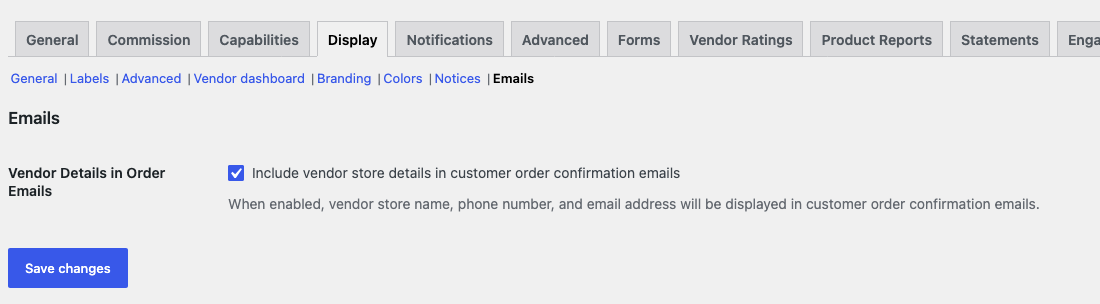
Eine Übersicht über alle Anzeigeeinstellungen finden Sie unter WC Vendors Anzeigeeinstellungen.
Was Kunden sehen
Ein Abschnitt Händlerinformationen erscheint unter der Bestelltabelle. Er enthält einen Eintrag für jeden Händler in der Bestellung. Ein Kunde, der von zwei Händlern kauft, sieht also zwei Einträge. Jeder Eintrag zeigt den Namen des Geschäfts des Händlers, die Telefonnummer des Geschäfts und die E-Mail-Adresse des Händlers als klickbaren Link an.
Die Telefonnummer wird nur angezeigt, wenn der Händler eine eingegeben hat. Die E-Mail-Adresse ist die E-Mail des WordPress-Benutzerkontos des Händlers. Produkte, die Ihr Marktplatz selbst verkauft und nicht ein Händler, erhalten keinen Eintrag.
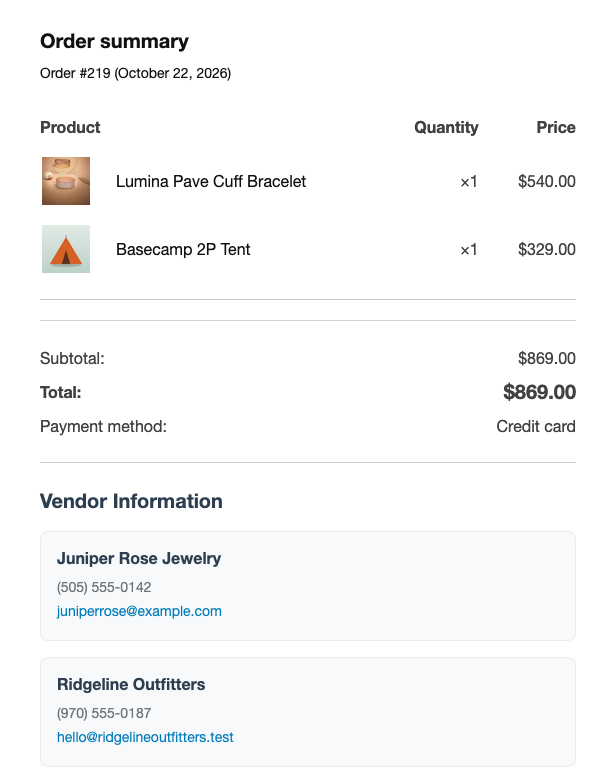
Nur-Text-E-Mails erhalten die gleichen Details unter einer Überschrift HÄNDLERINFORMATIONEN mit den Bezeichnungen Telefon: und E-Mail:.
Welche E-Mails enthalten die Händlerdetails
Nur diese Kunden-E-Mails von WooCommerce > Einstellungen > E-Mails enthalten den Abschnitt Händlerinformationen:
- Bestellung wird bearbeitet
- Bestellung abgeschlossen
- Bestellung in Wartestellung
- Bestelldetails, die E-Mail, die Sie manuell von der Bestellseite an einen Kunden senden
Wenn Ihr Geschäft den WooCommerce Block-E-Mail-Editor verwendet, haben diese E-Mails andere Namen: Bestellbestätigung, Bestellung ausgeführt, Bestellung in Wartestellung und Zahlungsaufforderung. Der Abschnitt Händlerinformationen wird auch in diesen E-Mails angezeigt.
Admin-E-Mails, wie z. B. Neue Bestellung, enthalten niemals den Abschnitt. Die pro Händler ausgestellte Rechnungs-E-Mail ist eine separate E-Mail mit eigenen Einstellungen. Siehe Konfiguration von Rechnungs-E-Mails pro Händler.
Händlerdetails in Kundenbuchungs-E-Mails anzeigen
Wenn Sie buchbare Produkte mit WC Vendors WooCommerce Bookings verkaufen, können Sie auch Anbieterdetails zu den Kundenbuchungs-E-Mails hinzufügen. Diese Option ist getrennt von der oben genannten Einstellung für Bestell-E-Mails. Sie aktivieren sie für jede Buchungs-E-Mail, und sie funktioniert unabhängig davon, ob die Einstellung für Bestell-E-Mails aktiviert ist oder nicht.
- Gehen Sie zu WooCommerce > Einstellungen > E-Mails.
- Klicken Sie auf eine Kundenbuchungs-E-Mail von WooCommerce Bookings, z. B. die E-Mail zur Buchungsbestätigung.
- Aktivieren Sie unter Anbieterdetails das Kontrollkästchen Name, Telefon und Adresse des Anbieters in dieser E-Mail anzeigen.
- Klicken Sie auf Änderungen speichern.
- Wiederholen Sie dies für jede Buchungs-E-Mail, die die Details anzeigen soll.
Wenn Sie „Anbieter“ in WC Vendors > Einstellungen > Anzeige > Bezeichnungen umbenannt haben, verwendet diese Einstellung auch Ihren Begriff, z. B. Verkäuferdetails.
Die Option ist standardmäßig für jede Buchungs-E-Mail deaktiviert. Diese fünf Kundenbuchungs-E-Mails enthalten sie:
- Die E-Mail zur Buchungsbestätigung
- Die E-Mail zur Buchung ausstehender Bestätigung
- Die E-Mail-Benachrichtigung zur Buchung
- Die E-Mail zur Buchungsabsage, die an den Kunden gesendet wird
- Die E-Mail zur Buchungserinnerung
Die Buchungs-E-Mail zeigt eine Tabelle Anbieterinformationen mit dem Shop-Namen, der Telefonnummer und der Adresse des Anbieters. Eine E-Mail-Adresse wird nicht angezeigt. Die Überschrift folgt Ihrem Anbietertbegriff, sodass ein Shop, der Anbieter als „Verkäufer“ bezeichnet, Verkäuferinformationen anzeigt. Zeilen ohne Wert werden weggelassen. Wenn der Anbieter keine Telefonnummer und keine Adresse hat, wird der gesamte Abschnitt weggelassen.
Fehlerbehebung
Die Anbieterdetails werden nicht in der Bestell-E-Mail angezeigt
Stellen Sie sicher, dass Anbieter-Shop-Details in den Bestellbestätigungs-E-Mails an Kunden einschließen aktiviert und gespeichert ist. Überprüfen Sie dann den E-Mail-Typ: Nur die vier oben aufgeführten Kunden-E-Mails erhalten den Abschnitt. Stellen Sie schließlich sicher, dass das Produkt einem Anbieter gehört und der Anbieter einen Shop-Namen hat. Ein Anbieter ohne Shop-Namen wird aus dem Abschnitt weggelassen. Sie können einen im Feld Shop-Name des Benutzerprofils des Anbieters unter Benutzer hinzufügen.
Die Überschrift „Anbieterinformationen“ wird ohne Anbieter darunter angezeigt
Kein Anbieter in der Bestellung hat einen Shop-Namen. Fügen Sie jedem Anbieterprofil einen Shop-Namen hinzu.
Die Telefonnummer fehlt
Der Anbieter hat keine Shop-Telefonnummer gespeichert. Bitten Sie den Anbieter, eine im Feld Shop-Telefon unter Einstellungen > Shop in seinem Anbieter-Dashboard hinzuzufügen, oder fügen Sie sie selbst im Feld Telefon unter Shop-Adresse im Benutzerprofil des Anbieters hinzu.
Die Anbieterdetails werden nicht in einer Buchungs-E-Mail angezeigt
Aktivieren Sie Anbieterdetails für diese Buchungs-E-Mail unter WooCommerce > Einstellungen > E-Mails. Jede Buchungs-E-Mail hat ihr eigenes Kontrollkästchen. Wenn es aktiviert ist, überprüfen Sie, ob der Anbieter eine Shop-Telefonnummer oder eine Shop-Adresse hat. Überprüfen Sie auch, ob das buchbare Produkt einem Anbieter gehört.
Häufig gestellte Fragen
Kann ich die E-Mail-Adresse ändern, die in der Bestell-E-Mail angezeigt wird?
Nicht über die Einstellungen. Die Bestell-E-Mail zeigt immer die E-Mail-Adresse des WordPress-Benutzerkontos des Anbieters an. Um eine andere Adresse anzuzeigen, ändern Sie die E-Mail-Adresse im Benutzerkonto des Anbieters.
Erledigt das „Verkauft von“-Label nicht bereits diese Aufgabe?
Nicht vollständig. Wenn Verkauft von in den Label-Einstellungen aktiviert ist, wird angezeigt, welcher Anbieter jedes Produkt verkauft. In Shops, die den klassischen Checkout verwenden, erhalten neue Bestellungen auch eine „Verkauft von“-Zeile (oder Ihr benutzerdefiniertes Label) in den Bestell-E-Mails. Es wird nie eine Telefonnummer oder E-Mail-Adresse hinzugefügt. Verwenden Sie die Einstellung in dieser Anleitung, wenn Kunden eine Möglichkeit benötigen, den Anbieter zu kontaktieren.
Müssen Anbieter etwas aktivieren?
Nein. Nur der Marktplatz-Administrator kann diese Einstellungen aktivieren. Anbieter müssen nur ihren Geschäftsnamen, ihre Telefonnummer und ihre Adresse auf dem neuesten Stand halten.
Brauchen Sie Hilfe?
Wenn Sie eine Frage haben oder auf Probleme stoßen, helfen wir Ihnen gerne weiter.
- Premium-Benutzer: Support-Ticket eröffnen
- Kostenlose Benutzer: Besuchen Sie unser Community-Forum