
Wenn Ihre Anbieter ihren Kunden Rechnungen senden müssen, ermöglicht Ihnen WC Vendors Pro, dass jeder Anbieter eine PDF-Rechnung aus seinem Bestell-Dashboard per E-Mail versendet. Dieser Artikel zeigt Ihnen, wie Sie die Funktion aktivieren, die E-Mail anpassen und auswählen, was auf der Rechnung erscheint.
Was sind Rechnungs-E-Mails pro Händler?
Wenn diese Funktion aktiviert ist, erscheint in der Bestellliste eines Anbieters für jede Bestellung eine Schaltfläche Rechnung senden. Der Anbieter klickt darauf, und der Kunde erhält eine E-Mail mit einer angehängten PDF-Rechnung. Die Rechnung zeigt nur die Artikel dieses Anbieters aus der Bestellung.
Wenn ein Kunde bei mehreren Händlern eine Bestellung aufgegeben hat, kann jeder Händler seine eigene separate Rechnung senden. Der Kunde erhält eine E-Mail pro Händler, jede mit ihrer eigenen PDF.
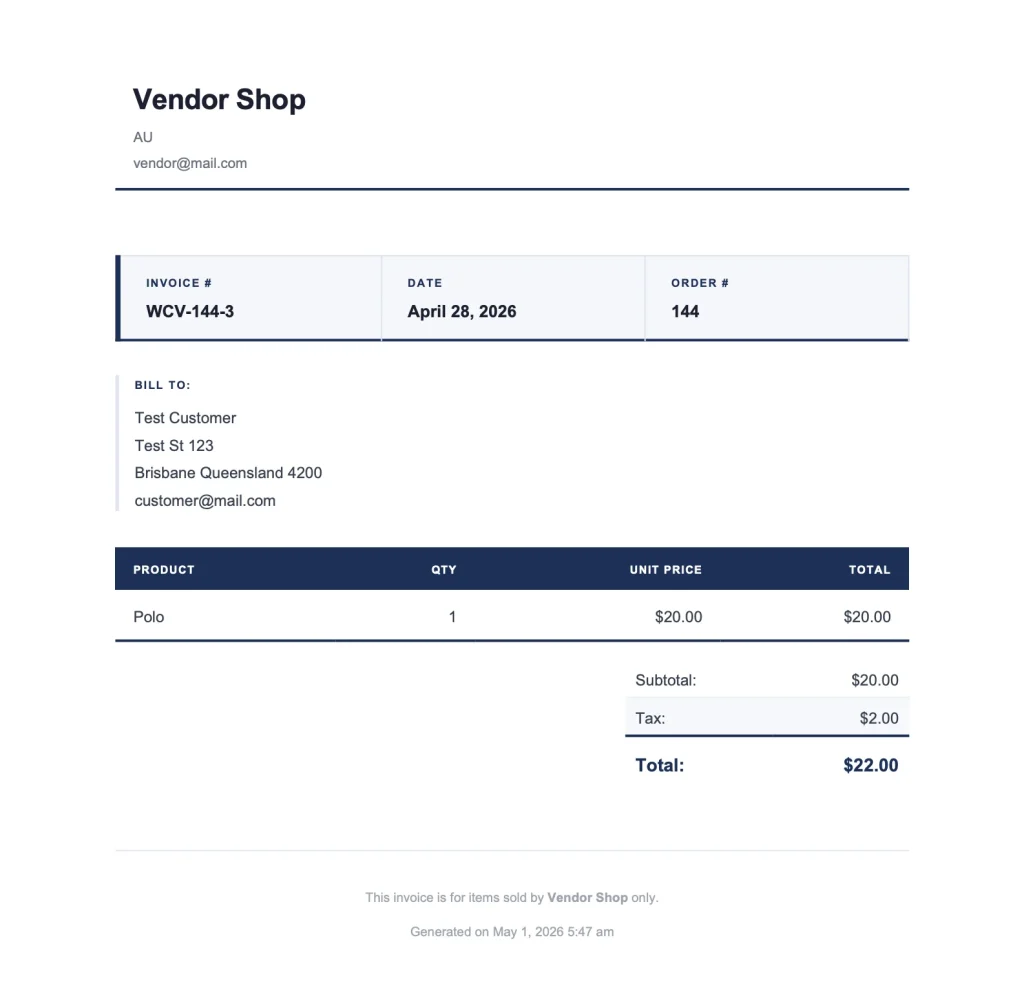
Standardmäßig zeigt die PDF-Rechnung den Namen und das Logo des Shops des Anbieters (falls vorhanden), seine Kontaktdaten, eine Liste der Artikel des Kunden von diesem Anbieter sowie den Zwischensummen- und Gesamtbetrag dieses Anbieters, zuzüglich Versand und Steuern, wenn Ihre Provisions-Einstellungen diese dem Anbieter zuweisen. Als Administrator können Sie die Details des Anbieters ausblenden oder stattdessen Ihre Marktplatzdetails im PDF-Header anzeigen. Siehe Schritt 2 unten.
Voraussetzungen
Sie benötigen Folgendes, bevor Sie Anbieterrechnungen aktivieren:
- WC Vendors Pro Version 2.0.9 oder höher, installiert und aktiv
- WooCommerce installiert und aktiv
- WC Vendors (kostenlos) installiert und aktiv
Schritt 1: PDF-Rechnungen aktivieren
Diese Funktion ist standardmäßig deaktiviert.
- Gehen Sie in Ihrem WordPress-Admin zu WC Vendors → Einstellungen.
- Klicken Sie auf den Tab Berechtigungen.
- Klicken Sie unter den Registerkarten in der Unter-Navigation auf Rechnung.
- Aktivieren Sie PDF-Rechnungen.
- Klicken Sie auf Änderungen speichern.
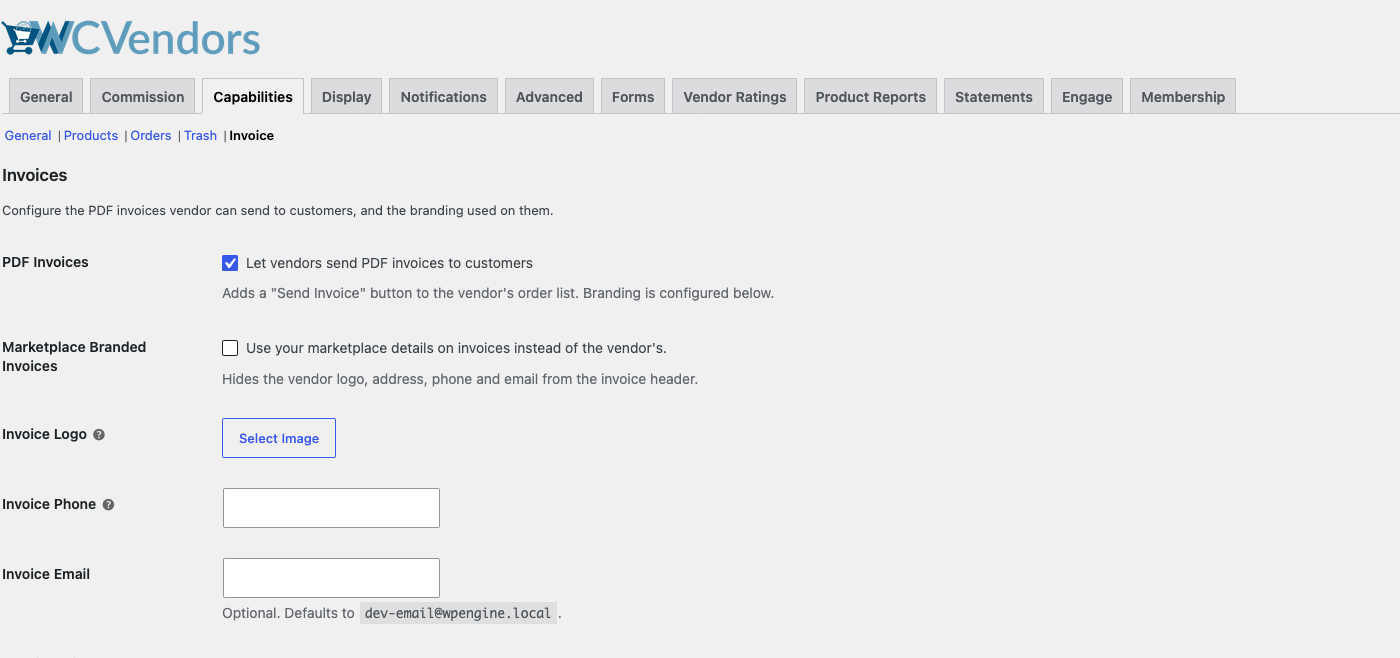
Anbieter sehen nun eine Schaltfläche Rechnung senden für ihre Bestellungen.
Schritt 2: Wählen Sie aus, was auf der Rechnung erscheint (optional)
Der gleiche Abschnitt Rechnung enthält zwei weitere Einstellgruppen. Beide sind optional.
- Marktplatz-Branded Rechnungen: Zeigt Ihr Marktplatzlogo, Ihren Namen und Ihre Kontaktdaten im PDF-Header anstelle der des Anbieters. Der Name ist Ihr Website-Titel unter Einstellungen → Allgemein. Die Adresse ist die Shop-Adresse unter WooCommerce → Einstellungen → Allgemein. Sie können ein Rechnungslogo, eine Rechnungstelefonnummer und eine Rechnungs-E-Mail-Adresse festlegen. Wenn Sie Rechnungslogo leer lassen, wird Ihr Website-Logo verwendet. Wenn Sie Rechnungstelefonnummer leer lassen, wird keine Telefonnummer angezeigt. Wenn Sie Rechnungs-E-Mail-Adresse leer lassen, wird Ihre WordPress-Admin-E-Mail-Adresse verwendet. Die PDF-Fußzeile nennt weiterhin den Anbieter: Diese Rechnung gilt nur für Artikel, die von [Shop-Name] verkauft wurden. Diese Einstellung ändert nur das PDF. Die E-Mail verwendet weiterhin die Details des Anbieters.
- Rechnungsfelder: Kontrollkästchen für das Logo, den Shopnamen, die Shop-Adresse, die Telefonnummer und die E-Mail-Adresse. Alle sind standardmäßig aktiviert. Deaktivieren Sie ein Feld, um es auszublenden. Das Logo wird nur im PDF-Header angezeigt. Die anderen Felder werden sowohl in der E-Mail als auch im PDF angezeigt.
Um diese Einstellungen zu ändern:
- Optional: Aktivieren Sie Marktplatz-Branded Rechnungen, um Ihre Marktplatzdetails im PDF-Header anzuzeigen.
- Optional: Deaktivieren Sie unter Rechnungsfelder jedes Detail, das Sie ausblenden möchten.
- Klicken Sie auf Änderungen speichern.
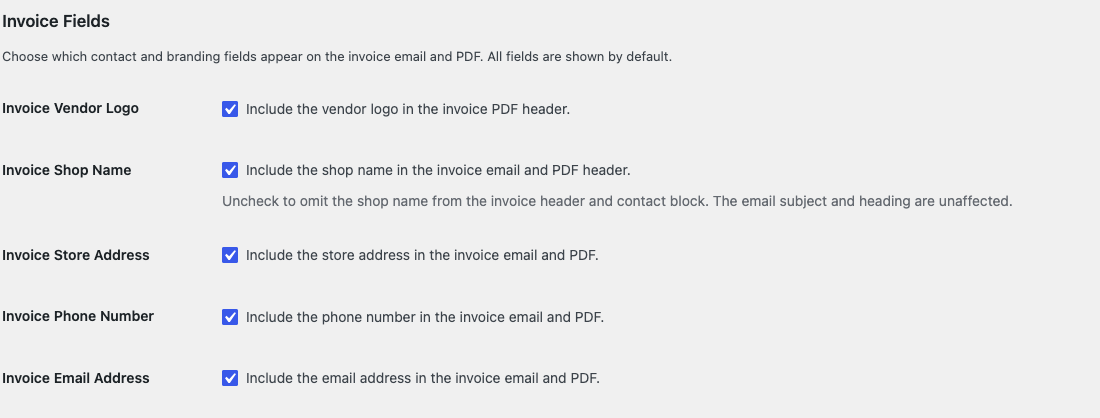
Das Ausblenden des Shopnamens entfernt ihn aus dem PDF-Header und den E-Mail-Kontaktdaten. Der Shopname des Anbieters wird weiterhin an folgenden Stellen angezeigt:
- Der E-Mail-Betreff.
- Die E-Mail-Überschrift.
- Die einleitende Zeile der E-Mail, z. B. Ihre Rechnung von [Shop-Name] für Bestellung #[Bestellnummer] liegt im Anhang.
- Die Notiz unter der Artikelliste in der E-Mail: Nur Artikel, die von [Shop Name] verkauft werden.
- Die PDF-Fußzeile: Diese Rechnung gilt nur für Artikel, die von [Shop Name] verkauft werden.
Die vollständige Liste dieser Einstellungen und was jede einzelne anzeigt, finden Sie unter So senden Sie separate PDF-Rechnungen für jeden Anbieter.
Schritt 3: Passen Sie die E-Mail an (optional)
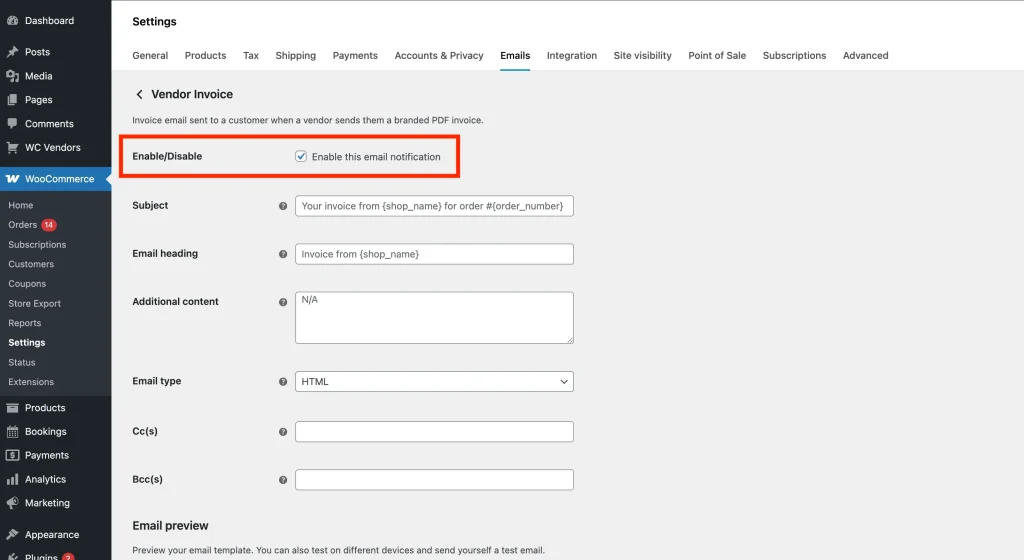
Die E-Mail, die Kunden erhalten, verwendet standardmäßige Betreff- und Überschriften-Texte. Sie können beides in den WooCommerce-E-Mail-Einstellungen ändern. Die Einstellung PDF-Rechnungen in Schritt 1 steuert, ob Anbieter Rechnungen senden können.
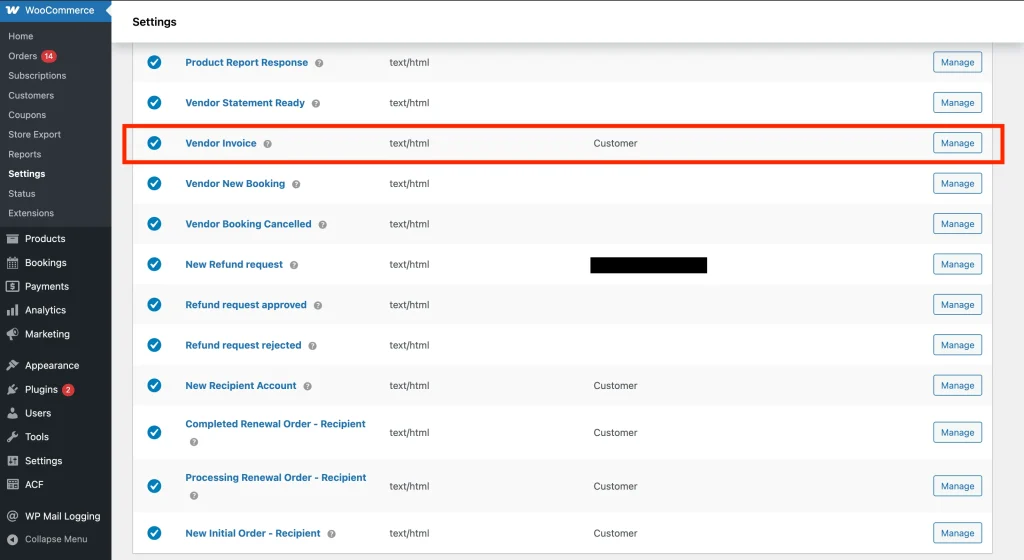
- Gehen Sie zu WooCommerce → Einstellungen → E-Mails.
- Suchen Sie Händlerrechnung in der E-Mail-Liste und klicken Sie auf Verwalten.
- Aktualisieren Sie die Felder Betreff und E-Mail-Überschrift nach Bedarf.
- Klicken Sie auf Änderungen speichern, wenn Sie fertig sind.
Standardwerte und verfügbare Platzhalter:
- Standardbetreff: Ihre Rechnung von {shop_name} für Bestellung #{order_number}
- Standardüberschrift: Rechnung von {shop_name}
{shop_name}: der Name des Shops des Anbieters, der im Profil seines Shops festgelegt ist. Er zeigt immer den Namen des Shops des Anbieters an, auch wenn Sie Marketplace-Branding verwenden oder das Feld „Shop-Name“ ausblenden.{order_number}: die WooCommerce-Bestellnummer, die die Artikel des Anbieters enthält
So senden Händler Rechnungen
Anbieter senden Rechnungen manuell. Sie werden nicht automatisch gesendet, wenn eine Bestellung aufgegeben wird. Sobald Sie die Funktion aktivieren, erscheint eine Schaltfläche Rechnung senden in jeder Bestellzeile im Bestell-Dashboard des Anbieters.
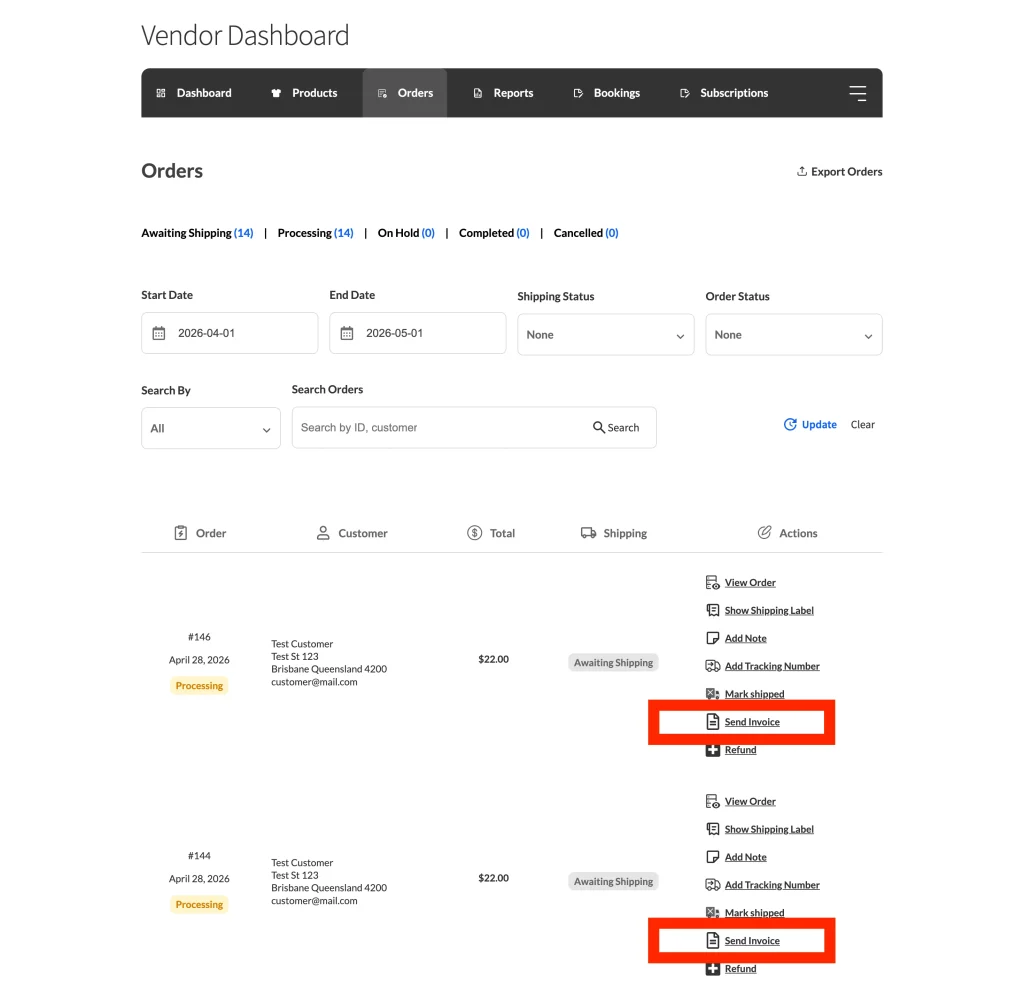
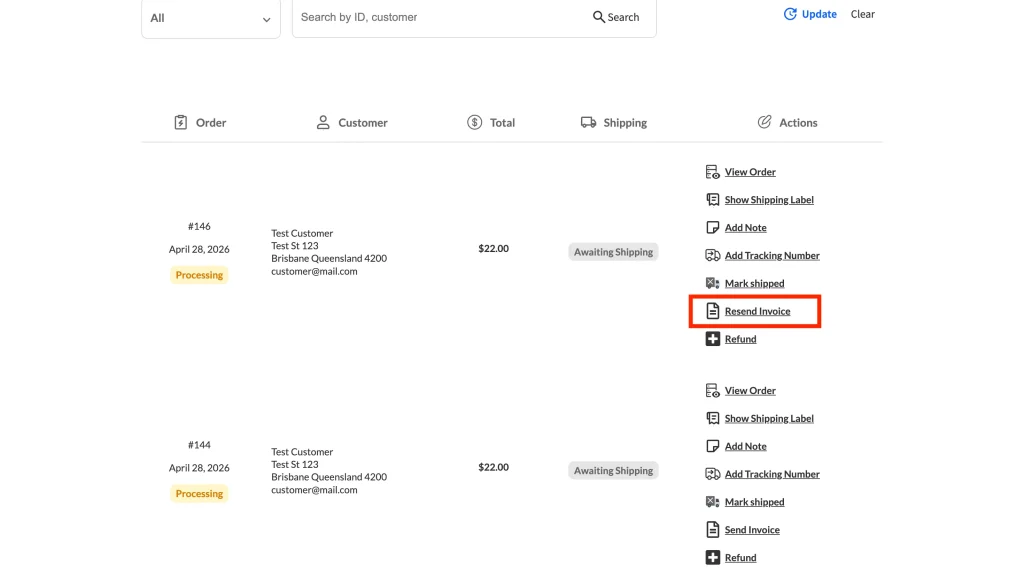
Der Händler klickt auf Rechnung senden, um die E-Mail an den Kunden zu senden. Nach dem Senden ändert sich die Schaltfläche in Rechnung erneut senden, sodass der Händler sie bei Bedarf erneut senden kann.
Was der Kunde erhält
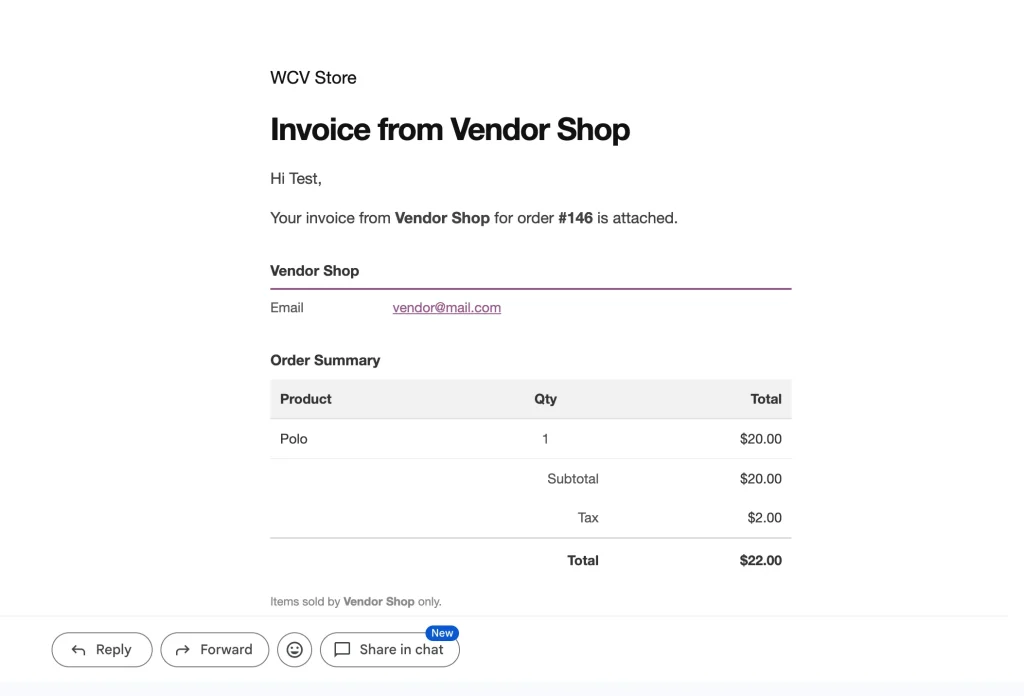
Wenn ein Anbieter eine Rechnung sendet, erhält der Kunde eine E-Mail mit dem Betreff Ihre Rechnung von [Name des Anbieter-Shops] für Bestellung #[Bestellnummer]. Die PDF-Rechnung ist der E-Mail beigefügt. Die E-Mail stammt vom WooCommerce-E-Mail-Absender Ihres Marktplatzes, d. h. vom „Von“-Namen und der „Von“-Adresse unter WooCommerce → Einstellungen → E-Mails. Sie stammt nicht von der eigenen E-Mail-Adresse des Anbieters.
Der E-Mail-Text bestätigt, dass die Rechnung von diesem Anbieter stammt. Er zeigt die Kontaktdaten des Anbieters: die Adresse und Telefonnummer aus seinem Shop-Profil sowie die E-Mail-Adresse seines Kontos. Jedes Feld, das Sie unter Rechnungsfelder deaktiviert haben, wird nicht angezeigt.
Die angehängte PDF-Datei zeigt ein Logo, eine vollständige Aufschlüsselung der Artikel des Kunden von diesem Anbieter und den Zwischensummen- und Gesamtbetrag dieses Anbieters, zuzüglich Versand und Steuern, wenn Ihre Provisions-Einstellungen diese dem Anbieter zuweisen. Das Logo und die Kontaktdaten in der Kopfzeile stammen aus dem Shop-Profil des Anbieters oder aus den Details Ihres Marktplatzes, wenn Marktplatz-Branded Invoices aktiviert ist.
Händlerinformationen auf der Rechnung
Die Rechnung zieht den Namen des Anbieter-Shops, das Logo, die Adresse und die Telefonnummer aus dem Profil seines Shops. Die E-Mail-Adresse auf der Rechnung ist die E-Mail-Adresse des WordPress-Kontos des Anbieters. Wenn ein Anbieter sein Profil nicht ausgefüllt hat, sind diese Felder auf der Rechnung leer oder fehlen.
Ermutigen Sie Ihre Anbieter, ihr Shop-Profil auszufüllen, bevor sie Rechnungen senden. Sie können dies von ihrem Anbieter-Dashboard unter Einstellungen tun.
Fehlerbehebung
Die Schaltfläche „Rechnung senden“ wird bei Anbieterbestellungen nicht angezeigt.
Gehen Sie zu WC Vendors → Einstellungen → Berechtigungen → Rechnung und bestätigen Sie, dass PDF-Rechnungen aktiviert ist. Überprüfen Sie auch, ob der Anbieter mindestens eine Bestellung hat, die seine Artikel enthält.
Der Kunde hat die Rechnungs-E-Mail nicht erhalten.
Gehen Sie zu WC Vendors → Einstellungen → Funktionen → Rechnung und stellen Sie sicher, dass PDF-Rechnungen aktiviert ist. Überprüfen Sie dann die E-Mail-Versandeinstellungen Ihres Shops (SMTP oder Host-Mail-Konfiguration).
Dem PDF fehlt das Logo oder die Kontaktdaten des Anbieters.
Gehen Sie zuerst zu WC Vendors → Einstellungen → Funktionen → Rechnung und prüfen Sie, ob das Feld unter Rechnungsfelder aktiviert ist. Wenn ja, muss der Anbieter sein Shop-Profil über sein Anbieter-Dashboard unter Einstellungen vervollständigen. Siehe den Abschnitt Anbieter-Shop-Informationen auf der Rechnung oben.
Das PDF zeigt meine Marktplatzdetails anstelle der des Anbieters.
Gehen Sie zu WC Vendors → Einstellungen → Funktionen → Rechnung, deaktivieren Sie Marktplatz-Branding-Rechnungen und klicken Sie auf Änderungen speichern.
Häufig gestellte Fragen
Senden Händler Rechnungen manuell oder werden sie automatisch gesendet?
Manuell. Die Schaltfläche „Rechnung senden“ erscheint bei jeder Bestellung in der Bestellliste des Händlers, sobald Sie die Funktion aktivieren. Der Kunde erhält die Rechnung erst, wenn der Händler auf die Schaltfläche klickt.
Was passiert, wenn ein Kunde mehrere Händler in einer einzigen Bestellung kauft?
Jeder Händler bearbeitet seine eigene Rechnung separat. Der Kunde erhält pro Händler eine Rechnungs-E-Mail, die nur die Artikel dieses Händlers enthält. Die Händler senden diese unabhängig voneinander.
Kann ich das Design der PDF-Rechnung anpassen?
Ja, mit dem Template-Override-System von WooCommerce. Kopieren Sie templates/invoices/pdf-invoice.php aus dem WC Vendors Pro-Plugin-Ordner in Ihr Theme unter wc-vendors/invoices/pdf-invoice.php. Änderungen dort werden bei Plugin-Updates nicht überschrieben.
Brauchen Sie Hilfe?
Wenn Sie eine Frage haben oder auf Probleme stoßen, helfen wir Ihnen gerne weiter.
- Premium-Benutzer: Support-Ticket eröffnen
- Kostenlose Benutzer: Besuchen Sie unser Community-Forum