
Wenn ein Kunde eine Bestellung mit mehreren Anbietern aufgibt, kann jeder Anbieter ihm eine separate PDF-Rechnung senden, die nur seine Produkte abdeckt. WC Vendors Pro ermöglicht es Anbietern, dies direkt von ihrem Dashboard aus zu tun. Diese Anleitung zeigt Ihnen, wie Sie die Funktion aktivieren, das Branding und die Kontaktdaten auf der Rechnung auswählen und Rechnungen vom Anbieter-Dashboard aus senden.
Was Sie benötigen
- WooCommerce, installiert und aktiv
- WC Vendors (kostenlos), installiert und aktiv
- WC Vendors Pro Version 2.0.9 oder höher, installiert und aktiv
- Zugriff auf den WordPress-Admin, um die Funktion zu aktivieren
Schritt 1: PDF-Rechnungen aktivieren
Diese Funktion ist standardmäßig deaktiviert. Ein Administrator muss sie aktivieren, bevor Anbieter sie nutzen können.
- Gehen Sie in Ihrem WordPress-Admin zu WC Vendors → Einstellungen.
- Klicken Sie auf den Tab Berechtigungen.
- Klicken Sie unter den Registerkarten in der Unter-Navigation auf Rechnung.
- Aktivieren Sie PDF-Rechnungen.
- Klicken Sie auf Änderungen speichern.
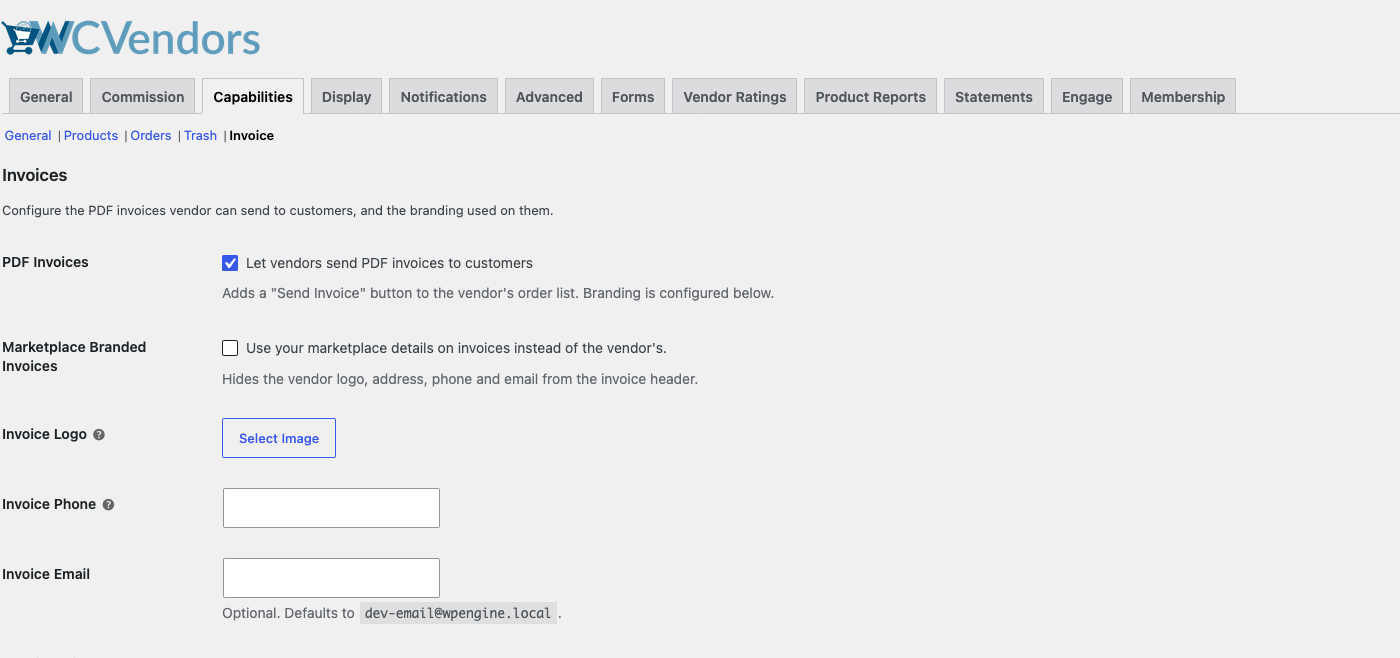
Nach der Aktivierung sehen Anbieter im Dashboard bei jeder Bestellung die Aktion Rechnung senden.
Optional: Verwenden Sie Rechnungen mit Marketplace-Branding
Standardmäßig zeigt der Rechnungsheader das eigene Logo, den Shopnamen und die Kontaktdaten des Anbieters an. Wenn Sie möchten, dass jede Rechnung stattdessen Ihr Marketplace-Branding trägt, aktivieren Sie das Marketplace-Branding. Sie finden diese Einstellungen im selben Abschnitt Rechnung unter dem Kontrollkästchen PDF-Rechnungen.
- Aktivieren Sie Marketplace-Branded Invoices.
- Optional: Klicken Sie neben Rechnungsl logo auf Bild auswählen.
- Wählen Sie in der Mediathek das Logo aus, das Sie auf Rechnungen anzeigen möchten, und klicken Sie auf Bild auswählen.
- Optional: Geben Sie eine Nummer in Rechnungs-Telefon ein.
- Optional: Geben Sie eine Adresse in Rechnungs-E-Mail ein.
- Klicken Sie auf Änderungen speichern.
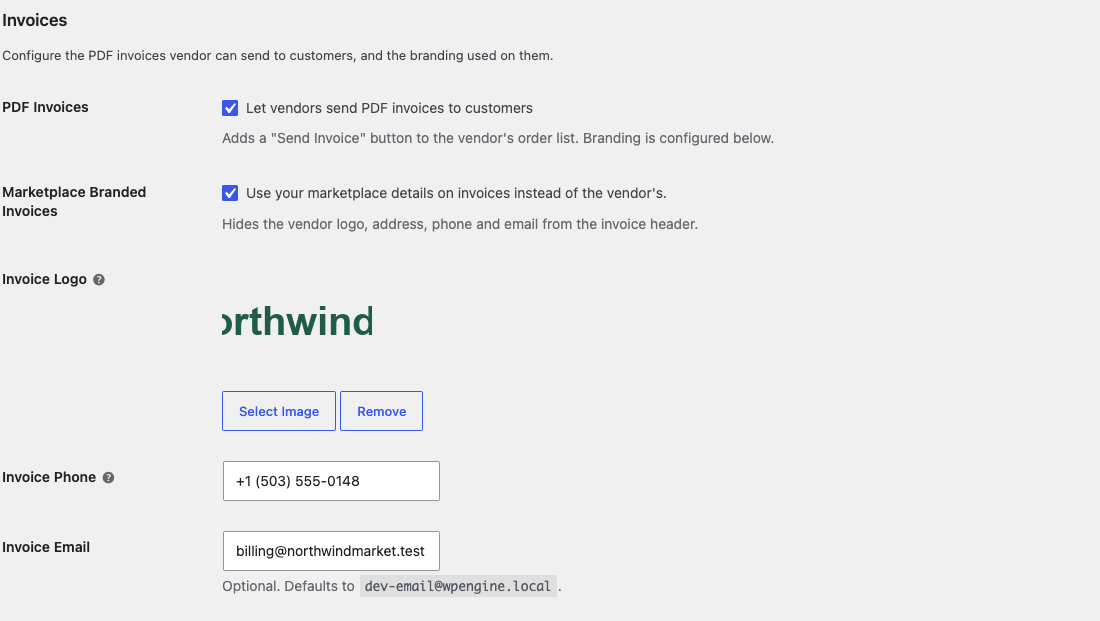
Mit dieser Einstellung verwendet der PDF-Rechnungskopf diese Marketplace-Details:
- Name: Ihr Website-Titel aus Einstellungen → Allgemein in WordPress.
- Logo: Das Bild Rechnungsl logo. Wenn Sie es leer lassen, wird das Logo Ihrer Website verwendet.
- Adresse: Die Shop-Adresse aus WooCommerce → Einstellungen → Allgemein.
- Telefon: Die Nummer Rechnungs-Telefon. Wenn Sie sie leer lassen, wird keine Telefonnummer angezeigt.
- E-Mail: Die Adresse Rechnungs-E-Mail. Wenn Sie sie leer lassen, wird Ihre WordPress-Admin-E-Mail verwendet.
Der Fußzeile der PDF-Datei nennt immer noch den Anbieter: Diese Rechnung gilt nur für Artikel, die von [Anbieter-Shopname] verkauft wurden. Marketplace-Branding ändert nur die PDF. Die E-Mail, die die PDF enthält, verwendet weiterhin den Shopnamen des Anbieters und zeigt die Kontaktdaten des Anbieters an.
Optional: Wählen Sie aus, welche Felder auf der Rechnung erscheinen
Der Abschnitt Rechnungsfelder unter den Branding-Einstellungen steuert, welche Kontaktdaten auf der Rechnung erscheinen. Alle Felder sind standardmäßig aktiviert. Deaktivieren Sie ein Feld, um es auszublenden, und klicken Sie dann auf Änderungen speichern.
- Rechnung Anbieter Logo: zeigt das Logo im PDF-Header an.
- Rechnung Shop Name: zeigt den Shopnamen im PDF-Header und in den E-Mail-Kontaktdaten an.
- Rechnung Shop Adresse: zeigt die Shop-Adresse in der E-Mail und PDF an.
- Rechnung Telefonnummer: zeigt die Telefonnummer in der E-Mail und PDF an.
- Rechnungs-E-Mail-Adresse: zeigt die E-Mail-Adresse in der E-Mail und der PDF-Datei an.
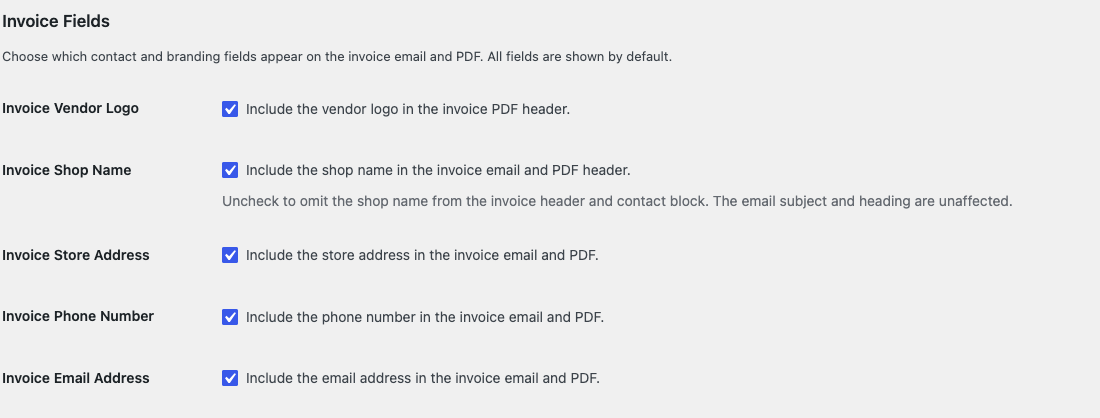
Diese Optionen funktionieren mit oder ohne Marktplatz-Branding. Das Ausblenden des Shop-Namens entfernt ihn aus dem PDF-Header und den E-Mail-Kontaktdaten. Der Shop-Name des Anbieters wird weiterhin an diesen Stellen angezeigt:
- Der E-Mail-Betreff.
- Die E-Mail-Überschrift.
- Die einleitende Zeile der E-Mail, z. B. Ihre Rechnung von [Shop-Name] für Bestellung #[Bestellnummer] liegt im Anhang.
- Die Notiz unter der Artikelliste in der E-Mail: Nur Artikel, die von [Shop Name] verkauft werden.
- Die PDF-Fußzeile: Diese Rechnung gilt nur für Artikel, die von [Shop Name] verkauft werden.
Wenn Sie „Anbieter“ in Ihren WC Vendors-Einstellungen umbenannt haben, verwendet die Logo-Option Ihren benutzerdefinierten Namen, z. B. Rechnungs-Verkäufer-Logo.
Schritt 2: Eine Rechnung vom Anbieter-Dashboard senden
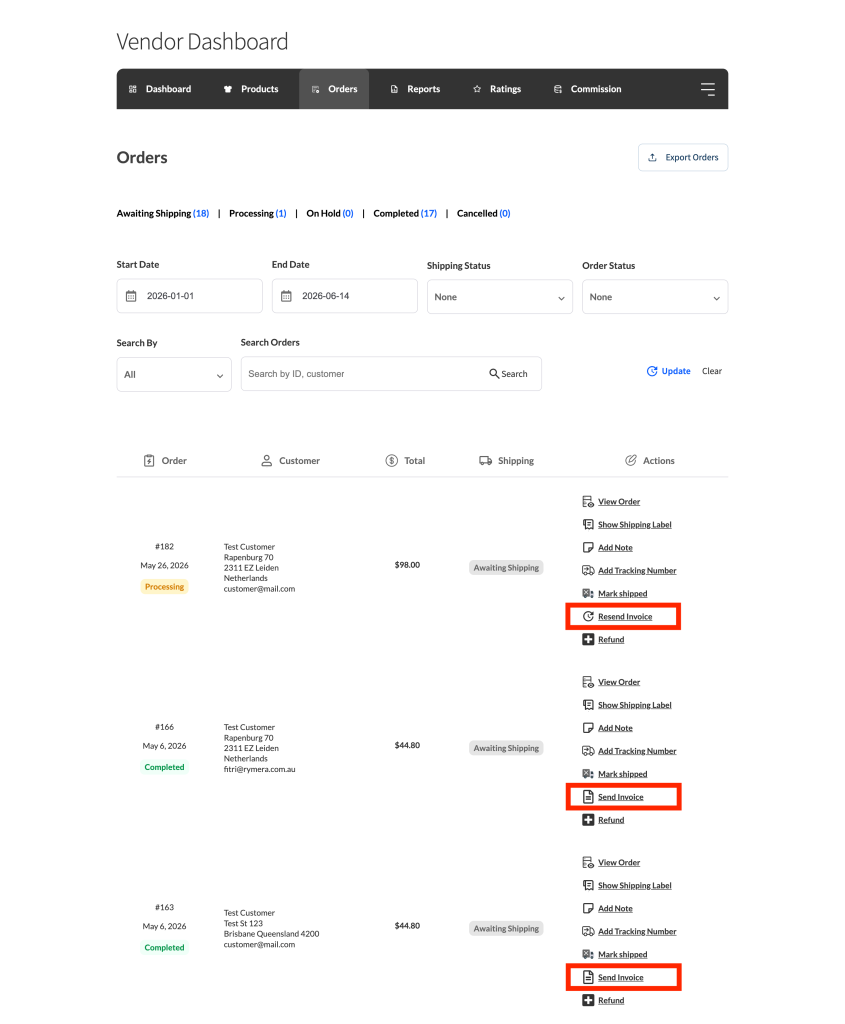
- Klicken Sie im Anbieter-Dashboard in der linken Navigation auf Bestellungen.
- Suchen Sie die Bestellung, die Sie in Rechnung stellen möchten, und klicken Sie in den Zeilenaktionen auf Rechnung senden.
Nachdem die E-Mail gesendet wurde, ändert sich die Schaltfläche zu Rechnung erneut senden.
Was der Kunde erhält
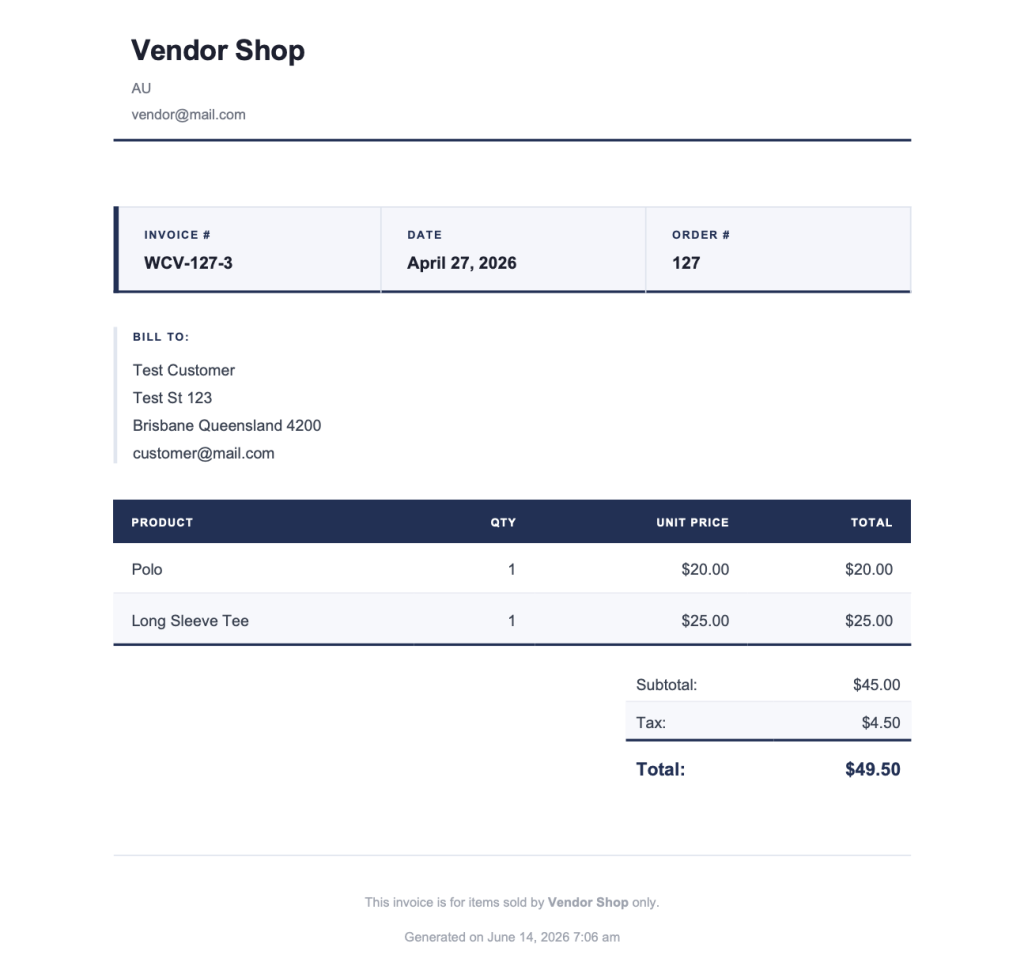
Der Kunde erhält eine E-Mail mit einer angehängten PDF-Rechnung. Die E-Mail stammt vom WooCommerce-E-Mail-Absender Ihres Marktplatzes, was der „Von“-Name und die „Von“-Adresse in WooCommerce → Einstellungen → E-Mails ist. Der Betreff, die Überschrift und die Kontaktdaten in der E-Mail verwenden die Details des Anbieters. Standardmäßig lautet die Betreffzeile: Ihre Rechnung von [Shop-Name] für Bestellung #[Bestellnummer].
Die PDF-Datei deckt nur die Produkte dieses Anbieters aus der Bestellung ab. Der Header zeigt ein Logo, einen Namen und Kontaktdaten an. Diese stammen aus dem Store-Profil des Anbieters oder aus den Details Ihres Marktplatzes, wenn Marktplatz-Branded Rechnungen aktiviert ist. Die Einstellungen für Rechnungsfelder steuern, welche dieser Details angezeigt werden.
Unter dem Header zeigt die PDF-Datei die Rechnungsadresse des Kunden und eine vollständige Aufschlüsselung der einzelnen Posten an. Zwischensumme, Versand und Steuern werden separat aufgeführt, dann der Gesamtbetrag. Versand und Steuern werden nur angezeigt, wenn der Marktplatz-Administrator WC Vendors so konfiguriert hat, dass diese Beträge an die Anbieter weitergegeben werden.
Jede Rechnung hat eine eindeutige Nummer im Format WCV-[Bestell-ID]-[Anbieter-ID].
Häufig gestellte Fragen
Die Schaltfläche „Rechnung senden“ wird im Anbieter-Dashboard nicht angezeigt. Was ist falsch?
Gehen Sie zu WC Vendors → Einstellungen → Berechtigungen → Rechnung, aktivieren Sie PDF-Rechnungen und klicken Sie auf Änderungen speichern. Wenn es bereits aktiviert ist, überprüfen Sie, ob das Konto des Anbieters vollständig genehmigt ist. Ausstehende Anbieter sehen die Schaltfläche nicht.
Können Anbieter die Rechnung mit ihrem Logo und ihrer Adresse anpassen?
Ja. Das Logo und die Kontaktdaten des Anbieters auf der PDF-Datei werden aus ihrem Store-Profil abgerufen. Anbieter können ihr Store-Symbol, ihre Adresse und Telefonnummer in ihren Store-Einstellungen im Anbieter-Dashboard aktualisieren. Die auf der Rechnung angezeigte E-Mail folgt der E-Mail-Adresse des WordPress-Kontos des Anbieters. Wenn Marktplatz-Branded Rechnungen aktiviert ist, werden im PDF-Header stattdessen die Details Ihres Marktplatzes angezeigt.
Kann ich die Kontaktdaten des Anbieters vor Kunden verbergen?
Ja. Gehen Sie zu WC Vendors → Einstellungen → Berechtigungen → Rechnung. Deaktivieren Sie im Abschnitt Rechnungsfelder die Details, die Sie ausblenden möchten, wie z. B. Rechnungs-Telefonnummer oder Rechnungs-E-Mail-Adresse. Dies blendet sie sowohl in der PDF-Datei als auch in der E-Mail aus. Um stattdessen die Details Ihres Marktplatzes im PDF-Header anzuzeigen, aktivieren Sie Marktplatz-Branded Rechnungen.
Kann ein Anbieter die Rechnung mehr als einmal senden?
Ja. Nach dem ersten Senden ändert sich der Button zu Rechnung erneut senden. Anbieter können die Rechnung jederzeit erneut senden, wenn der Kunde sie nicht erhalten hat oder eine weitere Kopie anfordert.
Brauchen Sie Hilfe?
- Premium-Benutzer: Support-Ticket eröffnen
- Kostenlose Benutzer: Besuchen Sie unser Community-Forum