
Wenn Ihre Anbieter produktspezifische Daten erfassen sollen – wie Materialien, technische Spezifikationen oder benutzerdefinierte Attribute –, ohne ihnen Admin-Zugriff zu gewähren, ermöglicht die Integration zwischen Advanced Custom Fields (ACF) und WC Vendors Pro dies.
Diese Anleitung führt Sie durch die Erstellung der richtigen Feldgruppen und erklärt, wie Ihre Anbieter diese direkt im Anbieter-Dashboard sehen und verwalten. Am Ende dieser Anleitung wissen Sie, wie Sie Ihre ACF-Feldgruppen im Produkteditor des Anbieters anzeigen und verwalten.
Voraussetzungen
- WC Vendors Pro muss installiert und aktiv sein.
- Advanced Custom Fields (kostenlos oder Pro) muss installiert und aktiv sein. Wenn Sie noch keine Feldgruppen eingerichtet haben, lesen Sie die offizielle ACF-Anleitung für den Einstieg.
Einrichtung von Feldgruppen für Anbieterprodukte
Die Integration funktioniert automatisch, indem Feldgruppen erkannt werden, die dem Post-Typ „Produkt“ zugewiesen sind.
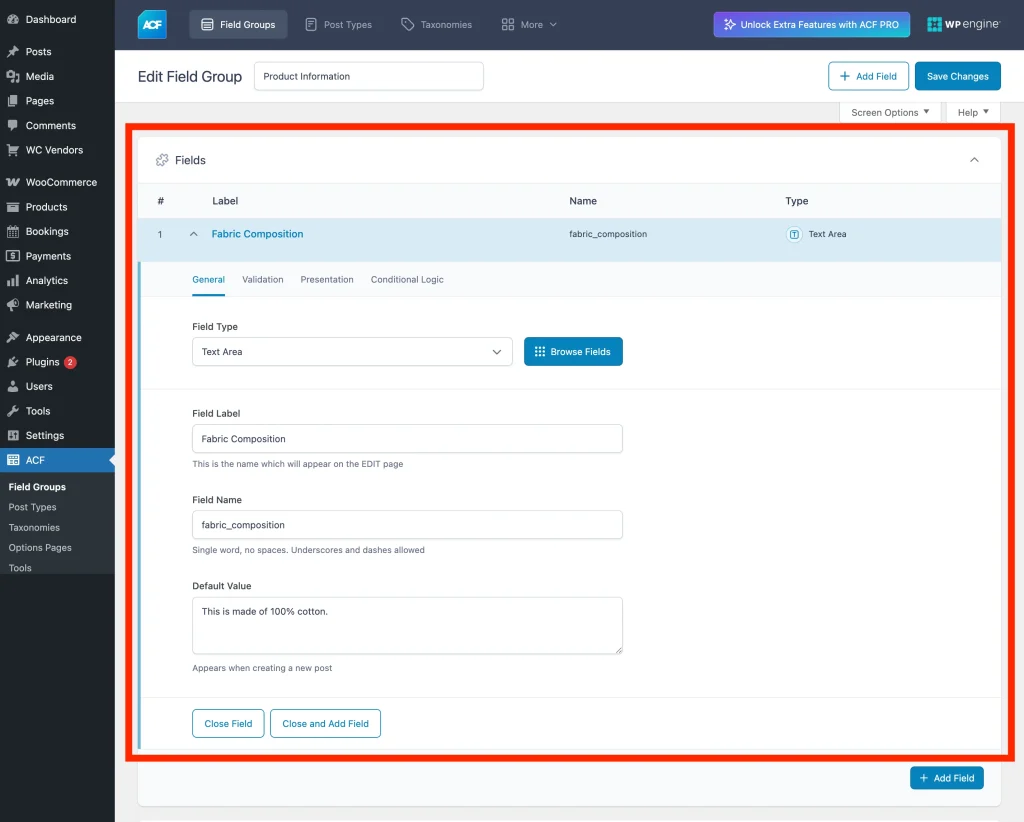
- Navigieren Sie in Ihrem WordPress-Admin zu ACF → Feldgruppen.
- Klicken Sie auf Neu hinzufügen oder bearbeiten Sie eine vorhandene Gruppe.
- Fügen Sie Ihre gewünschten Felder hinzu (Text, Auswahl, Bild, Datums-Picker usw.).
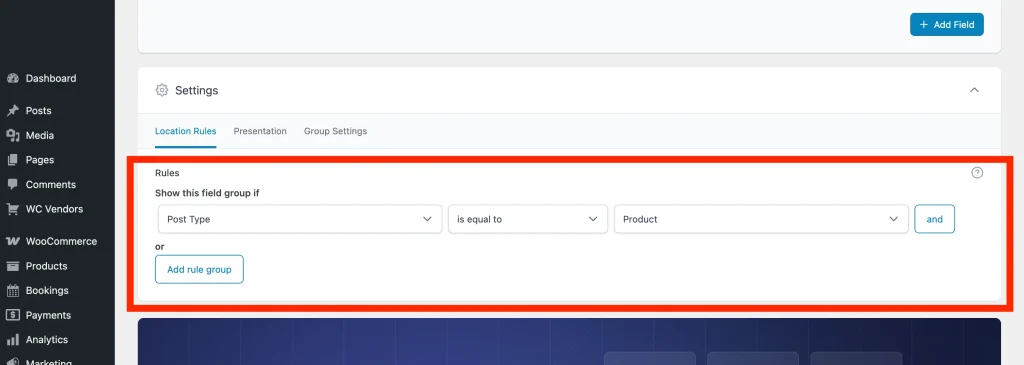
- Legen Sie im Feld Standort die Regel fest auf: Post-Typ ist gleich Produkt.
- Klicken Sie auf Änderungen speichern.
💡 Tipp:
Sie können die Einstellung „Reihenfolge-Nr.“ im Tab Präsentation verwenden, um zu steuern, welcher Tab zuerst angezeigt wird, wenn Sie mehrere Gruppen Produkten zuweisen.
Da die Integration nativ ist, ist keine manuelle Konfiguration erforderlich, um diese Felder anzuzeigen. Sobald die Standortregel auf „Produkt“ gesetzt ist, werden die Felder automatisch in das Anbieter-Dashboard eingefügt.
So funktioniert die Integration
Null Konfiguration
Sobald die Standortregel auf Produkt gesetzt ist, erkennt WC Vendors Pro die Gruppe und fügt sie ohne zusätzliche Zuordnung in das Frontend-Formular ein.
Automatische Tabs
Jede ACF-Feldgruppe generiert ihren eigenen eindeutigen Navigations-Tab im Produkteditor des Anbieters (z. B. „Technische Spezifikationen“ oder „Zusätzliche Details“).
Standardmäßige Validierung
Alle „Erforderlich“-Regeln, die Sie innerhalb von ACF festlegen, werden automatisch im Frontend-Anbieterformular berücksichtigt und gewährleisten so die Datenqualität.
Testen der Anbietererfahrung
Sobald Ihre Feldgruppe eingerichtet ist, melden Sie sich als Anbieter an und prüfen Sie, wie die Felder im Produktformular des Anbieters gerendert werden – das Hinzufügen von Feldern wie Pflegehinweise für Kleidung oder Abmessungen für Möbel funktioniert nur, wenn Ihre Anbieter sie tatsächlich sehen und ausfüllen können.
Befolgen Sie die nachstehenden Anweisungen, um genau zu sehen, wie diese Felder im Anbieter-Dashboard erscheinen:
- Melden Sie sich als Anbieter an und gehen Sie zum Tab Anbieter-Dashboard.
- Navigieren Sie zum Tab Produkt und klicken Sie auf Produkt hinzufügen oder Bearbeiten.
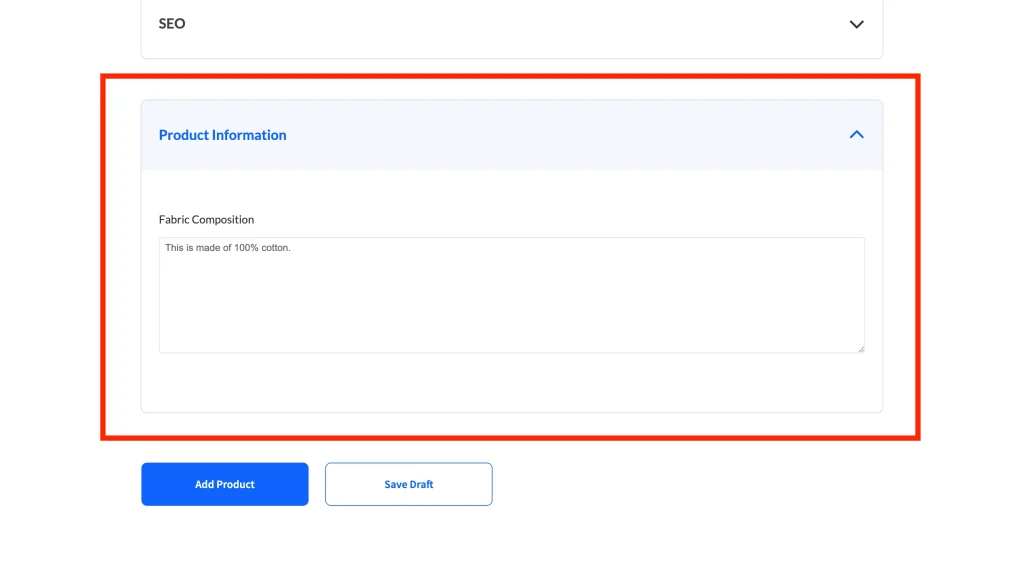
- Jede ACF-Feldgruppe erscheint als neuer Tab im Produkt-Editor – zum Beispiel ein Tab Technische Daten oder ein Tab Zusätzliche Details, je nachdem, wie Sie die Gruppe benannt haben. Klicken Sie auf den Tab, um die Felder anzuzeigen und auszufüllen.
- Klicken Sie auf Produkt speichern.
Die Werte werden gegen den Produkt-Post gespeichert, sodass sie überall dort verfügbar sind, wo WooCommerce Produkt-Metadaten liest – im Frontend, im Admin-Bereich und in der REST-API.
💡 Hinweis:
Weitere Informationen zur Verwaltung von Anbieterformularen finden Sie in unserem Leitfaden zur Anpassung der Anbieter-Produktbearbeitungs-Vorlage.
💡 Tipp:
Wir empfehlen, ein Testanbieter-Konto zu erstellen, um zu erkunden, wie die ACF-Tabs mit Ihren vorhandenen Produktfeldern interagieren. So sehen Sie genau, wie sie für Ihre Anbieter erscheinen, und stellen sicher, dass das Layout perfekt für die spezifischen Bedürfnisse Ihres Marktplatzes ist.
Daten als Administrator überprüfen und überschreiben
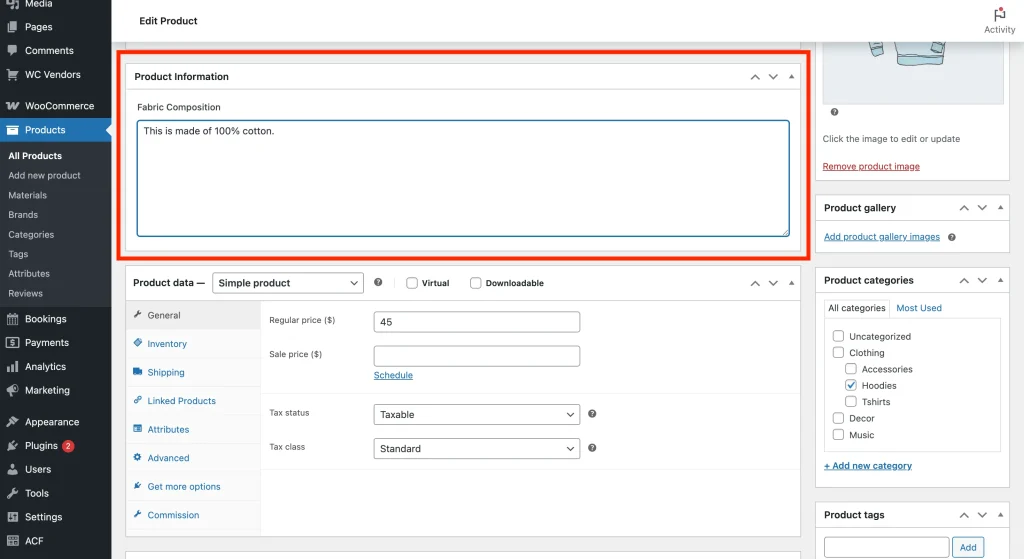
Als Website-Administrator behalten Sie die volle Kontrolle über diese Daten im Backend. Sie können ACF-Daten für jedes Anbieterprodukt überprüfen, bearbeiten oder vorab ausfüllen.
- Navigieren Sie in Ihrem WordPress-Admin zu Produkte → Alle Produkte.
- Klicken Sie bei jedem Produkt, das von einem Anbieter eingereicht wurde, auf Bearbeiten.
- Scrollen Sie nach unten zu den benutzerdefinierten Feldabschnitten (normalerweise oberhalb der Haupt-Meta-Box Produktdaten).
- Alle Änderungen, die Sie hier vornehmen, sind für den Anbieter in seinem Dashboard sofort sichtbar.
Fehlerbehebung
Warum werden meine benutzerdefinierten Felder nicht im Dashboard angezeigt?
Überprüfen Sie Ihre ACF-Standortregeln. Die Gruppe muss dem Beitragstyp Produkt zugewiesen sein. Stellen Sie außerdem sicher, dass der Status der Feldgruppe auf Aktiv gesetzt ist.
Häufig gestellte Fragen
Benötige ich ACF Pro, damit dies funktioniert?
Nein, diese Integration unterstützt sowohl die kostenlose als auch die Pro-Version von Advanced Custom Fields.
Können Anbieter Bilder über ACF-Felder hochladen?
Ja. Wenn Sie einen "Bild"- oder "Datei"-Feldtyp hinzufügen, verwendet die Integration die native Frontend-Logik von ACF, damit Anbieter Dateien in Ihre Mediathek hochladen können.
Wird dies mein Dashboard verlangsamen?
Die Integration lädt ihre Skripte nur, wenn ACF aktiv ist und mindestens eine Feldgruppe dem Beitragstyp Produkt zugewiesen ist. Daher fügt sie keine zusätzliche Belastung für Dashboards hinzu, die sie nicht verwenden.
Brauchen Sie Hilfe?
- Premium-Benutzer: Support-Ticket eröffnen
- Kostenlose Benutzer: Besuchen Sie unser Community-Forum