
Wenn Ihr Marktplatz wächst, wird die globale Attributliste lang, und die meisten davon sind für keinen einzelnen Händler relevant. Die Händler-Attributbibliothek in WC Vendors Pro ermöglicht es jedem Händler, seine eigenen Produktattribute wie „Stoff“ oder „Duft“ zu erstellen und sie für seine Produkte wiederzuverwenden, ohne etwas zu Ihrer globalen Liste hinzuzufügen. Diese Anleitung zeigt Ihnen, wie Sie sie aktivieren und wie Händler sie verwenden.
Bevor Sie beginnen
- WC Vendors Pro 2.0.8 oder neuer
- WC Vendors 2.5.2 oder neuer. Diese Version beinhaltet das neue Händler-Dashboard. Es gibt keine Einstellung zum Aktivieren.
- Das Feld Attribute darf im Produktformular des Händlers nicht ausgeblendet sein (siehe Fehlerbehebung)
Schritt 1: Aktivieren Sie die Händler-Attributbibliothek
- Gehen Sie in Ihrem WordPress-Admin zu WC Vendors → Einstellungen.
- Klicken Sie auf den Tab Formulare.
- Klicken Sie unter den Tabs im Abschnitt Links auf Produkt.
- Scrollen Sie zum Block Produktformular und aktivieren Sie Händler-Attributbibliothek.
- Klicken Sie auf Änderungen speichern.
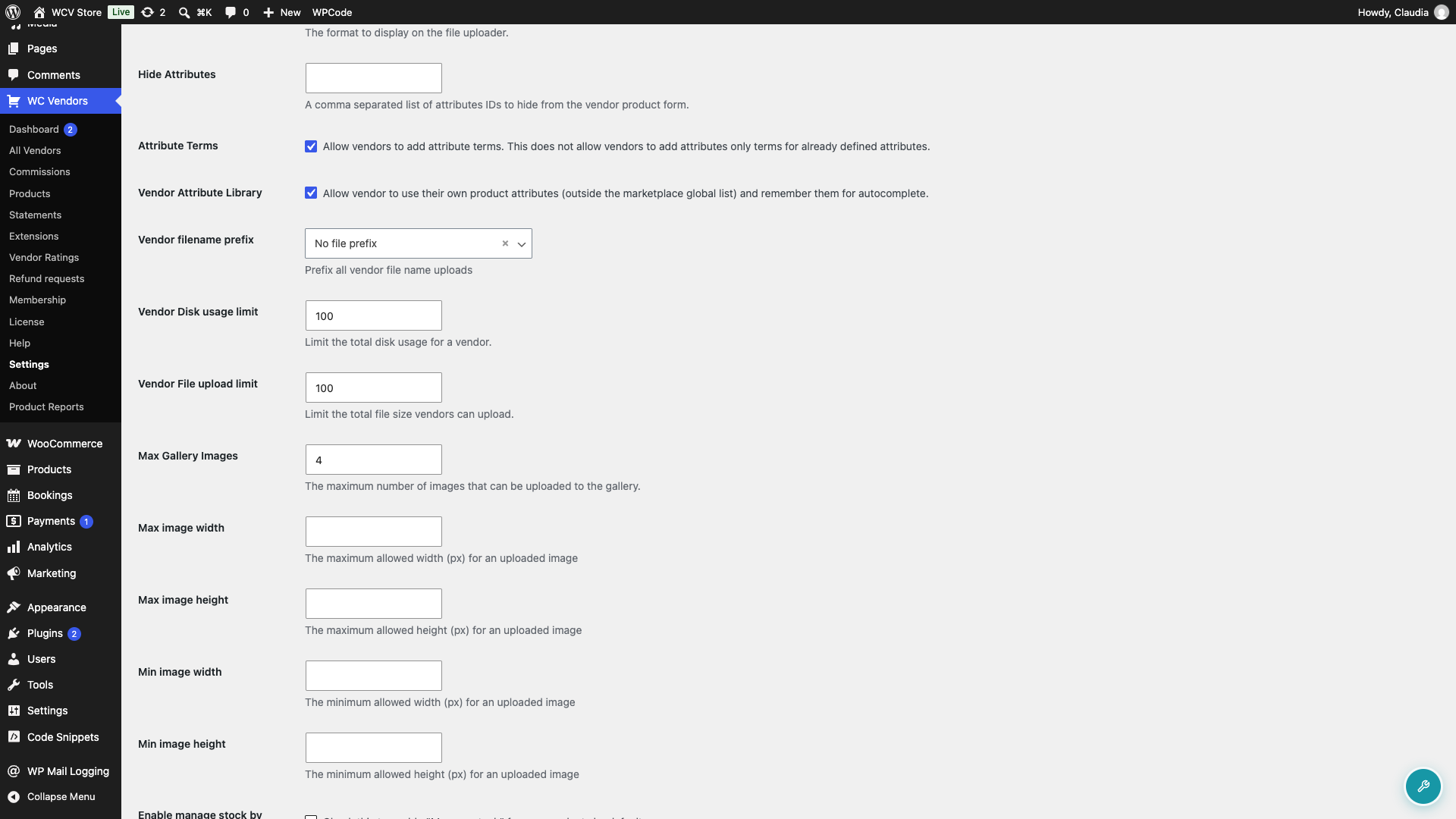
Die Einstellung ist standardmäßig deaktiviert. Sobald sie aktiviert ist, erhält jeder Händler seine eigene private Bibliothek. Ein Händler kann niemals die Attribute eines anderen Händlers sehen oder verwenden.
Schritt 2: Wie Händler ein benutzerdefiniertes Attribut hinzufügen
Händler erstellen ihre Bibliothek, indem sie benutzerdefinierte Attribute für ihre Produkte verwenden. Es gibt nichts im Voraus einzurichten.
- Im Händler-Dashboard öffnet der Händler ein Produkt, um es hinzuzufügen oder zu bearbeiten.
- Im Abschnitt Attribute klicken sie auf Benutzerdefiniertes Attribut hinzufügen. Der Button befindet sich neben dem Dropdown-Menü Attribut auswählen.
- Sie geben einen Namen für das Attribut ein, z. B. „Stoff“.
- Geben Sie unter Wert(e) die Werte ein, getrennt durch ein Pipe-Zeichen, z. B.
Baumwolle | Leinen | Wolle. - Sie aktivieren Sichtbar auf der Produktseite.
- Für variable Produkte aktivieren sie bei Bedarf auch Für Variationen verwenden.
- Sie speichern das Produkt.
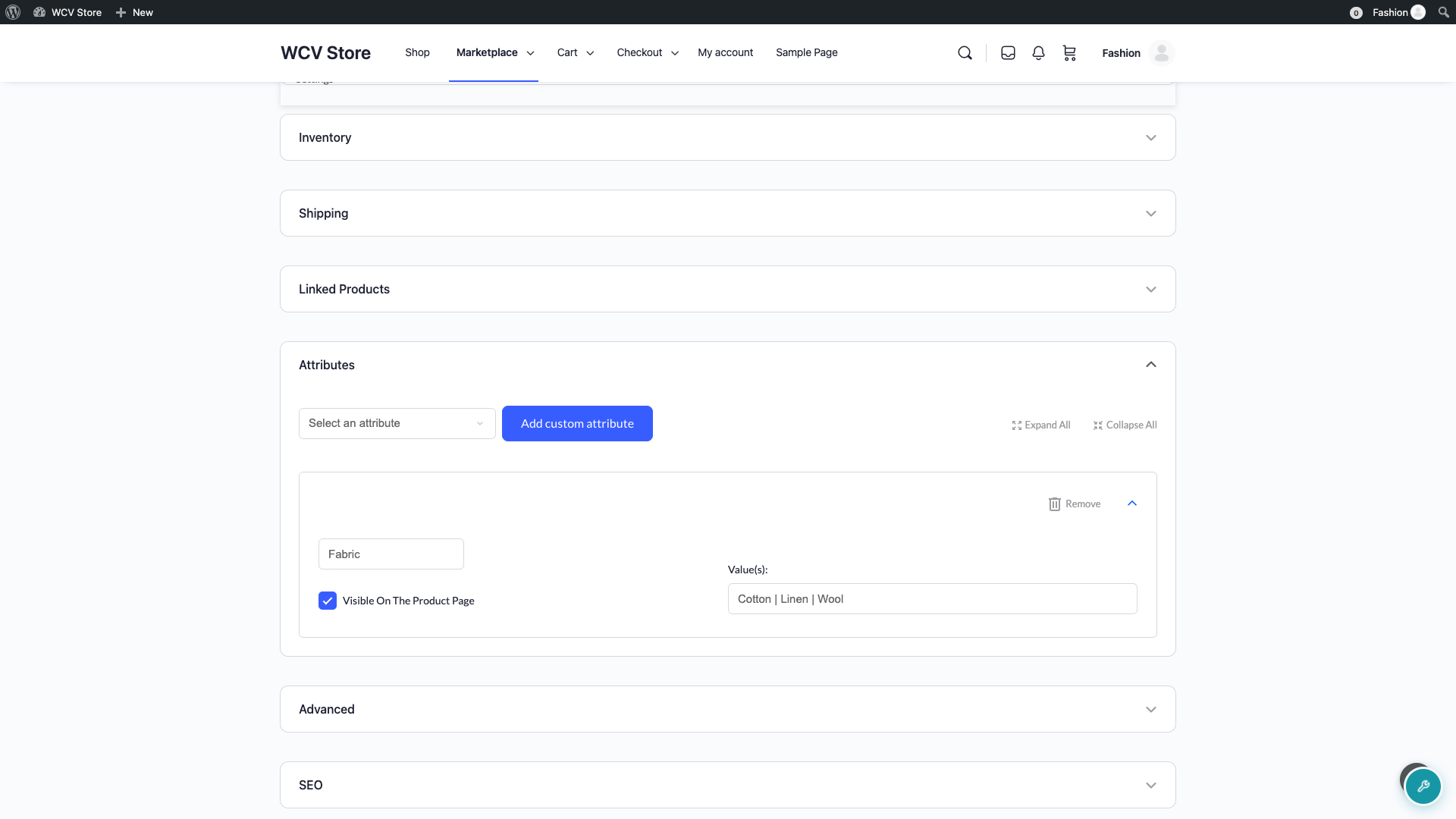
Wenn das Produkt gespeichert wird, werden der Attributname und seine Werte zur Bibliothek dieses Händlers hinzugefügt.
Schritt 3: Wie Händler gespeicherte Attribute wiederverwenden
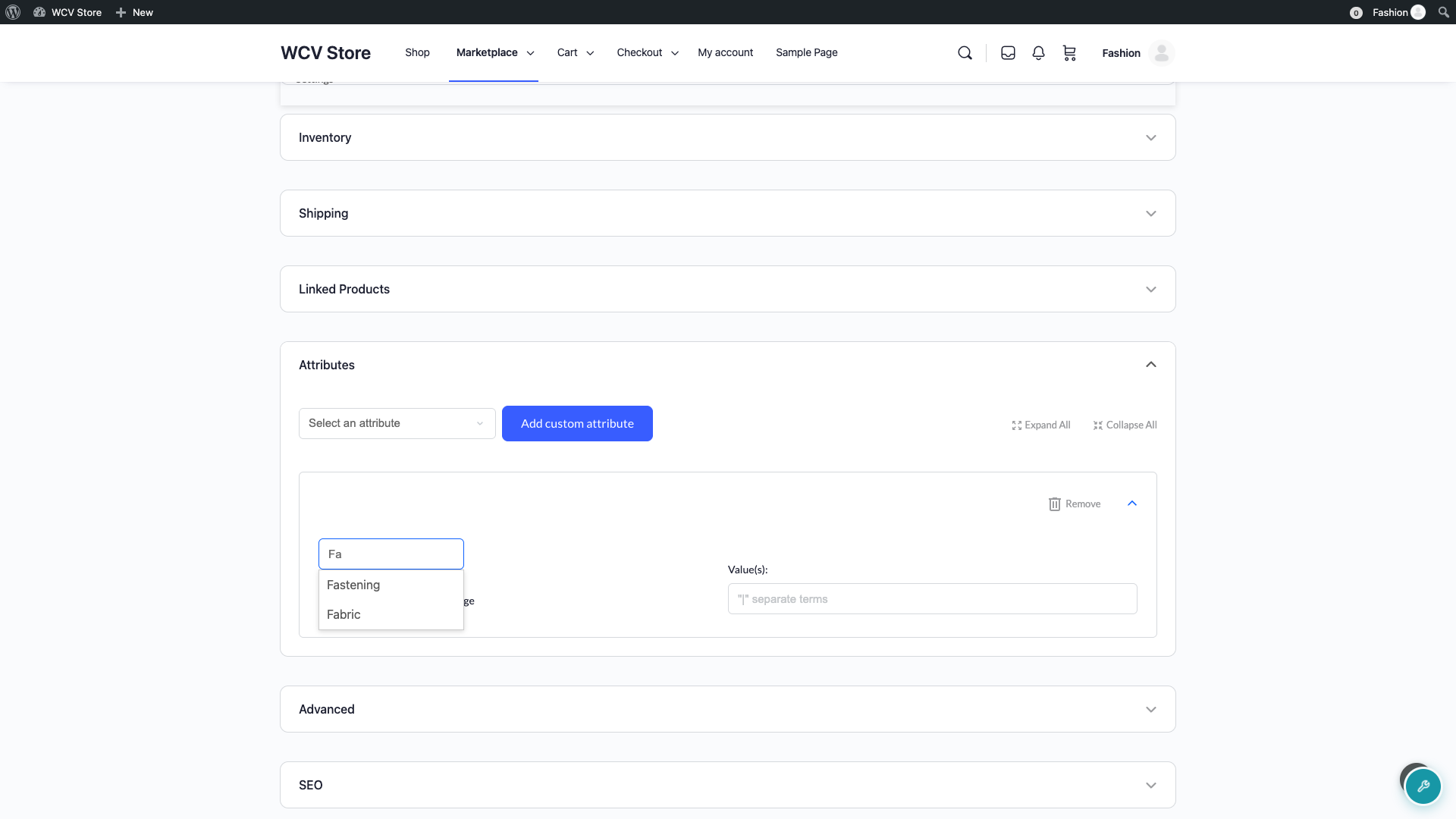
Wenn der Händler das nächste Mal ein benutzerdefiniertes Attribut hinzufügt, erscheinen Vorschläge, nachdem er zwei Zeichen des Namens eingegeben hat. Vorschläge passen überall im Namen und zeigen die zuletzt verwendeten zuerst an.
Wenn der Händler einen Vorschlag auswählt, wird der Name ausgefüllt und das Feld Wert(e) mit allen gespeicherten Werten gefüllt. Alle Werte, die er bereits in diesem Feld eingegeben hat, werden ersetzt. Er kann dann Werte entfernen, die er für dieses Produkt nicht benötigt.
Schritt 4: Wie Händler ihre Bibliothek verwalten
Händler können ihre gespeicherten Attribute auf einer speziellen Seite überprüfen und aufräumen.
- Im Händler-Dashboard geht der Händler zur Produktliste.
- Er klickt auf Attributbibliothek in der Reihe von Buttons über der Produktliste.
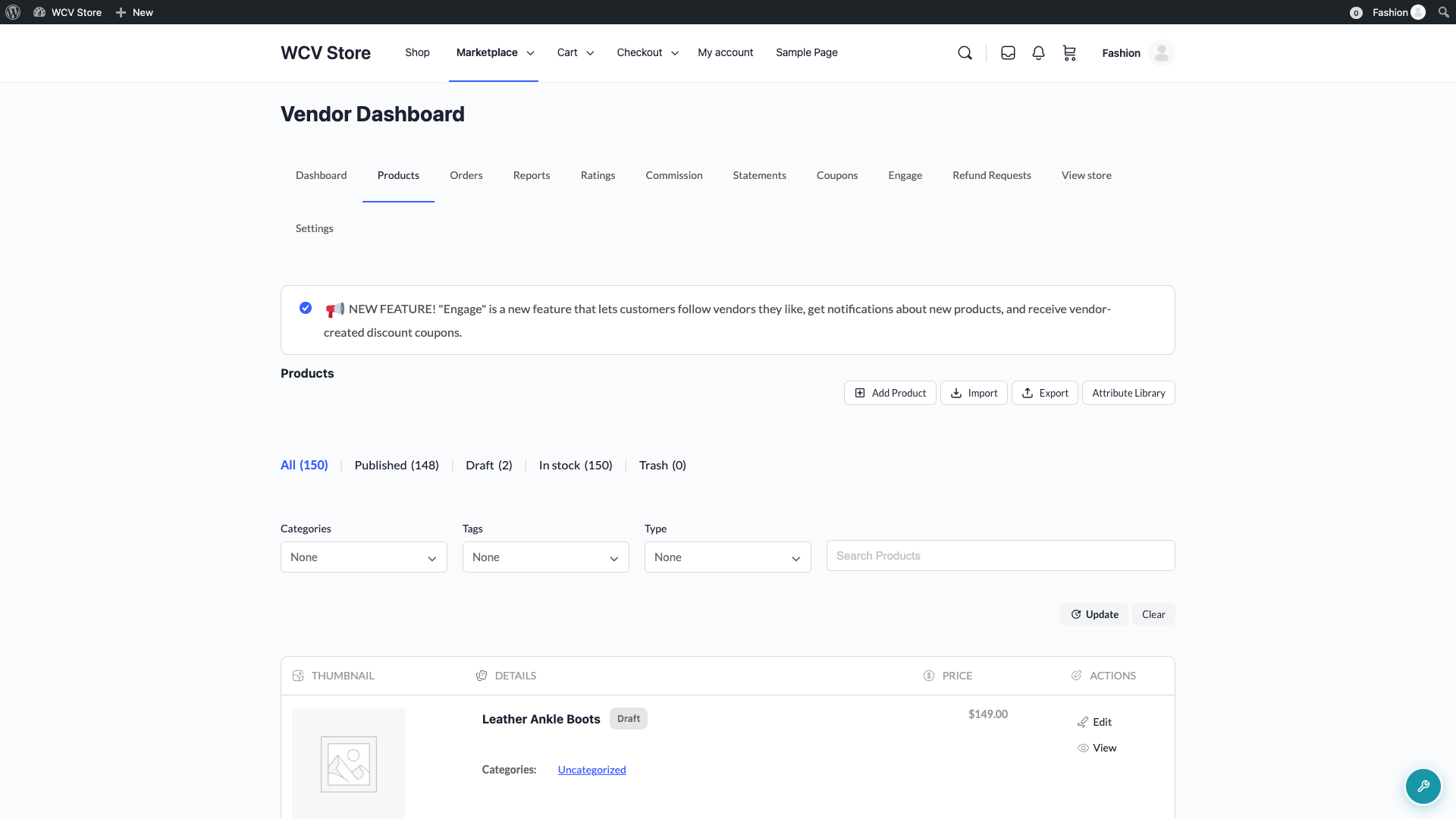
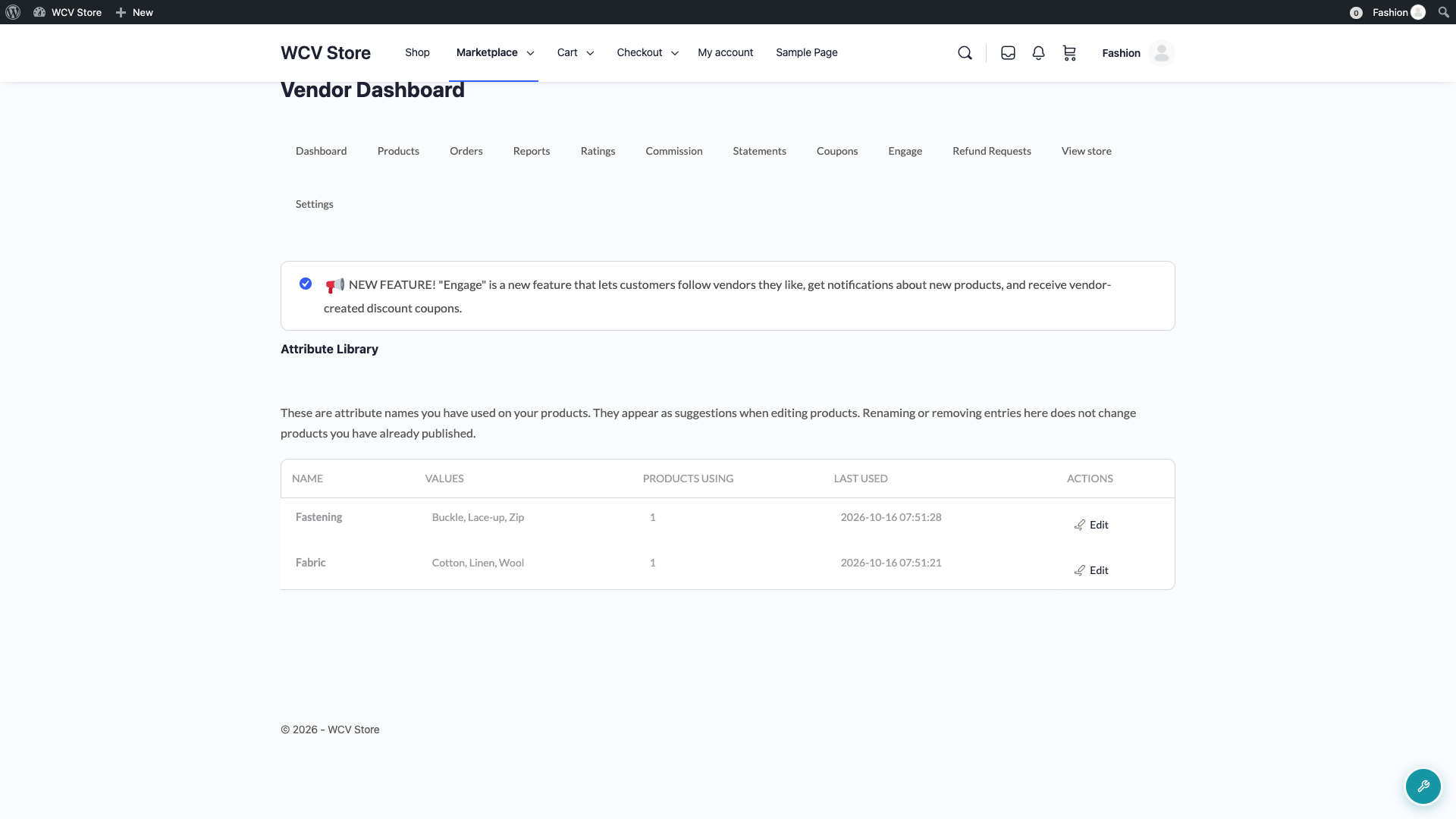
Die Bibliothek listet jedes Attribut mit seinem Namen, seinen Werten, den verwendenden Produkten (wie viele ihrer Produkte es verwenden) und dem zuletzt verwendeten Datum auf. Um einen Eintrag zu ändern, klickt der Händler auf Bearbeiten.
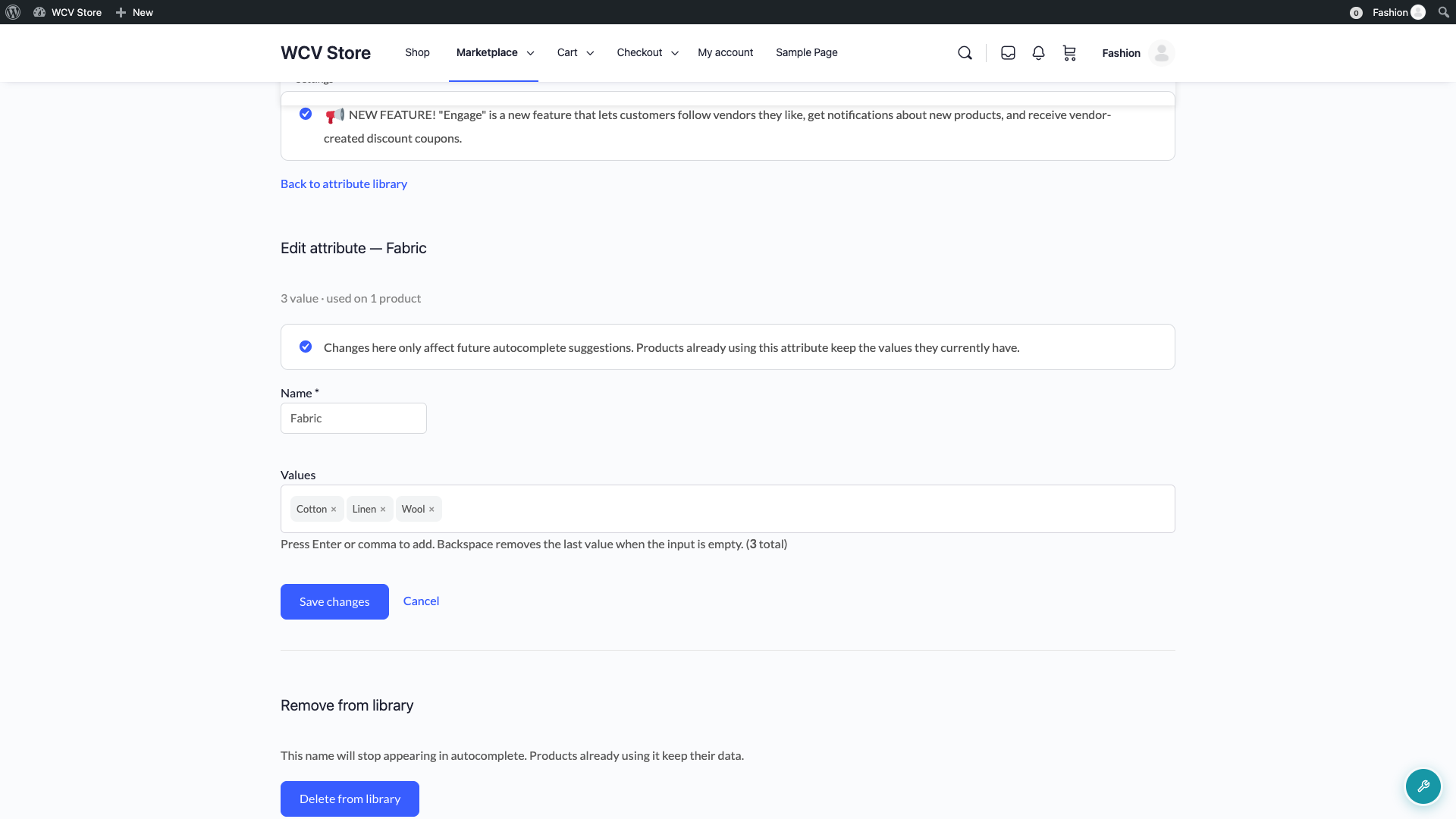
Auf dem Bearbeitungsbildschirm können Händler das Attribut umbenennen oder Werte hinzufügen und entfernen. Sie drücken Enter oder geben ein Komma ein, um einen Wert hinzuzufügen, und klicken dann auf Änderungen speichern. Um einen Eintrag zu entfernen, klicken sie auf Aus Bibliothek löschen und bestätigen.
Das Bearbeiten oder Löschen eines Bibliotheks-Eintrags ändert nur zukünftige Vorschläge. Produkte, die das Attribut bereits verwenden, behalten ihren aktuellen Namen und ihre Werte.
Wie sich dies von Attributbegriffen unterscheidet
Die Einstellung Attributbegriffe ermöglicht es Händlern, Ihren globalen Attributen neue Werte hinzuzufügen, und diese Werte werden für jeden Händler verfügbar. Die Vendor Attribute Library funktioniert stattdessen mit benutzerdefinierten Attributen. Alles, was ein Händler dort speichert, bleibt privat für seinen Shop und berührt niemals Ihre globale Attributliste. Sie können eine oder beide Einstellungen aktivieren.
Fehlerbehebung
Händler sehen die Schaltfläche Benutzerdefiniertes Attribut hinzufügen nicht
Stellen Sie sicher, dass Vendor Attribute Library aktiviert und gespeichert ist. Überprüfen Sie dann, ob der Attributbereich nicht ausgeblendet ist: Gehen Sie zu WC Vendors → Einstellungen, klicken Sie auf den Tab Formulare und dann auf den Abschnitt Produkt. Suchen Sie im Block Formularfelder die Zeile Attribute in der Tabelle Basis und stellen Sie sicher, dass Ausblenden nicht aktiviert ist. Wenn der Attributbereich ausgeblendet ist, ist auch die Schaltfläche ausgeblendet.
Die Seite Attributbibliothek zeigt „Seite nicht gefunden“ an
Gehen Sie zu Einstellungen → Permalinks und klicken Sie auf Änderungen speichern, ohne etwas zu ändern. Die Seite wird dann für Ihre Händler geladen. Dies kann direkt nach der Aktivierung von Vendor Attribute Library passieren, da WordPress die Adressen der Seiten noch nicht aktualisiert hat.
Ein vom Händler gelöschtes Attribut taucht immer wieder auf
Bitten Sie den Händler, das Attribut aus den Produkten zu entfernen, die es noch verwenden, und löschen Sie es dann aus der Bibliothek. Das Speichern eines Produkts, das das Attribut noch enthält, fügt den Namen wieder zur Bibliothek hinzu.
Beim Tippen erscheinen keine Vorschläge
Geben Sie mindestens zwei Zeichen des Attributnamens ein. Vorschläge umfassen nur benutzerdefinierte Attribute, die der Händler zuvor gespeichert hat. Globale Attribute aus dem Dropdown-Menü Attribut auswählen sind nicht Teil der Bibliothek.
Häufig gestellte Fragen
Können Händler die Attribute anderer sehen?
Nein. Die Bibliothek jedes Händlers ist privat für seinen eigenen Shop.
Fügt dies meiner globalen Attributliste etwas hinzu?
Nein. Nur benutzerdefinierte Attribute gelangen in die Händlerbibliotheken. Ihre globalen Attribute werden niemals geändert.
Was passiert, wenn ich die Einstellung später deaktiviere?
Der Button, die Vorschläge und die Bibliotheksseite verschwinden für die Anbieter. Ihre gespeicherten Bibliotheks-Einträge bleiben erhalten, sodass alles zurückkehrt, wenn Sie die Einstellung wieder aktivieren. Produkte behalten ihre Attribute in jedem Fall.
Können Anbieter Bibliotheksattribute für Variationen verwenden?
Ja. Bei variablen Produkten können Anbieter Für Variationen verwenden bei einem benutzerdefinierten Attribut ankreuzen, genau wie bei einem globalen.
Was kommt als Nächstes
- Wie können Anbieter ihren Produkten Attributbegriffe hinzufügen?
- Händler-Produktverwaltung: Produkte in WC Vendors hinzufügen & verwalten
- Produktverwaltungsübersicht
Brauchen Sie Hilfe?
Wenn Sie eine Frage haben oder auf Probleme stoßen, helfen wir Ihnen gerne weiter.
- Premium-Benutzer: Support-Ticket eröffnen
- Kostenlose Benutzer: Besuchen Sie unser Community-Forum