
Jede Verlängerung einer Händler-Mitgliedschaft erstellt eine neue Bestellung in Ihrer WooCommerce-Datenbank. Auf einem belebten Marktplatz stapeln sich diese schnell. WC Vendors Membership ermöglicht es Ihnen, alte Verlängerungsbestellungen nach jeder erfolgreichen Zahlung automatisch zu bereinigen. Das hält Ihre Bestellliste ohne manuelle Arbeit überschaubar. Dieser Artikel führt Sie durch die Aktivierung der Bereinigung, die Auswahl eines Modus, der zu Ihrem Shop passt, die Durchführung einer einmaligen Massenbereinigung von Verlängerungsbestellungen Ihrer bestehenden aktiven Mitgliedschaften und die Aktivierung einer optionalen E-Mail, die Händler darüber informiert, wenn eine Verlängerung abgeschlossen ist.
Voraussetzungen
- WC Vendors, WC Vendors Pro, WC Vendors Membership Version 1.2.3 oder neuer, WooCommerce und WooCommerce Subscriptions müssen alle auf Ihrer Website installiert und aktiv sein.
- Sie benötigen Administratorzugriff auf Ihr WordPress-Dashboard.
So aktivieren Sie die Bereinigung von Verlängerungsbestellungen
- Gehen Sie zu WC Vendors → Einstellungen → Membership.
- Scrollen Sie nach unten zum Abschnitt Renewal order pruning.
- Aktivieren Sie Prune old renewal orders.
- Klicken Sie auf Änderungen speichern.
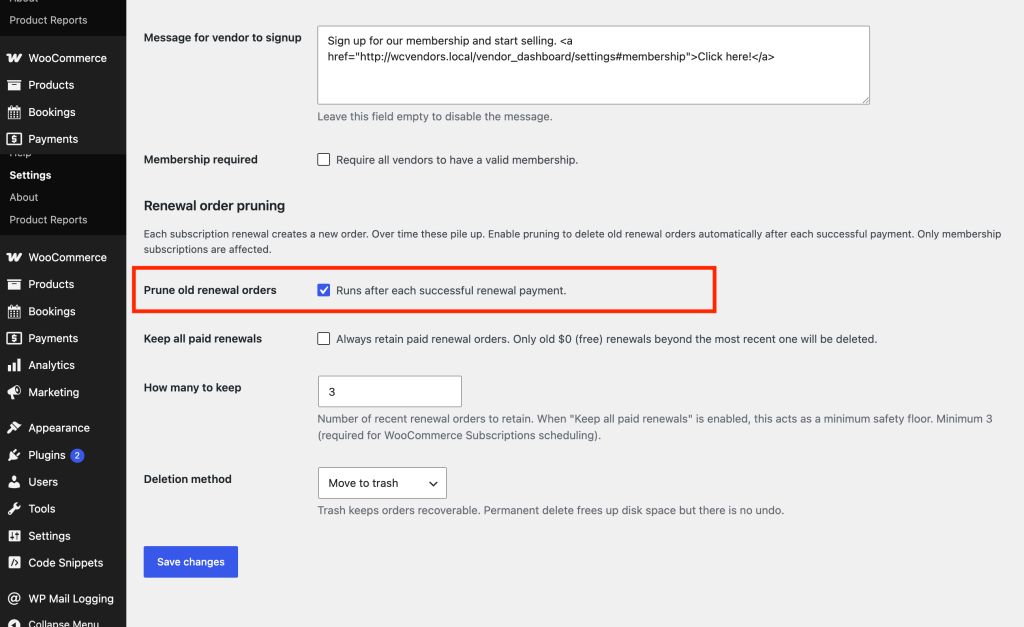
Sobald dies aktiviert ist, bereinigt das Plugin alte Verlängerungsbestellungen automatisch nach jeder erfolgreichen Mitgliedschaftszahlung. Es ist kein Cron-Job oder manueller Schritt erforderlich. Es läuft im Hintergrund jedes Mal, wenn sich die Mitgliedschaft eines Händlers verlängert.
Auswahl dessen, was bereinigt werden soll
Zwei Einstellungen steuern genau, welche Verlängerungsbestellungen entfernt werden. Sie können eine oder beide verwenden, je nachdem, wie Sie Ihren Bestellverlauf verwalten möchten.
Alle bezahlten Verlängerungen behalten
Wenn Alle bezahlten Verlängerungen behalten aktiviert ist, behält das Plugin jede bezahlte Verlängerungsbestellung, einschließlich Bestellungen im Wert von 0 $, die mit einem 100 %-Gutschein bezahlt wurden, und entfernt nur Verlängerungsbestellungen im Wert von 0 $ (kostenlos), die älter als die letzte sind. Verwenden Sie dies, wenn Sie einen vollständigen Zahlungsverlauf für die Buchhaltung oder Berichterstattung benötigen; es werden niemals bezahlte Aufzeichnungen gelöscht. Der gespeicherte Wert für Wie viele behalten gilt weiterhin als Mindestanzahl, die aufbewahrt werden muss, sodass einige ältere kostenlose Verlängerungen die Bereinigung überleben können.
Wenn Alle bezahlten Verlängerungen behalten deaktiviert ist, behält das Plugin die Anzahl der von Ihnen in Wie viele behalten festgelegten aktuellen Verlängerungsbestellungen und entfernt den Rest.
Wie viele behalten
Der Mindestwert ist 3. WooCommerce Subscriptions verwendet die Anzahl der Verlängerungsbestellungen intern für die Zahlungsplanung. Ein Unterschreiten von 3 kann dies beeinträchtigen. Der Standardwert ist 3; erhöhen Sie ihn, wenn Sie einen längeren Verlauf zur Hand haben möchten. Dieses Feld ist ausgeblendet, wenn Alle bezahlten Verlängerungen behalten aktiviert ist, aber der gespeicherte Wert gilt weiterhin als Mindestsicherheitsgrenze, wie oben beschrieben.
Löschmethode
Stellen Sie Löschmethode auf In den Papierkorb verschieben, wenn Sie ein Sicherheitsnetz wünschen. Bestellungen im Papierkorb können wiederhergestellt werden. Wählen Sie Dauerhaft löschen, um Speicherplatz freizugeben. Beachten Sie jedoch, dass dies nicht rückgängig gemacht werden kann.
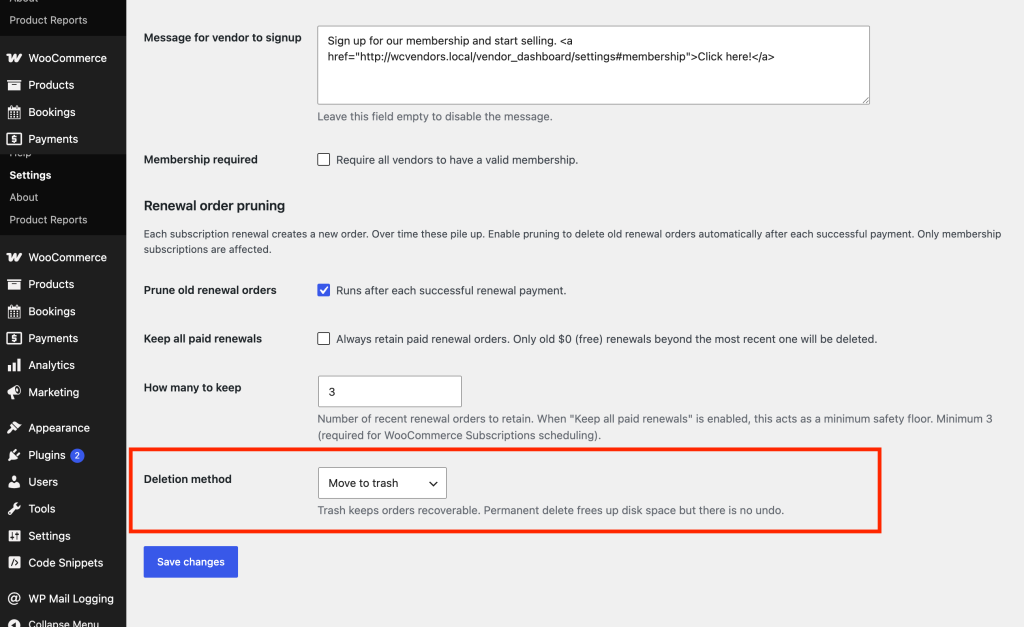
Klicken Sie nach der Konfiguration dieser Optionen auf Änderungen speichern.
Massenbereinigung bestehender Bestellungen durchführen
Die Aktivierung der Bereinigung wirkt sich nur auf zukünftige Verlängerungen aus. Wenn Ihr Shop bereits Monate oder Jahre alte Verlängerungsaufträge hat, verwenden Sie das einmalige Massenbereinigungstool, um dieselben Bereinigungsregeln auf Ihre vorhandenen Daten anzuwenden. Die Bereinigung verarbeitet nur aktive Anbieter-Mitgliedschafts-Abonnements. Verlängerungsaufträge unter abgebrochenen oder abgelaufenen Mitgliedschaften bleiben unberührt.
- Gehen Sie zu WooCommerce → Status → Werkzeuge.
- Finden Sie Mitgliedschaftsverlängerungsaufträge bereinigen in der Liste.
- Klicken Sie auf Bereinigung ausführen.
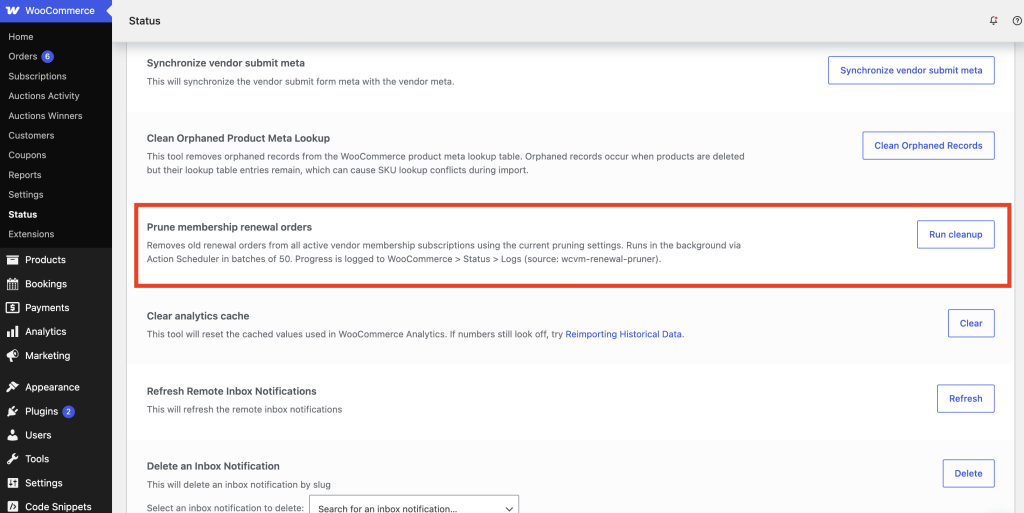
Die Bereinigung läuft im Hintergrund über Action Scheduler und verarbeitet Abonnements in Stapeln von 50. Ihre Website bleibt während der Ausführung reaktionsfähig. Eine Bestätigungsnachricht wird angezeigt, wenn der Auftrag in die Warteschlange gestellt wird.
Fortschritt in Protokollen überwachen
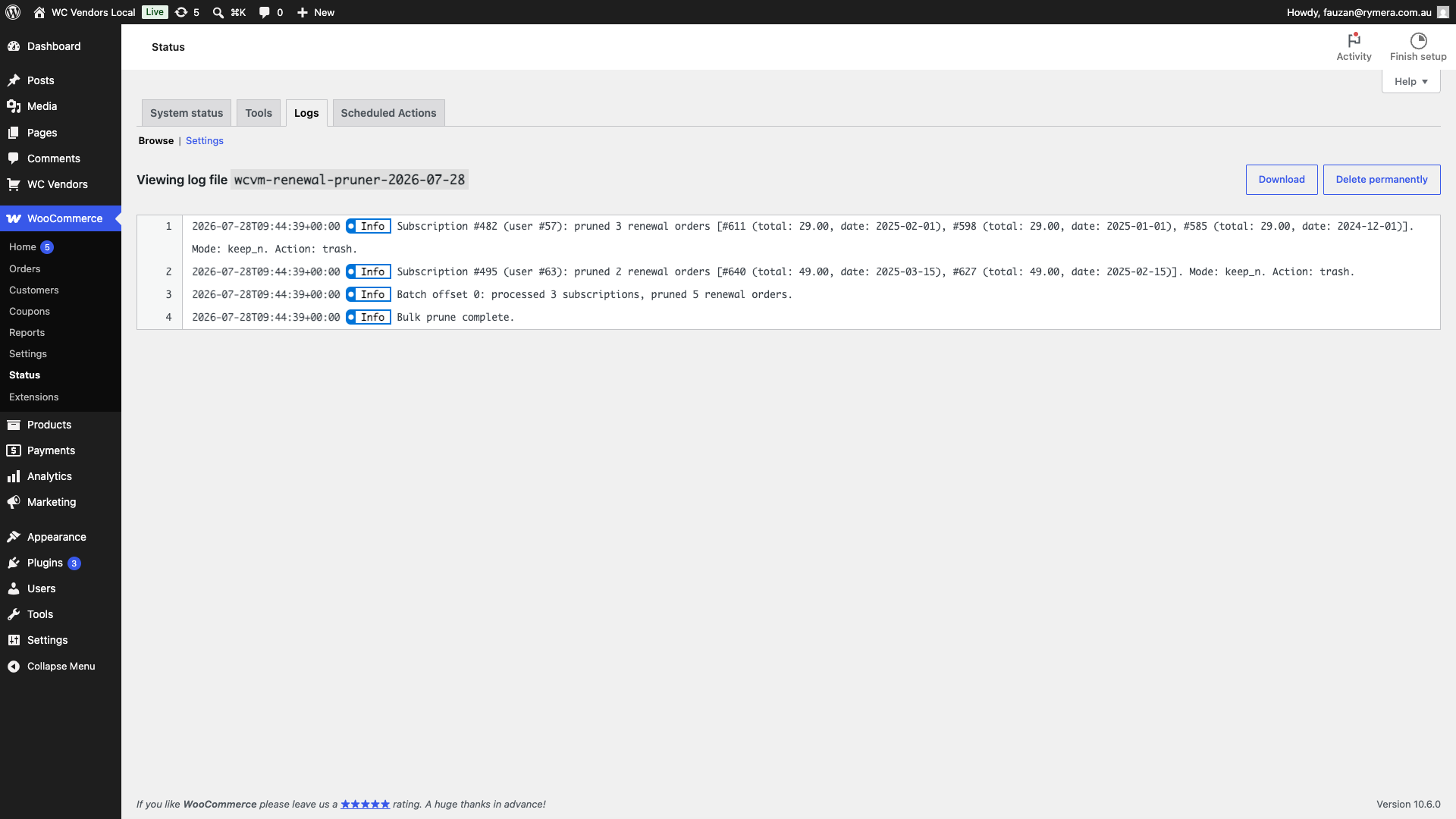
Sowohl die automatische Bereinigung als auch die Massenbereinigung schreiben Einträge in das WooCommerce-Protokoll. Jeder Eintrag zeigt die Abonnement-ID, die Anzahl der bereinigten Aufträge und die ID, den Gesamtbetrag und das Datum jedes entfernten Auftrags an.
Um den Fortschritt zu überprüfen oder zu sehen, was entfernt wurde:
- Gehen Sie zu WooCommerce → Status → Protokolle.
- Wählen Sie wcvm-renewal-pruner aus der Quellliste.
Senden Sie Händlern eine E-Mail zur Bestätigung der Verlängerung
Dies ist eine separate, optionale Einstellung auf demselben Bildschirm. Sie ist kein Teil der Bereinigung. Wenn sie aktiviert ist, sendet WC Vendors Membership eine E-Mail an den Händler, wenn eine seiner bezahlten Mitgliedschaftsverlängerungsbestellungen als abgeschlossen markiert wird. Kostenlose ($0) Verlängerungen und die ursprüngliche Mitgliedschaftsanmeldebestellung lösen diese niemals aus. Die E-Mail enthält den Plan-Namen, den Verlängerungsbetrag und das nächste Verlängerungsdatum.
- Gehen Sie zu WC Vendors → Einstellungen → Membership.
- Aktivieren Sie E-Mail zur Bestätigung der Verlängerung an Händler senden. Sie ist standardmäßig deaktiviert.
- Klicken Sie auf Änderungen speichern.
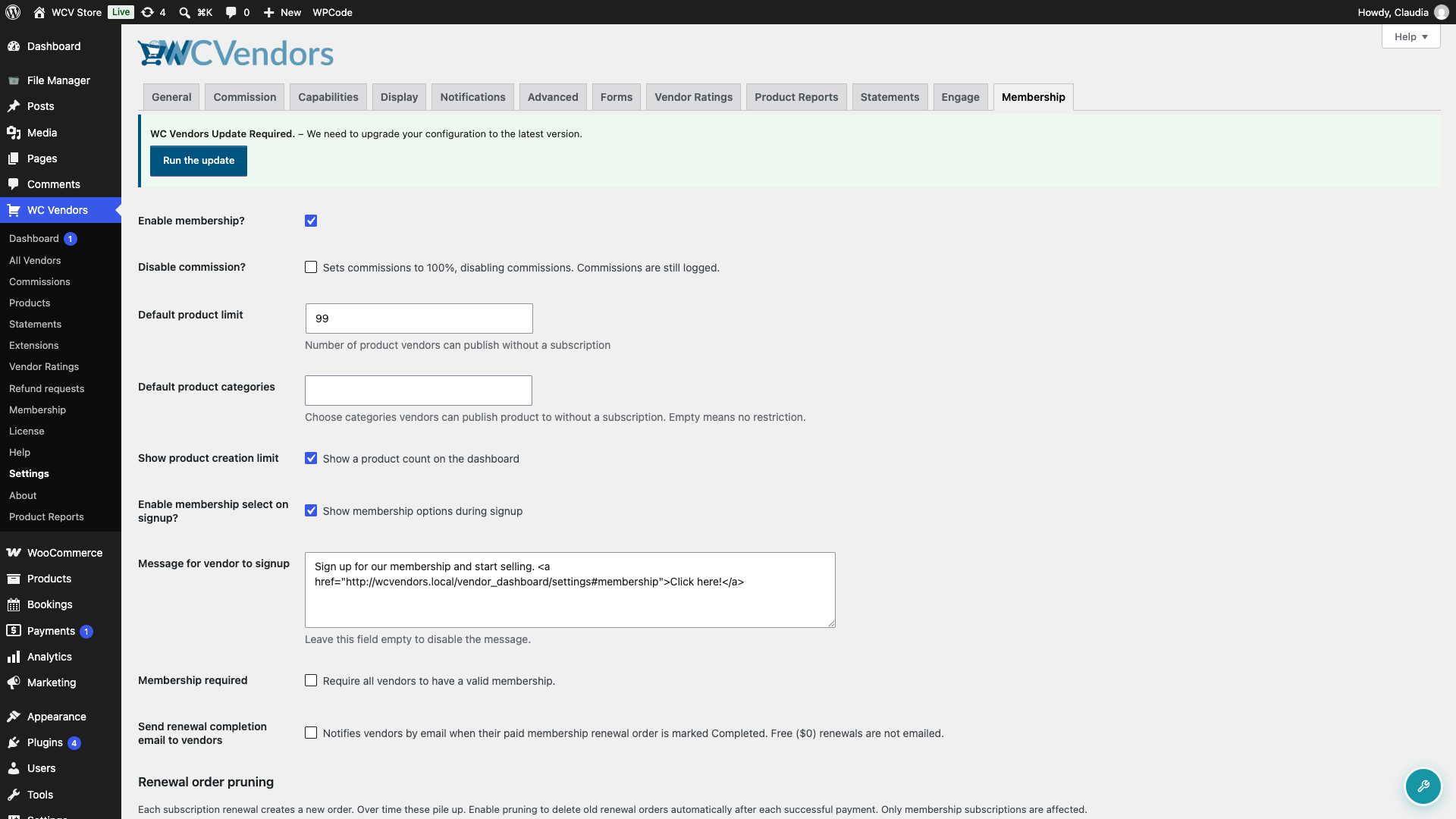
Diese E-Mail erscheint auch unter WooCommerce → Einstellungen → E-Mails als Verlängerung der Händler-Mitgliedschaft abgeschlossen, wo Sie Betreff, Überschrift und Vorlage anpassen können. Dort gibt es keine separate Ein-/Aus-Schaltfläche. Die obige Kontrollkästchen für Mitgliedschaften ist die einzige Ein-/Aus-Steuerung. Diese Einstellung erfordert WC Vendors Membership Version 1.2.4 oder höher.
Fehlerbehebung
Verlängerungsaufträge werden nach einer Zahlung nicht bereinigt
Bestätigen Sie, dass Alte Verlängerungsaufträge bereinigen aktiviert und unter WC Vendors → Einstellungen → Mitgliedschaft → Abschnitt zur Bereinigung von Verlängerungsaufträgen gespeichert ist. Überprüfen Sie auch, ob das verlängerte Abonnement ein Anbieter-Mitgliedschafts-Abonnement ist. Die Funktion berührt keine Nicht-Mitgliedschafts-WooCommerce-Abonnements.
Das Feld "Wie viele aufbewahren" ist nicht sichtbar
Dieses Feld wird automatisch ausgeblendet, wenn Alle bezahlten Verlängerungen aufbewahren aktiviert ist. Deaktivieren Sie Alle bezahlten Verlängerungen aufbewahren, damit es wieder erscheint.
Nach der Massenbereinigung erscheinen keine Protokolleinträge
Bestätigen Sie, dass der Auftrag in die Warteschlange gestellt wurde, indem Sie prüfen, ob nach dem Klicken auf Bereinigung ausführen eine Bestätigung „Bereinigung in Warteschlange“ angezeigt wurde. Gehen Sie dann zu WooCommerce → Status → Geplante Aktionen und suchen Sie nach der Aktion wcvm_prune_renewal_batch. Wenn Action Scheduler einen Rückstand hat, wartet der Auftrag möglicherweise in der Warteschlange.
Händler erhalten die E-Mail zur Bestätigung der Verlängerung nicht
Stellen Sie sicher, dass E-Mail zur Bestätigung der Verlängerung an Händler senden aktiviert und unter WC Vendors → Einstellungen → Mitgliedschaft gespeichert ist. Überprüfen Sie auch, ob die Verlängerungsbestellung bezahlt wurde. Kostenlose ($0) Verlängerungen und die ursprüngliche Anmeldebestellung senden diese E-Mail niemals. Bitten Sie den Händler auch, seinen Spam-Ordner zu überprüfen.
Häufig gestellte Fragen
Wirkt sich dies auf Nicht-Mitgliedschafts-Abonnements aus?
Nein. Der Pruner verarbeitet nur Anbieter-Mitgliedschafts-Abonnements. Normale WooCommerce-Abonnements für andere Produkttypen werden vollständig übersprungen.
Kann ich Aufträge wiederherstellen, die bereinigt wurden?
Wenn Sie Löschmethode auf In den Papierkorb verschieben setzen, ja, gelöschte Aufträge können wiederhergestellt werden. Wenn Sie Endgültig löschen gewählt haben, gibt es kein Zurück.
Kann ich "Wie viele aufbewahren" auf unter 3 setzen?
Nein. Das Minimum wird bei 3 erzwungen, unabhängig vom eingegebenen Wert. WooCommerce Subscriptions verwendet die Anzahl der Verlängerungsaufträge für die Zahlungsplanung. Ein Unterschreiten von 3 kann zu Problemen mit aktiven Abonnements führen.
Lösen kostenlose ($0) Verlängerungen die Bestätigungs-E-Mail aus?
Nein. Nur bezahlte Verlängerungen lösen sie aus. Kostenlose Verlängerungen und die ursprüngliche Mitgliedschaftsanmeldebestellung senden diese E-Mail niemals.
Brauchen Sie Hilfe?
- Premium-Benutzer: Support-Ticket eröffnen
- Kostenlose Benutzer: Besuchen Sie unser Community-Forum