
Der Tab „Allgemein“ der Anzeigeeinstellungen deckt die Kernelemente des WC Vendors Frontend-Erlebnisses ab. Er ist in vier Hauptbereiche unterteilt:
- Seiten – Konfigurieren Sie wichtige Seiten, die von Anbietern verwendet werden.
- Store-Einstellungen – Verwalten Sie anbieterspezifische Optionen.
- Anbieterlisten-Einstellungen – Steuern Sie das Layout der Anbieterlistenseite
- Zugriff verweigert Nachricht – Passen Sie die Nachricht für Nicht-Anbieter-Benutzer im Anbieter-Dashboard an.
Seiten
WC Vendors ist für eine ordnungsgemäße Funktion auf mehrere Schlüssel-Seiten und Shortcodes angewiesen. Wenn diese Seiten fehlen oder falsch eingerichtet sind, funktioniert Ihr Marktplatz möglicherweise nicht wie erwartet.
Alle erforderlichen Seiten werden automatisch erstellt, wenn Sie die Einrichtungsassistenten für WC Vendors Marketplace und WC Vendors Pro ausführen. Wenn nicht, können Sie sie manuell erstellen, indem Sie die entsprechenden Shortcodes hinzufügen.
Tipp: Verwenden Sie für Seiten im Zusammenhang mit dem Anbieter-Dashboard eine Full-Width-Seiten-Vorlage, falls Ihr Theme eine anbietet. In unserer Dokumentation und unseren Screenshots verwenden wir das Storefront-Theme, das dieses Layout beinhaltet.
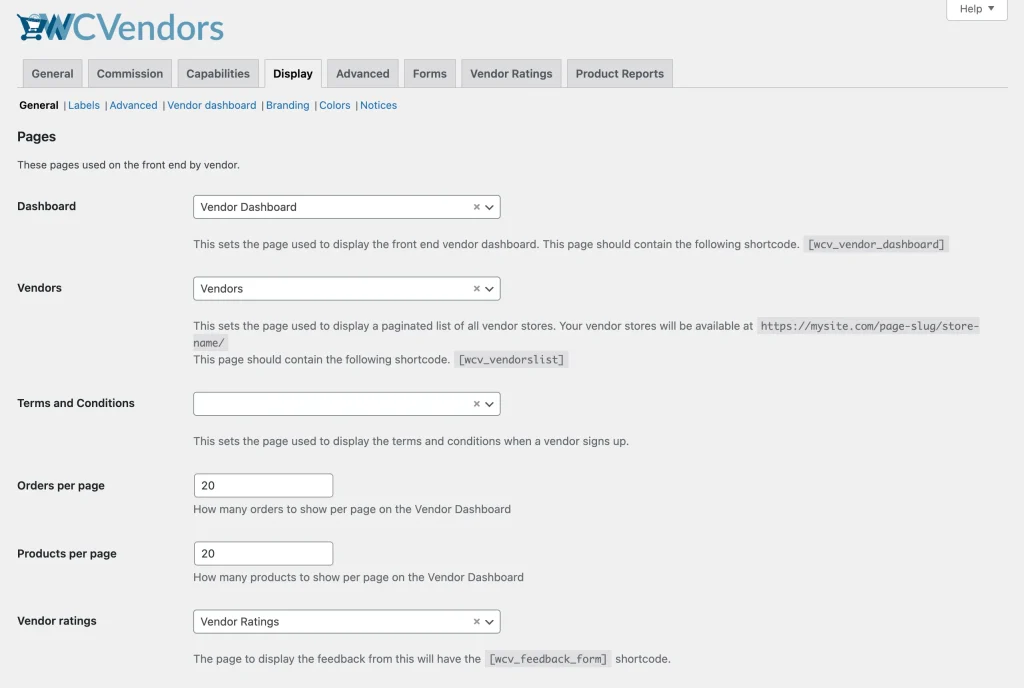
1. Anbieter-Dashboard
Dies ist die Seite, die vom WC Vendors Marketplace für das Anbieter-Dashboard verwendet wird. Die Seite wird automatisch erstellt und ausgewählt, wenn Sie den Einrichtungsassistenten für den WC Vendors Marketplace abschließen. Wenn die Seite entfernt wird oder nicht erstellt wurde, können Sie sie manuell einrichten, indem Sie den erforderlichen Shortcode hinzufügen.
Um die Seite zu konfigurieren, stellen Sie sicher, dass Sie den Shortcode [wcv_vendor_dashboard] einfügen. Sobald er hinzugefügt wurde, können Anbieter auf ihr Frontend-Dashboard zugreifen.
Mit WC Vendors Pro wird dieselbe Anbieter-Dashboard-Seite verwendet, aber Pro schaltet zusätzliche Funktionen frei und bietet ein voll ausgestattetes Dashboard für Anbieter. Dies beseitigt die Notwendigkeit für Anbieter, auf den WordPress-Adminbereich zuzugreifen, da sie Bestellungen, Produkte, Einstellungen, Gutscheine und mehr direkt vom Dashboard aus verwalten können.
Hinweis: Der Shortcode [wcv_pro_dashboard] wird nicht mehr benötigt. Wenn WC Vendors Pro aktiv ist, werden alle seine Funktionen in die Hauptseite [wcv_vendor_dashboard] integriert, was ein erweitertes und einheitliches Dashboard für Anbieter bietet.
2. Anbieter
Dies ist die Seite, die Sie zuweisen, um Ihr Anbieterverzeichnis anzuzeigen.
Tipp: Wenn Sie diese Seite „Anbieter“ nennen und den gleichen Slug in den Store-Einstellungen unten festgelegt haben, dient sie sowohl als Anbieterverzeichnis als auch als Basis-URL für einzelne Anbieter-Stores.
Beispiel:
- https://mytestmarketplace.com/vendors/ – Displays the full vendor directory
- https://mytestmarketplace.com/vendors/vendor1-store/ – Displays a specific vendor’s store page
Um die Anbieterseite mit WC Vendors Marketplace zu konfigurieren, fügen Sie einfach den Shortcode [wcv_vendorslist] zur Seite hinzu. Dieser Shortcode wird sowohl für die kostenlose als auch für die Pro-Version von WC Vendors verwendet, aber mit WC Vendors Pro stehen zusätzliche Funktionen und Anpassungsoptionen zur Verfügung.
Weitere Details zu den verschiedenen Optionen und Funktionen des [wcv_vendorslist] Shortcodes finden Sie in unserer Dokumentation zu Shortcodes.
3. Allgemeine Geschäftsbedingungen
Sie können eine Seite für die Option Allgemeine Geschäftsbedingungen auswählen. Dies zeigt ein Kontrollkästchen im Registrierungsformular für Händler an, das Händler verpflichtet, die Bedingungen Ihres Marktplatzes zu prüfen und ihnen zuzustimmen, bevor sie sich anmelden.
Hinweis: Diese Seite benötigt keinen Shortcode – erstellen Sie einfach den Inhalt und weisen Sie die Seite in den Einstellungen zu.
4. Bestellungen pro Seite
Legen Sie fest, wie viele Händlerbestellungen pro Seite im Händler-Dashboard angezeigt werden sollen. Nützlich für die Verwaltung großer Bestellhistorien.
5. Produkte pro Seite
Definieren Sie, wie viele Produkte pro Seite im Händler-Dashboard angezeigt werden sollen, um die Übersicht und Verwaltung zu erleichtern.
6. Händlerbewertungen [Pro]
Das Händlerbewertungssystem ermöglicht es Kunden, Feedback zu ihren Einkäufen zu hinterlassen. Nach der Aktivierung erscheint auf der Seite Bestellungen im Bereich Mein Konto des Kunden ein Button „Feedback hinterlassen“.
Um dies einzurichten, erstellen Sie eine Seite und fügen Sie den Shortcode [wcv_feedback_form] hinzu. Diese Seite wird verwendet, um das Feedback-Formular anzuzeigen, wenn Kunden auf den Button klicken.
Store-Einstellungen
Der Abschnitt Store-Einstellungen ermöglicht es Ihnen, verschiedene Aspekte der Shop-Seite jedes Händlers zu konfigurieren. Hier können Sie Einstellungen wie die Shop-URL, den Header, den Anzeigenamen und andere wichtige Elemente verwalten.
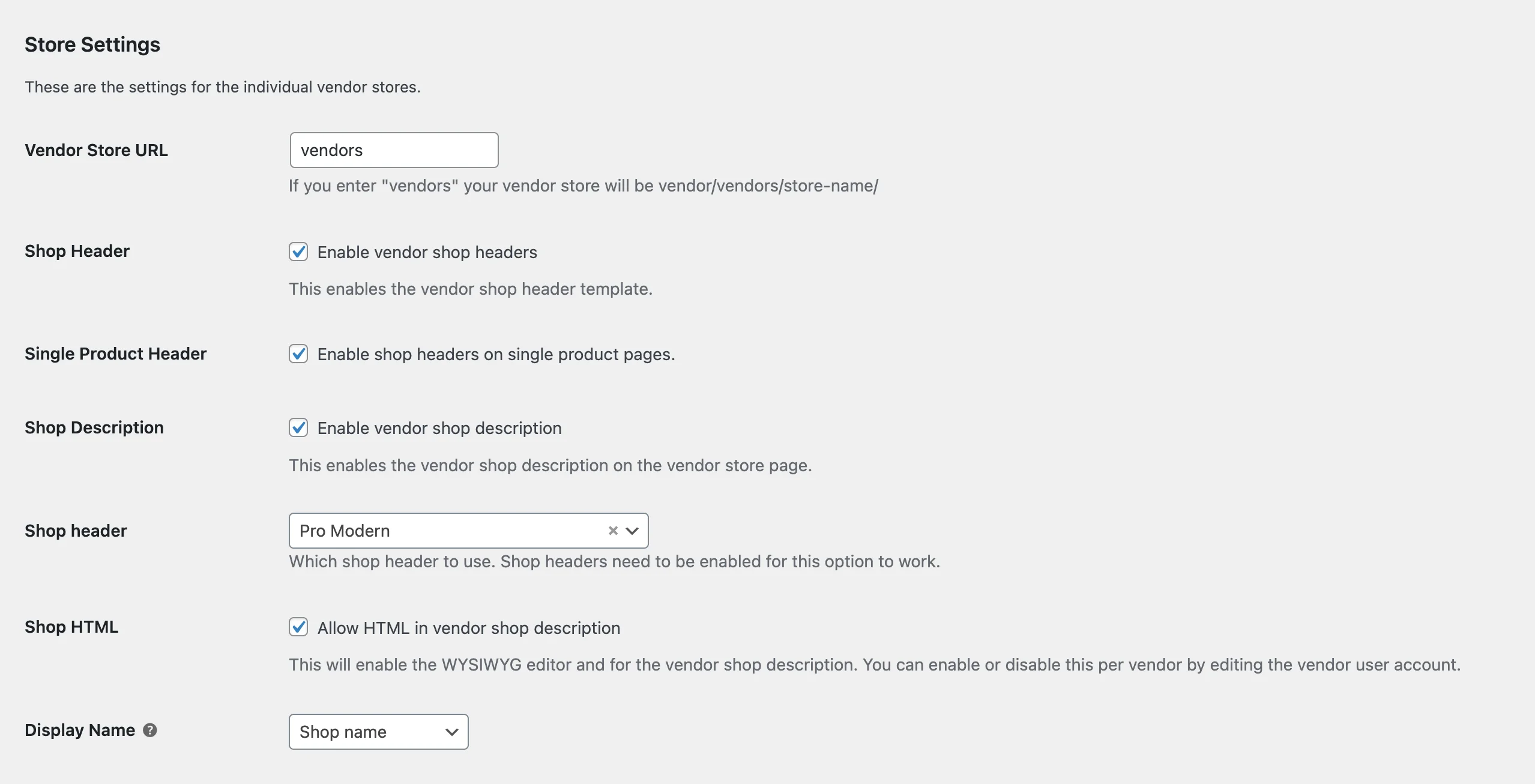
1. Händler-Shop-URL
Die Einstellungen für die Händler-Shop-URL ermöglichen es Ihnen, eine benutzerdefinierte URL für den Shop jedes Händlers zu erstellen. Dies ermöglicht es Ihnen, die URL zu personalisieren und sie für jeden Händler einzigartig zu machen.
2. Shop-Header
Der Shop-Header fügt jeder Shop-Seite eines Händlers einen eigenen Header-Bereich hinzu. Dies hilft, Händler-Shops visuell vom Hauptproduktarchiv auf Ihrer Website zu unterscheiden.
3. Single Product Header
Diese Einstellung ermöglicht es Ihnen, den Händler-Header auf einzelnen Produktseiten zu aktivieren oder zu deaktivieren. Dies ist nützlich, wenn Sie ein Banner oder Shop-Details auf der Hauptseite des Händlers anzeigen möchten, diese aber auf einzelnen Produktseiten ausblenden möchten.
4. Shop-Beschreibung
Die Einstellung Shop-Beschreibung ist spezifisch für WC Vendors Marketplace (kostenlose Version). Sie zeigt die Shop-Beschreibung des Händlers im Shop-Header an. Dies ist besonders nützlich, da die kostenlose Version keine vorgefertigten Shop-Header für Händler enthält.
5. Shop-Header (Pro)
Der Standard-Header in WC Vendors Marketplace bietet ein einfaches Layout, das möglicherweise benutzerdefinierte Stile erfordert, um zu Ihrem Theme zu passen. WC Vendors Pro verbessert dies, indem es zwei vordefinierte Shop-Header-Vorlagen mit saubereren, professionelleren Stilen bereitstellt – sofort einsatzbereit für ein nahtloseres Marktplatzerlebnis.
6. Shop-HTML
Diese Einstellung aktiviert einen WYSIWYG-Editor für die Shop-Beschreibungsfelder der Anbieter, sodass Anbieter ihre Beschreibungen mit Rich Text formatieren können. Sie können diese Funktion auch individuell für jeden Anbieter aktivieren oder deaktivieren, indem Sie dessen Benutzerkonto bearbeiten.
7. Anzeigename
Verwenden Sie das Dropdown-Menü Anzeigename, um auszuwählen, welche Anbieterinformationen im Frontend angezeigt werden. Optionen sind der Name des Anbieters, der Shopname, der Benutzername oder die E-Mail-Adresse.
Einstellungen für die Anbieterliste
Diese Einstellungen steuern das Erscheinungsbild und Verhalten Ihrer Anbieterliste-Seite und ermöglichen es Ihnen, anzupassen, wie Anbieter angezeigt werden und wie der Zugriff für Gäste gehandhabt wird.
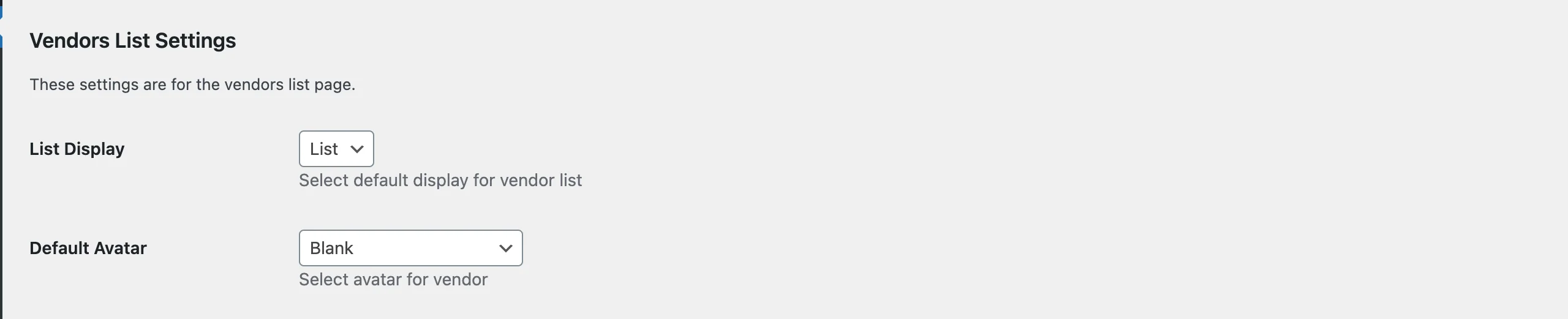
1. Listenanzeige
Wählen Sie das Standardlayout für die Anbieterliste. Dies steuert, wie Anbieterprofile auf der Anbieterliste-Seite angezeigt werden – z. B. im Raster- oder Listenformat (abhängig von Ihrem Theme oder Ihren Styling-Präferenzen).
2. Standard-Avatar
Legen Sie ein Standard-Avatarbild für Anbieter fest, die kein eigenes Profilbild hochgeladen haben. Dies hilft, ein einheitliches Erscheinungsbild auf Ihrem Marktplatz zu gewährleisten.
Nachricht bei verweigertem Zugriff
Diese Einstellungen passen die Nachricht an, die nicht angemeldeten Benutzern oder Gästen angezeigt wird, die versuchen, auf das Anbieter-Dashboard ohne entsprechende Berechtigungen zuzugreifen.
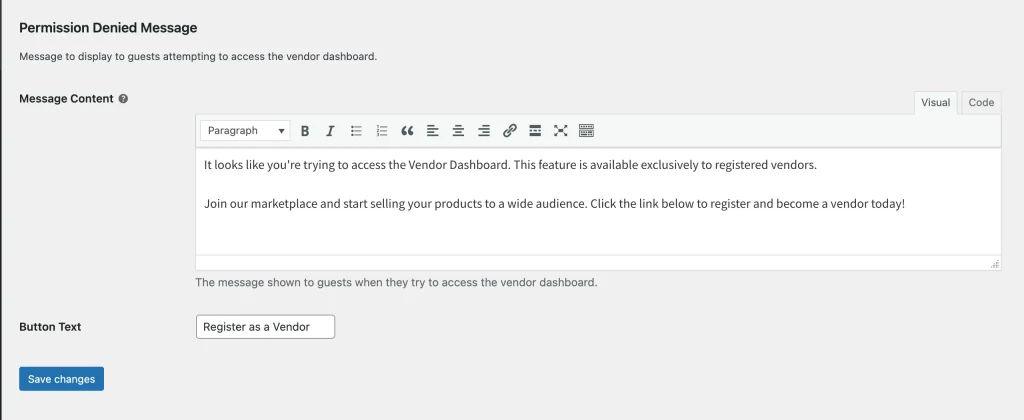
1. Nachrichteninhalt
Der Text wird angezeigt, wenn ein Gast versucht, auf das Anbieter-Dashboard zuzugreifen. Dies kann angepasst werden, um Benutzer zu leiten oder sie zur Registrierung aufzufordern.
2. Schaltflächentext
Die Beschriftung für die Call-to-Action-Schaltfläche, die mit der Nachricht angezeigt wird. Standardmäßig wird „Als Anbieter registrieren“ angezeigt, aber Sie können sie ändern, um sie besser an Ihren Ton oder Ihr Branding anzupassen.
Brauchen Sie Hilfe?
Wenn Sie eine Frage haben oder auf Probleme stoßen, helfen wir Ihnen gerne weiter.
- Premium-Benutzer: Support-Ticket eröffnen
- Kostenlose Benutzer: Besuchen Sie unser Community-Forum