
Wenn Sie einen Marktplatz mit mehreren Händlern betreiben, ist Konsistenz wichtig. Globale Händlerrichtlinien ermöglichen es Ihnen, einen einzigen Satz von Datenschutzbestimmungen, Geschäftsbedingungen, Versandregeln und Rückgaberegeln zu verfassen, die für Ihren gesamten Marktplatz gelten. Sie entscheiden, ob Händler ihre eigenen Geschäftsbedingungen zusätzlich zu diesen Standardwerten festlegen können – oder ob Ihre globalen Richtlinien für alle das letzte Wort haben.
Voraussetzungen
- WC Vendors Pro installiert und aktiv
- WC Vendors (kostenlos) installiert und aktiv
- WooCommerce installiert und aktiv
Schritt 1: Globale Richtlinieneinstellungen öffnen
- Melden Sie sich bei Ihrer WordPress-Administration an.
- Gehen Sie zu WC Vendors → Einstellungen.
- Klicken Sie auf den Tab Formulare.
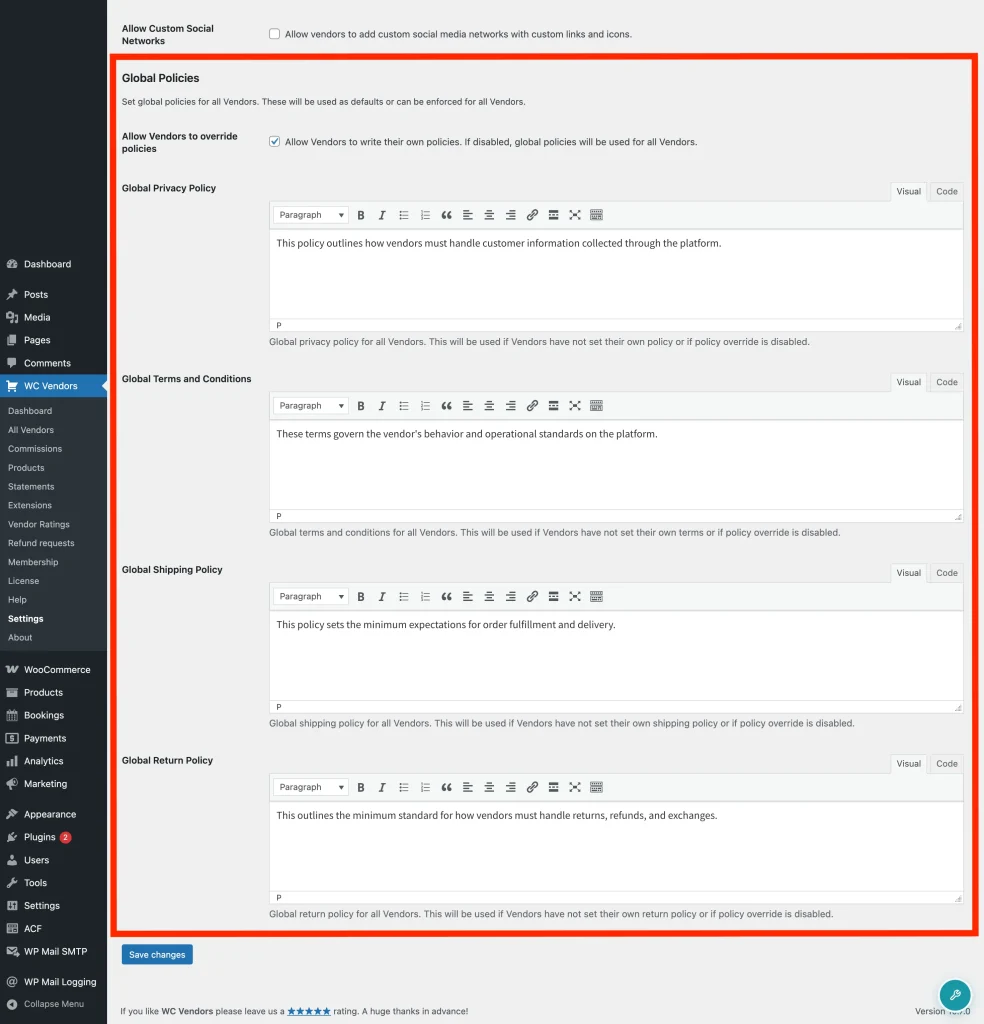
- Scrollen Sie nach unten zum Abschnitt Globale Richtlinien.
Schritt 2: Ihre Marktplatzrichtlinien verfassen
In diesem Abschnitt gibt es vier Richtlinienfelder. Füllen Sie diejenigen aus, die für Ihren Marktplatz relevant sind. Sie müssen nicht alle vier ausfüllen.
Globale Datenschutzrichtlinie beschreibt, wie Ihr Marktplatz Kunden- und Händlerdaten verarbeitet. Diese wird als Datenschutzrichtlinie des Händlers angezeigt, wenn dieser keine eigene verfasst hat.
Globale Geschäftsbedingungen legen die allgemeinen Bedingungen fest, denen Kunden beim Einkaufen in Händlergeschäften auf Ihrem Marktplatz zustimmen.
Globale Versandrichtlinie erklärt, wie Bestellungen versendet werden – Lieferzeiten, Spediteure oder alles, was Kunden vor dem Kauf wissen müssen.
Globale Rückgabebedingungen beschreiben die Rückgabe- und Rückerstattungsregeln für Ihren Marktplatz. Dies ist eine der am häufigsten geprüften Richtlinien, daher lohnt es sich, sie klar zu formulieren.
Jedes Feld ist ein Rich-Text-Editor, sodass Sie Ihre Richtlinien mit Überschriften, Aufzählungszeichen oder Links formatieren können.
Sobald Sie Ihre Richtlinien verfasst haben, klicken Sie auf Änderungen speichern.
Schritt 3: Auswählen, ob Händler überschreiben können
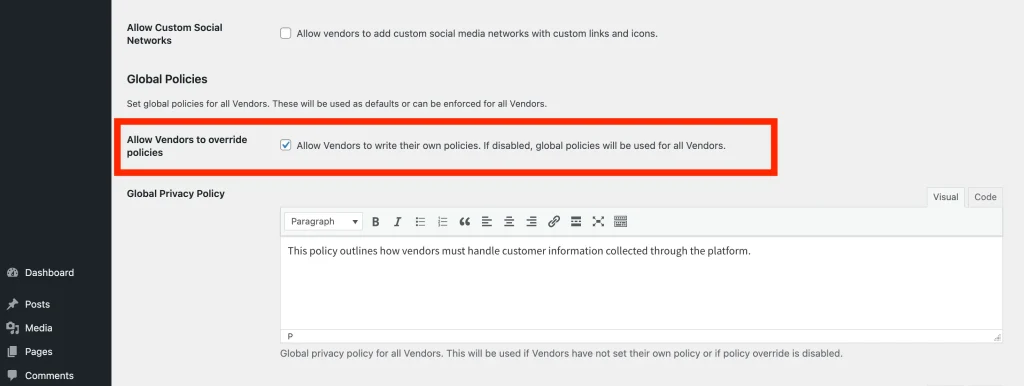
Oben im Abschnitt Globale Richtlinien sehen Sie ein Kontrollkästchen: Händlern erlauben, Richtlinien zu überschreiben. Dies ist standardmäßig aktiviert. Wenn Sie 'Händler' in Ihren Einstellungen umbenannt haben, spiegelt die Beschriftung diesen Namen wider – zum Beispiel 'Verkäufern erlauben, Richtlinien zu überschreiben'.
Wenn Überschreiben aktiviert ist: Händler können ihre eigenen Geschäftsrichtlinien über ihr Händler-Dashboard festlegen. Wenn ein Händler seine eigene Richtlinie für ein Feld festlegt, sehen Kunden diese Version. Wenn sie ein Feld leer lassen, wird Ihre globale Richtlinie automatisch als Fallback übernommen.
Wenn Überschreiben deaktiviert ist: Ihre globalen Richtlinien gelten für jeden Händler auf Ihrem Marktplatz, ohne Ausnahmen. Händler können die Richtlinienfelder in ihrem Dashboard weiterhin sehen, aber alles, was sie eingeben, wird ignoriert – Kunden sehen immer Ihre globale Version.
Klicken Sie nach der Anpassung dieser Einstellung auf Änderungen speichern.
Wie Händler ihre eigenen Richtlinien festlegen
Wenn Sie Zulassen, dass Anbieter Richtlinien überschreiben aktiviert gelassen haben, können Anbieter jede der vier Richtlinien über ihr Händler-Dashboard anpassen.
- Der Anbieter geht zu seinem Anbieter-Dashboard.
- Er klickt auf Einstellungen und wählt dann den Tab Richtlinien.
- Er füllt eines der vier Felder aus: Datenschutzrichtlinie, Allgemeine Geschäftsbedingungen, Versandrichtlinie oder Rückgaberichtlinie.
- Er klickt auf Einstellungen speichern.
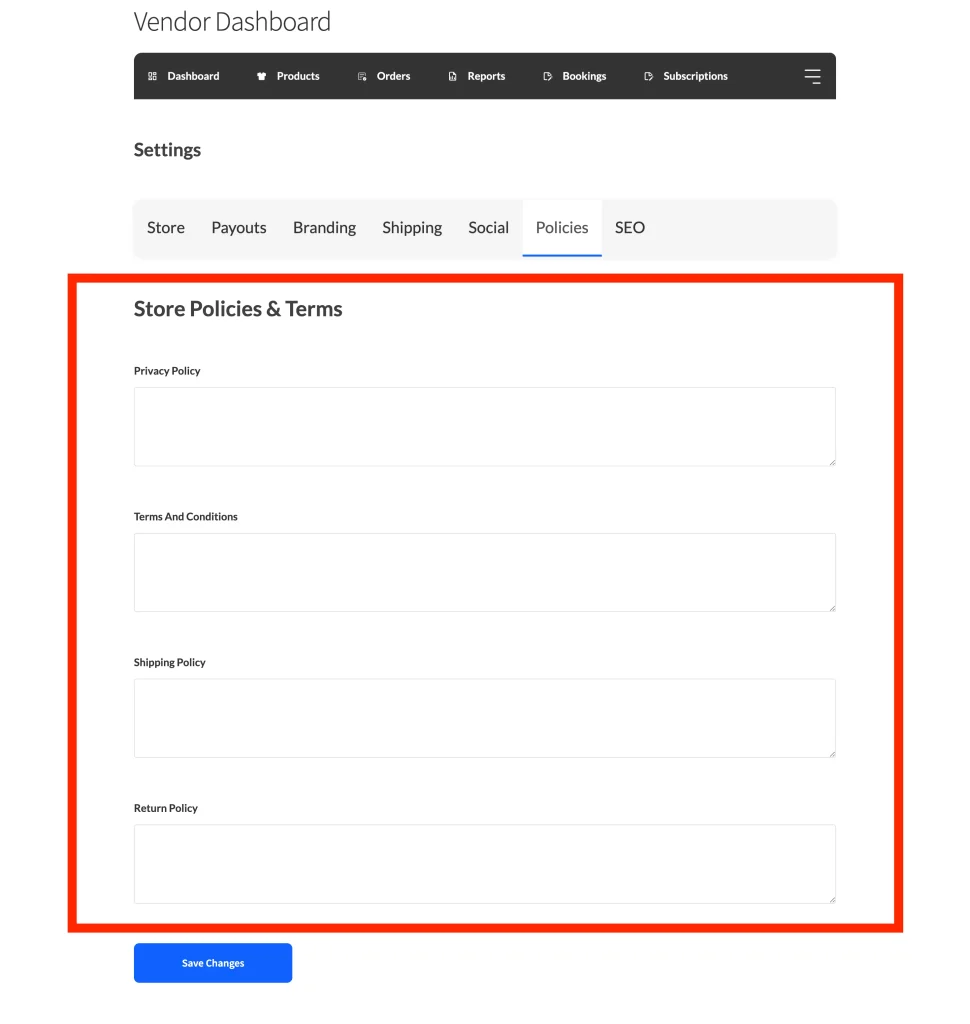
Jedes Feld, das ein Anbieter leer lässt, zeigt stattdessen automatisch Ihre globale Richtlinie an. Wenn Sie für dieses Feld auch keine globale Richtlinie festgelegt haben, wird keine Richtlinie dafür angezeigt.
Was Kunden sehen
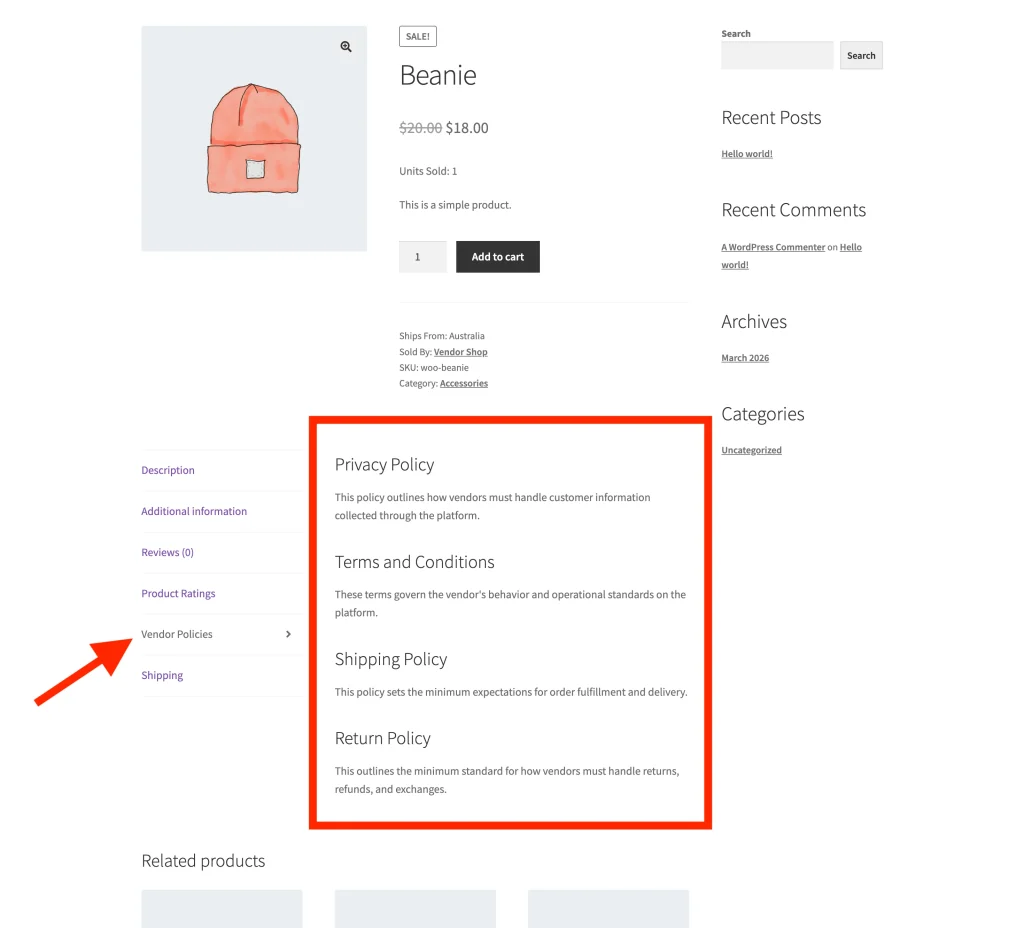
Kunden sehen die Anbieterrichtlinien auf der einzelnen Produktseite unter einem Tab mit der Bezeichnung Anbieterrichtlinien. Die Tab-Bezeichnung spiegelt auch Ihre Anbieterbenennung wider – auf einer Website, die „Verkäufer“ verwendet, erscheint sie als „Verkäuferrichtlinien“. Der Tab erscheint nur, wenn mindestens eine Richtlinie Inhalt hat – wenn für ein Produkt eines Anbieters keine Richtlinien festgelegt sind und auch keine globalen Richtlinien vorhanden sind, ist der Tab ausgeblendet.
Häufig gestellte Fragen
Was passiert mit den bestehenden Richtlinien eines Anbieters, wenn ich das Überschreiben deaktiviere?
Ihre Richtlinien bleiben in der Datenbank gespeichert, werden aber den Kunden nicht angezeigt. Sobald das Überschreiben deaktiviert ist, wechseln alle Anbieter-Produktseiten zu Ihren globalen Richtlinien. Wenn Sie das Überschreiben später wieder aktivieren, werden die gespeicherten Richtlinien des Anbieters automatisch wieder angezeigt.
Erscheint der Tab „Anbieterrichtlinien“ auf jeder Produktseite?
Nur, wenn es etwas anzuzeigen gibt. Wenn ein Anbieter keine Richtlinien festgelegt hat und keine globalen Richtlinien konfiguriert sind, bleibt der Tab ausgeblendet. Sobald mindestens eine Richtlinie Inhalt hat – entweder die eigene des Anbieters oder die globale Fallback-Richtlinie – erscheint der Tab auf den Produktseiten dieses Anbieters.
Kann ich unterschiedliche globale Richtlinien für verschiedene Anbieter festlegen?
Nein, globale Richtlinien gelten für den gesamten Marktplatz. Für anbieterspezifische Richtlinien lassen Sie das Überschreiben aktiviert, damit jeder Anbieter seine eigenen über sein Dashboard verwalten kann. Es gibt keine Admin-Option, um einzelnen Anbietern unterschiedliche globale Richtlinien zuzuweisen.
Brauchen Sie Hilfe?
Wenn Sie eine Frage haben oder auf Probleme stoßen, helfen wir Ihnen gerne weiter.
- Premium-Benutzer: Support-Ticket eröffnen
- Kostenlose Benutzer: Besuchen Sie unser Community-Forum