
Der Betrieb eines Marktplatzes mit mehreren Händlern bedeutet, dass Ihre Händler über ihre Einnahmen informiert bleiben müssen. WC Vendors Pro enthält eine Funktion für Händlerabrechnungen, die eine monatliche Finanzübersicht für jeden Händler generiert, die Bruttoumsatz, Provisionen, Steuern, Versand, Rückerstattungen und Nettoauszahlung abdeckt. Dieser Artikel führt Sie durch die Einstellungen, das Branding des Abrechnungs-PDFs, die Auswahl, wer eine Abrechnung erhält, die manuelle Generierung von Abrechnungen und was Ihre Händler sehen.
Voraussetzungen
- WC Vendors Pro v2.0.9 oder neuer installiert und aktiviert. Die Regeln für Händler, die von Abrechnungen ausgeschlossen sind, benötigen v2.1.0 oder neuer.
- WC Vendors (kostenlos) installiert und aktiviert
- Mindestens ein aktiver Händler auf Ihrem Marktplatz
Schritt 1: Konfigurieren Sie die Einstellungen für Abrechnungen
- Gehen Sie zu WC Vendors → Einstellungen.
- Klicken Sie auf den Tab Abrechnungen.
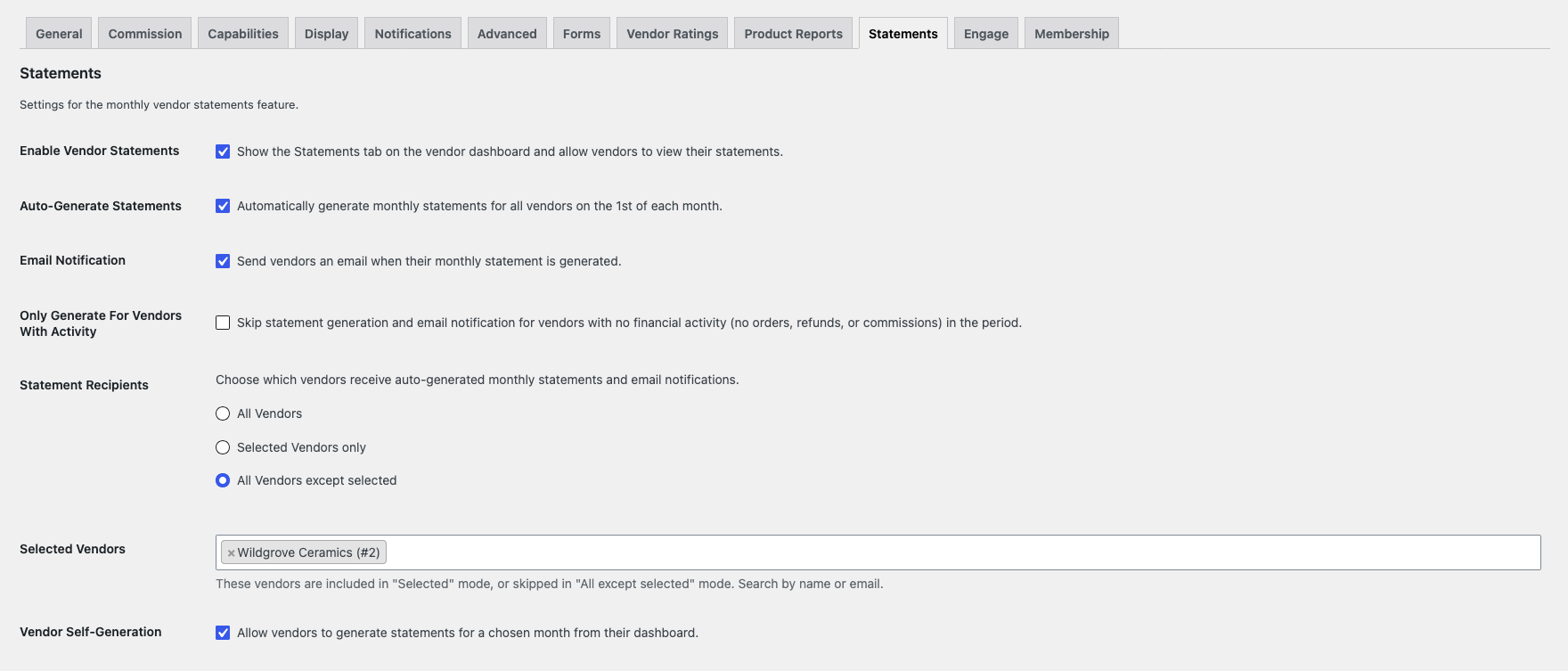
- Stellen Sie jede Option im Abschnitt Abrechnungen ein. Die folgende Tabelle erklärt jede einzelne.
- Klicken Sie auf Änderungen speichern.
| Einstellung | Was es tut | Standard |
|---|---|---|
| Händlerabrechnungen aktivieren | Zeigt den Tab Abrechnungen im Händler-Dashboard an und ermöglicht es Händlern, ihre Abrechnungen einzusehen. Wenn Sie dies deaktivieren, wird der Tab für alle Händler ausgeblendet. Es verhindert nicht, dass Abrechnungen generiert werden. | Ein |
| Automatische Generierung von Abrechnungen | Generiert Abrechnungen am 1. eines jeden Monats, die den Vormonat abdecken. Dies ist der Hauptschalter für den monatlichen Lauf. | Ein |
| E-Mail-Benachrichtigung | Sendet jedem Händler eine E-Mail, wenn seine Abrechnung fertig ist. Die E-Mail enthält eine Finanzübersicht und fordert den Händler auf, sich in seinem Dashboard anzumelden, um die vollständige Abrechnung zu erhalten. | Ein |
| Nur für Händler mit Aktivität generieren | Überspringt die Abrechnung und die E-Mail für Händler ohne Bestellungen, Rückerstattungen oder Provisionen im Berichtszeitraum. | Aus |
| Empfänger der Abrechnung | Wählt aus, welche Händler monatliche Abrechnungen und E-Mail-Benachrichtigungen erhalten: Alle Händler, Nur ausgewählte Händler oder Alle Händler außer ausgewählten. | Alle Anbieter |
| Ausgewählte Händler | Die Händler, die im Modus Nur ausgewählte Händler enthalten sind oder im Modus Alle Händler außer ausgewählten übersprungen werden. Suche nach Name oder E-Mail. | Leer |
| Selbstgenerierung durch Händler | Ermöglicht Händlern, eine Abrechnung für einen von ihnen gewählten Monat von ihrem Dashboard aus zu generieren. | Ein |
Seien Sie vorsichtig mit Nur ausgewählte Händler. Wenn Sie die Liste Ausgewählte Händler leer lassen, erhält kein Händler eine Abrechnung. Eine leere Liste im Modus Alle Händler außer ausgewählten funktioniert genauso wie Alle Händler.
Schritt 2: Passen Sie das Abrechnungs-PDF an (optional)
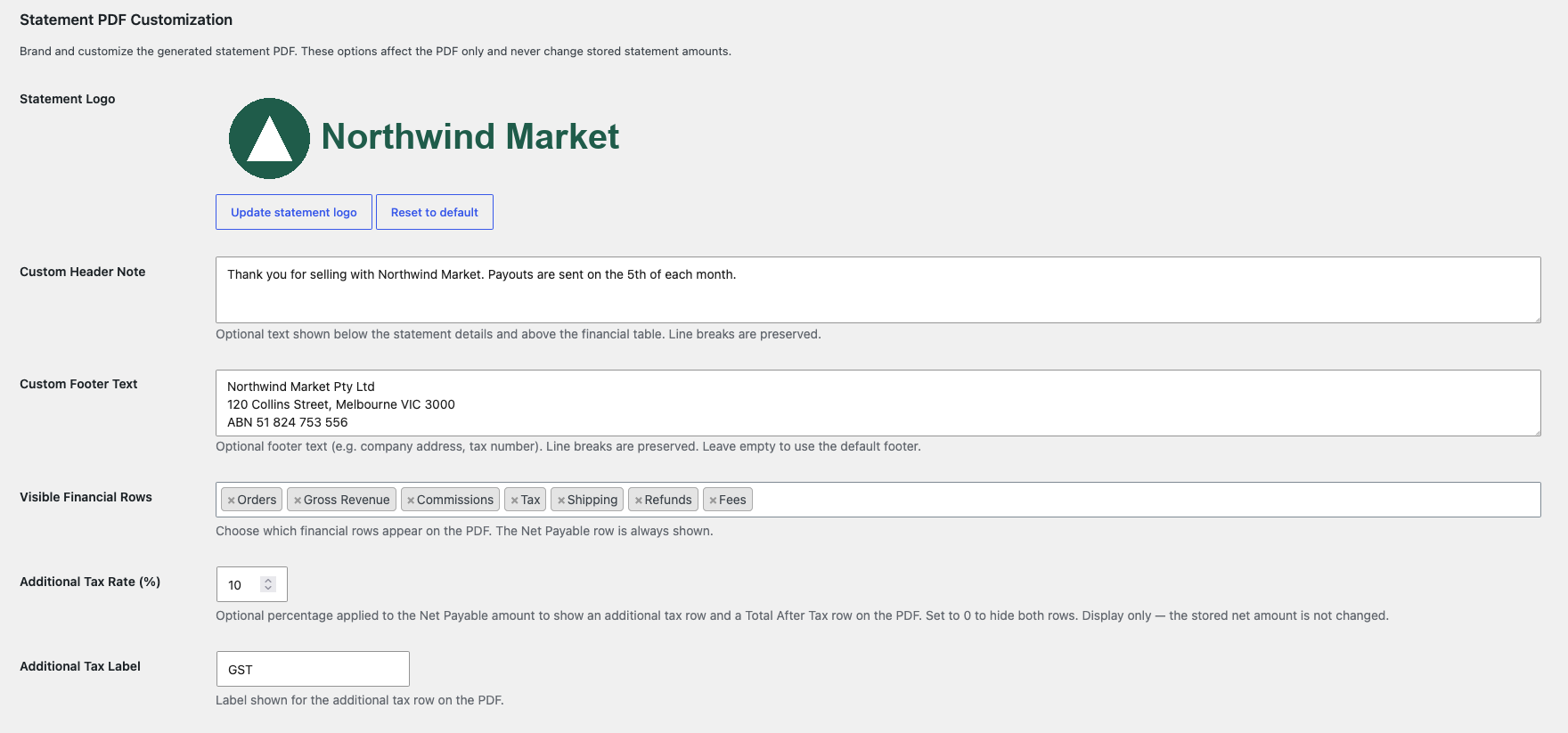
Der Abschnitt PDF-Anpassung der Abrechnung befindet sich unter den Abrechnungseinstellungen auf derselben Seite. Verwenden Sie ihn, um das PDF zu branden und auszuwählen, welche Zeilen angezeigt werden. Keine dieser Optionen ändert die gespeicherten Abrechnungsbeträge.
| Einstellung | Was es tut | Standard |
|---|---|---|
| Abrechnungs-Logo | Zeigt ein Logo oben im PDF an, über dem Website-Namen. Eine maximale Breite von 200px wird empfohlen. | Leer (nur Website-Name) |
| Benutzerdefinierte Kopfzeilen-Notiz | Fügt Text unter den Abrechnungsdetails und über der Finanzübersicht ein. Zeilenumbrüche werden beibehalten. | Leer |
| Benutzerdefinierter Fußzeilentext | Ersetzt die Standardfußzeile, z. B. durch Ihre Firmenadresse oder Steuernummer. Zeilenumbrüche werden beibehalten. | Leer (Standardfußzeile) |
| Sichtbare Finanzzeilen | Wählt aus, welche Zeilen angezeigt werden: Bestellungen, Bruttoumsatz, Provisionen, Steuern, Versand, Rückerstattungen und Gebühren. Die Zeile Nettoauszahlung wird immer angezeigt. | Alle Zeilen |
| Zusätzlicher Steuersatz (%) | Fügt eine zusätzliche Steuerzeile und eine Zeile Gesamtbetrag nach Steuern hinzu, berechnet auf Basis des zahlbaren Nettobetrags. Setzen Sie ihn auf 0, um beide Zeilen auszublenden. | 0 |
| Zusätzliches Steuerschild | Der Name der zusätzlichen Steuerzeile. Der Satz wird danach angezeigt, z. B. „Service Tax (10%)“. | Service-Steuer |
Sichtbare Finanzzeilen und die zusätzliche Steuer gelten auch für die Abrechnungsansicht im Händler-Dashboard und für die Abrechnungs-E-Mail. Die zusätzliche Steuer dient nur zur Anzeige. Sie ändert nicht den Nettobetrag, den Sie dem Händler schulden.
Schritt 3: Wählen Sie aus, wer eine monatliche Abrechnung erhält
Drei Einstellungen entscheiden, ob ein Händler im monatlichen Lauf eine Abrechnung erhält, und sie gelten in dieser Reihenfolge:
- Automatische Abrechnungserstellung muss aktiviert sein. Solange sie deaktiviert ist, erzeugt der monatliche Lauf nichts für niemanden, unabhängig von den Einstellungen eines Händlers.
- Abrechnungsempfänger muss den Händler einschließen. Deaktivierte Händler werden nie berücksichtigt.
- Der eigene Wert Abrechnung des Händlers im Tab Händler darf nicht Niemals sein.
Ein Händler, der auf Immer eingestellt ist, erhält also immer noch nichts, solange die Shop-Einstellung deaktiviert ist oder die Abrechnungsempfänger ihn ausschließen. Ein Händler, der auf Niemals eingestellt ist, wird selbst dann übersprungen, wenn alles andere aktiviert ist. Überprüfen Sie alle drei, bevor Sie eine fehlende Abrechnung als Fehler behandeln.
Legen Sie den Abrechnungswert eines Händlers fest
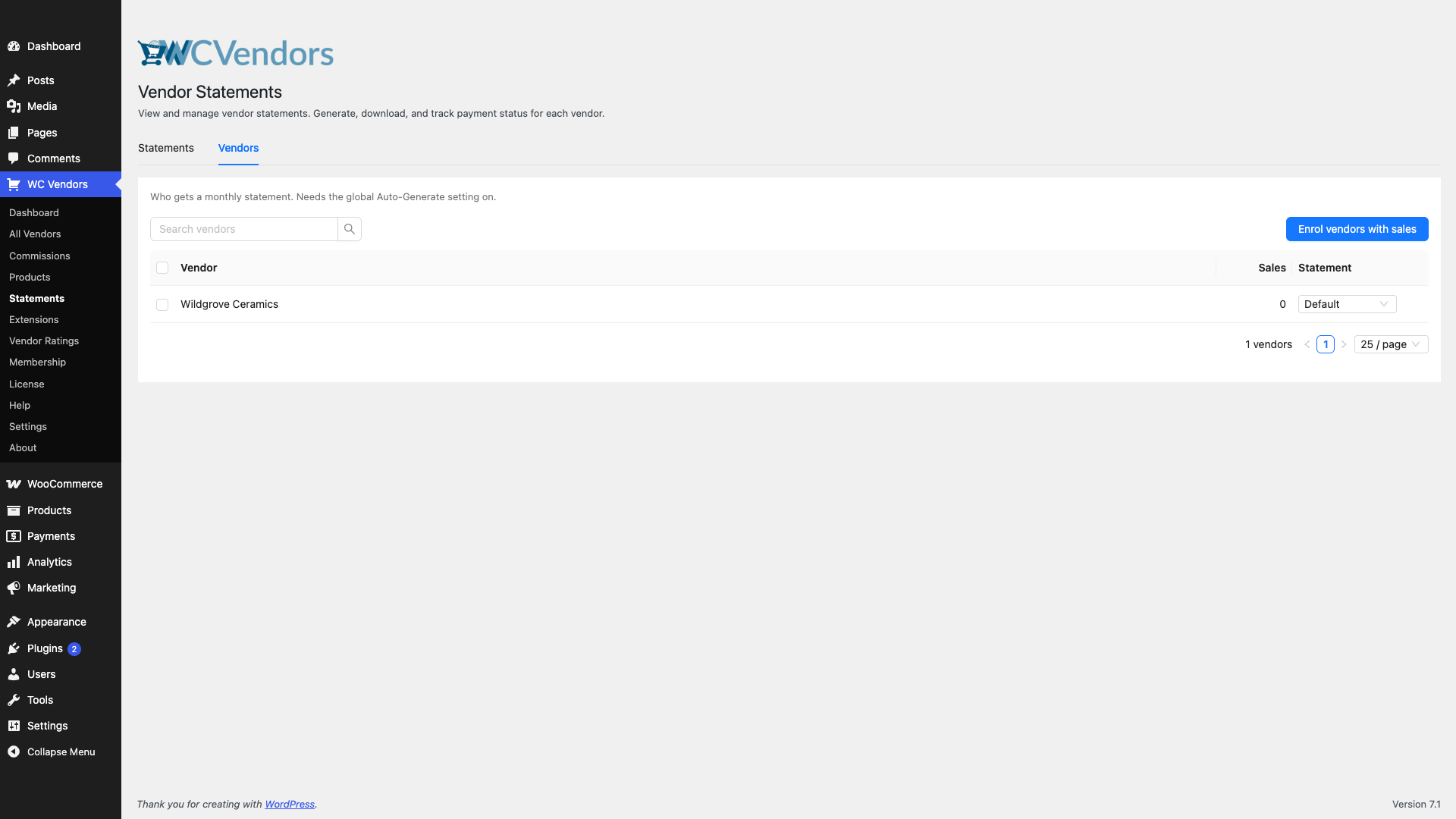
- Gehen Sie zu WC Vendors → Abrechnungen.
- Klicken Sie auf den Tab Händler.
- Suchen Sie den Händler. Verwenden Sie Händler suchen, wenn die Liste lang ist.
- Wählen Sie in der Spalte Abrechnung Standard, Immer oder Niemals.
Die Änderung wird sofort gespeichert. Standard folgt der Shop-Einstellung. Immer liefert das gleiche Ergebnis im monatlichen Lauf. Nur Niemals ändert, wer eine Abrechnung erhält. Der Tab Händler erfordert WC Vendors Pro v2.0.8 oder neuer.
Mehrere Händler gleichzeitig ändern
- Aktivieren Sie das Kontrollkästchen neben jedem Händler, den Sie ändern möchten.
- Klicken Sie auf Immer, Standard oder Niemals neben der angezeigten Anzahl der ausgewählten Elemente.
Um jeden Händler, der mindestens einen Verkauf getätigt hat, einzuschließen, klicken Sie auf Händler mit Verkäufen einschließen und bestätigen Sie. Dies setzt diese Händler auf Immer.
Schritt 4: Abrechnungen manuell erstellen
Selbst wenn die automatische Erstellung aktiviert ist, können Sie jederzeit Abrechnungen für jeden vergangenen Monat erstellen. Verwenden Sie es, um verpasste Monate nachzuholen.
- Gehen Sie zu WC Vendors → Abrechnungen.
- Lassen Sie im Händler-Dropdown Alle Händler ausgewählt oder wählen Sie einen einzelnen Händler aus.
- Wählen Sie das Jahr und den Monat aus, für den Sie generieren möchten.
- Klicken Sie auf Abrechnungen generieren, um die Aufträge in die Warteschlange zu stellen.
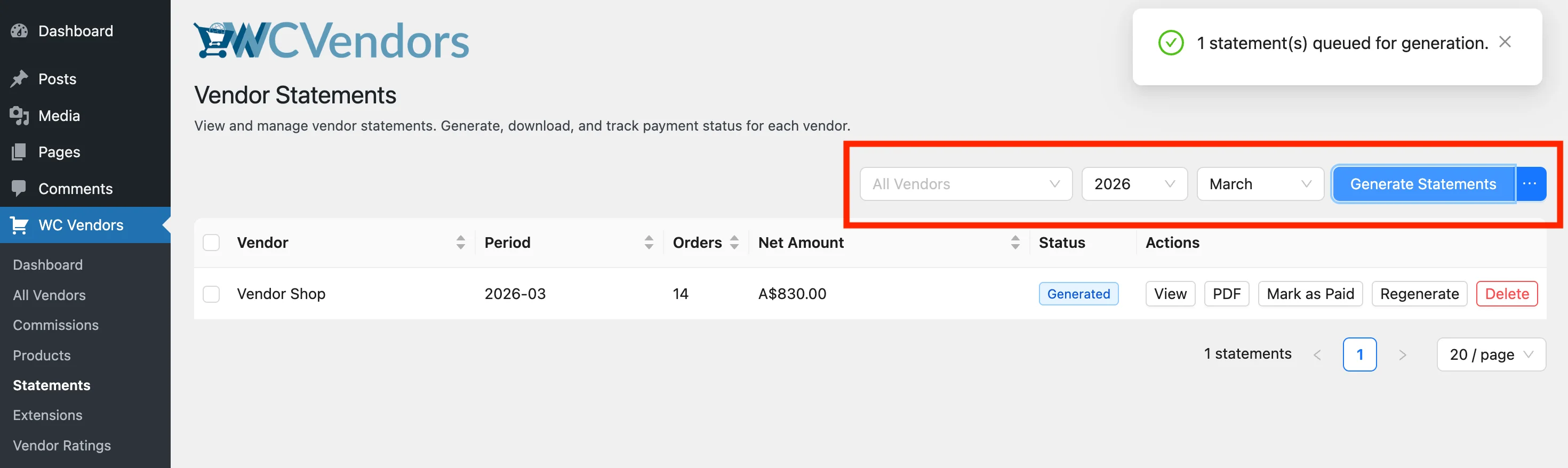
Händler, die für diesen Monat bereits eine Abrechnung haben, werden übersprungen. Um sie zu ersetzen, klicken Sie auf die Schaltfläche ⋯ neben Abrechnungen erstellen und wählen Sie Erneut erstellen (bestehende überschreiben).
Die Erstellung für Alle Händler folgt Ihren Einstellungen Abrechnungsempfänger und Nur für Händler mit Aktivität erstellen. Die Auswahl eines einzelnen Händlers ignoriert Abrechnungsempfänger, sodass Sie eine Abrechnung für einen Händler erstellen können, den die Einstellung ausschließt. Ab Version 2.1.0 erhält dieser Händler keine Abrechnungs-E-Mail.
Die Abrechnungsgenerierung läuft im Hintergrund über Action Scheduler. Aktualisieren Sie die Seite nach einigen Momenten, um die neuen Einträge in der Liste zu sehen.
Schritt 5: Abrechnungen in der Administration verwalten
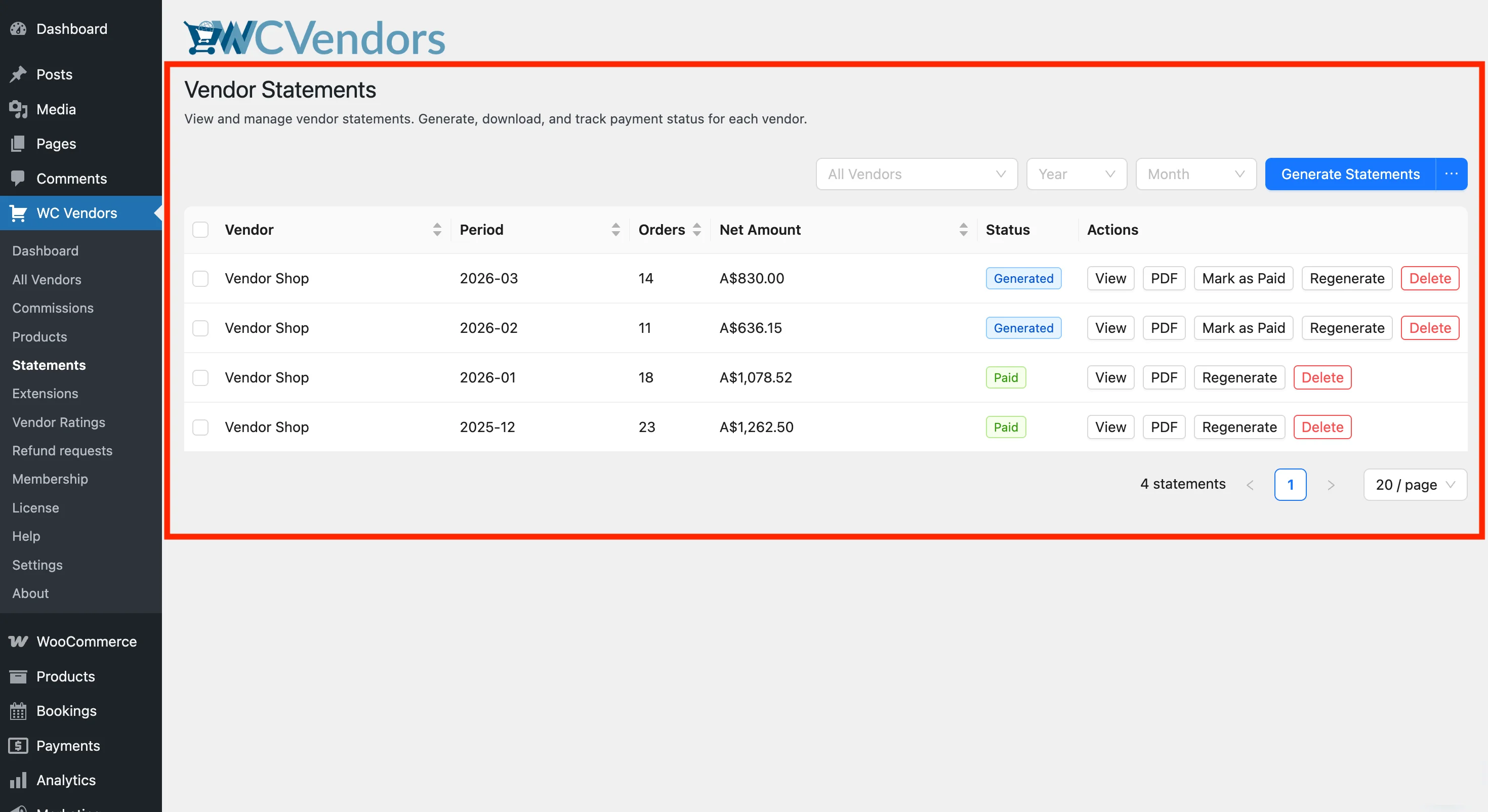
Die Seite WC Vendors → Abrechnungen listet alle generierten Abrechnungen auf. Sie können nach Anbieter, Jahr oder Monat filtern, um das Gewünschte zu finden. Deaktivierte Anbieter werden im Anbieterfilter mit „(Inaktiv)“ hinter ihrem Namen angezeigt.
Details einer Abrechnung anzeigen
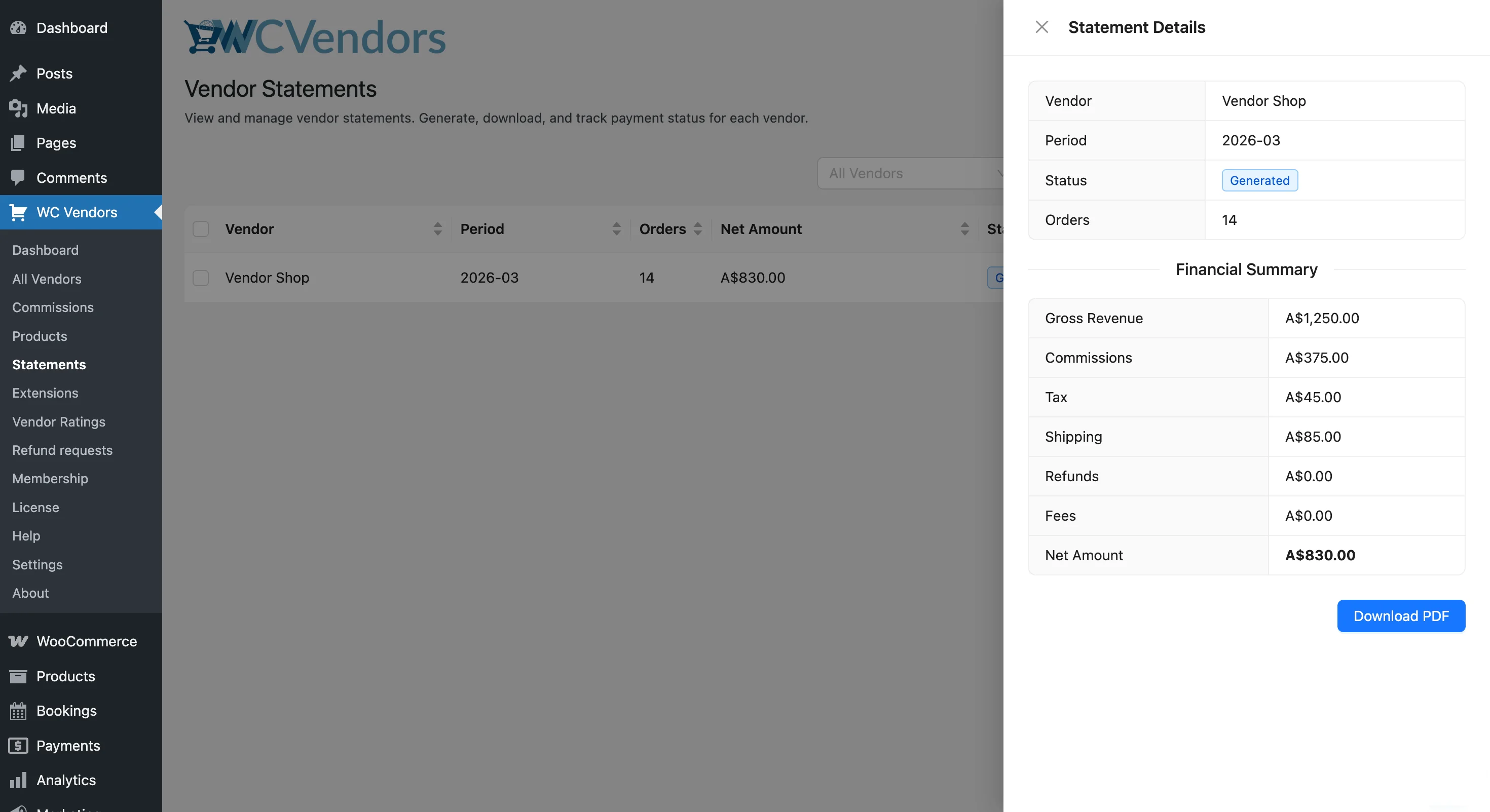
Klicken Sie bei jeder Zeile auf Anzeigen, um eine Seitenleiste mit der vollständigen Finanzaufschlüsselung zu öffnen: Bruttoumsatz, Provisionen, Steuern, Versand, Rückerstattungen, Gebühren und Nettobetrag.
Eine Abrechnung als bezahlt markieren
Sobald Sie einen Händler bezahlt haben, klicken Sie in dessen Abrechnungszeile auf Als bezahlt markieren, um den Status zu aktualisieren. Um mehrere Abrechnungen gleichzeitig zu aktualisieren, aktivieren Sie die Kontrollkästchen daneben und verwenden Sie die Massenaktion Als bezahlt markieren.
Eine Abrechnung neu generieren
Wenn nach der Generierung einer Abrechnung Bestellungen hinzugefügt oder korrigiert wurden, klicken Sie in dieser Zeile auf Neu generieren. Dies überschreibt die vorhandenen Daten mit einer neuen Berechnung. Sie werden zur Bestätigung aufgefordert, bevor sie ausgeführt wird.
Eine PDF-Datei herunterladen
Klicken Sie in einer Zeile auf PDF, um eine druckbare PDF-Kopie herunterzuladen. Das PDF enthält den Namen des Anbieters, den Zeitraum und die finanziellen Zeilen, die Sie in Schritt 2 ausgewählt haben. Bewahren Sie es für Ihre Unterlagen auf oder teilen Sie es mit dem Anbieter.
Eine Abrechnung löschen
Klicken Sie in einer Zeile auf Löschen, um eine Abrechnung dauerhaft zu entfernen. Dies kann nicht rückgängig gemacht werden. Sie können die Abrechnung später aus den Daten desselben Monats neu generieren, aber sie wird als Generiert und nicht als Bezahlt zurückgegeben.
Was Anbieter sehen
Der Reiter „Abrechnungen“ im Anbieter-Dashboard
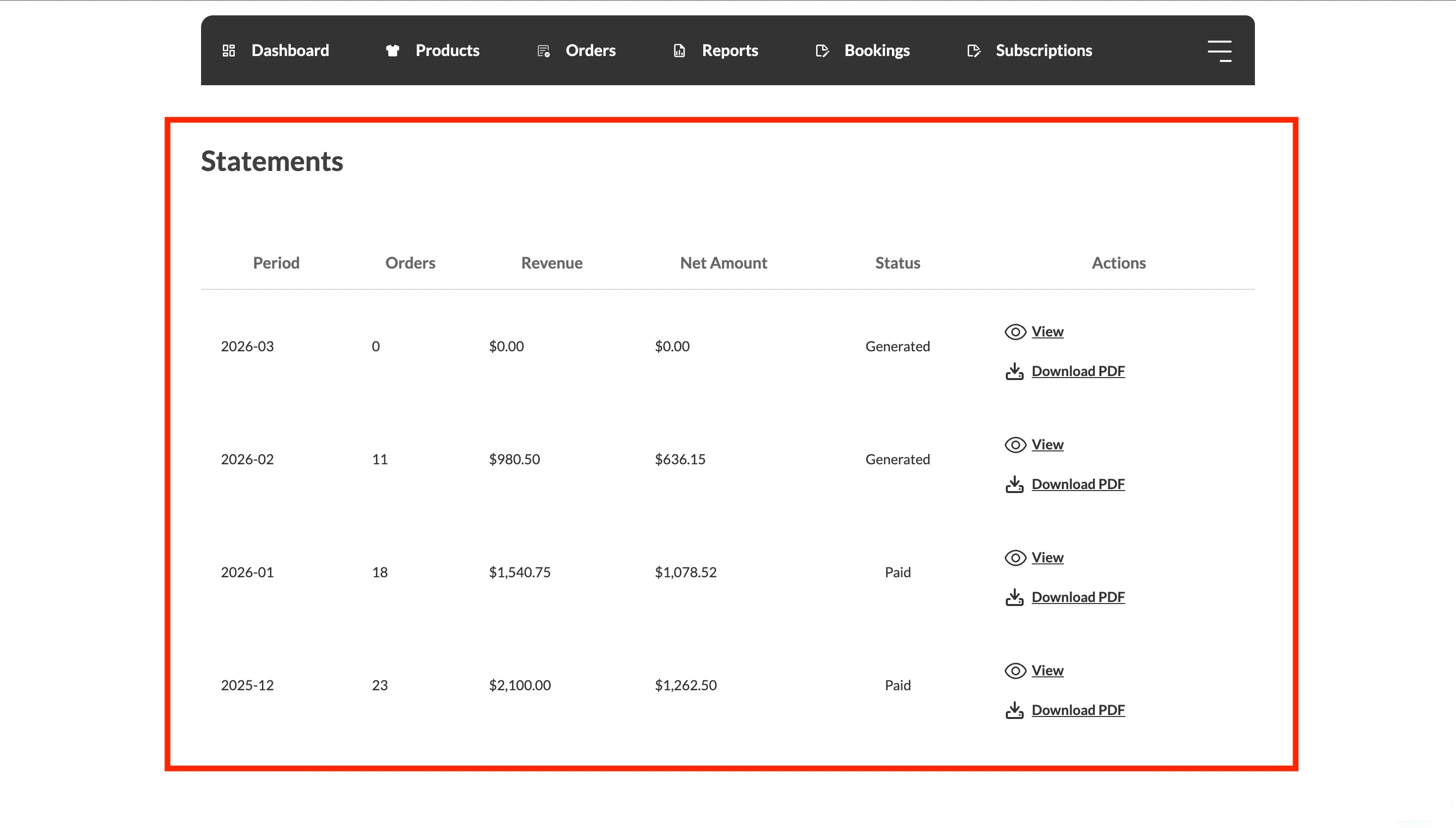
Anbieter können ihre eigenen Abrechnungen über ihr Anbieter-Dashboard einsehen. Die Registerkarte Abrechnungen listet jede monatliche Abrechnung mit dem Zeitraum, der Anzahl der Bestellungen, dem Bruttoumsatz, dem Nettobetrag und dem Status (In Bearbeitung, Generiert oder Bezahlt) auf.
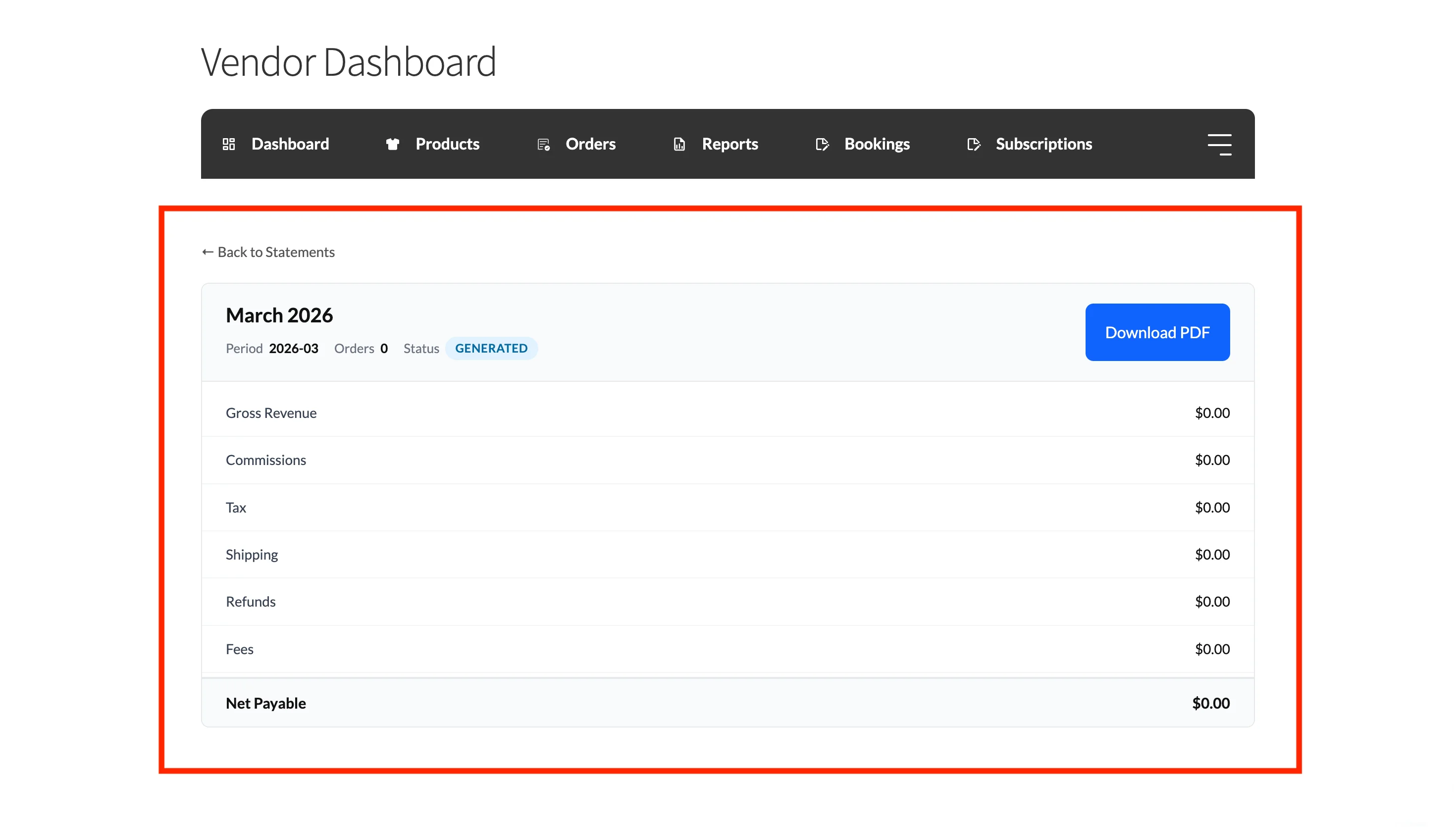
Durch Klicken auf Anzeigen wird die Detailseite der Abrechnung geöffnet, die die finanzielle Aufschlüsselung und den endgültigen Nettobetrag anzeigt. Anbieter können auf dieser Seite auf PDF herunterladen klicken, um eine Kopie für ihre Unterlagen zu speichern.
Eine Abrechnung vom Dashboard generieren
Wenn Anbieter-Selbstgenerierung aktiviert ist, können Anbieter selbst eine Abrechnung für einen Monat erstellen:
- Klicken Sie auf der Registerkarte Abrechnungen auf Abrechnung generieren.
- Wählen Sie den Monat und das Jahr aus.
- Klicken Sie auf Generieren.
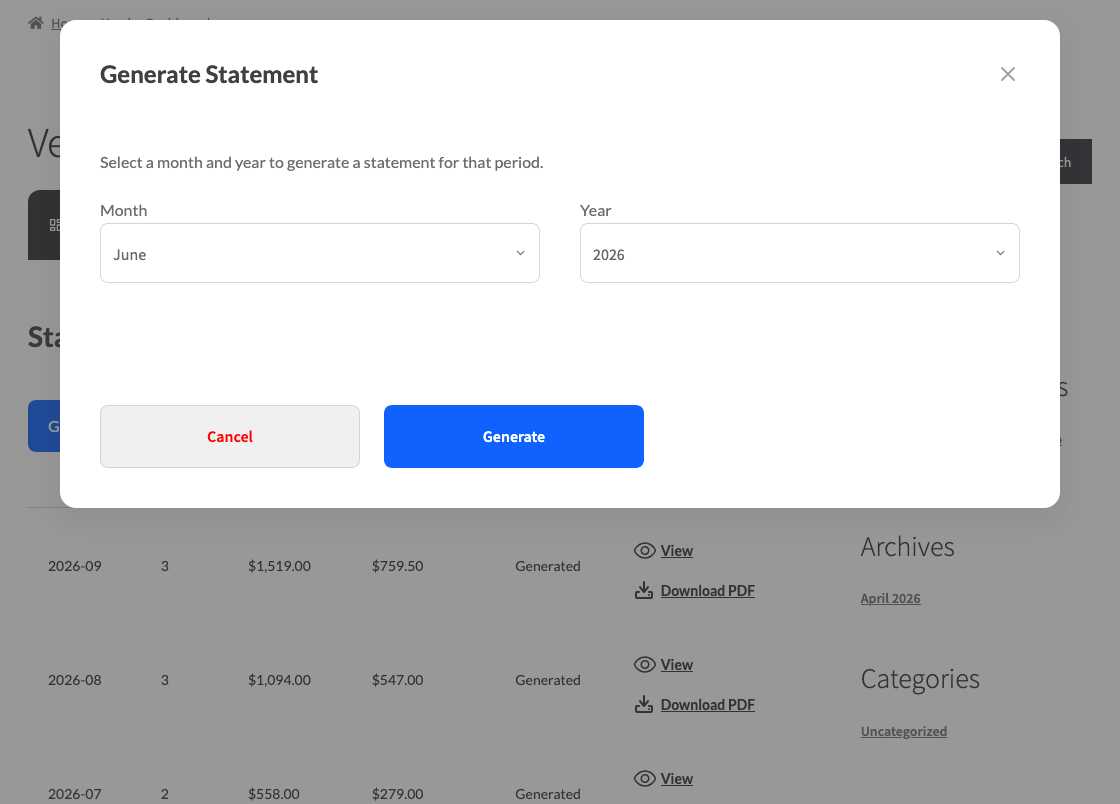
Die Abrechnung erscheint kurz darauf in der Liste. Anbieter können den aktuellen Monat oder jeden vergangenen Monat auswählen, aber keinen zukünftigen. Eine vom Anbieter generierte Abrechnung wird immer erstellt, auch wenn Nur für Anbieter mit Aktivität generieren aktiviert ist. Deaktivierte Anbieter sehen den Button Abrechnung generieren nicht.
Anbieter, die von Abrechnungen ausgeschlossen sind
Ab WC Vendors Pro v2.1.0 verliert ein Anbieter, der von Abrechnungsempfänger ausgeschlossen wird, den Zugriff auf neue Abrechnungen. Was sie sehen, hängt davon ab, ob sie bereits Abrechnungen haben:
| Verkäufer | Was sie sehen |
|---|---|
| Keine vergangenen Abrechnungen | Keine Registerkarte Abrechnungen in ihrem Dashboard. |
| Vergangene Abrechnungen vorhanden | Die Registerkarte Abrechnungen bleibt bestehen, mit dem Hinweis „Ihr Shop erhält keine neuen Abrechnungen mehr. Vergangene Abrechnungen bleiben unten verfügbar.“ Sie können weiterhin vergangene Abrechnungen einsehen und herunterladen, aber der Button Abrechnung generieren ist ausgeblendet. |
Ausgeschlossene Anbieter erhalten auch keine E-Mail-Benachrichtigungen für Abrechnungen. Wenn Anbieter-Abrechnungen aktivieren deaktiviert ist, ist die Registerkarte für jeden Anbieter ausgeblendet, unabhängig von der Einstellung für Empfänger.
Die Abrechnungs-E-Mail
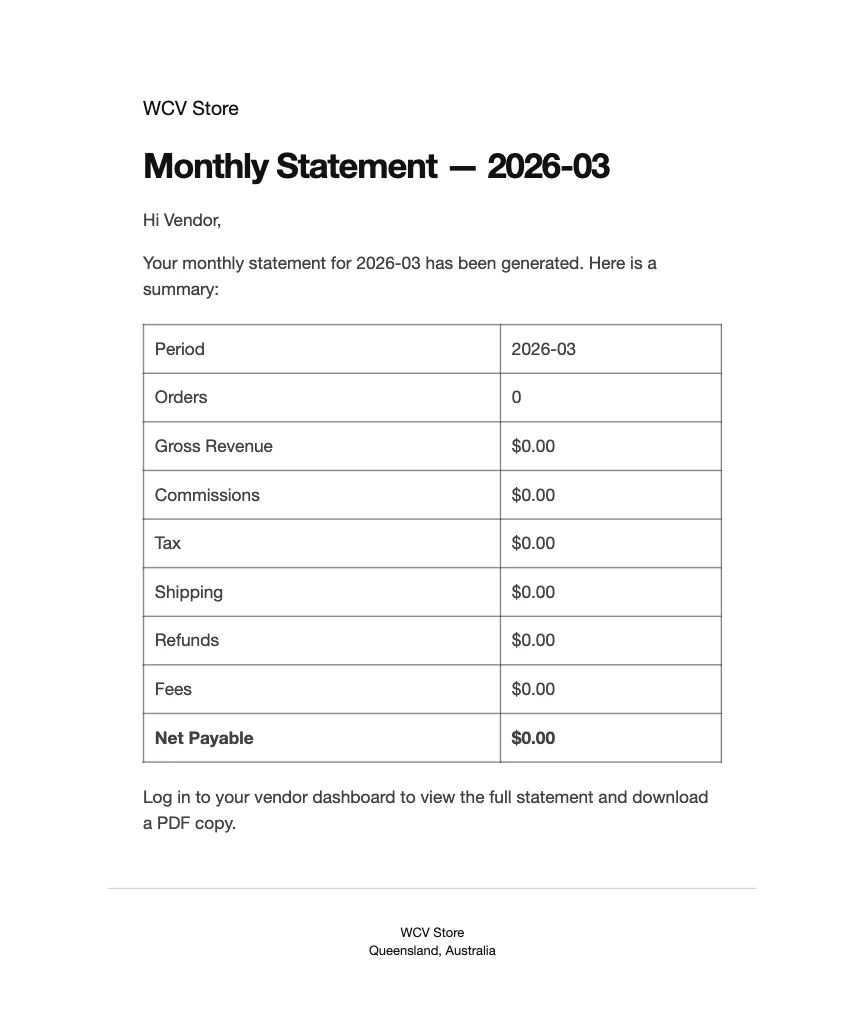
Wenn eine Abrechnung generiert wird und E-Mail-Benachrichtigungen aktiviert sind, erhält der Anbieter eine E-Mail mit dem Betreff „Ihre Abrechnung für 2026-04 ist fertig“. Die E-Mail enthält eine Zusammenfassung der Finanzen und fordert den Anbieter auf, sich in seinem Dashboard anzumelden, um die vollständige Abrechnung einzusehen und eine PDF-Datei herunterzuladen.
Fehlerbehebung
Abrechnungen wurden am 1. des Monats nicht generiert.
Stellen Sie sicher, dass Automatische Abrechnungserstellung unter WC Vendors → Einstellungen → Abrechnungen aktiviert ist. Gehen Sie dann zu WooCommerce → Status → Geplante Aktionen, suchen Sie nach wcv_generate_monthly_statements und prüfen Sie, ob sie für den nächsten Lauf in der Warteschlange steht. Wenn die Aktion fehlt, laden Sie eine beliebige Admin-Seite neu und suchen Sie erneut. Das Plugin fügt sie bei jedem Seitenaufruf wieder hinzu, solange die automatische Generierung aktiviert ist. Wenn die Aktion vorhanden, aber überfällig ist, werden die geplanten Aufgaben auf Ihrer Website nicht ausgeführt. Bitten Sie Ihren Hoster, WP-Cron zu überprüfen.
Einige Händler erhielten eine Abrechnung, aber einer nicht.
Öffnen Sie den Tab Händler unter WC Vendors → Abrechnungen und prüfen Sie, ob der Händler nicht auf Niemals gesetzt ist. Überprüfen Sie dann, ob Abrechnungsempfänger ihn einschließt und ob der Händler nicht deaktiviert ist. Wenn Nur für Händler mit Aktivität generieren aktiviert ist, wird ein Händler ohne Bestellungen, Rückerstattungen oder Provisionen in diesem Monat übersprungen.
Kein Händler erhält eine Abrechnung im Modus „Nur ausgewählte Händler“.
Fügen Sie Händler zur Liste Ausgewählte Händler hinzu und speichern Sie. Wenn die Liste leer ist, generiert dieser Modus nichts.
Ein Händler hat die Abrechnungs-E-Mail nicht erhalten.
Stellen Sie sicher, dass E-Mail-Benachrichtigung unter WC Vendors → Einstellungen → Abrechnungen aktiviert ist und dass Abrechnungsempfänger den Händler einschließt. Überprüfen Sie auch, ob Abrechnung bereit unter WooCommerce → Einstellungen → E-Mails aktiviert ist. Überprüfen Sie dann, ob der E-Mail-Versand Ihres Shops funktioniert (SMTP-Plugin oder Host-Mail) und verifizieren Sie die E-Mail-Adresse des Händlers unter Benutzer → Alle Benutzer.
Ein Händler kann den Abrechnungs-Tab nicht sehen.
Aktivieren Sie Händlerabrechnungen aktivieren unter WC Vendors → Einstellungen → Abrechnungen. Ab Version 2.1.0 überprüfen Sie auch Abrechnungsempfänger: Ein ausgelassener Händler ohne frühere Abrechnungen erhält den Tab nicht.
Ein Händler kann den Button „Abrechnung generieren“ nicht sehen.
Aktivieren Sie Selbstgenerierung durch Händler unter WC Vendors → Einstellungen → Abrechnungen. Der Button ist auch für deaktivierte Händler ausgeblendet und ab Version 2.1.0 für Händler, die von Abrechnungsempfänger ausgeschlossen werden.
Es gibt Abrechnungen für Monate, in denen die automatische Generierung deaktiviert war.
Diese Abrechnungen wurden manuell von Ihnen oder vom Händler über Abrechnung generieren erstellt, oder die Einstellung war zu diesem Zeitpunkt aktiviert.
Statementdaten fehlen aktuelle Bestellungen.
Klicken Sie in dieser Zeile auf Neu generieren, um mit den neuesten Daten neu zu berechnen, und bestätigen Sie dann. Bestellungen, die nach der Erstellung eines Kontoauszugs hinzugefügt oder erstattet wurden, werden nicht automatisch berücksichtigt.
Häufig gestellte Fragen
Wann werden Kontoauszüge automatisch generiert?
Wenn die automatische Generierung aktiviert ist, werden Kontoauszüge am 1. jedes Monats erstellt und decken die Bestellungen des Vormonats ab. Am 1. Mai werden also Kontoauszüge für April generiert. Nur Anbieter, die in Schritt 3 einbezogen wurden, erhalten einen.
Kann ich einen Kontoauszug nur für einen Anbieter generieren?
Ja. Wählen Sie den Anbieter im Anbieter-Dropdown neben Kontoauszüge generieren aus, anstatt ihn auf Alle Anbieter zu belassen, und klicken Sie dann auf Kontoauszüge generieren.
Welche Daten enthält ein Kontoauszug?
Jeder Kontoauszug umfasst den Bruttoumsatz des Anbieters, verdiente Provisionen, erhobene Steuern, berechnete Versandkosten, alle bearbeiteten Rückerstattungen und den endgültigen Nettobetrag. Die Anzahl der Bestellungen für den Zeitraum wird ebenfalls angezeigt. Sie können Zeilen in Schritt 2 ausblenden.
Ändert die zusätzliche Steuer, was ich den Anbietern zahle?
Nein. Sie fügt lediglich Anzeigezeilen zur PDF, zur Dashboard-Ansicht und zur E-Mail hinzu. Der gespeicherte Nettobetrag bleibt gleich.
Was bedeutet der Status „Generiert“?
„Generiert“ bedeutet, dass die Abrechnung erstellt wurde, der Händler aber noch nicht als bezahlt markiert wurde. Sobald Sie die Zahlung gesendet haben, verwenden Sie Als bezahlt markieren, um den Status zu aktualisieren.
Brauchen Sie Hilfe?
Wenn Sie eine Frage haben oder auf Probleme stoßen, helfen wir Ihnen gerne weiter.
- Premium-Benutzer: Support-Ticket eröffnen
- Kostenlose Benutzer: Besuchen Sie unser Community-Forum