
Wachsende Marktplätze erreichen irgendwann einen Punkt, an dem bestimmte Tarife nicht für jeden offen sein sollten. Vielleicht beinhaltet Ihre Top-Tier-Stufe persönliche Unterstützung, die Sie nur einer Handvoll Verkäufer anbieten können, oder Sie möchten, dass ein Premium-Tarif sich wirklich exklusiv anfühlt. Mit WC Vendors Membership 1.2.4 können Sie jetzt Anbieter pro Mitgliedschaftstarif limitieren und genau festlegen, wie viele Verkäufer jeden einzelnen haben können.
Dies war eine der am häufigsten nachgefragten Ergänzungen für das Add-on WC Vendors Membership. In dieser Anleitung erfahren Sie, was die Funktion leistet, wem sie hilft und wie genau Sie Anbieter pro Mitgliedschaftstarif Schritt für Schritt limitieren. Unterwegs behandeln wir, wie sich volle Tarife für Ihre Verkäufer verhalten und zwei wichtige Limits, die Sie verstehen sollten, bevor Sie etwas aktivieren.
Was das Begrenzen eines Mitgliedschaftstarifs tatsächlich bewirkt
Die Funktion ermöglicht es Ihnen, eine maximale Anzahl von Anbietern für jeden Tarif festzulegen. Möchten Sie genau zwölf Verkäufer in Ihrem Top-Tier-Tarif und sonst niemanden? Setzen Sie die Zahl auf zwölf, und sobald zwölf Anbieter diesen Tarif innehaben, wird der dreizehnte ausgegraut mit der Bezeichnung „Nicht auf Lager“ angezeigt und kann ihn nicht auswählen.
Der Trick ist, dass die Anzahl der Plätze auf dem Plan gezählt wird, nicht die verkauften Produkte. Ein Anbieter nimmt einen Platz ein, solange er auf diesem Plan bleibt. Dies unterscheidet sich von den Produktlimits, die Sie möglicherweise bereits innerhalb eines Plans verwenden und die steuern, wie viele Artikel ein Verkäufer auflisten kann, anstatt wie viele Verkäufer beitreten können.
Vor diesem Update fehlte der Tab „Bestand“ vollständig in den Mitgliedschaftsplänen, obwohl normale Abonnementprodukte ihn hatten. Diese Lücke ist genau das, was die Funktion schließt, und gibt jedem Plan die gleichen bekannten Bestandssteuerungen, die der Rest von WooCommerce bereits verwendet.
Wer sollte Plätze auf einem Anbieter-Mitgliedschaftsplan begrenzen
Es gibt viele Gründe, Anbieter pro Mitgliedschaftsplan zu begrenzen, und die meisten davon dienen dem Schutz des Werts einer Stufe. Wenn Ihr Premium-Plan Onboarding-Anrufe, Prioritätsunterstützung oder einen schwer skalierbaren Vorteil beinhaltet, sorgt eine Begrenzung dafür, dass das Versprechen realistisch bleibt, anstatt Plätze zu überverkaufen, die Sie nicht bedienen können.
Knappheit ist eine weitere Motivation. Ein wirklich begrenzter Plan wirkt tendenziell begehrenswerter, was die gleiche Psychologie hinter einer gut geführten FOMO-Marketingstrategie ist. Wenn Verkäufer sehen, dass nur noch wenige Plätze frei sind, fühlt sich die Anmeldung eher wie eine Gelegenheit als wie eine Selbstverständlichkeit an.
Begrenzte Stufen passen auch gut in einen breiteren Preisplan. Wenn Sie noch entscheiden, wie Sie bezahlten Verkäuferzugang strukturieren, passt unser Leitfaden zur Auswahl Ihres Marktplatz-Einnahmemodells und unsere Anleitung zum Berechnen einer monatlichen WooCommerce-Gebühr gut zu dieser Funktion. Eine gestaffelte Struktur, ähnlich denen, die in dieser Aufschlüsselung der gestaffelten Preisstruktur behandelt werden, gibt Ihnen Spielraum, eine oder zwei Stufen knapp zu halten, während der Rest offen bleibt.
Wie man Anbieter pro Mitgliedschaftsplan in WC Vendors begrenzt
Das Festlegen einer Begrenzung dauert nur wenige Minuten. Hier erfahren Sie genau, wie Sie Anbieter pro Mitgliedschaftsplan von Ihrem WordPress-Dashboard aus begrenzen, mit den richtigen Einstellungen in jedem Schritt.
Bevor Sie beginnen
Diese Funktion benötigt WooCommerce, WooCommerce Subscriptions und WC Vendors Pro, die gleichen Anforderungen wie der Rest des Mitgliedschafts-Add-ons. Sie wurde gegen WordPress 7.1 und WooCommerce 11.0 getestet.
Schritt 1: WooCommerce-Bestandsverwaltung aktivieren
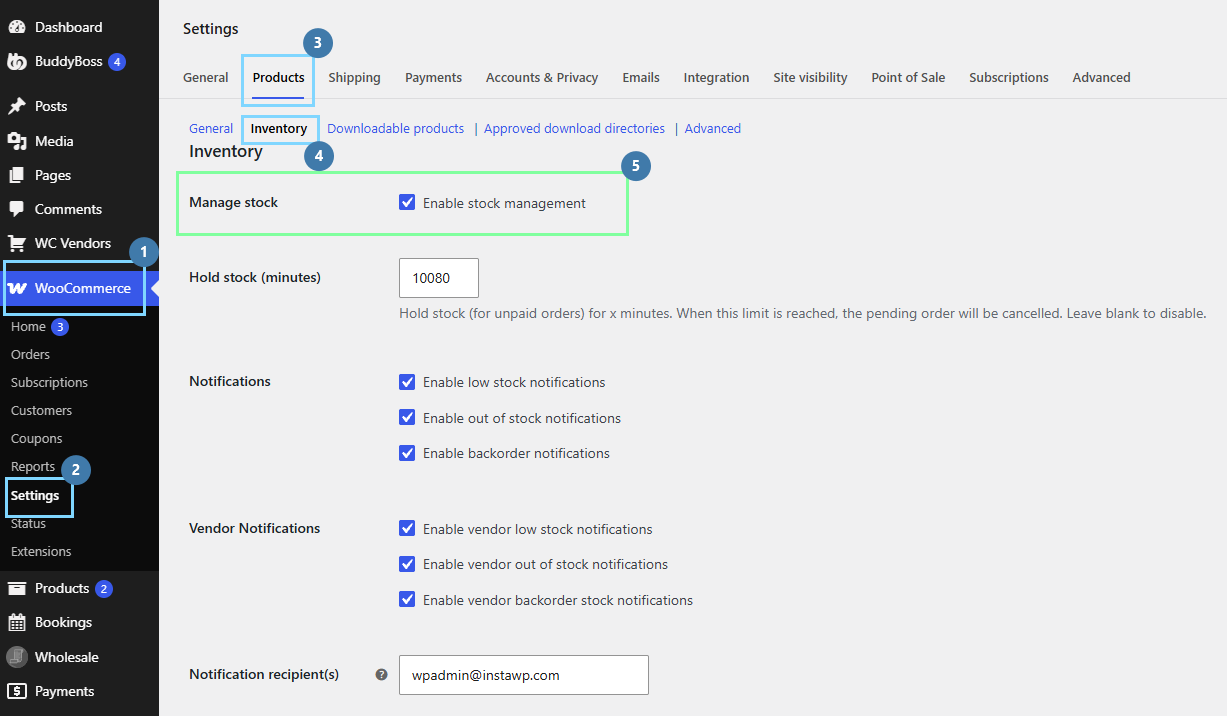
Gehen Sie zu WooCommerce > Einstellungen > Produkte > Bestand und stellen Sie sicher, dass „Bestandsverwaltung aktivieren“ angekreuzt ist. Wenn diese globale Einstellung deaktiviert ist, werden die Bestandsfelder nirgendwo angezeigt, sodass das Feld „Menge“ auch auf Ihrem Plan nicht erscheint.
Schritt 2: Den Mitgliedschaftsplan öffnen
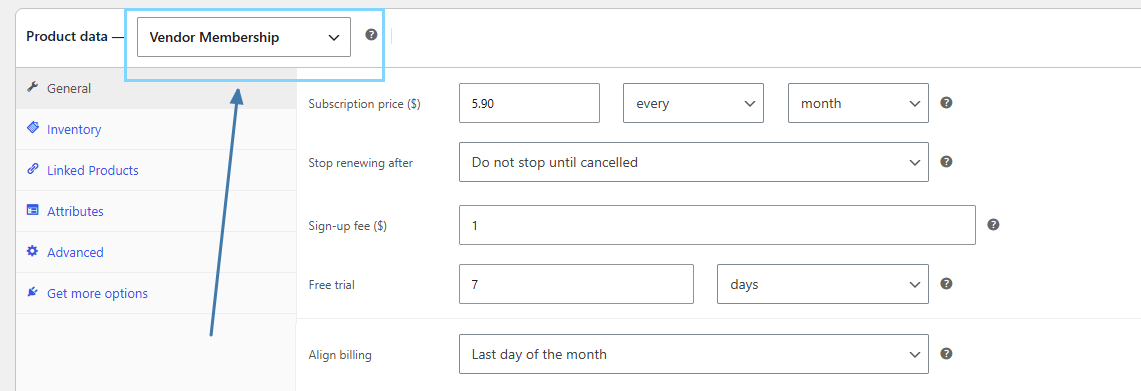
Gehen Sie zu Produkte und öffnen Sie den Plan, den Sie begrenzen möchten. Stellen Sie im Dropdown-Menü „Produktdaten“ sicher, dass es auf „Anbieter-Mitgliedschaft“ eingestellt ist, damit Sie einen Plan und kein reguläres Produkt bearbeiten.
Schritt 3: Den Tab „Bestand“ öffnen und die Bestandsverwaltung aktivieren
Klicken Sie auf den Tab Bestand links im Produkt-Daten-Panel. Er ist jetzt da und das ist der Teil, der früher fehlte. Aktivieren Sie „Bestandsverwaltung“, und drei weitere Felder erscheinen: Menge, Nachbestellungen zulassen und Niedriger Lagerbestandsschwelle.
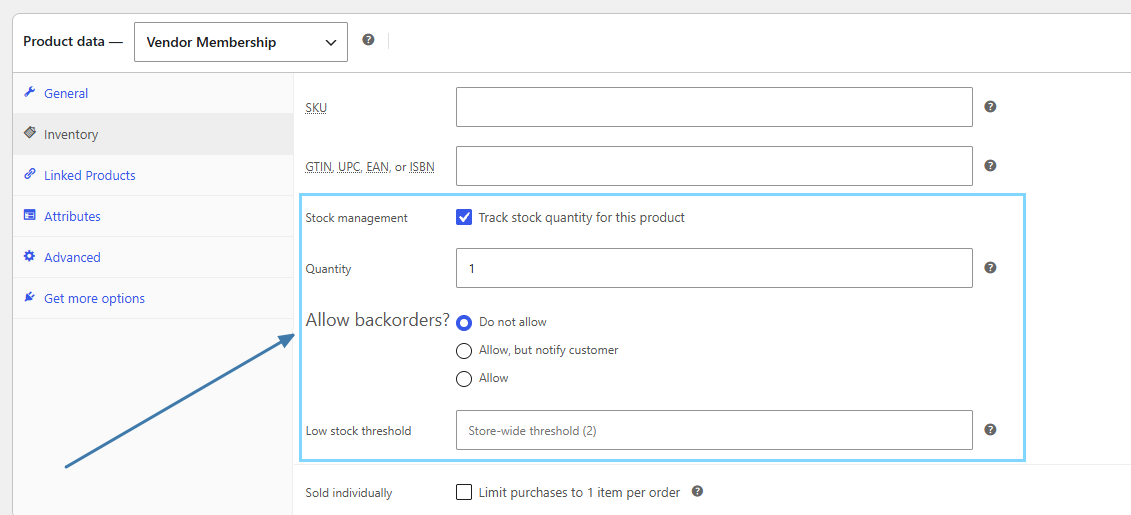
Lassen Sie „Nachbestellungen zulassen“ auf „Nicht zulassen“. Wenn Sie Nachbestellungen zulassen, können Verkäufer Ihre Obergrenze überschreiten, was den Sinn der Festlegung einer solchen zunichtemacht. Die vollständige Liste der Felder hier spiegelt ein normales Produkt wider, einschließlich SKU, Lagerstatus und Einzelverkauf, sodass es Ihnen vertraut vorkommen sollte.
Schritt 4: Legen Sie Ihr Verkäuferlimit fest
Geben Sie im Feld Menge die Gesamtzahl der Verkäufer ein, die Sie in diesem Plan haben möchten. Wenn bereits einige Verkäufer dabei sind, denken Sie daran, diese abzuziehen, da das Plugin bestehende Mitglieder nicht rückwirkend zählt. Sechs Verkäufer haben sich bereits angemeldet und Sie möchten insgesamt zwanzig? Geben Sie 14 ein und klicken Sie dann auf Aktualisieren.
Schritt 5: Überprüfen Sie es aus der Sicht des Verkäufers
Öffnen Sie das Verkäufer-Dashboard als Verkäufer, der nicht in diesem Plan ist, und gehen Sie zu Einstellungen, dann Mitgliedschaft. Um den ausgegrauten Status „Nicht auf Lager“ selbst zu sehen, setzen Sie die Menge vorübergehend auf 0. Für jeden Plan, den Sie unbegrenzt halten möchten, lassen Sie „Bestandsverwaltung“ deaktiviert, und er verhält sich genau wie zuvor.
Was Verkäufer sehen, wenn ein Plan voll ist
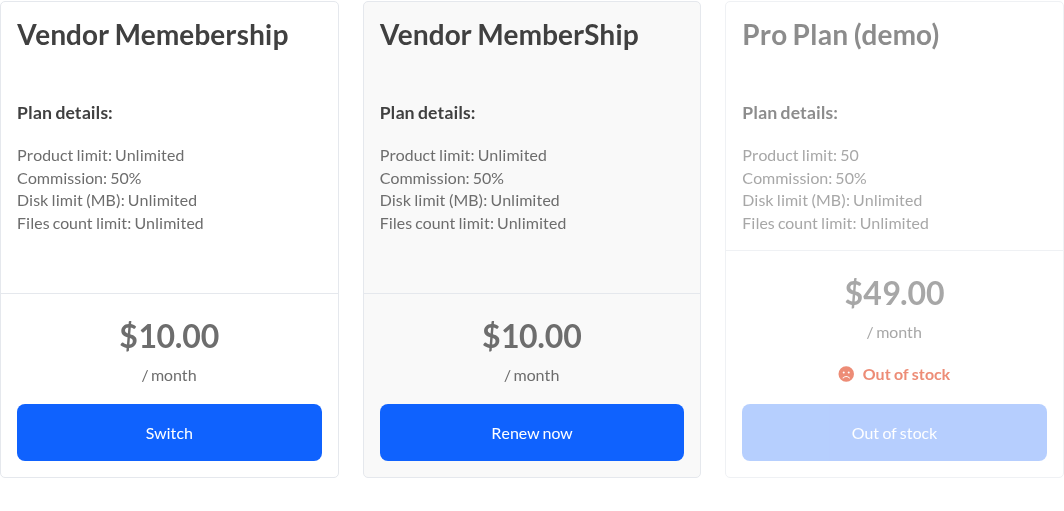
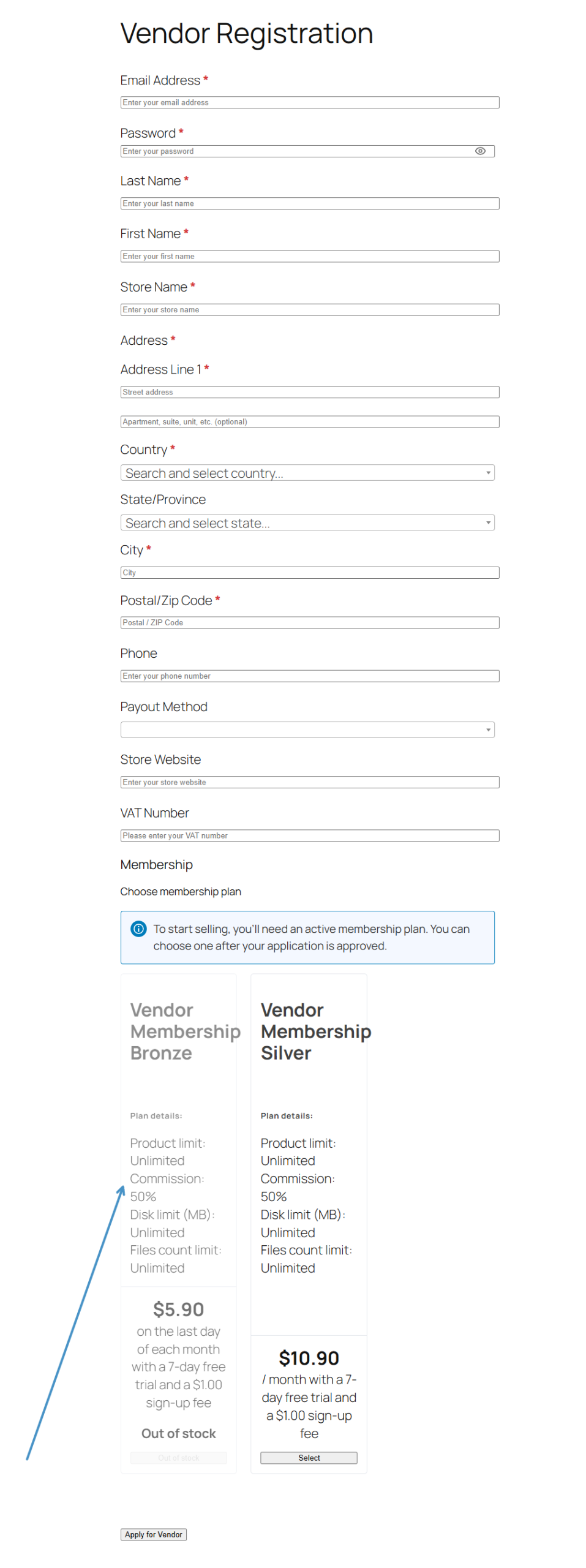
Wenn ein Plan ausverkauft ist, wird er weiterhin im Verkäufer-Dashboard und im Anmeldeformular angezeigt. Anstatt zu verschwinden, wird er ausgegraut und nicht klickbar angezeigt, sodass Verkäufer sehen können, dass der Plan existiert und verstehen, dass er derzeit voll ist.
Der aktuelle Plan eines Verkäufers wird niemals als voll angezeigt. Selbst wenn dieser Plan komplett ausverkauft ist, funktioniert sein „Jetzt erneuern“-Button weiterhin, und er kann immer noch zu einem anderen Plan wechseln oder upgraden, der noch Plätze frei hat. Niemand wird aus der Stufe ausgesperrt, für die er bereits bezahlt.
Die Anmeldung für einen Plan verbraucht einen Platz, und die monatliche Verlängerung verbraucht keinen weiteren, da der Verkäufer seinen bereits hat. Die Prüfung findet auch im Hintergrund zum Zeitpunkt des Kaufs statt, sodass ein Verkäufer nicht durchgelassen werden kann, indem er die Seite offen lässt, während der letzte Platz belegt wird.
Bewährte Praktiken für die Begrenzung Ihrer Mitgliedschaftspläne
Einige Gewohnheiten erleichtern die Begrenzung von Verkäufern pro Mitgliedschaftsplan ohne Überraschungen. Erstens, setzen Sie „Nachbestellungen zulassen“ auf „Nicht zulassen“ für jede begrenzte Stufe, da diese einzelne Einstellung Ihre Obergrenze beim Checkout erzwingt.
Wenn Sie Verkäufer manuell genehmigen und knappe Limits haben, genehmigen Sie Bewerber für begrenzte Pläne einzeln. Da der Platz erst nach Bezahlung der Rechnung reserviert wird, können Sie durch die gleichzeitige Genehmigung mehrerer Personen für einen fast vollen Plan mehr durchlassen, als Sie beabsichtigt haben.
Legen Sie abschließend eine wiederkehrende Erinnerung in Ihrem Kalender an, um die Planmengen zu überprüfen. Abgesagte Verkäufer kehren nicht in den Pool zurück, sodass die gedeckelten Zahlen im Laufe der Zeit schwanken und eine gelegentliche manuelle Aufstockung benötigen, um korrekt zu bleiben. Wenn Sie Obergrenzen für bezahlte Stufen schichten, ist unser Überblick über Mitgliedschaftsabonnements für Marktplatzanbieter eine nützliche Ergänzung, und der Leitfaden für den Einstieg in die Mitgliedschaft behandelt die übergreifenden Einstellungen.
Zwei Grenzwerte, die Sie beachten sollten
Zwei Verhaltensweisen wurden in dieser Version absichtlich akzeptiert, und es ist hilfreich, sie zu kennen, bevor die Kunden es tun. Erstens werden Plätze nicht zurückgegeben. Wenn ein Verkäufer kündigt, seine Mitgliedschaft auslaufen lässt oder zu einem anderen Plan wechselt, wird der alte Platz nicht in den Pool zurückgegeben, sodass die Anzahl nur abnimmt.
Das zweite ist, dass die Obergrenze weich ist, wenn Sie Verkäufer manuell genehmigen. In diesem Workflow wird die Anzahl beim Genehmigen einer Person überprüft, aber der Platz wird erst tatsächlich beansprucht, wenn die Rechnung bezahlt ist. Genehmigen Sie fünf Bewerber für einen Plan mit einem freien Platz, und alle fünf können immer noch die Zahlung abschließen. So behandelt WooCommerce im Allgemeinen manuell erstellte Bestellungen. Bei knappen Obergrenzen ist es daher am sichersten, jeweils einen Bewerber zu genehmigen.
Schlussfolgerung
Die Möglichkeit, Verkäufer pro Mitgliedschaftsplan zu begrenzen, gibt Marktplatzbesitzern einen Hebel, den sie schon lange wollten. Anstatt eine volle Stufe zu verbergen oder Anmeldungen manuell zu kontrollieren, legen Sie eine Zahl fest und lassen das Plugin sie durch den Checkout erzwingen. Volle Pläne bleiben sichtbar, aber gesperrt, bestehende Verkäufer behalten ihren Zugang, und Ihre Premium-Stufen behalten den Wert, den Sie ihnen zugedacht haben.
Hier ist, was wir in diesem Artikel behandelt haben:
- Was das Begrenzen eines Mitgliedschaftsplans tatsächlich bewirkt
- Wer sollte Plätze auf einem Anbieter-Mitgliedschaftsplan begrenzen
- So begrenzen Sie Verkäufer pro Mitgliedschaftsplan in WC Vendors
- Was Anbieter sehen, wenn ein Plan voll ist
- Bewährte Praktiken für die Begrenzung Ihrer Mitgliedschaftspläne
- Zwei Grenzwerte, die Sie beachten sollten
Häufig gestellte Fragen
Wo lege ich die Anbieterobergrenze für einen Tarif fest?
Bearbeiten Sie den Tarif unter Produkte, stellen Sie die Dropdown-Liste Produktdaten auf Anbieter-Mitgliedschaft ein und öffnen Sie dann den Tab Inventar. Aktivieren Sie die Lagerverwaltung und geben Sie Ihre Obergrenze in das Feld Menge ein.
Werden Verlängerungen für einen gedeckelten Tarif angerechnet?
Nein. Die Anmeldung für einen Plan verbraucht einen Platz, aber die Verlängerung verbraucht keinen weiteren, da der Anbieter seinen bereits innehat. Der eigene Plan eines Verkäufers wird niemals als voll angezeigt, sodass sein Verlängerungsbutton auch dann weiter funktioniert, wenn der Plan ausverkauft ist.
Wird ein Platz frei, wenn ein Anbieter kündigt?
Nicht automatisch. Plätze werden nicht zurückgegeben, wenn ein Verkäufer kündigt, ausläuft oder den Plan wechselt, sodass die Anzahl nur abnimmt. Sie müssen die Menge von Zeit zu Zeit von Hand erhöhen, um widerzuspiegeln, wer tatsächlich gegangen ist.
Kann ich Anbieter pro Mitgliedschaftstarif nur für bestimmte Tarife limitieren?
Ja. Nur die Tarife, bei denen Sie die Lagerverwaltung aktivieren, sind gedeckelt. Lassen Sie die Lagerverwaltung bei Tarifen, die unbegrenzt bleiben sollen, deaktiviert, und sie verhalten sich genau wie zuvor.
Was benötige ich, um diese Funktion zu nutzen?
Sie benötigen WooCommerce, WooCommerce Subscriptions und WC Vendors Pro, mit aktivierter WooCommerce-Lagerverwaltung. Beachten Sie, dass Version 1.2.4 derzeit eine Vorabversion ist. Testen Sie sie daher auf einer Staging-Umgebung, bevor Sie sie ausrollen.

