
WC Vendors Pro führt ein voll funktionsfähiges Frontend-Dashboard für Anbieter ein. Die Seite Formulareinstellungen ermöglicht es dem Marktplatzadministrator, verschiedene Aspekte der Formulare zu steuern, ohne Code schreiben zu müssen. Dazu gehört, bestimmte Felder als erforderlich zu markieren oder sie ganz auszublenden.
Es gibt mehrere Unterabschnitte für die Formulare, die sich auf jedes Frontend-Formular im Anbieter-Dashboard beziehen.
- Allgemein
- Produkt
- Gutschein
- Einstellungen
- Anmeldung
Allgemein
Diese Optionen gelten für alle Formulare in den Anbieter-Dashboards.
- HTML in Eingabefeldern zulassen
- Medien-Uploads zulassen
- Präfix für Anbieternamen
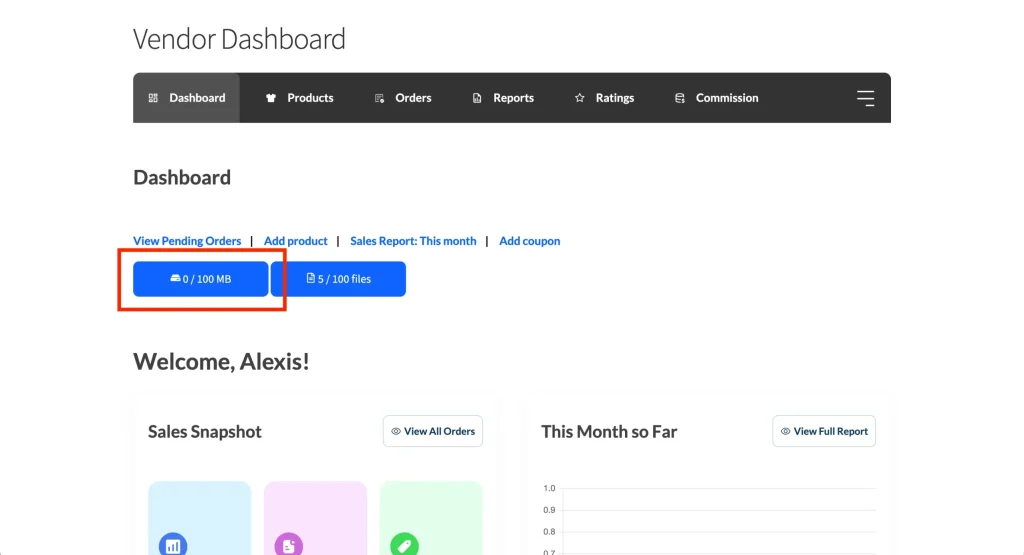
- Speicherplatzlimit für Anbieter
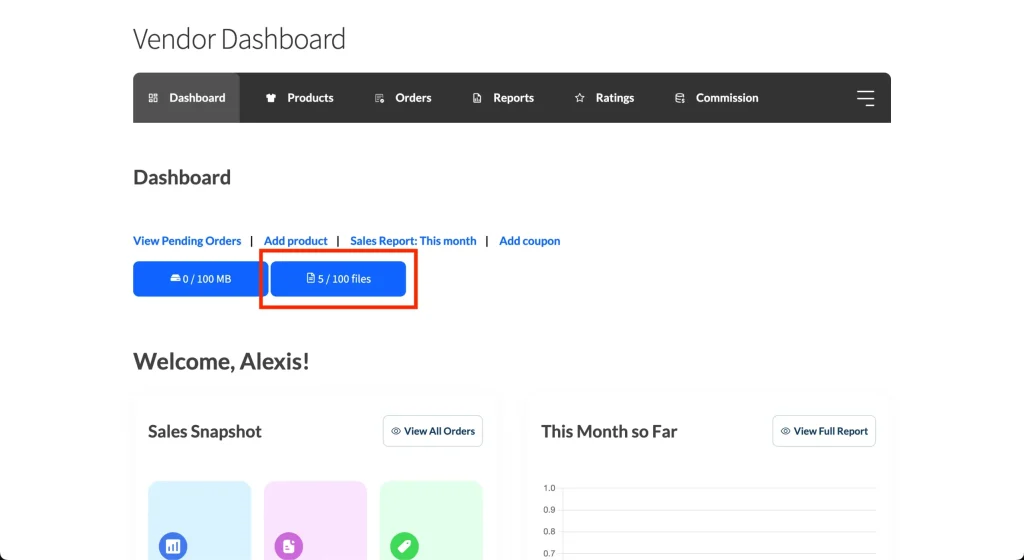
- Limit für Anbieter-Dateianzahl
- Limits beinhalten Thumbnails
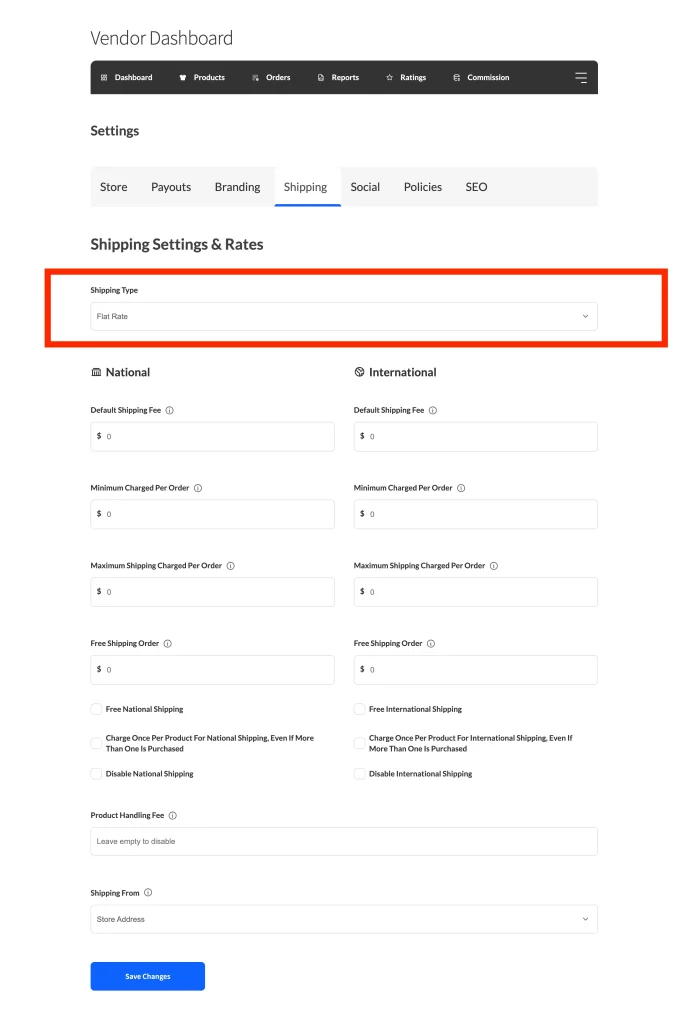
- Versandart
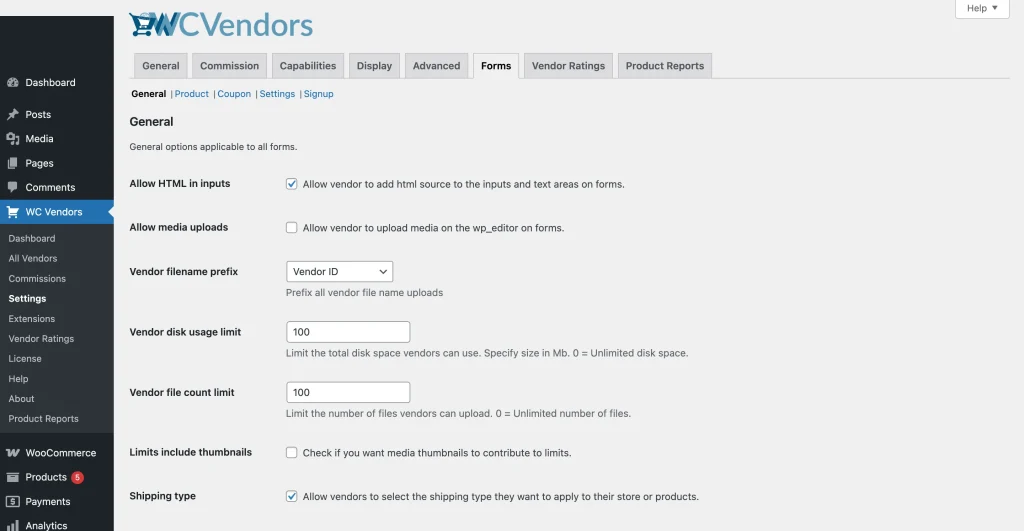
HTML in Eingabefeldern zulassen
Diese Option erlaubt dem Anbieter, HTML-Quellcode zu den Eingabefeldern und Textbereichen in Formularen hinzuzufügen.
Medien-Uploads zulassen
Diese Option erlaubt einem Anbieter, Medien im wp_editor in Formularen hochzuladen
Präfix für Anbieternamen
Sie können ein Präfix für alle von Anbietern hochgeladenen Dateien hinzufügen, um diese besser zu organisieren. Standardmäßig gibt es kein Präfix, aber Sie können entweder die Anbieter-ID oder den Anbieternamen als Präfix festlegen.
Speicherplatzlimit für Anbieter
Diese Option bietet Ihnen die Möglichkeit, ein Speicherlimit für jeden Anbieter festzulegen, gemessen in Megabit. Dies verhindert, dass das Hosting Ihres Marktplatzes mit ungenutzten Anbieterdateien überlastet wird.
Limit für Anbieter-Dateianzahl
Diese Option aktiviert ein Limit für die Dateianzahl für jeden Anbieter, sodass Sie die Anzahl der Dateien begrenzen können, die sie auf dem Marktplatz hochladen und speichern können.
Limits beinhalten Thumbnails
Wenn diese Option aktiviert ist, werden die generierten Thumbnails auch in die Dateianzahl einbezogen.
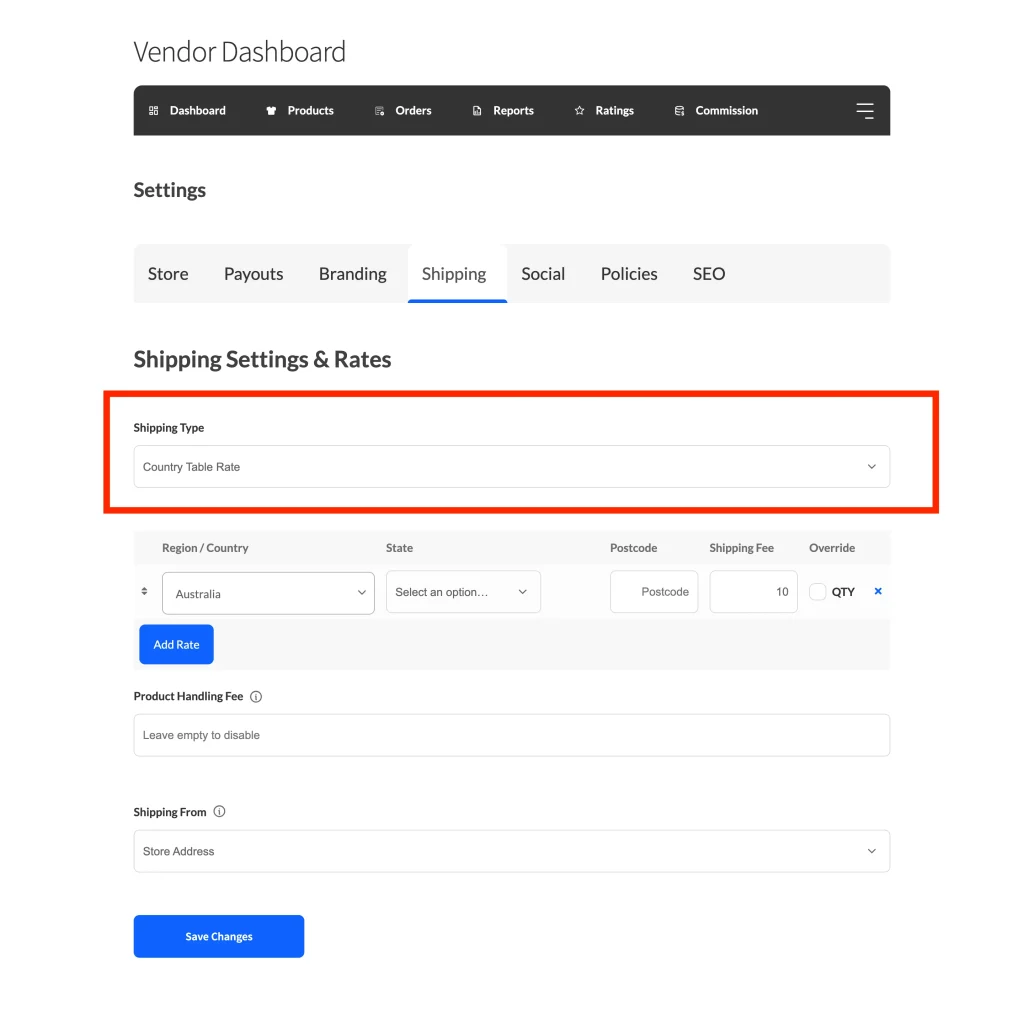
Versandart
Mit dieser Option können Sie Anbietern erlauben, auszuwählen, welches Versand-System sie verwenden möchten. Dies überschreibt die globale Anbieter-Versandart, die Sie unter WooCommerce > Einstellungen > Versand > Anbieter-Versand festlegen (diese Einstellung ist nur in WC Vendors Pro verfügbar).
Google Maps API
Wenn Sie einen Google Maps API-Schlüssel hinzufügen, wird dies den Anbietern ermöglichen, Google Maps für Adress-Lookups zu verwenden.
- Google Maps API-Schlüssel
- Karten-Zoomstufe
- Sichtbarkeit des Standortauswahl-Tools
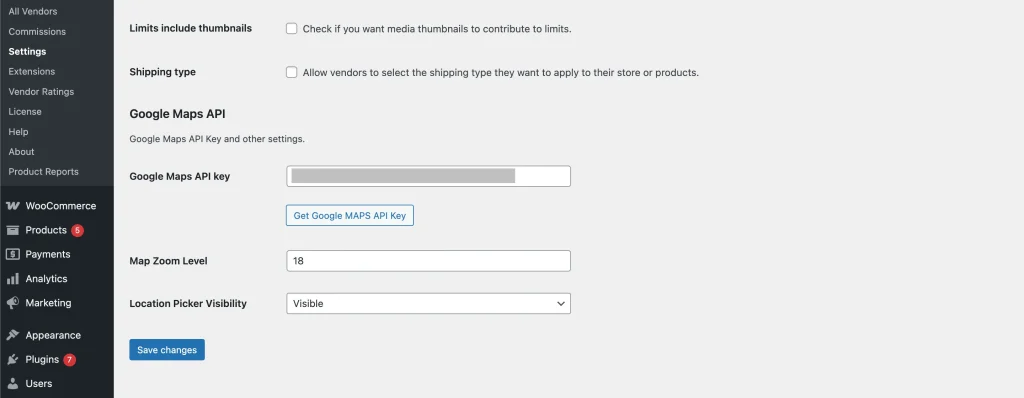
Google Maps API-Schlüssel
Hier würden Sie Ihren Google Maps API-Schlüssel eingeben. Dieser Schlüssel ist von Google erhältlich. Sie müssen die Abrechnung in Ihrem Google-Konto aktiviert haben, um diesen Schlüssel generieren zu können. Bitte überprüfen Sie deren Dokumentation für weitere Informationen.
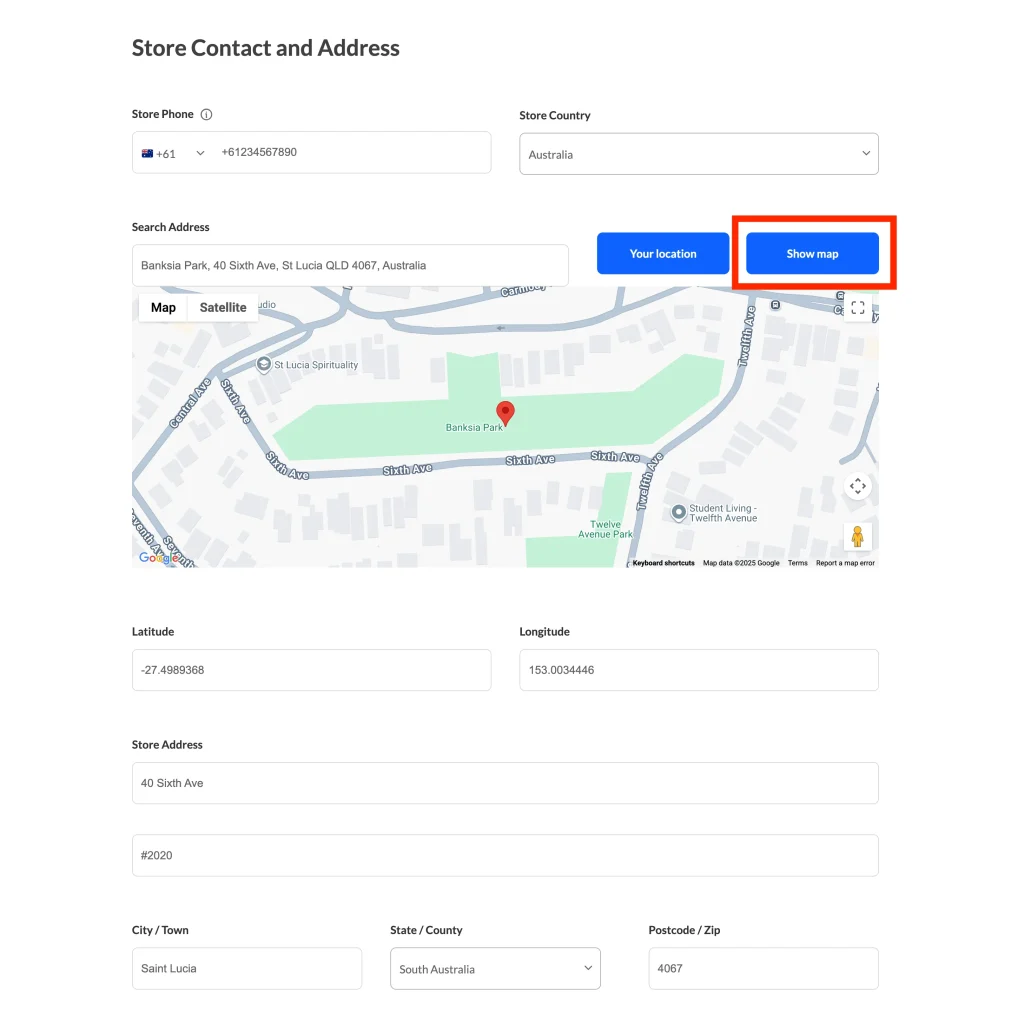
Karten-Zoomstufe
Verwenden Sie diese Option, um die Standard-Zoomstufe der Karte festzulegen.
Sichtbarkeit des Standortauswahl-Tools
Diese Option bietet die Möglichkeit, die Karte standardmäßig im Dashboard der Anbieter anzuzeigen oder den Anbieter zu zwingen, sie ein- oder auszublenden.
Produkte
Diese Einstellungsseite bietet die Einstellungen zur Steuerung der Anzeige der Produktbearbeitungsseite für Anbieter, wie z. B. die Sichtbarkeit und Erforderlichkeit jedes Feldes und verschiedene Optionen für das Produktbearbeitungsformular für Anbieter.
- Formularfelder
- Produktformular
Formularfelder
Dies ist der Abschnitt, in dem Sie konfigurieren können, welche Felder angezeigt werden sollen und welche von den Anbietern ausgefüllt werden müssen. Dies gilt für alle Produktformularfelder und ist unabhängig vom Produkttyp, den Sie in den Standardoptionen ausgewählt haben.
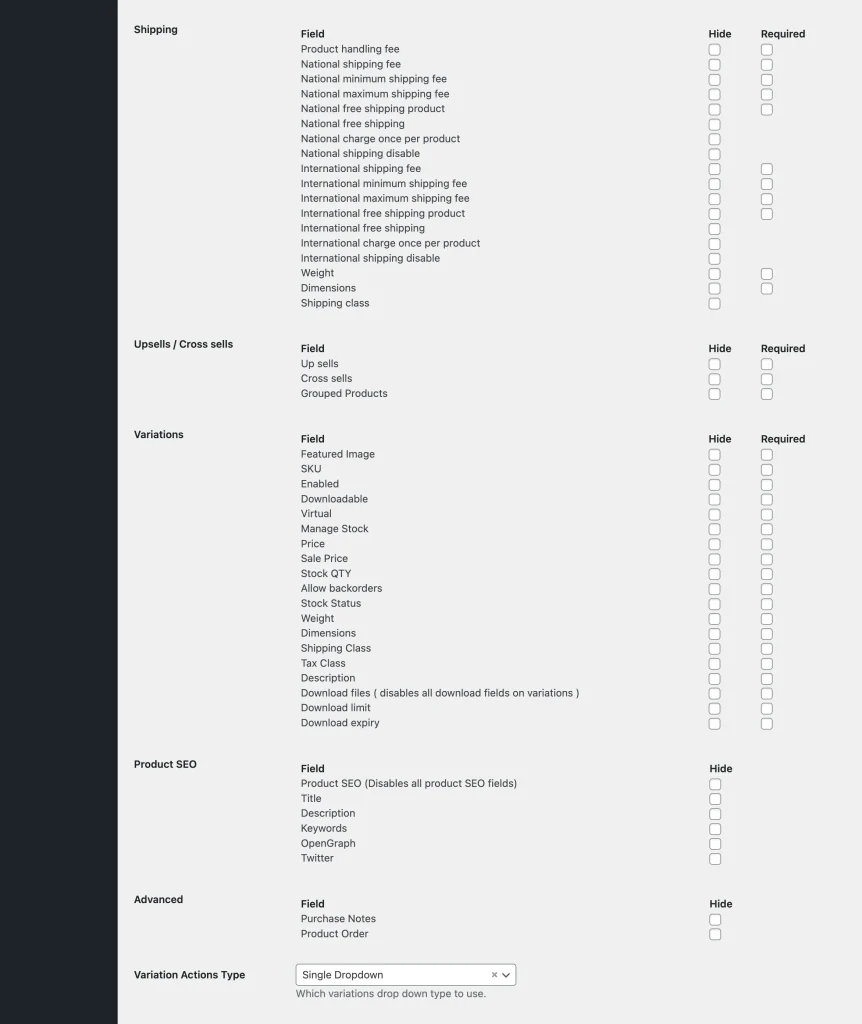
Diese sind in verschiedene Teile des Formulars unterteilt, einschließlich der folgenden:
- Allgemein
- Medien
- Allgemein
- Inventar
- Versand
- Upsells/Cross-Sells
- Varianten
- Produkt-SEO
- Erweitert
- Variationsaktionen-Typ
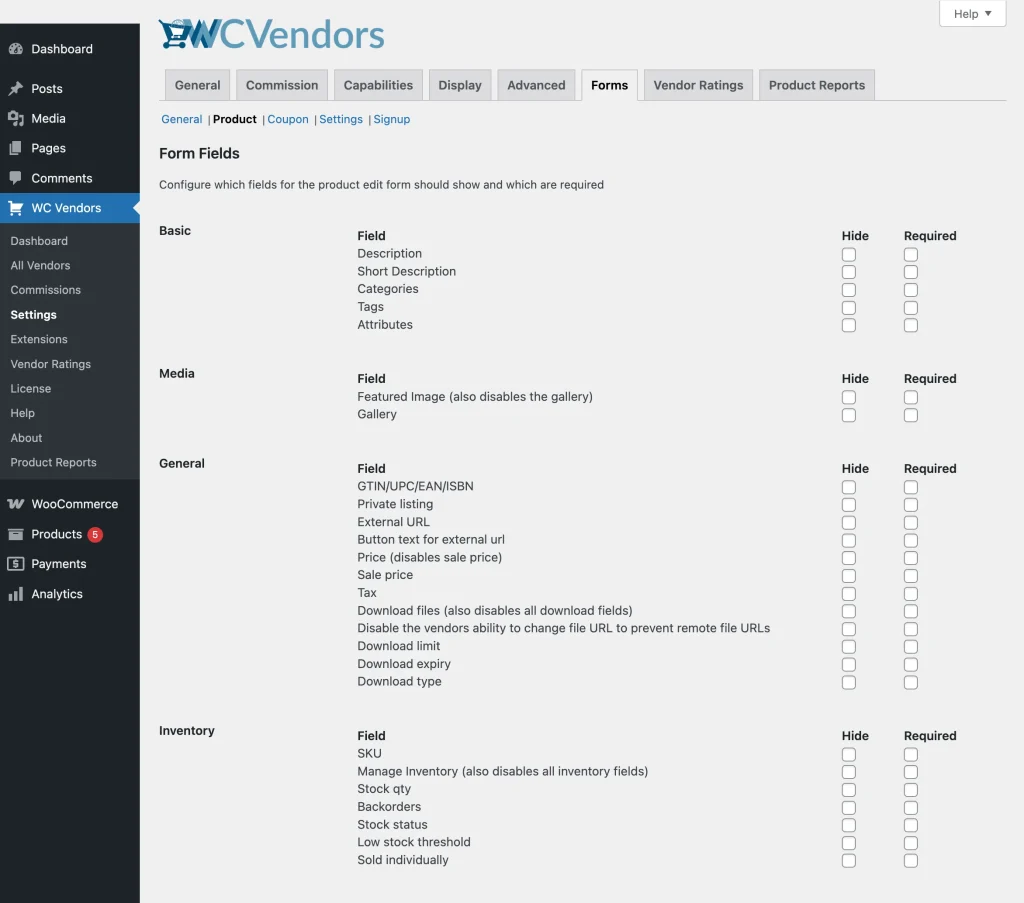
Allgemein
Die Basisoption ermöglicht es Ihnen, einen gesamten Produkttab auf der Produktbearbeitungsseite der Anbieter bedingt zu aktivieren oder zu deaktivieren. Dies ist nur für das Standard-Produktformular relevant. Wenn Sie das einfache oder Download-Produktformular verwenden, gilt diese Einstellung nicht.
Medien
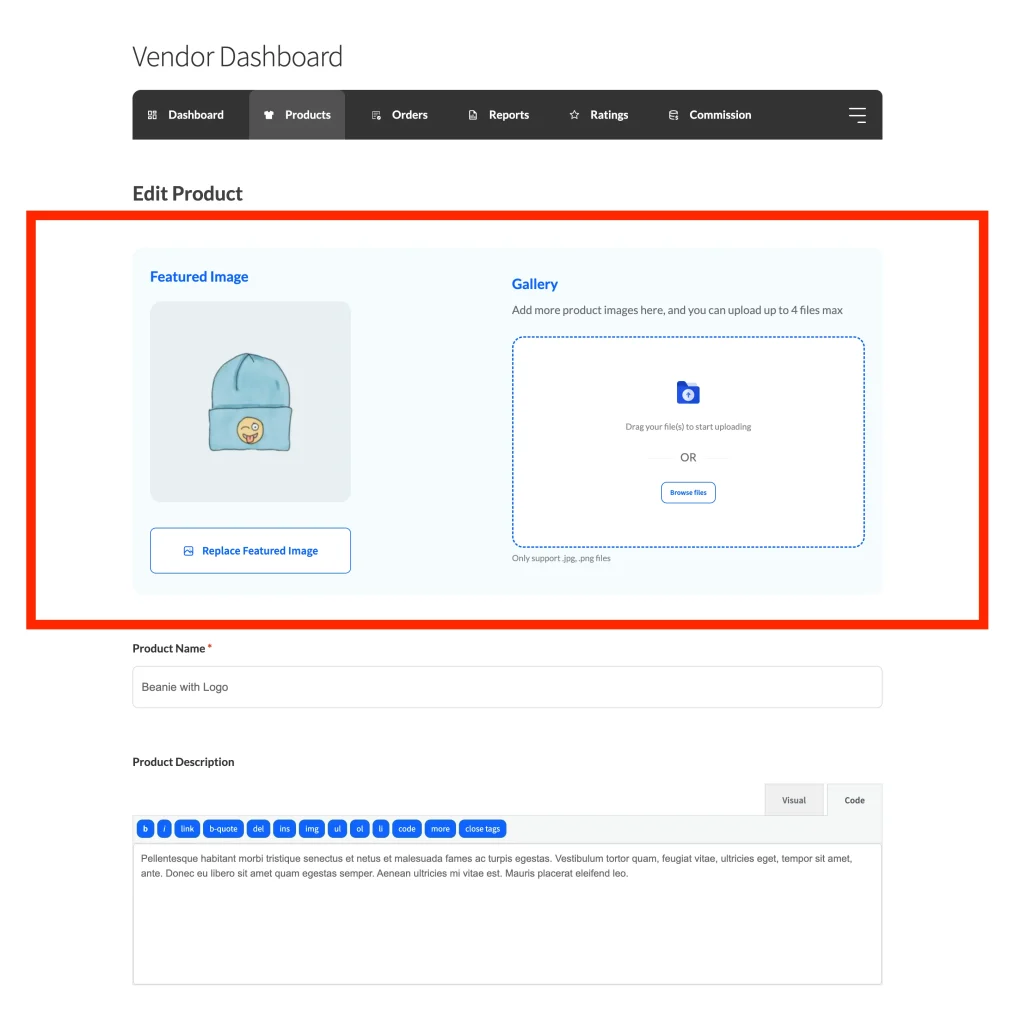
Diese Option bestimmt, ob das hervorgehobene Bild und die Galerie ausgeblendet und/oder erforderlich sind.
Allgemein
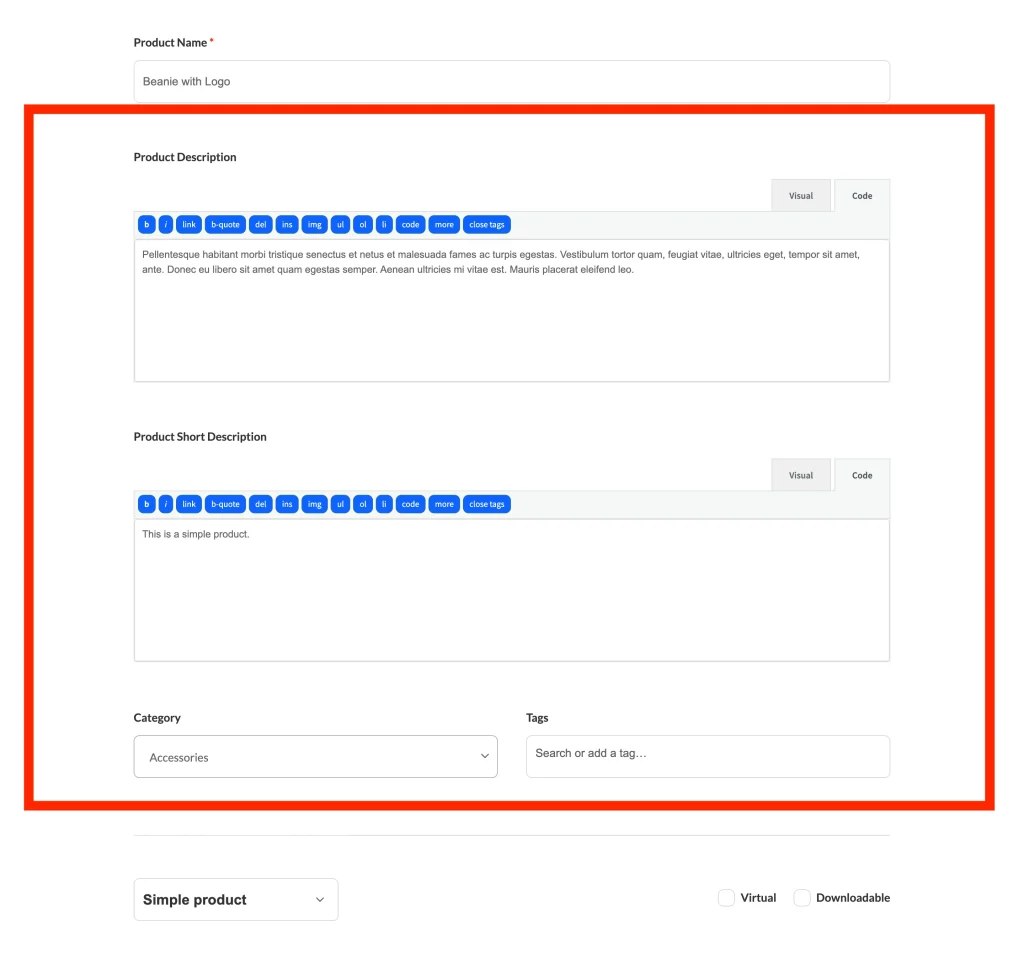
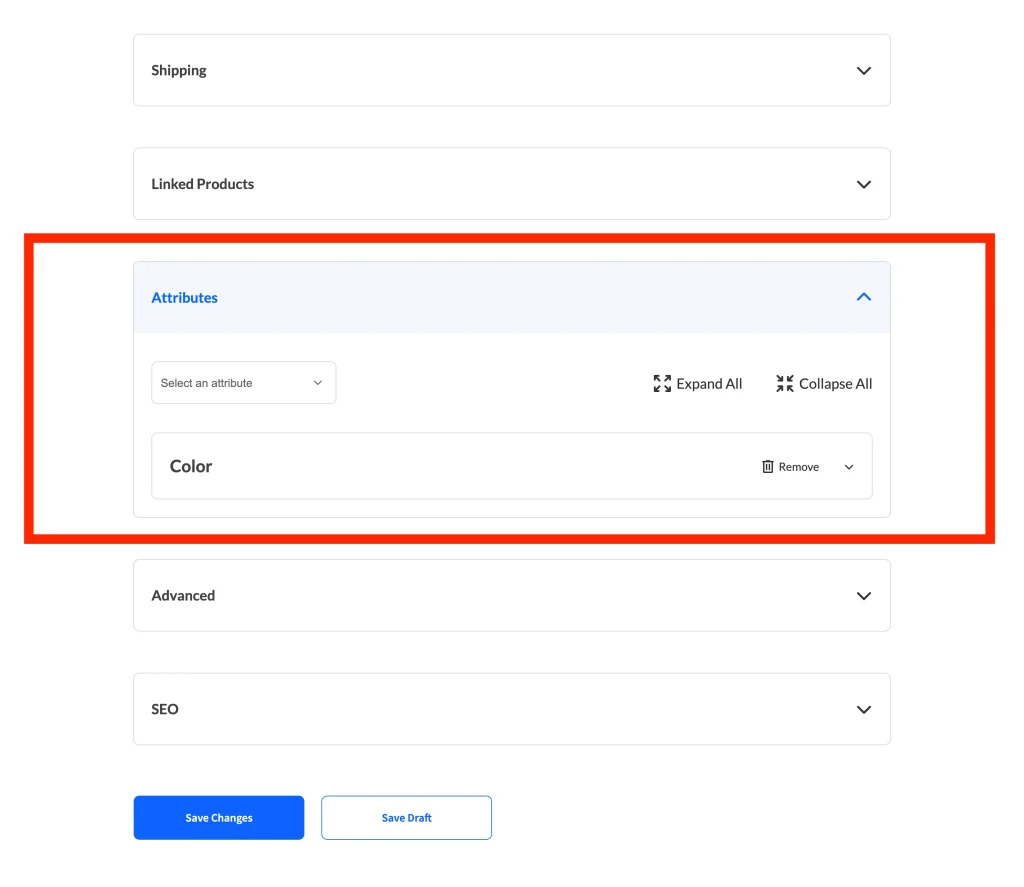
Dies sind alle Felder auf dem allgemeinen Produkttab, bei denen Sie verwalten können, wie diese vom Anbieter in seinem Dashboard angezeigt und verwendet werden.
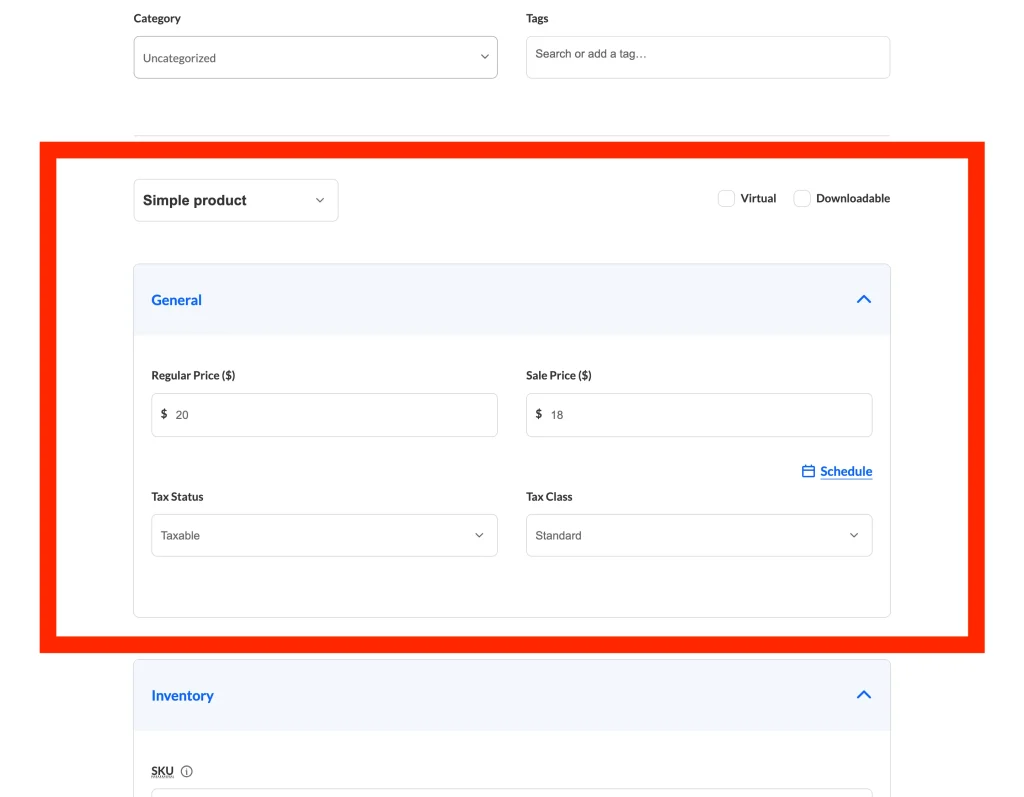
Inventar
Bestandsfelder können ausgeblendet oder als erforderlich festgelegt werden. Dies bestimmt, welche Felder die Anbieter verwenden können.
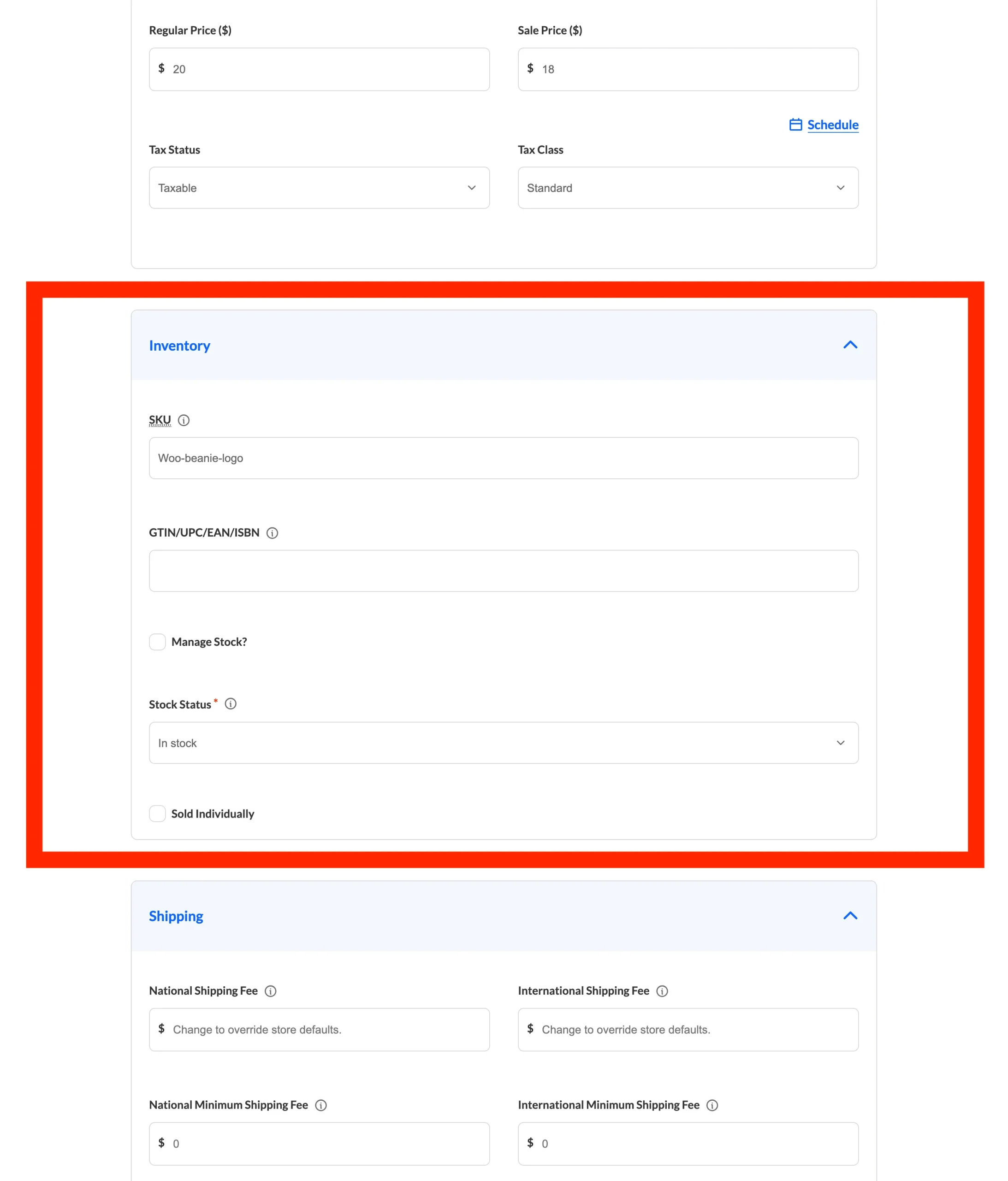
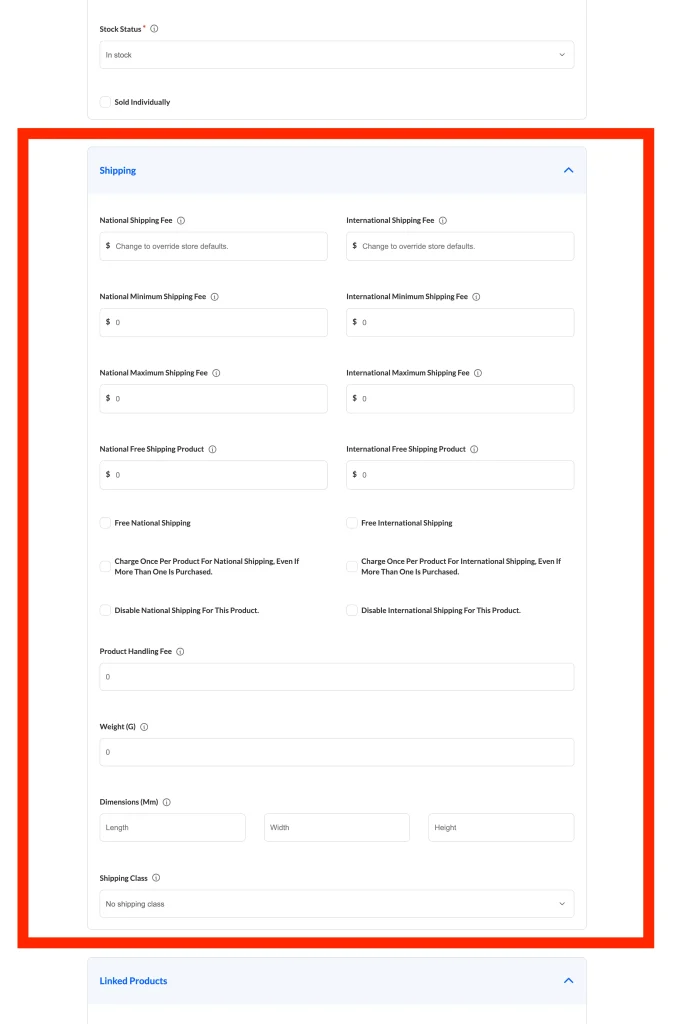
Versand
Dies steuert alle Felder auf dem Versand-Tab.
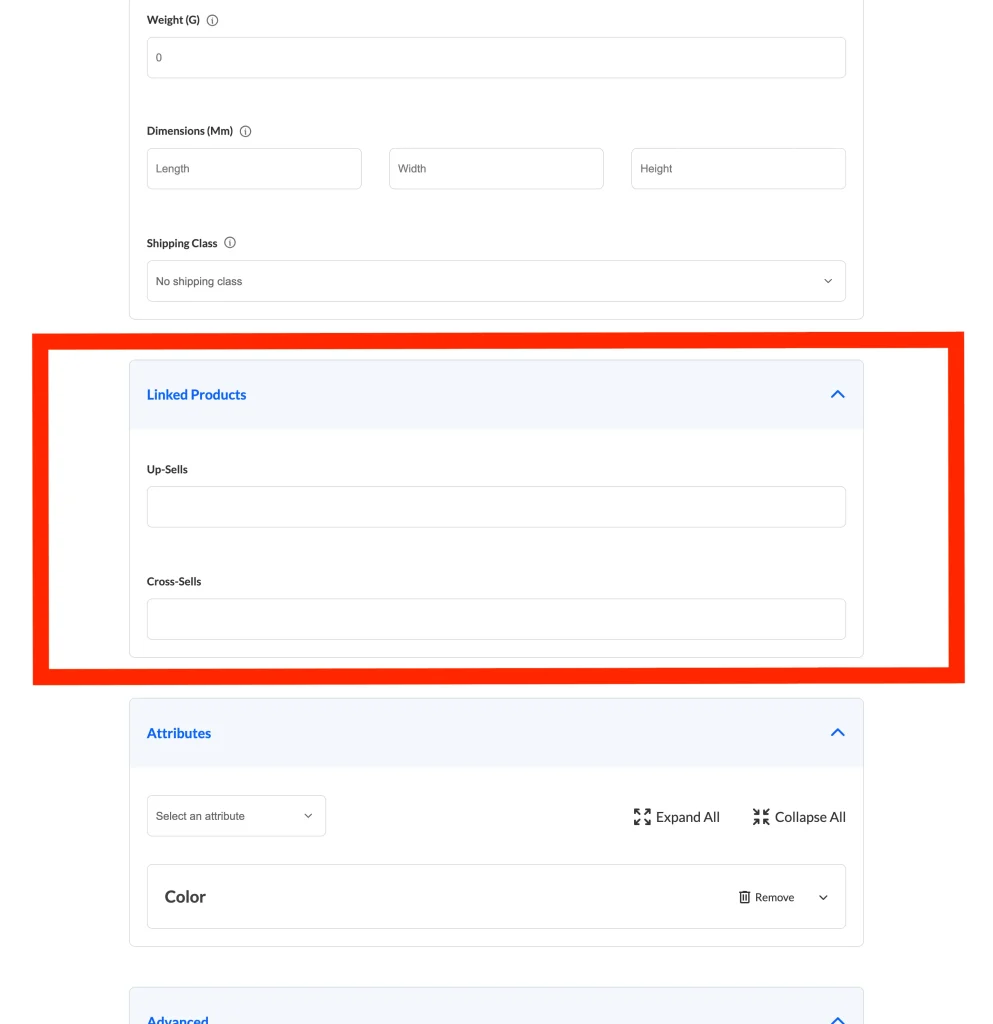
Upsells/Cross-Sells
Der Upsells/Cross-Sells-Tab kann hier verwaltet werden.
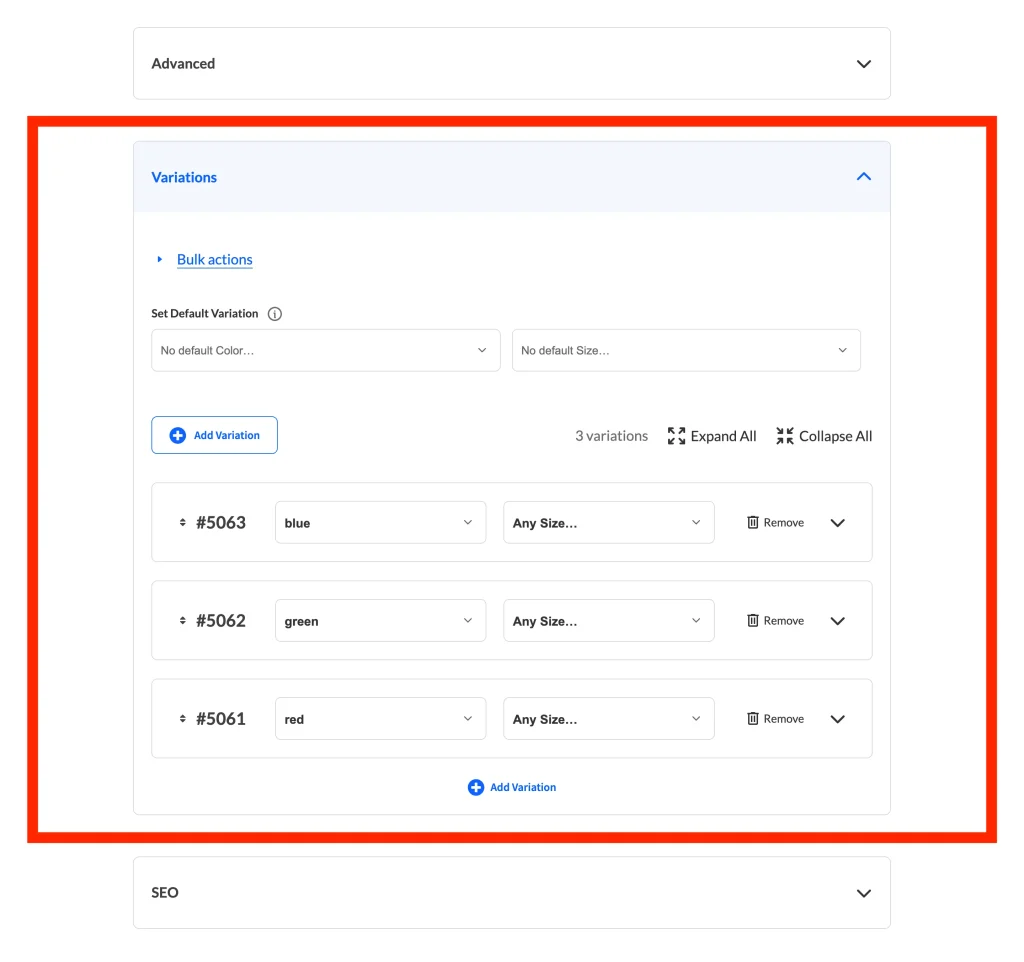
Varianten
Die Variationen-Tab kann ebenfalls wie eine einfache Produktfeld-Einstellung verwaltet werden.
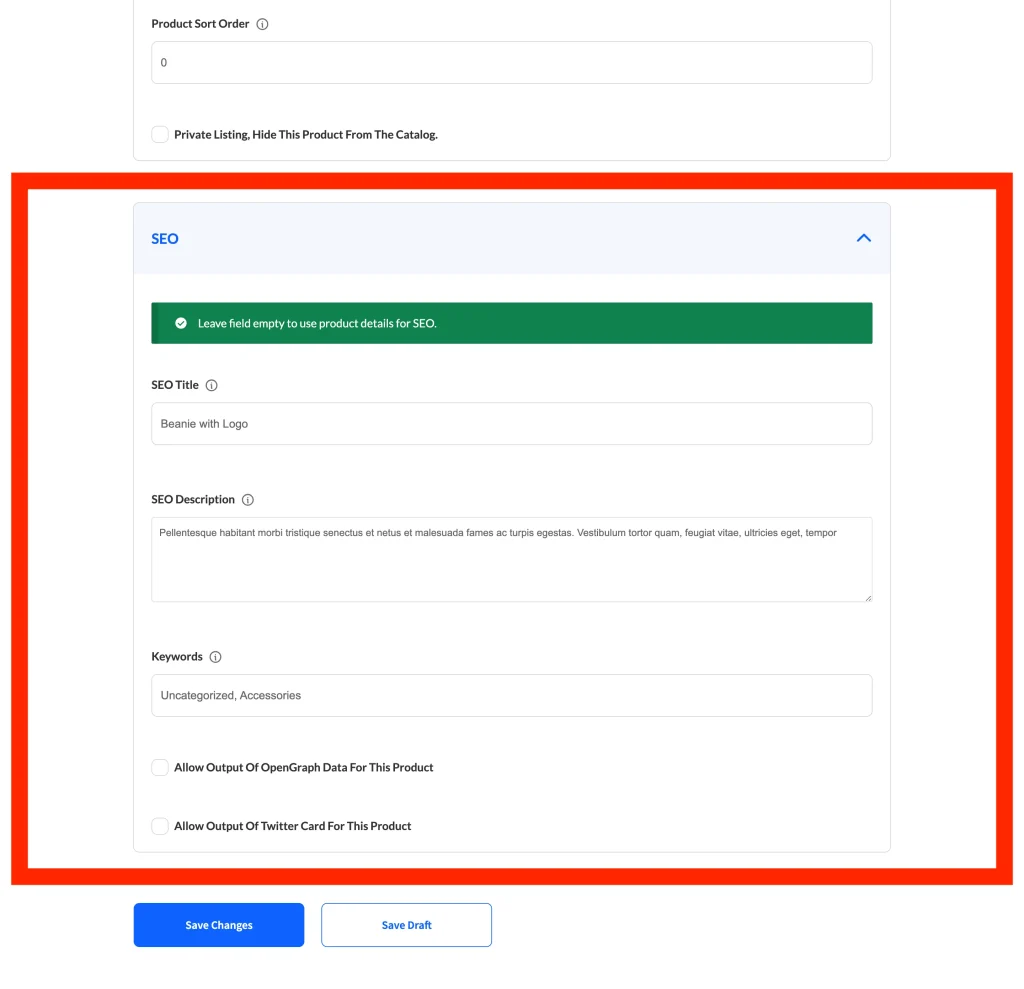
Produkt-SEO
Enthalten ist die Möglichkeit für die Anbieter, ihre eigenen SEO-Felder festzulegen. Sie können verwalten, was sie auf diesem Tab hinzufügen/bearbeiten können.
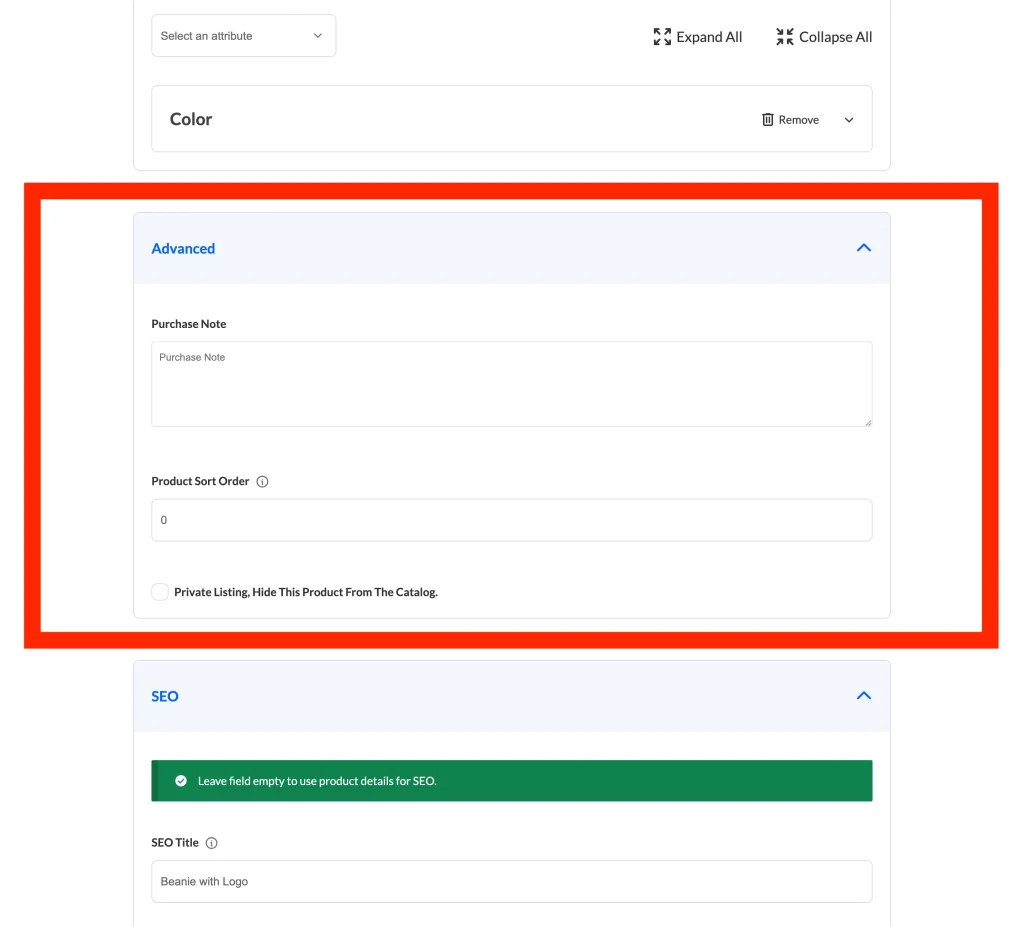
Erweitert
Der Tab "Erweitert" ermöglicht es Anbietern, die Produkte in ihrem Shop benutzerdefiniert zu sortieren und Kaufnotizen festzulegen, die nach dem Kauf an die Kunden gesendet werden.
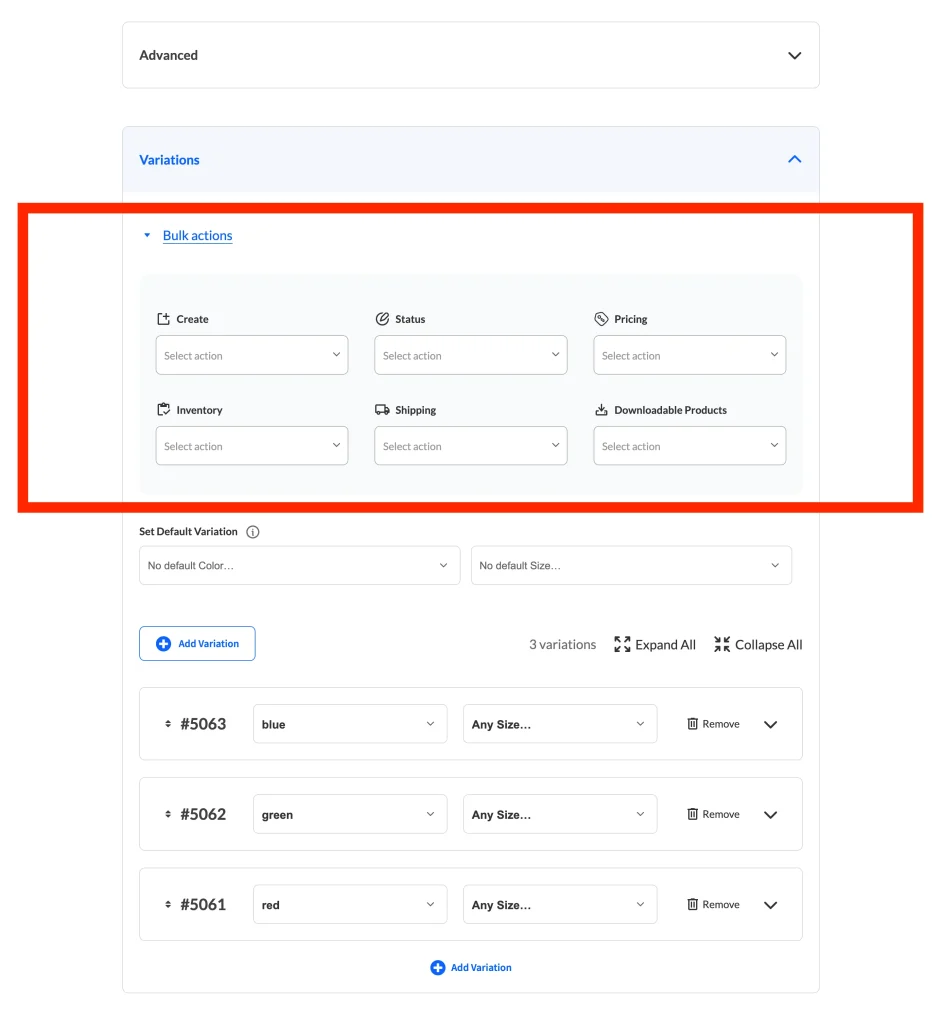
Variationsaktionen-Typ
Der Variationen-Tab bietet oben im Variationen-Manager eine Liste der verfügbaren Aktionen. Es gibt zwei Optionen für die Anzeige dieser Optionen: entweder als einzelnes Dropdown (wie im WooCommerce-Backend) oder als neue gruppierte Dropdown-Oberfläche.
Produktformular
Dieser Abschnitt steuert alle Standardeinstellungen für Produktformulare. Diese Optionen bieten viel Flexibilität für Ihre Formulare und deren Verhalten.
- Standard-Produktformular
- Weiterleitung nach Produkt speichern
- HTML verwenden
- Medien zulassen
- Kategorienanzeige
- Kategorien ausblenden
- Kategorienlimit
- Tag-Anzeige
- Tag-Trennzeichen
- Datei-Anzeige
- Attribute ausblenden
- Attributbegriffe
- Präfix für Anbieternamen
- Anbieter-Speicherplatzlimit
- Anbieter-Uploadlimit
- Max. Galeriebilder
- Maximale Bildbreite
- Maximale Bildhöhe
- Minimale Bildbreite
- Minimale Bildhöhe
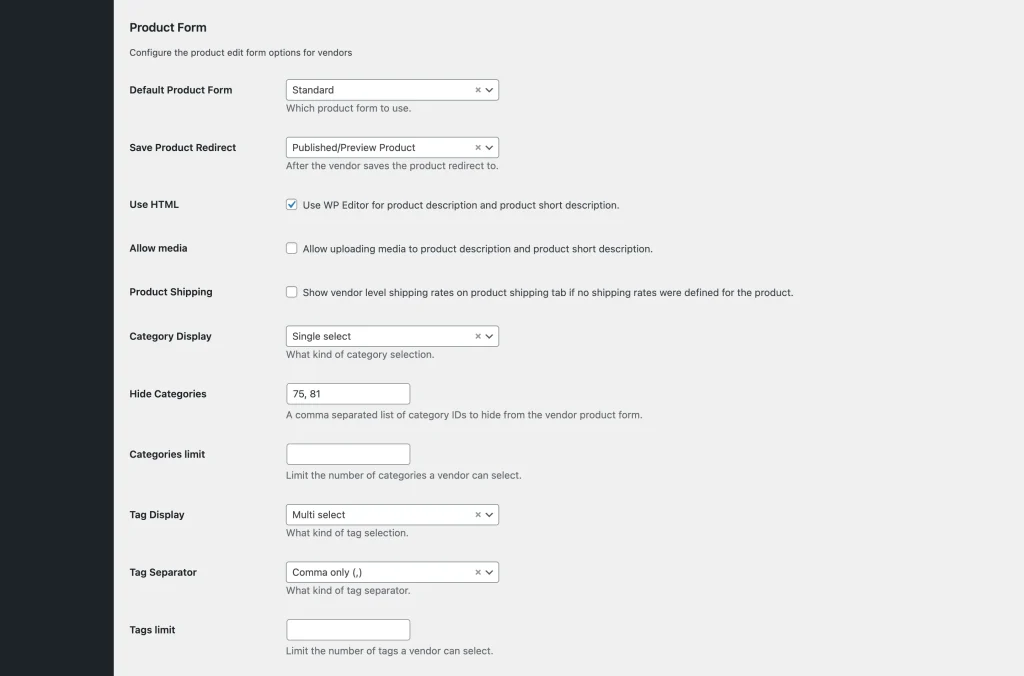
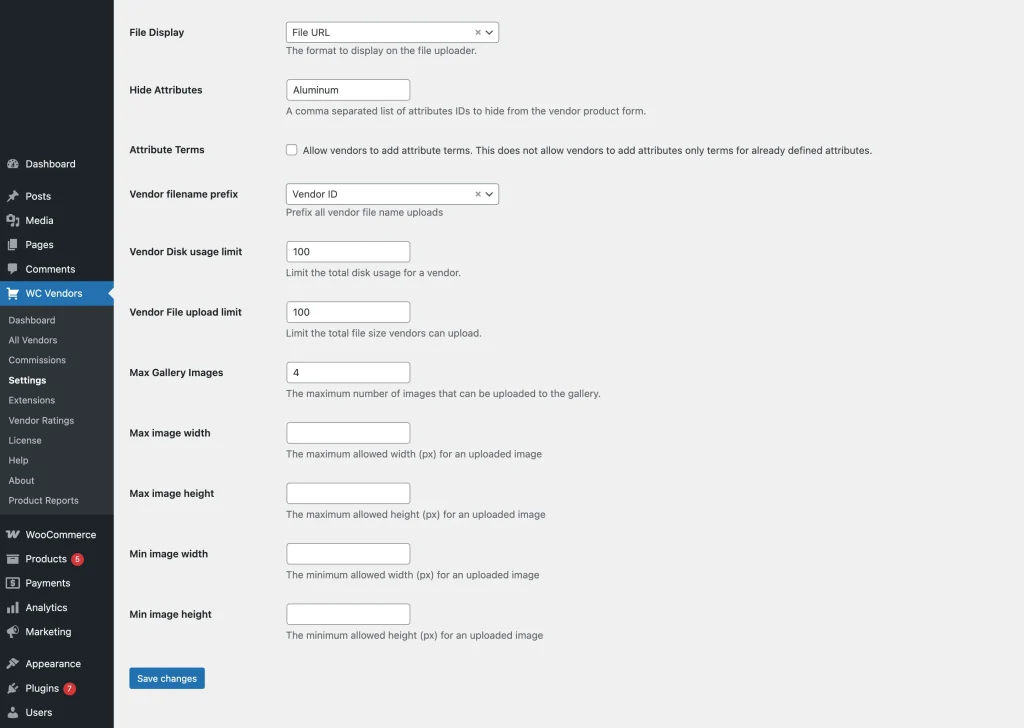
Standard-Produktformular
WC Vendors Pro wird mit drei Produktformularen geliefert, die Sie als Standardformulare verwenden können. Dies bietet einige Flexibilität bei der Art des Produktbearbeitungsformulars, das Sie Ihren Anbietern präsentieren. Diese drei Vorlagen können auch nach Bedarf überschrieben und angepasst werden.
| Vorlage | Beschreibung |
|---|---|
| Standard | Dies ist die Standardvorlage, die die gesamte Funktionalität des WordPress-Backends nachahmt |
| Einfach | Dies ist ein abgespecktes Formular, das nur einfache Produkte erstellt. Es hat weniger Optionen, sodass Anbieter Produkte schnell ohne zusätzliche Felder hinzufügen können, die Sie deaktivieren müssen. |
| Herunterladen | Dies ist ein dediziertes Formular für herunterladbare Produkte. Dies ermöglicht Ihnen, schnell einen Marktplatz für digitale Downloads zu starten. |
Weiterleitung nach Produkt speichern
Diese Option konfiguriert, auf welche Seite nach dem Speichern eines Produkts durch den Anbieter weitergeleitet wird. Wir bieten vier verschiedene Aktionen, aus denen Sie je nach Ihren spezifischen Benutzeranforderungen wählen können.
| Option | Standort |
|---|---|
| Produkt bearbeiten Formular | Dies leitet zurück zum selben Formular mit demselben Produkt, bereit zur weiteren Bearbeitung |
| Produktliste | Dies leitet den Anbieter zurück zur Liste der Hauptprodukte |
| Veröffentlichtes/Vorgeschlagenes Produkt | Dies leitet den Anbieter zur veröffentlichten Seite oder zur Produktvorschau-Seite weiter |
| Neues Produkt hinzufügen | Dies leitet den Anbieter zurück zur Seite zum Hinzufügen eines neuen Produkts. |
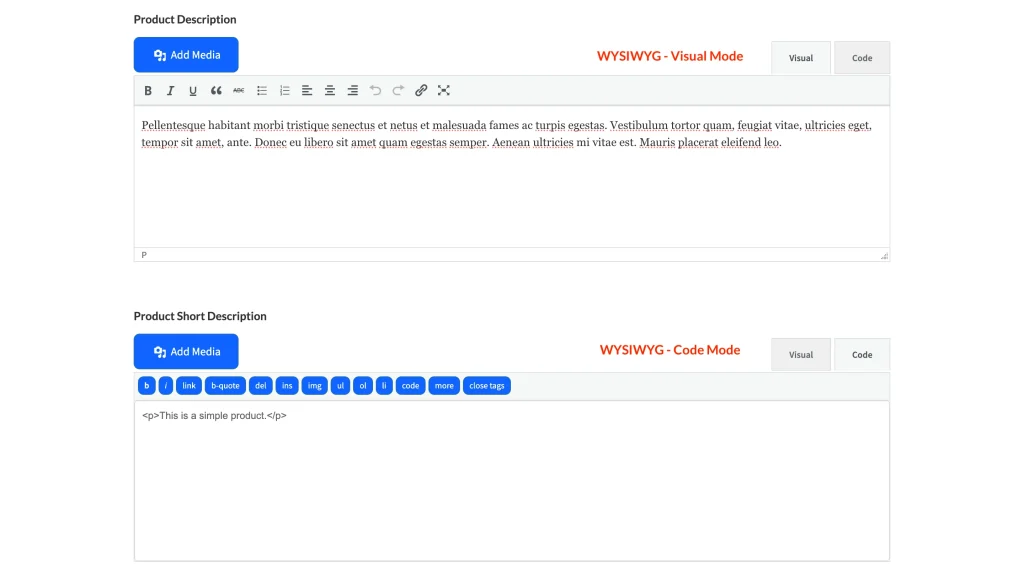
HTML verwenden
Diese Option aktiviert den WP WYSIWYG-Editor für die Formularfelder Produktbeschreibung und Kurzbeschreibung. Dies gibt den Anbietern mehr Kontrolle über den Stil des Inhalts für diese beiden Elemente.
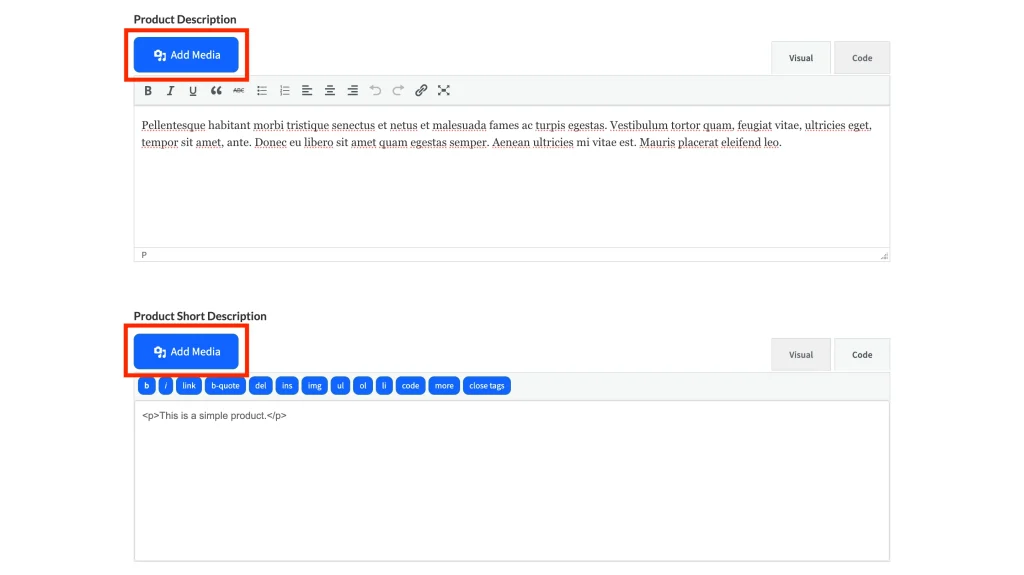
Medien zulassen
Dies aktiviert den Media-Uploader im WP-Editor für die oben genannten Felder. Dies kann nützlich sein, um Anbietern zu ermöglichen, zusätzliche visuelle Informationen zur Produktbeschreibung hinzuzufügen.
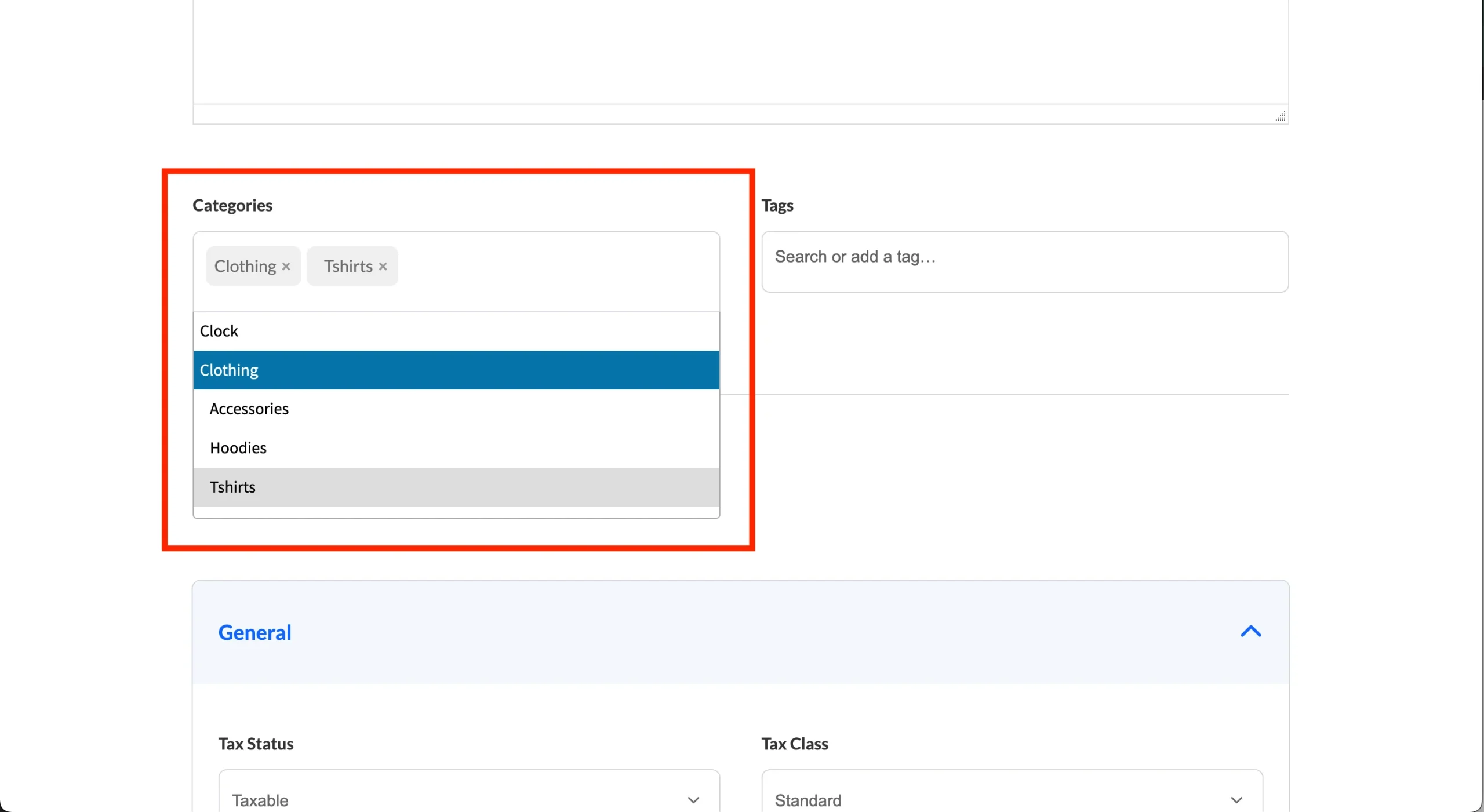
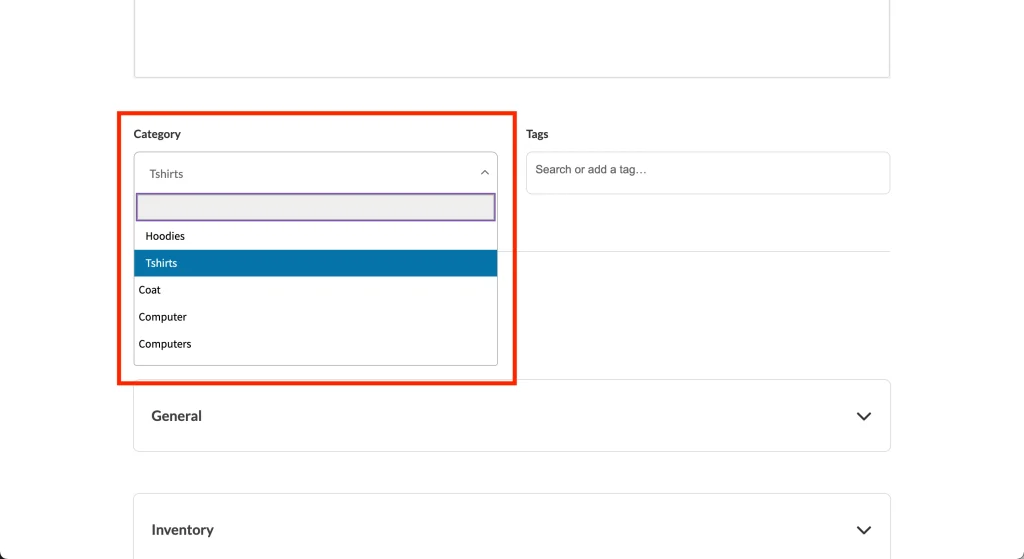
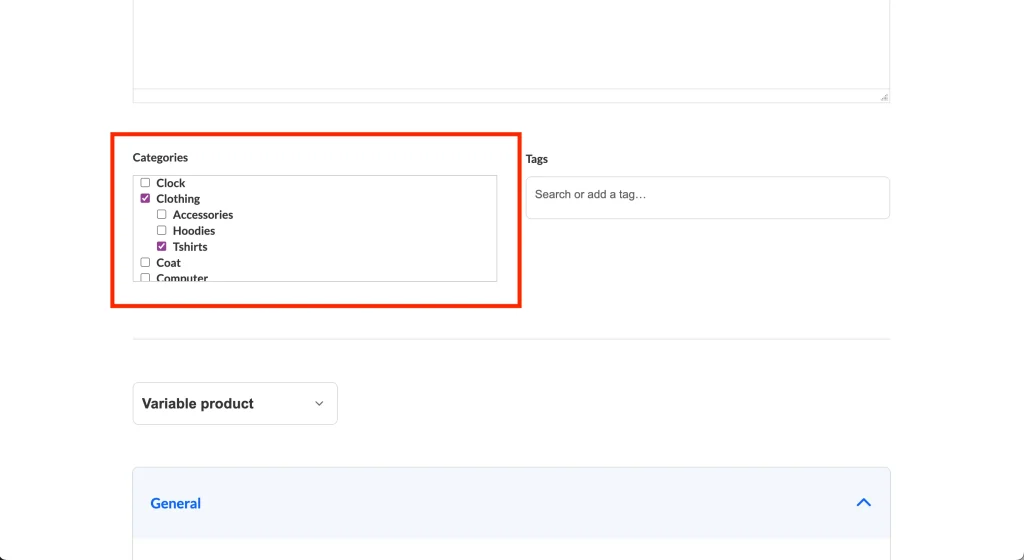
Kategorienanzeige
Die Kategorieanzeige bietet die Möglichkeit, die Funktionsweise der Kategorieauswahl zu ändern. Wir bieten drei Optionen dafür.
| Option | Beschreibung |
|---|---|
| Mehrfachauswahl | Ermöglicht dem Anbieter, mehrere Kategorien gleichzeitig auszuwählen. |
| Einzelne Auswahl | Anbieter sind auf eine einzige Kategorie für das Produkt beschränkt |
| Kontrollkästchen | Dies bietet eine Kontrollkästchen-Oberfläche, ähnlich der Kategorieauswahl im WordPress-Adminbereich |
Kategorien ausblenden
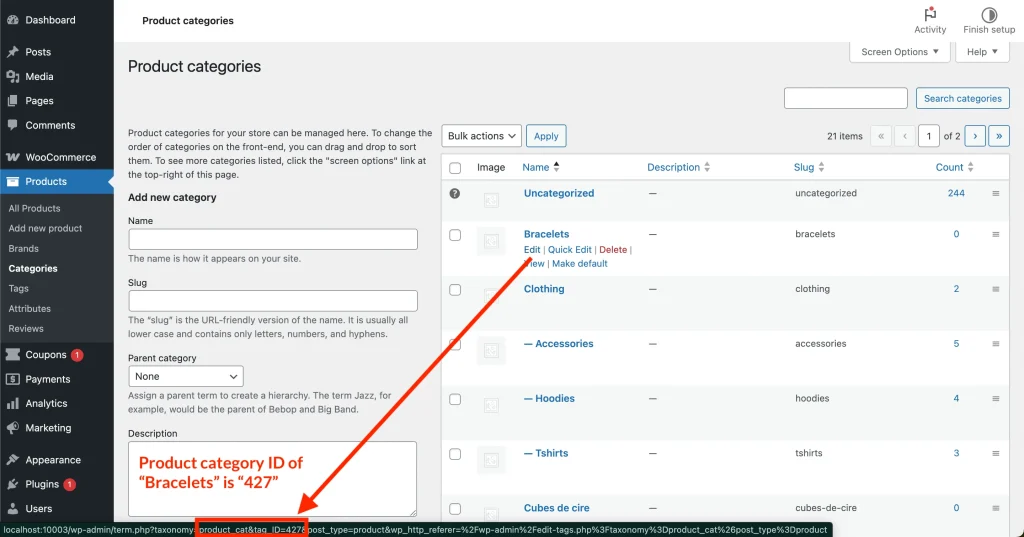
Wenn Sie bestimmte Kategorien vor Ihren Anbietern ausblenden möchten, können Sie diese Option verwenden. Um eine oder mehrere Kategorien auszublenden, müssen Sie die Kategorie-ID für die jeweiligen Kategorien kennen, die Sie ausblenden möchten. Verwenden Sie ein Komma, um die IDs zu trennen, wenn Sie mehrere Kategorien ausblenden möchten.
Sie können die Kategorie-ID finden, wenn Sie die Kategorie bearbeiten und die 'tag_id' in der URL-Zeichenfolge finden.
Kategorienlimit
Sie können auch begrenzen, wie viele Kategorien ein Anbieter gleichzeitig auswählen kann. Dies stellt sicher, dass Ihr Marktplatz übersichtlich ist und Anbieter die Kategorien nicht für bessere Sichtbarkeit spammen. Wenn Sie möchten, dass Anbieter nur fünf Kategorien auswählen, fügen Sie eine 5 in das Feld ein und speichern Sie.
Tag-Anzeige
Die Tag-Anzeige bietet zwei Optionen für die Eingabe von Tags.
| Mehrfachauswahl | Dies bietet ein Standardfeld ohne Einschränkungen, in das Anbieter Tags hinzufügen können. |
| Mehrfachauswahl begrenzt | Dies funktioniert ähnlich wie eine Standard-Dropdown-Liste und beschränkt die Anbieter auf die Auswahl vordefinierter Tags. |
Tag-Trennzeichen
Das Tag-Trennzeichen bezieht sich auf die Art des Trennzeichens, das der Anbieter eingeben muss, damit das System weiß, was ein neuer Tag ist. Hierfür gibt es drei Optionen.
| Option | Beschreibung |
|---|---|
| Komma und Leerzeichen | Nur Komma unterstützt mehrwortige Tags, aber es gibt kein Leerzeichen nach dem Tag |
| Nur Komma | Nur Leerzeichen unterstützt nur einwortige Tags. |
| Nur Leerzeichen | Nur Leerzeichen unterstützt nur einwortige Tags. |
Datei-Anzeige
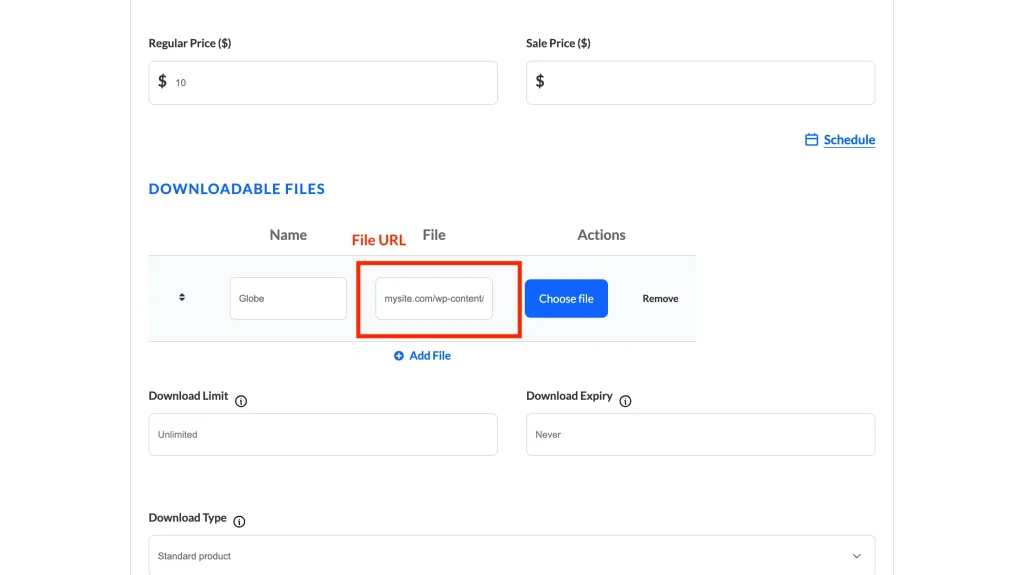
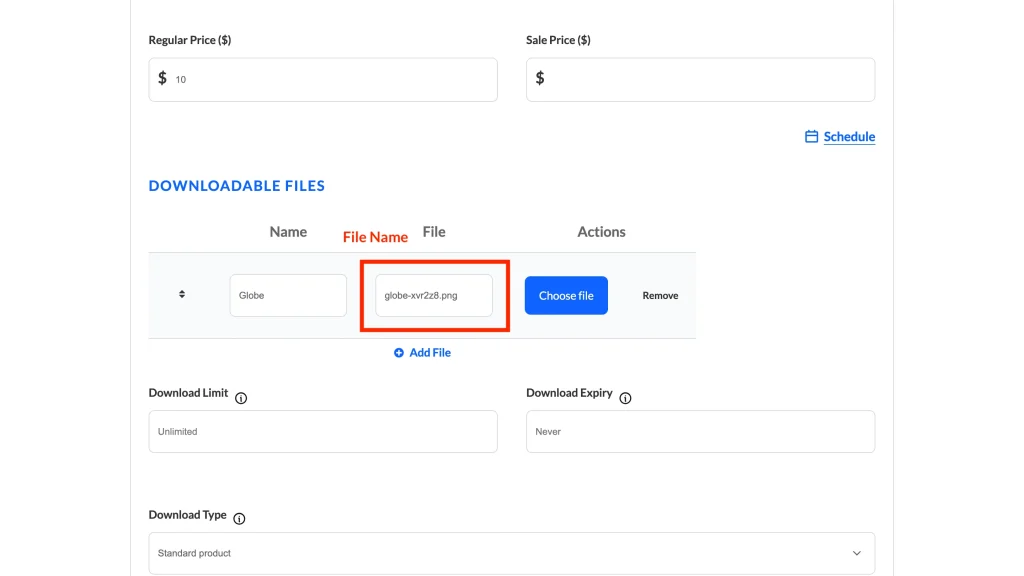
Die Dateianzeige ändert, wie Anbieter die Dateidetails in den digitalen Download-Dateien sehen. Wir bieten zwei Optionen für die Anzeige der Dateidetails.
| Option | Beschreibung |
|---|---|
| Datei-URL | Dies verwendet die absolute Datei-URL und zeigt diese in der digitalen Download-Datei an |
| Dateiname | Dies zeigt nur den Dateinamen und nicht die URL an. Dies kann nützlich sein, wenn Sie Offload-Media-Plugins verwenden. |
Attribute ausblenden
Diese Option ermöglicht es Ihnen, bestimmte Produktattribute aus dem Produktformular des Anbieters auszublenden. Sie würden dieselbe durch Kommas getrennte Liste wie bei der Option zum Ausblenden von Kategorien oben verwenden. Die attribute_id finden Sie in der URL, wenn Sie das Attribut bearbeiten.
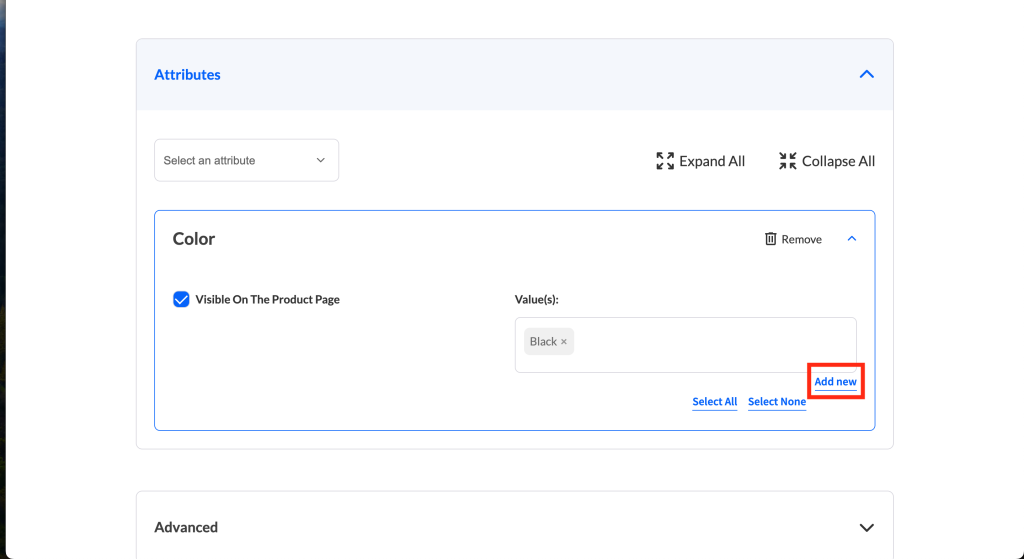
Attributbegriffe
Anbieter können keine Produktattribute hinzufügen, aber Sie können ihnen erlauben, Begriffe zu einem Produktattribut hinzuzufügen. Zum Beispiel möchten Sie vielleicht Anbietern erlauben, ihre eigenen Farben hinzuzufügen. Wir raten davon ab, da Rechtschreibfehler dazu führen können, dass Ihre Attribute unübersichtlich werden und Wartung erfordern.
Präfix für Anbieternamen
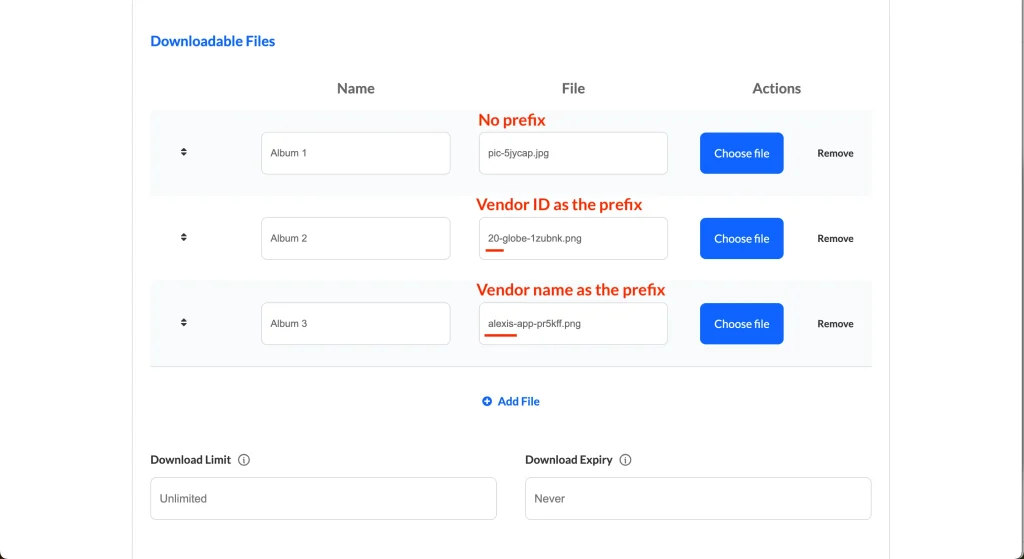
Diese Option aktiviert ein Dateinamenpräfix für alle von Anbietern hochgeladenen Dateien. Dies kann nützlich sein, wenn Sie Ihren Marktplatz skalieren und das Dateisystem bereinigen oder Uploads über mehrere Speichersysteme segmentieren müssen. Hierfür gibt es drei Optionen.
| Option | Beschreibung |
|---|---|
| Kein Präfix | Es wird kein Präfix zu den von Anbietern hochgeladenen Dateien hinzugefügt |
| Anbieter-ID | Der Anzeigename des Anbieters wird als Präfix verwendet. |
| Verkäufername | Der Anzeigename des Anbieters wird als Präfix verwendet. |
Anbieter-Festplattenspeicher-Limit
Sie können ein Limit für den von Anbietern genutzten Festplattenspeicher festlegen. Die Menge wird in Megabyte (MB) gemessen. Wenn Sie beispielsweise den Dateiupload für Ihre Anbieter auf 100 MB begrenzen möchten, würden Sie 100 eingeben.
Anbieter-Uploadlimit
Sie können begrenzen, wie viele Dateien Anbieter hochladen können. Dies ist eine Dateianzahl. Wenn Sie beispielsweise die Anbieter auf 400 Dateien gleichzeitig begrenzen möchten, würden Sie hier 400 eingeben.
Max. Galeriebilder
Sie können die Anzahl der Galeriebilder begrenzen, die ein Anbieter für ein Produkt auswählen kann. Standardmäßig gibt es ein Limit von 4 Bildern. Um es auf unbegrenzte Bilder einzustellen, löschen Sie den Wert im Eingabefeld und speichern Sie.
Maximale Bildbreite
Diese Option bietet die Möglichkeit, eine maximale Bildbreite für von Anbietern hochgeladene Bilder festzulegen. Die Messung verwendet Pixel (px) für die Begrenzung. Dies kann sicherstellen, dass Anbieter keine Rohdateien mit einer Breite von 6000 Pixeln hochladen.
Maximale Bildhöhe
Diese Option bietet die Möglichkeit, eine maximale Bildhöhe für von Anbietern hochgeladene Bilder festzulegen. Die Messung verwendet Pixel (px) für die Begrenzung. Dies kann sicherstellen, dass Anbieter keine Rohdateien mit einer Höhe von 6000 Pixeln hochladen.
Minimale Bildbreite
Diese Option bietet die Möglichkeit, eine minimale Bildbreite für von Anbietern hochgeladene Bilder festzulegen. Die Messung verwendet Pixel (px) für die Begrenzung. Dies kann sicherstellen, dass Anbieter keine kleinen, verpixelten Bilder hochladen.
Minimale Bildhöhe
Diese Option bietet die Möglichkeit, eine minimale Bildhöhe für von Anbietern hochgeladene Bilder festzulegen. Die Messung verwendet Pixel (px) für die Begrenzung. Dies kann sicherstellen, dass Anbieter keine kleinen, verpixelten Bilder hochladen.
Gutscheine
Die Einstellungen für das Gutscheinformular bieten in diesem Stadium nicht die Möglichkeit, die Formularfelder zu steuern.
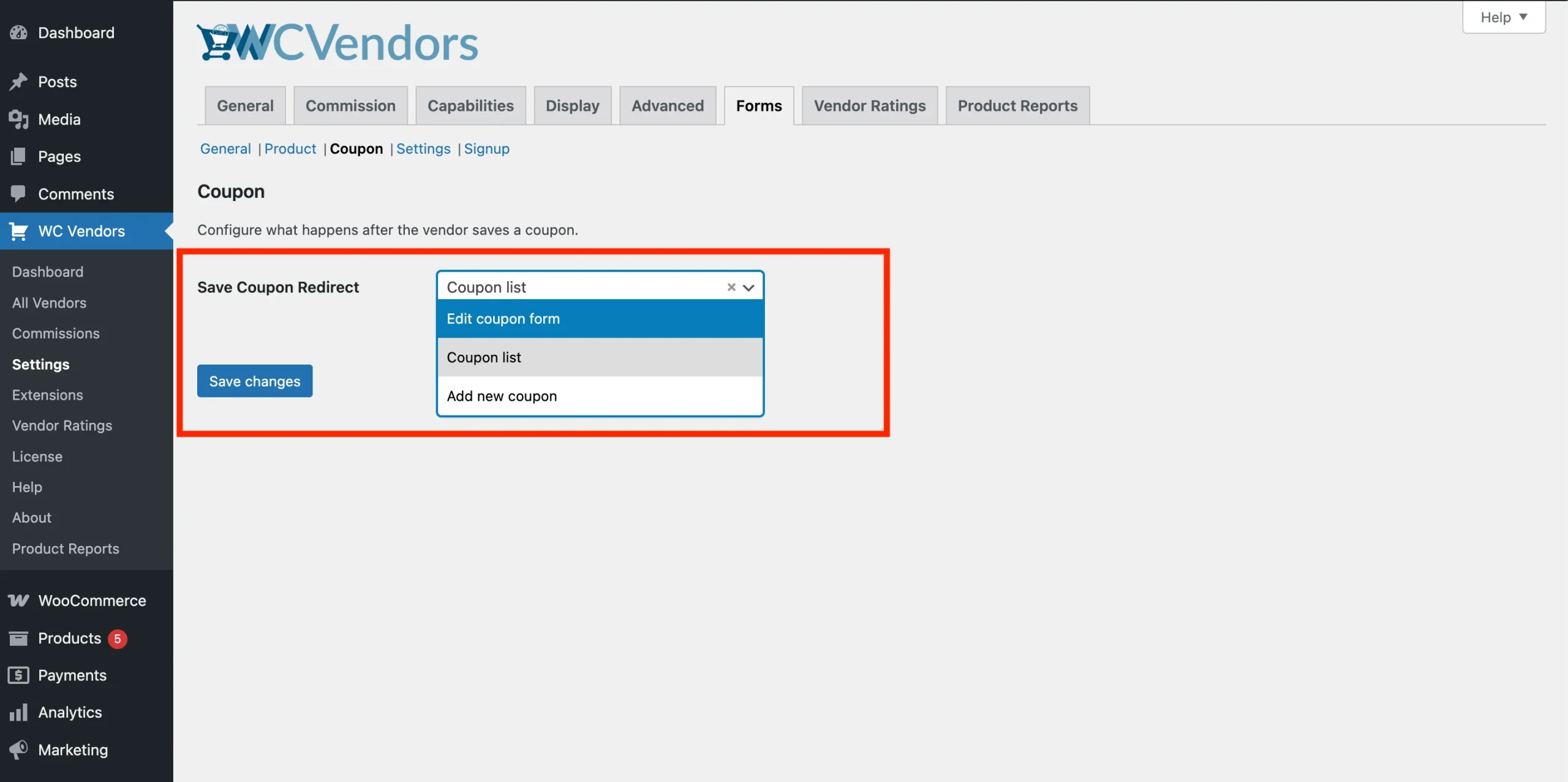
Gutschein-Weiterleitung speichern
Diese Option konfiguriert, welche Seite nach dem Speichern eines Gutscheins durch den Anbieter angezeigt wird. Drei Optionen stehen für die Weiterleitung nach dem Speichern von Gutscheinen zur Verfügung.
| Option | Beschreibung |
|---|---|
| Gutscheinformular bearbeiten | Dies leitet den Anbieter zurück zum selben Formular, um die Bearbeitung des Gutscheins fortzusetzen. |
| Gutscheinliste | Dies leitet den Anbieter zurück zur Gutscheinliste im Dashboard. |
| Neuen Gutschein hinzufügen | Dies leitet den Anbieter zu einem leeren Formular zum Hinzufügen von Gutscheinen weiter, bereit, einen weiteren Gutschein zu erstellen. |
Einstellungen
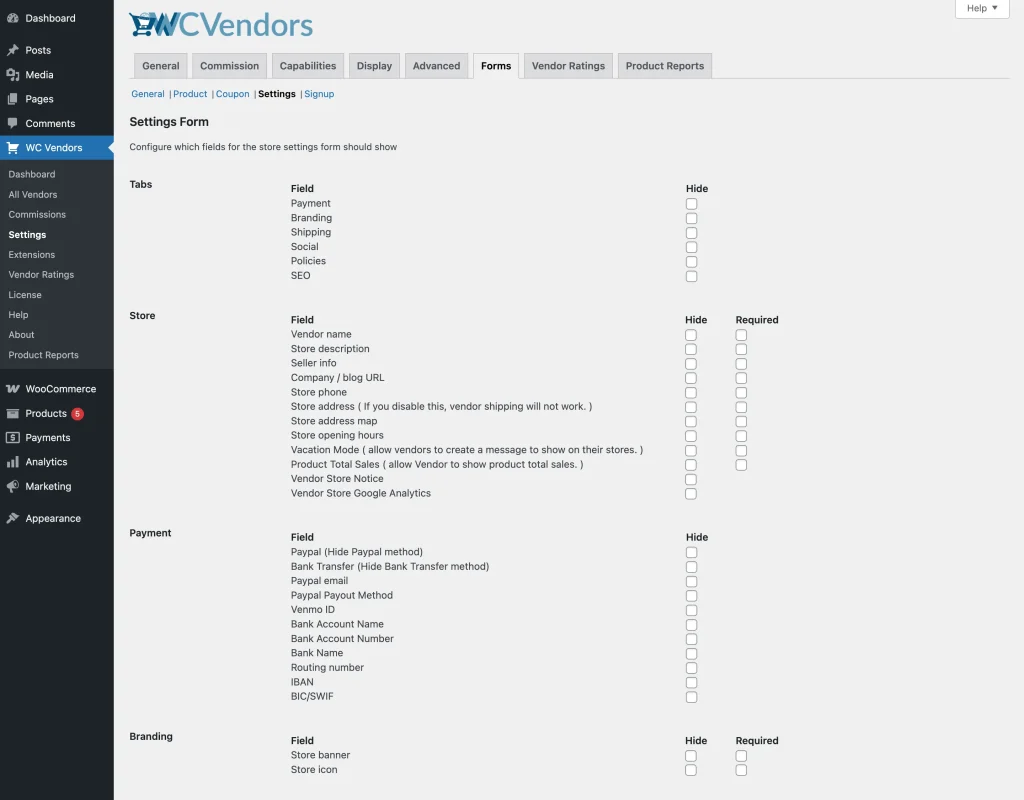
Formulareinstellungen
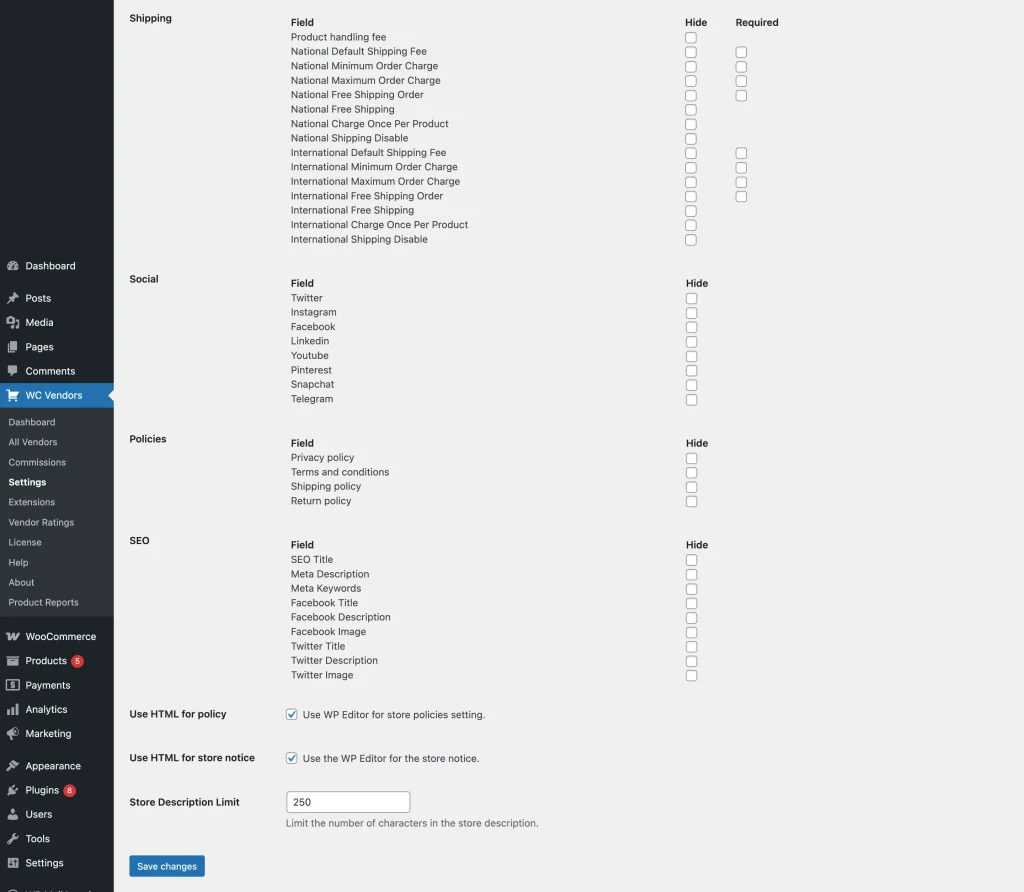
Die Einstellungsseite für Händler bietet alle Einstellungen, die Händler benötigen, um ihren Shop zu konfigurieren. Es stehen verschiedene Einstellungen zur Verfügung, die Händler konfigurieren können. Diese Einstellungen ermöglichen es Ihnen, ein bestimmtes Feld auszublenden oder es als erforderlich zu markieren.
- Registerkarten
- Shop
- Zahlung
- Branding
- Versand
- Sozial
- Richtlinien
- SEO
- HTML für Richtlinien verwenden
- Benutzerdefinierte soziale Netzwerke zulassen
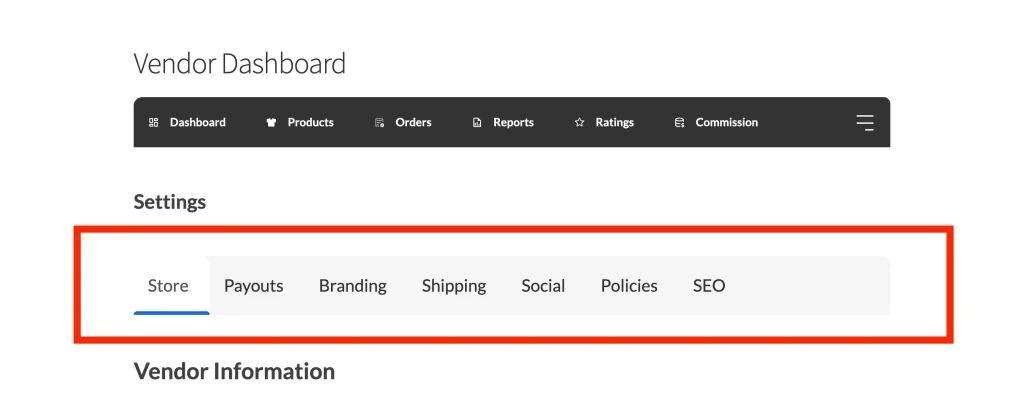
Registerkarten
Die Registerkarten-Option ermöglicht es Ihnen, Unterabschnitte des Einstellungsformulars vollständig zu aktivieren/deaktivieren.
Shop
Shop-Einstellungen werden verwendet, um eine bestimmte Shop-Einstellung auszublenden oder als erforderlich zu markieren. Diese Änderung wird im Einstellungsformular des Anbieter-Dashboards übernommen. Der Shop-Name ist immer ein Pflichtfeld und daher nicht als Option verfügbar.

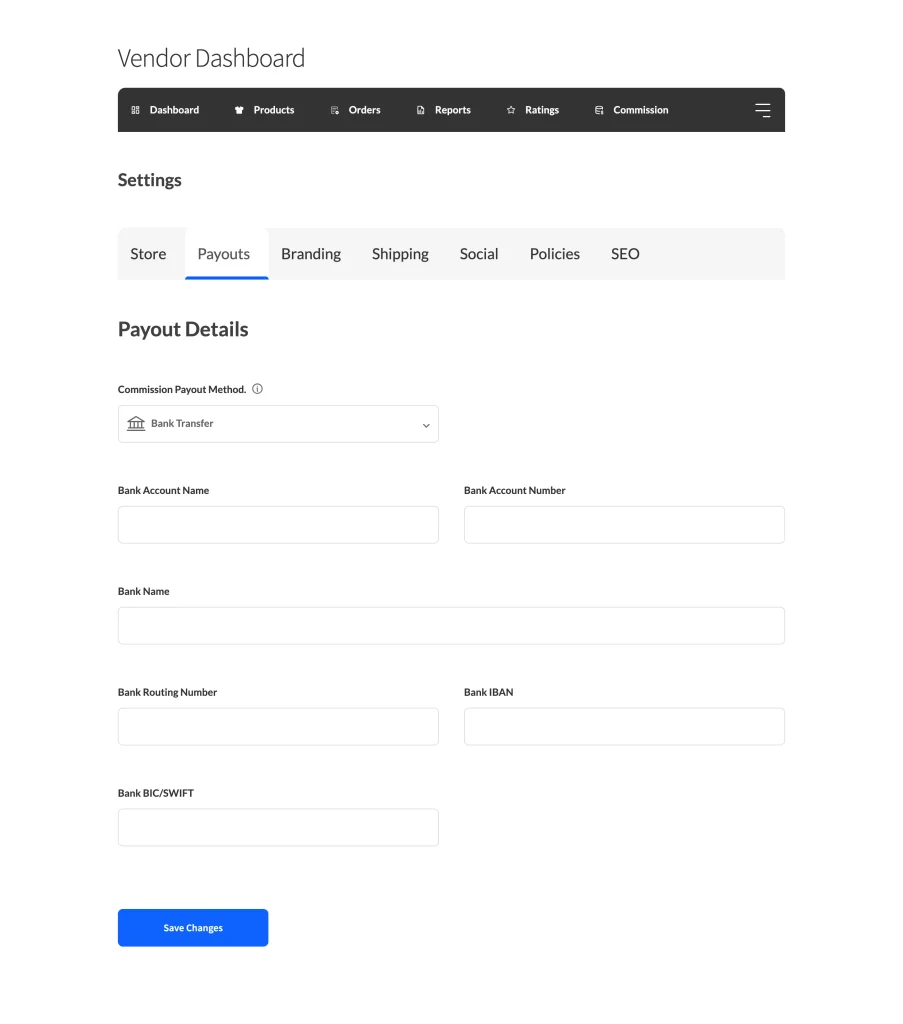
Zahlung
Die Zahlungsoptionen beziehen sich darauf, wie Anbieter ausgezahlt werden möchten. Diese Einstellungen können verwendet werden, um die Felder auszublenden, aber nicht, um sie als erforderlich festzulegen.
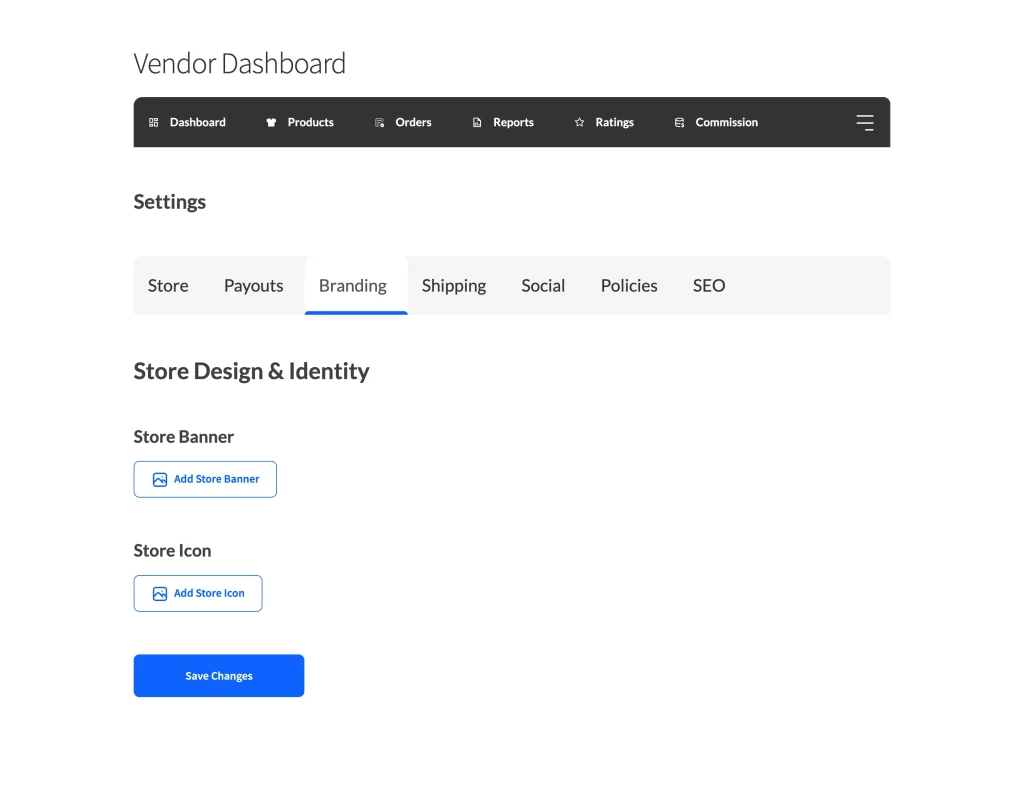
Branding
Die Branding-Optionen beziehen sich auf die Einstellungen für das Branding des Anbietershops. Diese Einstellungen können verwendet werden, um die Felder auszublenden, aber nicht, um sie als erforderlich festzulegen.
Versand
Die Versandoptionen beziehen sich auf die Anbieter-Versandeinstellungen. Diese Einstellungen können verwendet werden, um die Felder auszublenden und als erforderlich festzulegen.

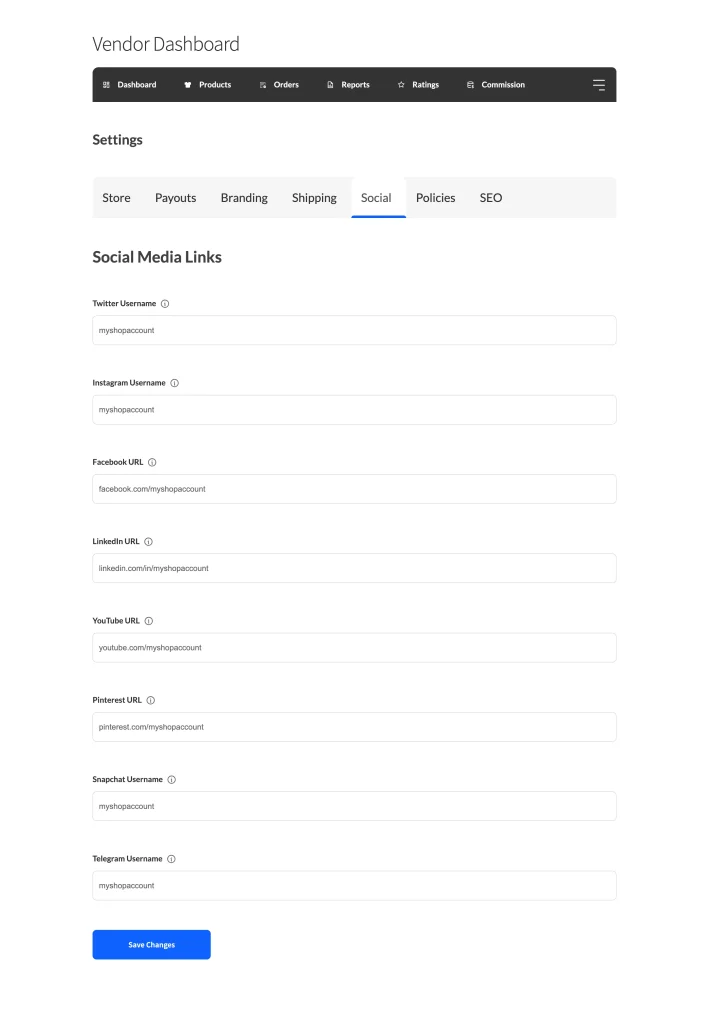
Sozial
Die Social-Media-Optionen beziehen sich auf die Social-Media-Einstellungen des Anbieters. Diese Einstellungen können verwendet werden, um die Felder auszublenden, aber nicht, um sie als erforderlich festzulegen.
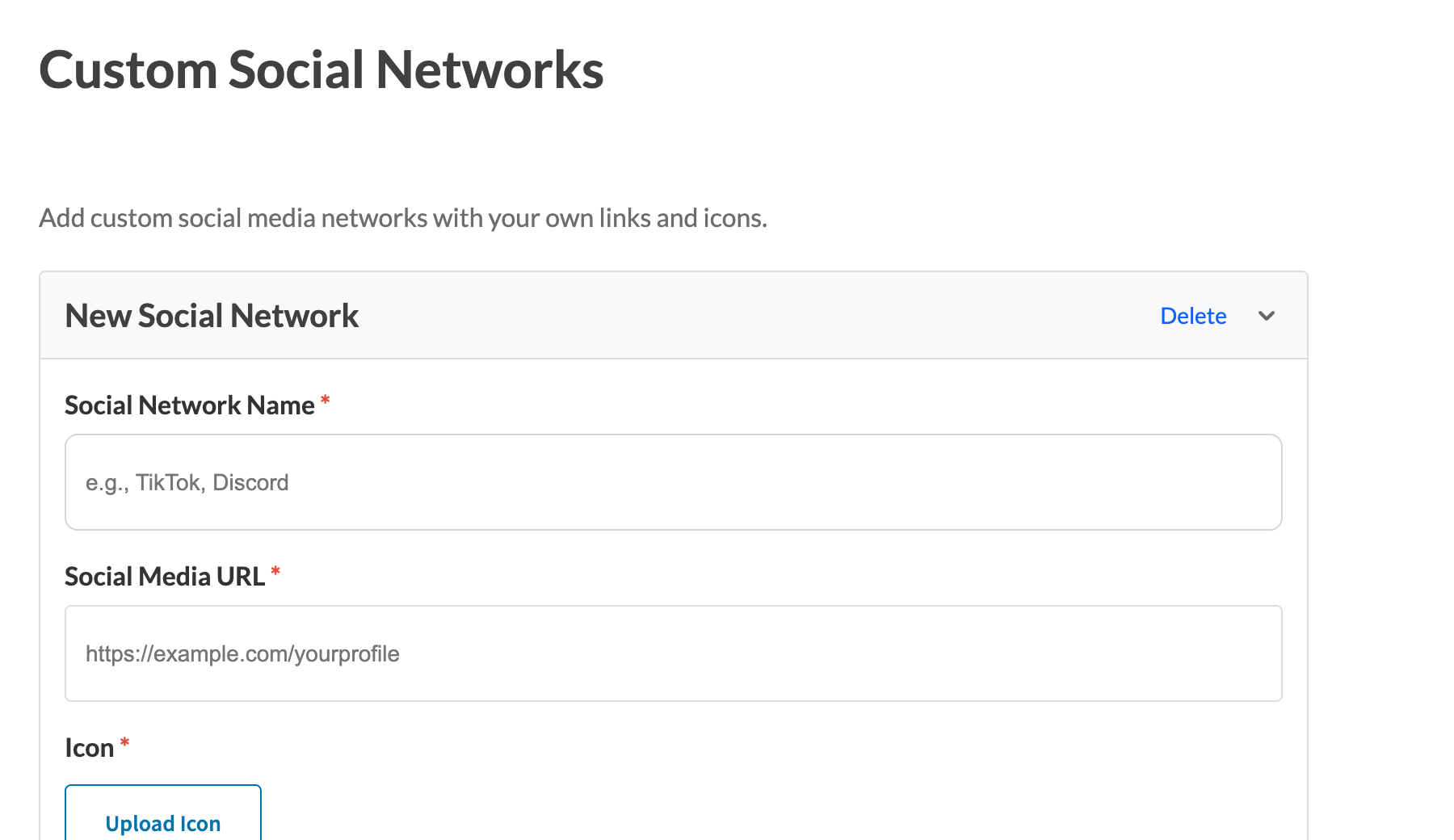
Benutzerdefinierte soziale Netzwerke zulassen
Aktivieren Sie diese Option, damit Händler ihre eigenen sozialen Netzwerke zusätzlich zu den integrierten hinzufügen können, jeweils mit eigenem Link und Symbol. Diese Option ist standardmäßig deaktiviert.
Wenn diese Option aktiviert ist, öffnet ein Händler den Tab Soziales in seinen Shop-Einstellungen und findet unter den integrierten Netzwerken den Abschnitt Benutzerdefinierte soziale Netzwerke. Er klickt auf Soziales Netzwerk hinzufügen und gibt dann Name des sozialen Netzwerks, URL des sozialen Mediums und ein Symbol ein. Alle drei sind erforderlich, und jeder Eintrag kann mit Löschen entfernt werden.

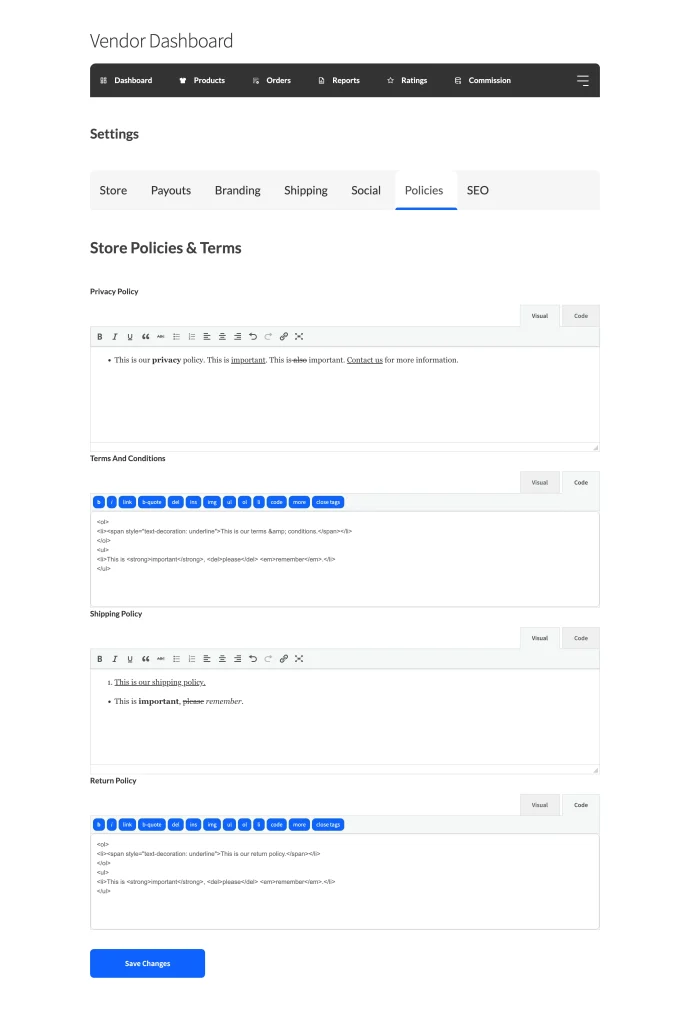
Richtlinien
Die Richtlinienfelder beziehen sich auf die Shop-Richtlinien des Anbieters. Diese Richtlinien werden auf den einzelnen Produktseiten angezeigt. Diese Einstellungen können verwendet werden, um die Felder auszublenden, aber nicht, um sie als erforderlich festzulegen.
SEO
Die Store-SEO-Felder werden auf der Hauptanbieterseite und den einzelnen Produktseiten ausgegeben. Dies beinhaltet die Social-Sharing-Banner für die verschiedenen sozialen Plattformen. Diese Einstellungen können verwendet werden, um die Felder auszublenden, aber nicht, um sie als erforderlich festzulegen.

Es gibt zwei Optionen für die Einstellungs- und Anmeldeformulare. Diese beiden Optionen bieten die Möglichkeit, den WP-Editor für Anbieterrichtlinien und die Shop-Mitteilung des Anbieters zu aktivieren.
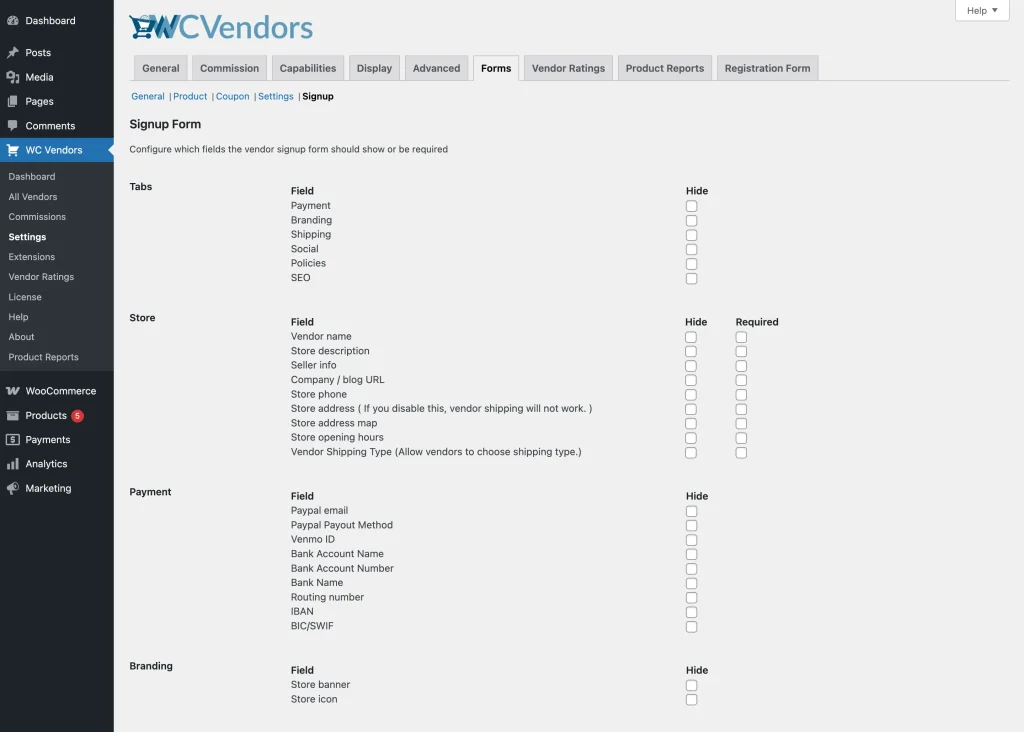
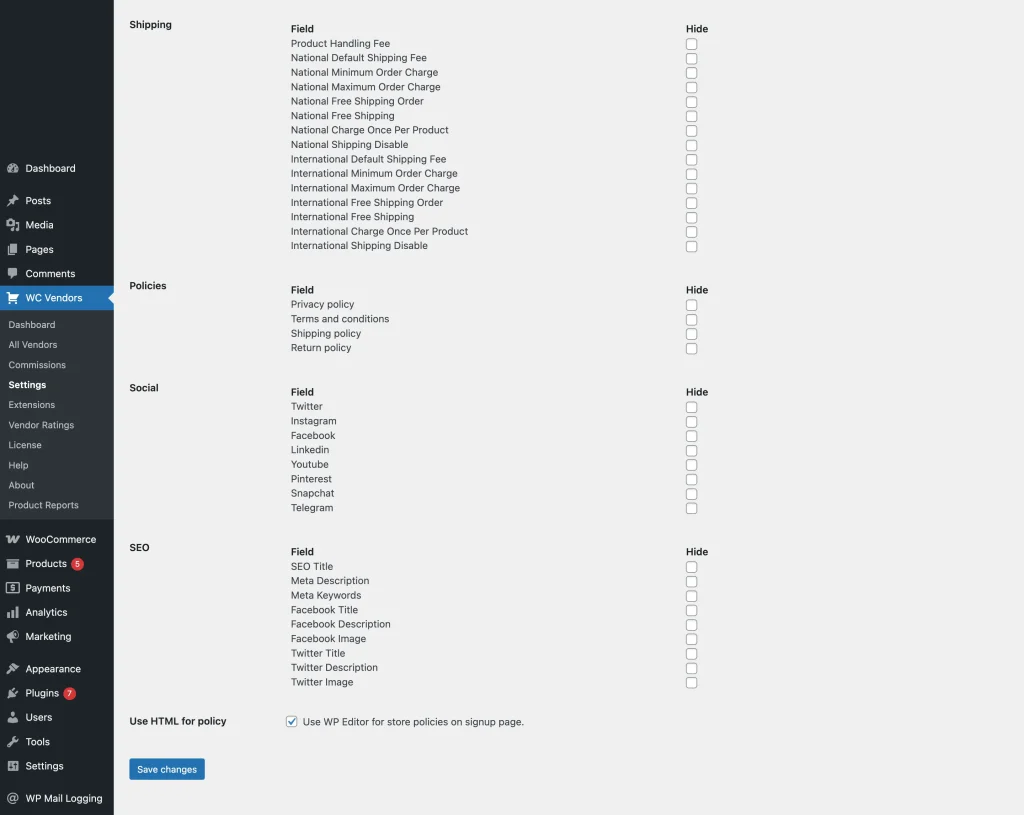
Anmeldung
Das Anmeldeformular funktioniert fast identisch mit dem Einstellungsformular. Die Einstellungs- und Anmeldeformulare verhalten sich fast gleich. Der einzige Unterschied besteht darin, dass das Anmeldeformular es Anbietern nicht erlaubt, Dateien hochzuladen, und nur angezeigt wird, wenn sich jemand als Anbieter bewirbt.
Brauchen Sie Hilfe?
Wenn Sie eine Frage haben oder auf Probleme stoßen, helfen wir Ihnen gerne weiter.
- Premium-Benutzer: Support-Ticket eröffnen
- Kostenlose Benutzer: Besuchen Sie unser Community-Forum