
Wenn Ihre Kunden von Verkäufern in ihrer Nähe kaufen möchten oder nur an Anbietern interessiert sind, die eine bestimmte Art von Produkt verkaufen, macht eine einfache Anbieterliste sie zum Scrollen. Dieser Leitfaden zeigt Ihnen, wie Sie Standortfilter, Umkreissuche und Kategoriefilter in WC Vendors Pro aktivieren. Standortfilter grenzen Ihre Anbieterliste nach Land, Bundesland, Stadt und Postleitzahl ein, und die Umkreissuche findet die nächstgelegenen Anbieter. Kategoriefilter ermöglichen es Kunden, eine Produktkategorie auf der Anbieterliste, der Shop-Seite und in jedem Anbietershop auszuwählen.
Voraussetzungen
- WooCommerce und WC Vendors (kostenlos) müssen installiert und aktiv sein.
- WC Vendors Pro muss installiert und aktiv sein.
- Der Kategorie-Filter benötigt WC Vendors Pro 2.1.0 oder neuer.
- Umkreissuche und Adress-Autovervollständigung benötigen einen gültigen Google Maps API-Schlüssel. Hilfe bei der Erstellung finden Sie in der Dokumentation der Google Maps Platform.
Bereiten Sie Ihren Marktplatz für die Standortsuche vor
Bevor Sie die Filter aktivieren, überprüfen Sie Ihre Anbieterliste und Ihre Google Maps-Einstellungen.
- Öffnen Sie die Seite, die Ihre Anbieter auflistet.
- Stellen Sie sicher, dass der Pro-Shortcode
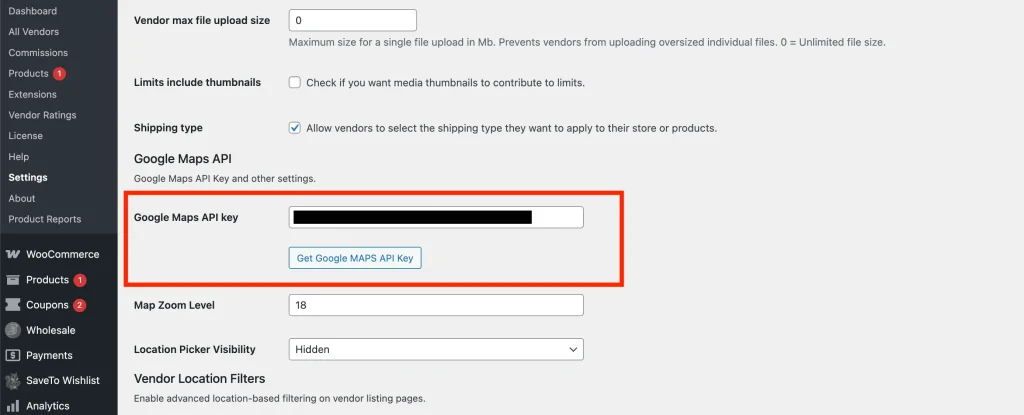
[wcv_pro_vendorslist]verwendet wird. - Gehen Sie zu WC Vendors → Einstellungen → Formulare → Allgemein.
- Fügen Sie Ihren Schlüssel in das Feld Google Maps API-Schlüssel ein.
- Klicken Sie auf Änderungen speichern.
Die Filter in diesem Leitfaden erscheinen nicht mit dem Standard-Shortcode [wcv_vendorslist].
Anbieter-Standortfilter aktivieren
Wählen Sie aus, welche Standortfilter Kunden auf Ihrer Anbieterliste sehen.
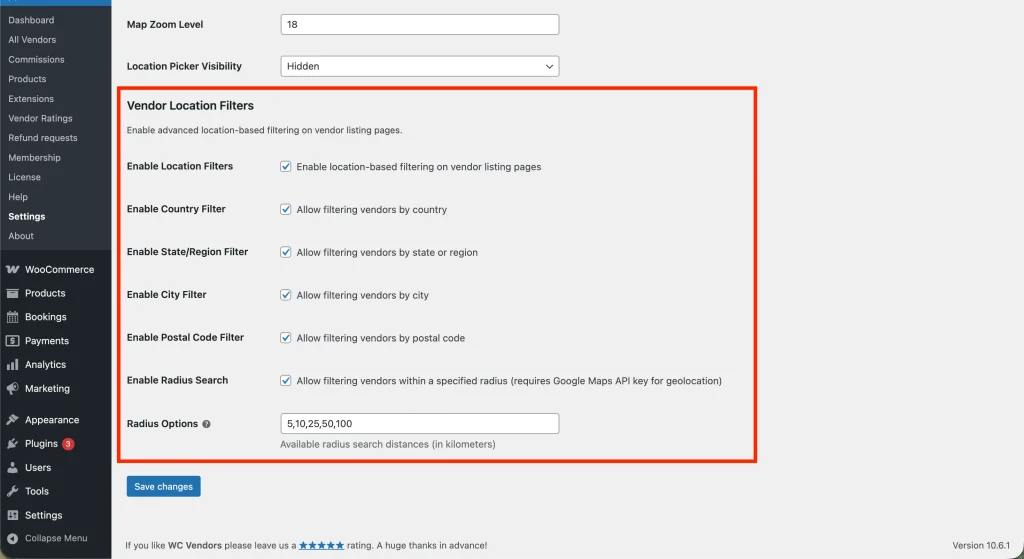
- Gehen Sie zu WC Vendors → Einstellungen → Formulare → Allgemein.
- Finden Sie den Abschnitt Anbieter-Standortfilter.
- Aktivieren Sie Standortfilter aktivieren. Dies ist der Hauptschalter für alle Standortfilter.
- Aktivieren Sie jeden Filter, den Sie anbieten möchten:
- Landfilter aktivieren
- Bundesland/Region-Filter aktivieren
- Stadtfilter aktivieren
- Postleitzahlenfilter aktivieren
- Klicken Sie auf Änderungen speichern.
Umkreissuche einrichten
Die Umkreissuche ermöglicht es einem Kunden zu sagen: „Zeigen Sie mir Anbieter im Umkreis von 25 km.“
- Aktivieren Sie im selben Einstellungsbereich (Formulare → Allgemein) die Option Umkreissuche aktivieren.
- Geben Sie im Feld Umkreisoptionen die gewünschten Entfernungen in Kilometern ein, getrennt durch Kommas. Zum Beispiel:
5,10,25,50,100. - Klicken Sie auf Änderungen speichern.
Die Umkreissuche misst die Entfernung vom Kunden zur Geschäftsadresse jedes Anbieters. Bitten Sie Ihre Anbieter, ihre Geschäftsadresse anzugeben, sonst werden sie nicht in den Umkreisergebnissen angezeigt.
💡 Wichtig:
Ihre Website muss über HTTPS laufen, damit die Umkreissuche funktioniert. Browser teilen den Standort eines Kunden nur mit sicheren Websites.
Kategorie-Filter aktivieren
Der Kategorie-Filter fügt eine Dropdown-Liste für Kategorien zu Ihrer Anbieterliste, Ihrer Shop-Seite und jedem Anbietershop hinzu. Er ist standardmäßig aktiviert. Überprüfen Sie die Einstellung, wenn Sie ihn bestätigen oder deaktivieren möchten.
- Gehen Sie zu WC Vendors → Einstellungen → Formulare → Allgemein.
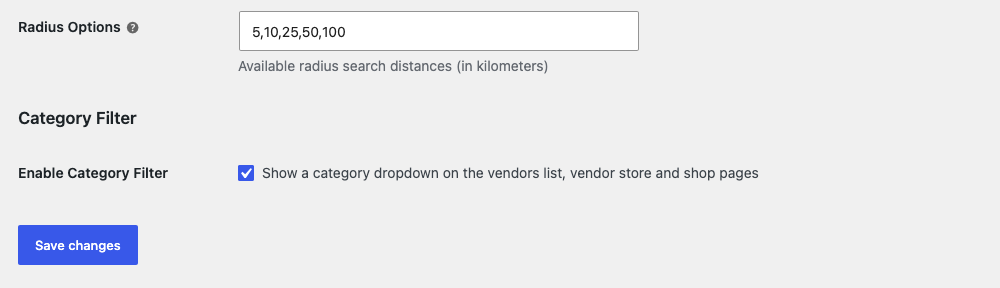
- Scrollen Sie zum Abschnitt Kategorie-Filter unter Anbieter-Standortfilter.
- Aktivieren Sie Kategorie-Filter aktivieren. Deaktivieren Sie ihn, um die Dropdown-Liste überall auszublenden.
- Klicken Sie auf Änderungen speichern.
So nutzen Kunden die Standortsuche
Wenn Standortfilter aktiviert sind, erscheint auf Ihrer Anbieterliste eine Schaltfläche Filter. Ein Klick darauf öffnet die Standortoptionen.
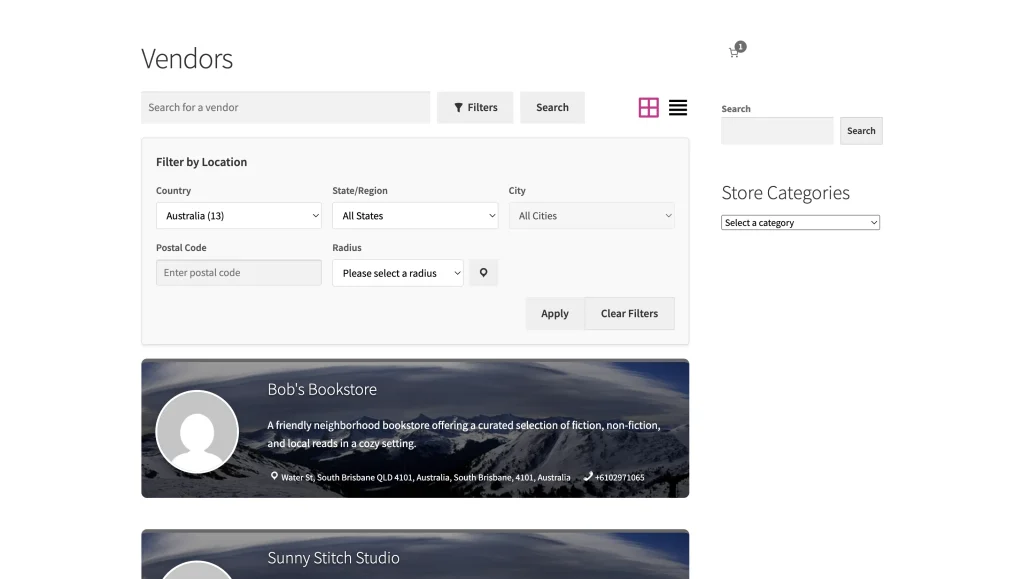
Verknüpfte Dropdowns. Die Standort-Dropdowns aktualisieren sich gegenseitig. Wenn ein Kunde ein Land auswählt, ändert sich die Liste der Bundesstaaten entsprechend. Wenn er einen Bundesstaat auswählt, zeigt die Liste der Städte nur Städte in diesem Bundesstaat an.
Meinen aktuellen Standort verwenden. Neben dem Dropdown Radius können Kunden auf das Standort-Pin-Symbol klicken, damit ihr Browser erkennt, wo sie sich befinden. Das Symbol wird nur angezeigt, wenn die Radius-Suche aktiviert ist und ein Google Maps API-Schlüssel gespeichert ist.
Adresssuche. Kunden können einen Stadtnamen oder eine Postleitzahl in die Anbieter-Suchleiste eingeben, um passende Anbieter zu finden.
💡 Tipp:
Um sicherzustellen, dass die Adressen der Anbieter korrekt zugeordnet werden, lesen Sie den Abschnitt Google Maps API in der Übersicht der Formulareinstellungen.
So filtern Kunden nach Kategorie
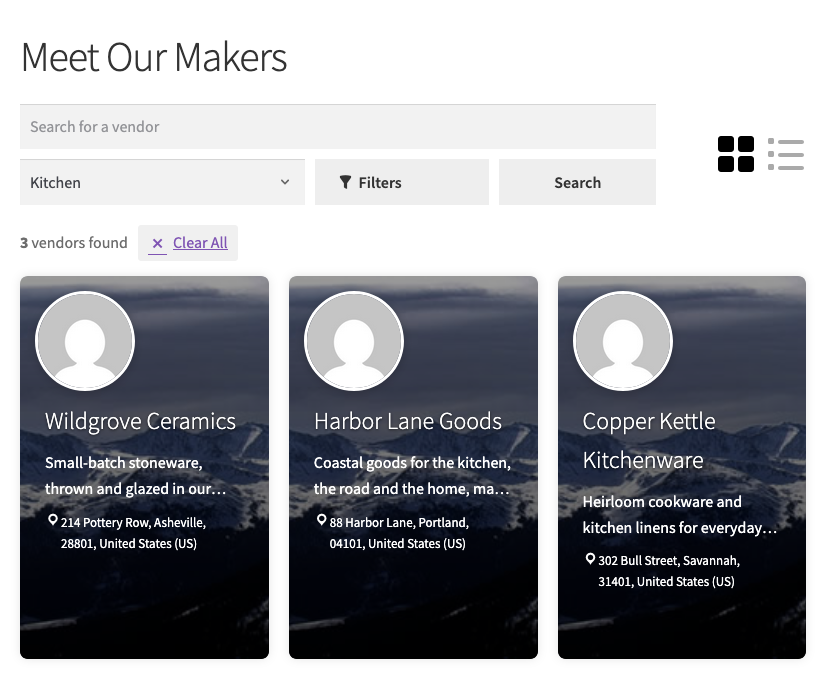
Das Kategorie-Dropdown beginnt mit Alle Kategorien. Die Auswahl einer Kategorie lädt die Seite sofort neu, sodass Kunden keine Schaltfläche klicken müssen.
Auf der Anbieterliste
Das Dropdown befindet sich in der Anbieter-Suchzeile neben den Schaltflächen Filter und Suchen. Wenn ein Kunde eine Kategorie auswählt, zeigt die Liste nur Anbieter mit veröffentlichten Produkten in dieser Kategorie oder einer ihrer Unterkategorien an.
Die ausgewählte Kategorie bleibt bestehen, während Kunden durch die Seiten mit den Ergebnissen navigieren. Um wieder alle Anbieter anzuzeigen, können sie Alle Kategorien auswählen oder auf Alles löschen klicken.
Auf der Shop-Seite und in den Anbietershops
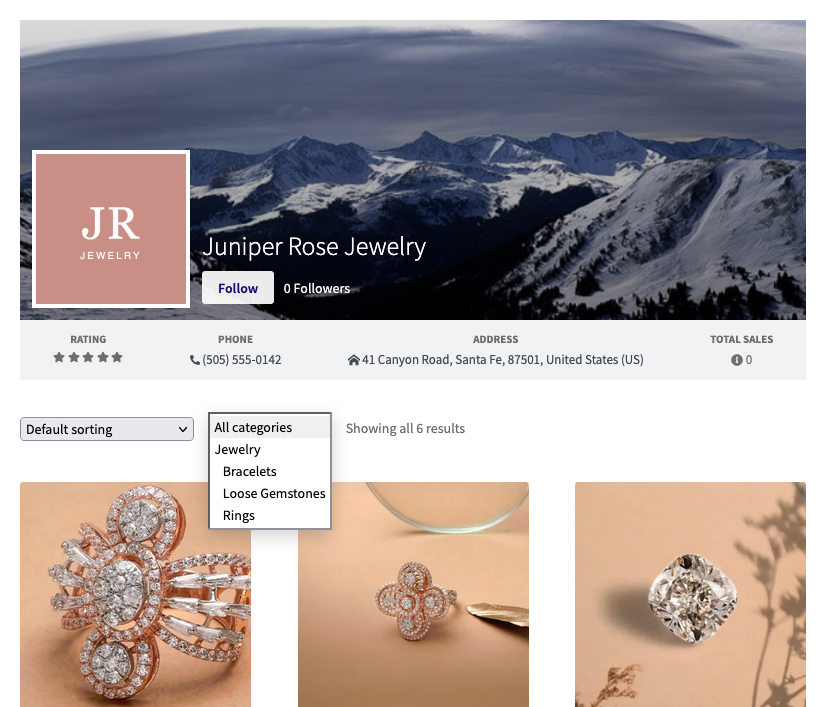
Das Dropdown erscheint über dem Produktgitter. Auf der Shop-Seite listet es Ihre Produktkategorien auf. In einem Anbietershop listet es nur die Kategorien auf, die dieser Anbieter verkauft, sodass Kunden niemals eine Kategorie mit keinen Produkten dieses Anbieters auswählen.
Wenn ein Anbietershop oder die Shop-Seite bereits den Block WC Vendors Pro Store Categories oder das Widget (Legacy) WC Vendors Store Categories anzeigt, bleibt das Dropdown ausgeblendet. So sehen Kunden nicht zwei Kategorie-Filter auf derselben Seite. Das Dropdown wird weiterhin angezeigt, wenn eine Kategorie keine Ergebnisse hat, damit Kunden ihre Auswahl zurücksetzen können.
Überprüfen Sie Ihre Einrichtung, bevor Sie live gehen
Führen Sie einen schnellen Test mit einem Anbieter durch, dessen Adresse und Produkte Sie kennen.
- Besuchen Sie Ihre Anbieterliste.
- Klicken Sie auf Filter und suchen Sie nach der Postleitzahl Ihres Testanbieters.
- Überprüfen Sie, ob Ihr Testanbieter angezeigt wird.
- Wählen Sie eine der Kategorien Ihres Testanbieters aus dem Kategorie-Dropdown aus.
- Überprüfen Sie, ob Ihr Testanbieter immer noch angezeigt wird.
- Öffnen Sie den Shop Ihres Testanbieters und überprüfen Sie, ob das Dropdown nur die Kategorien dieses Anbieters auflistet.
FAQs und Fehlerbehebung
➤ Warum sehe ich das Standortfilter-Panel nicht auf meiner Seite?
Stellen Sie sicher, dass Ihre Anbieterliste die Vorlage [wcv_pro_vendorslist] verwendet und nicht [wcv_vendorslist]. Überprüfen Sie dann, ob Standortfilter aktivieren in Ihren Einstellungen aktiviert ist.
➤ Warum sehe ich das Kategorie-Dropdown nicht?
Stellen Sie sicher, dass Kategorie-Filter aktivieren aktiviert ist. Auf einem Anbietergeschäft bleibt das Dropdown auch ausgeblendet, wenn der Anbieter keine veröffentlichten Produkte hat oder wenn die Seite einen Block oder ein Widget für Geschäftskategorien anzeigt.
➤ Das Dropdown für Stadt oder Bundesland ist leer.
Das Dropdown für Bundesland/Region bleibt ausgegraut, bis der Kunde ein Land auswählt. Aktivieren Sie daher den Länderfilter, wenn Sie den Bundeslandfilter verwenden. Dropdowns listen auch nur Orte auf, an denen Sie Anbieter haben. Wenn kein Anbieter in New York ist, wird New York nicht im Bundeslandfilter angezeigt. Wenn Sie mehr als 50 Anbieterstädte haben, zeigt der Stadtfilter anstelle eines Dropdowns ein Textfeld an.
➤ „Aktuellen Standort verwenden“ funktioniert nicht.
Stellen Sie sicher, dass Ihre Website über HTTPS läuft. Wenn dies der Fall ist, hat der Kunde möglicherweise den Standortzugriff in seinen Browsereinstellungen blockiert.
➤ Die Ergebnisse der Radius-Suche sehen falsch aus.
Bitten Sie Ihre Anbieter, ihre Adresse zu überprüfen. Im Anbieter-Dashboard gehen sie zu Einstellungen, öffnen den Tab Geschäft und überprüfen das Feld Geschäftsadresse. Die Radius-Suche benötigt eine Adresse, die Google Maps in Kartenkoordinaten umwandeln kann.
➤ Muss ich alle Filter verwenden?
Nein. Aktivieren Sie nur das, was zu Ihrem Marktplatz passt. Ein lokaler Marktplatz verwendet möglicherweise nur den Postleitzahlenfilter, während ein internationaler nur den Länderfilter verwendet.
➤ Funktioniert dies auf Mobilgeräten?
Ja. Das Filter-Panel wird auf kleinen Bildschirmen zu einer einzigen Spalte gestapelt, sodass es einfach angetippt werden kann.
Brauchen Sie Hilfe?
Wenn Sie eine Frage haben oder auf Probleme stoßen, helfen wir Ihnen gerne weiter.
- Premium-Benutzer: Support-Ticket eröffnen
- Kostenlose Benutzer: Besuchen Sie unser Community-Forum