
Die Verwaltung des Speichers auf einem Marktplatz erfordert Arbeit – Anbieter laden Produktbilder, herunterladbare Dateien und Medien hoch, die sich schnell ansammeln. WC Vendors Pro ermöglicht es Ihnen, zu begrenzen, wie viel Speicherplatz jeder Anbieter nutzen kann, wie viele Dateien er hochladen kann und wie groß jede einzelne Datei sein darf. Sie können globale Standardwerte festlegen, die für jeden Anbieter gelten, und diese individuell überschreiben, wenn jemand ein anderes Limit benötigt. Dieser Artikel führt Sie durch beides.
Voraussetzungen
- WC Vendors Pro installiert und aktiviert
- WC Vendors (kostenlos) installiert und aktiviert
Schritt 1: Globale Upload-Limits festlegen
Globale Limits gelten für jeden Anbieter auf Ihrem Marktplatz, es sei denn, Sie überschreiben sie individuell (siehe Schritt 2).
- Gehen Sie zu WC Vendors → Einstellungen.
- Klicken Sie auf den Tab Formulare.
- Stellen Sie sicher, dass der Unter-Tab oben auf Allgemein eingestellt ist.
- Konfigurieren Sie die Upload-Limit-Felder (siehe Tabelle unten).
- Klicken Sie auf Änderungen speichern.
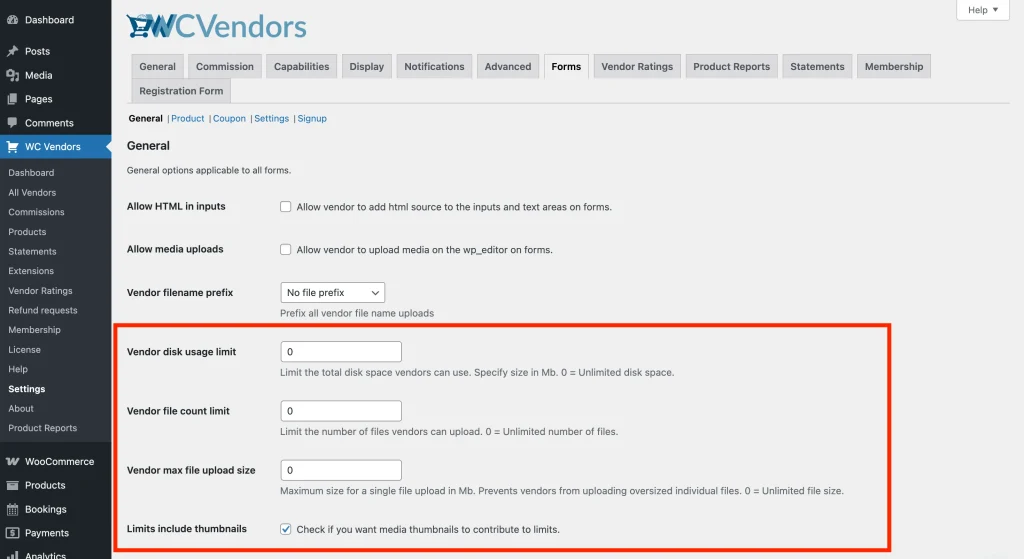
| Einstellung | Beschreibung | Standard |
|---|---|---|
| Anbieter-Festplattenspeicherlimit | Maximaler Gesamtspeicher, den ein Anbieter nutzen kann, in MB. Auf 0 für unbegrenzt setzen. | 0 (Unbegrenzt) |
| Anbieter-Dateianzahl-Limit | Maximale Anzahl von Dateien, die ein Anbieter hochladen kann. Auf 0 für unbegrenzt setzen. | 0 (Unbegrenzt) |
| Maximale Upload-Größe pro Datei für Anbieter | Maximale Größe für einen einzelnen Datei-Upload in MB. Auf 0 für unbegrenzt setzen. Verfügbar in WC Vendors Pro 2.0.1 und neuer. | 0 (Unbegrenzt) |
| Limits beinhalten Thumbnails | Wenn aktiviert, zählen die von WordPress automatisch generierten Bild-Thumbnails zum Festplattenspeicher-Gesamtverbrauch eines Anbieters. | Aktiviert |
Hinweis: Der Unter-Tab Formulare → Allgemein zeigt auch ein älteres Feld namens Vendor Disk usage limit (großes D, Standard 100) und ein älteres Feld Vendor file count limit (Standard 100). Diese sehen fast identisch aus wie die globalen Felder, die in diesem Artikel beschrieben werden, sind aber nicht das, was WC Vendors Pro erzwingt. Die korrekten Felder sind diejenigen mit einem Standardwert von 0 – das sind die globalen Upload-Limit-Einstellungen, die das Plugin tatsächlich liest. Die älteren Felder sind Überbleibsel aus früheren Versionen.
Alle drei Limits gelten unabhängig voneinander – ein Anbieter kann sein Dateianzahl-Limit erreichen, bevor er sein Speicherplatzkontingent aufbraucht, oder die maximale Dateigröße bei einem einzelnen Upload überschreiten, ohne eines der anderen Limits erreicht zu haben.
Schritt 2: Limits für einen bestimmten Anbieter überschreiben (optional)
Wenn ein Anbieter mehr (oder weniger) Speicherplatz als die globalen Standardwerte benötigt, können Sie individuelle Limits in seinem Benutzerprofil festlegen. Anbieter-spezifische Limits haben Vorrang vor globalen Limits, wenn sie festgelegt sind.
- Gehen Sie in Ihrem WordPress-Adminbereich zu Benutzer und öffnen Sie das Profil des Anbieters.
- Scrollen Sie nach unten zum Abschnitt Store Allgemein.
- Aktualisieren Sie eines der Upload-Limit-Felder (siehe unten).
- Klicken Sie auf Benutzer aktualisieren.
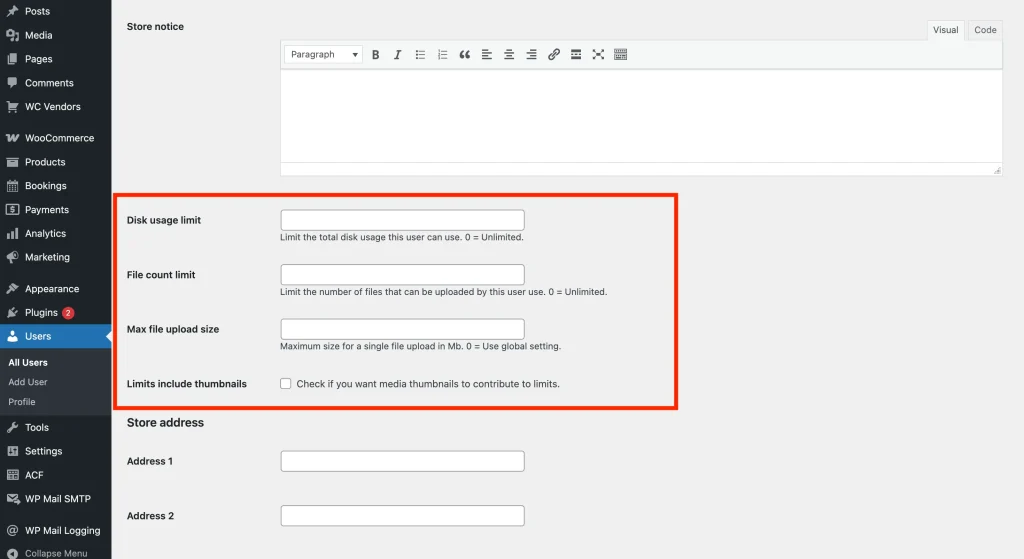
| Feld | Beschreibung |
|---|---|
| Festplattenspeicherlimit | Individuelle Festplattenspeicherbegrenzung in MB. Überschreibt die globale Einstellung. Auf 0 setzen, um die globale Einstellung zu verwenden. |
| Dateianzahl-Limit | Individuelle Dateianzahl-Begrenzung. Überschreibt die globale Einstellung. Auf 0 setzen, um die globale Einstellung zu verwenden. |
| Maximale Upload-Größe pro Datei | Individuelle Begrenzung der Größe einzelner Dateien in MB. Auf 0 setzen, um auf die globale Einstellung zurückzufallen. |
| Limits beinhalten Thumbnails | Anbieter-spezifische Überschreibung, ob Thumbnails zur Festplattennutzung zählen. |
Hinweis: Die In-Tooltips für die Felder „Festplattennutzungslimit“ und „Dateianzahl-Limit“ zeigen „0 = Unbegrenzt“ an, aber das Setzen auf 0 weist das Plugin tatsächlich an, die globale Einstellung zu verwenden – nicht, das Limit für diesen Anbieter zu entfernen. Um einem Anbieter wirklich unbegrenzten Speicherplatz zu geben, setzen Sie das globale Limit auf 0 (unbegrenzt) und lassen Sie das anbieter-spezifische Feld leer.
Schritt 3: Nutzungsstatistiken im Anbieter-Dashboard anzeigen (optional)
Standardmäßig können Anbieter nicht sehen, wie viel Speicherplatz sie verwendet haben. Sie können eine Nutzungsanzeige aktivieren, damit Anbieter den Überblick behalten, bevor sie ein Limit erreichen.
- Gehen Sie zu WC Vendors → Einstellungen.
- Klicken Sie auf den Tab Anzeige.
- Klicken Sie auf den Unter-Tab Anbieter-Dashboard.
- Aktivieren Sie Festplattennutzungslimit anzeigen, um ein Widget für die Festplattennutzung anzuzeigen, Dateinutzungslimit anzeigen, um ein Widget für die Dateianzahl anzuzeigen, oder beides.
- Klicken Sie auf Änderungen speichern.
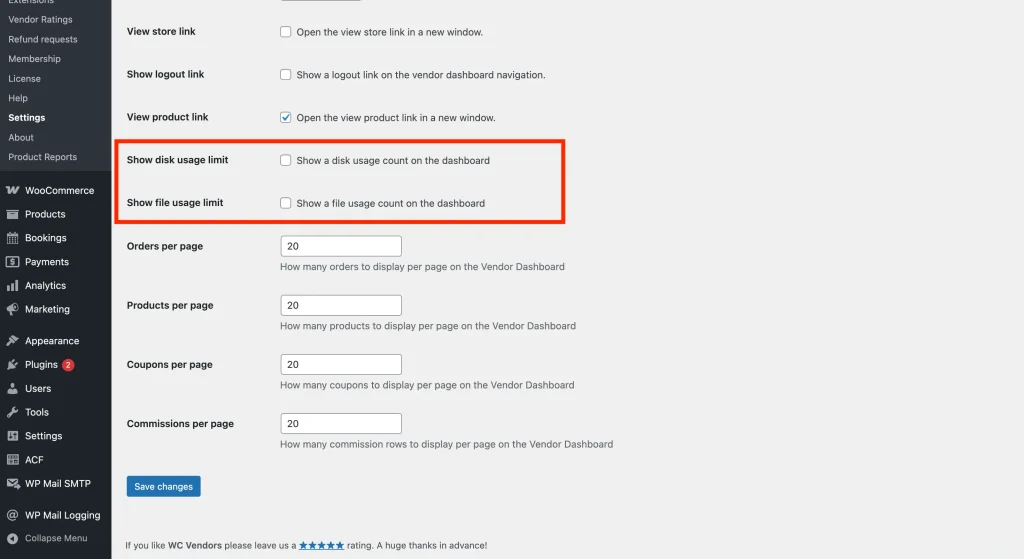
Wenn aktiviert, sehen Anbieter ein kleines Widget im Header ihres Dashboards, das ihre aktuelle Nutzung im Verhältnis zum Limit anzeigt – zum Beispiel 45 MB / 100 MB für Festplattenspeicher oder 12 / 50 Dateien für die Dateianzahl.
Schritt 4: Limit-Status für alle Anbieter aktualisieren (optional)
WC Vendors Pro verfolgt, ob jeder Anbieter sein Limit erreicht hat, damit die Dashboard-Benachrichtigung angezeigt werden kann, ohne bei jedem Seitenaufruf neu zu berechnen. Wenn Sie ein Limit senken und möchten, dass die Benachrichtigung sofort aktualisiert wird – anstatt auf den nächsten Upload jedes Anbieters zu warten –, können Sie eine manuelle Überprüfung auslösen.
- Gehen Sie zu WooCommerce → Status → Werkzeuge.
- Suchen Sie nach Anbieter-Upload-Limits überprüfen und klicken Sie auf die Schaltfläche daneben.
Dies durchläuft alle Anbieter, berechnet neu, ob jeder von ihnen sein Limit überschritten hat, und aktualisiert die Benachrichtigungs-Flags entsprechend.
Was Anbieter sehen, wenn sie ein Limit erreichen
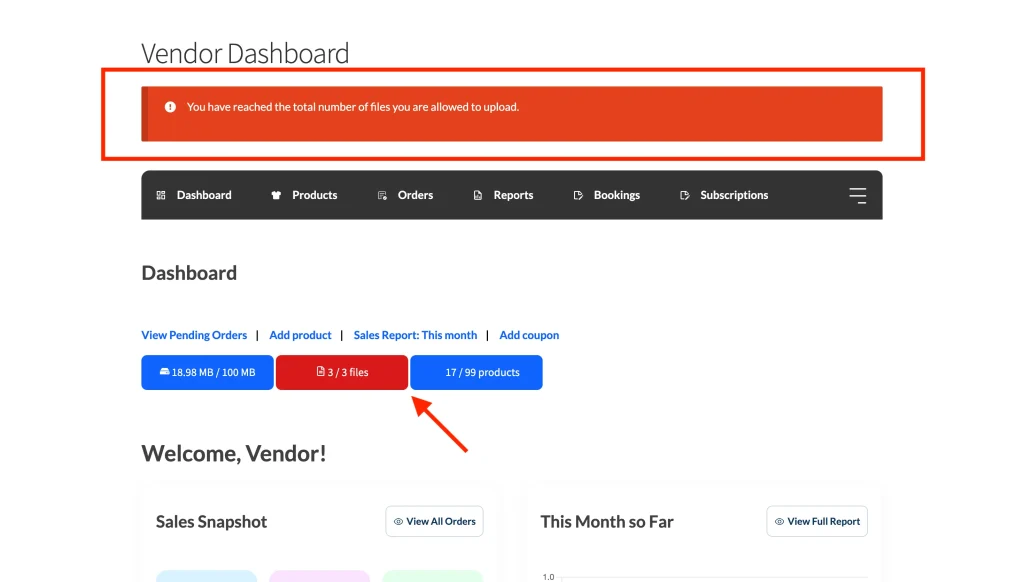
Wenn ein Anbieter ein Limit erreicht, erscheint eine rote Fehlermeldung am oberen Rand seines Anbieter-Dashboards. Wenn er versucht, eine Datei hochzuladen, die ein Limit überschreiten würde, schlägt der Upload sofort mit einer Fehlermeldung fehl.
Die spezifischen Meldungen, die Anbieter sehen:
- Festplattenlimit erreicht: „Sie haben die maximal zulässige Festplattennutzung in Ihrem Konto erreicht.“
- Dateianzahl erreicht: „Sie haben die maximal zulässige Anzahl von Dateien erreicht, die Sie hochladen dürfen.“
- Datei zu groß: „Die Dateigröße überschreitet die maximal zulässige Größe von [X MB].“
Häufig gestellte Fragen
Addieren sich anbieter-spezifische Limits zu den globalen Limits oder ersetzen sie diese?
Sie ersetzen sie. Wenn Sie eine Festplattennutzung, eine Dateianzahl oder eine maximale Dateiuploadgröße im Profil eines Anbieters festlegen, hat dieser Wert Vorrang vor der globalen Einstellung nur für diesen Anbieter. Alle anderen Anbieter verwenden weiterhin die globalen Standardwerte.
Gelten die Limits für alle Datei-Uploads oder nur für herunterladbare Produktdaten?
Alle Uploads. Die Limits gelten für jede Datei, die ein Anbieter über sein Dashboard hochlädt – Produktbilder, Galeriebilder, herunterladbare Dateien und alle Medien, die über den WordPress-Editor hochgeladen werden.
Warum sieht ein Anbieter die Festplattenlimit-Meldung, obwohl ich sein Limit erhöht habe?
Der Hinweis basiert auf einem gespeicherten Flag, das aktualisiert wird, wenn ein Händler eine Datei hochlädt oder wenn Sie die manuelle Überprüfung unter WooCommerce → Status → Tools ausführen. Führen Sie das Tool „Händler-Upload-Limits prüfen“ aus, um die Flags sofort zu aktualisieren.
Brauchen Sie Hilfe?
Wenn Sie eine Frage haben oder auf Probleme stoßen, helfen wir Ihnen gerne weiter.
- Premium-Benutzer: Support-Ticket eröffnen
- Kostenlose Benutzer: Besuchen Sie unser Community-Forum