
Als Marktplatz-Administrator können Sie Ihre Anbieter, deren Produkte und deren Berechtigungen steuern. Einstellungen, die für alle Anbieter gelten, können unter WC Vendors Einstellungen verwaltet werden. Um einzelne Anbieterdetails anzuzeigen oder zu bearbeiten, gehen Sie zum Abschnitt Benutzer in Ihrem WordPress-Dashboard.
Einen Anbieter verwalten
Um einen Anbieter zu verwalten, gehen Sie zur Seite Benutzer in Ihrem WordPress-Adminbereich. Suchen Sie den Anbieter, den Sie bearbeiten möchten, und klicken Sie auf dessen Benutzernamen. Sie können auch den Filter verwenden, um nur Benutzer mit der Anbieterrolle anzuzeigen, damit sie leichter zu finden sind.
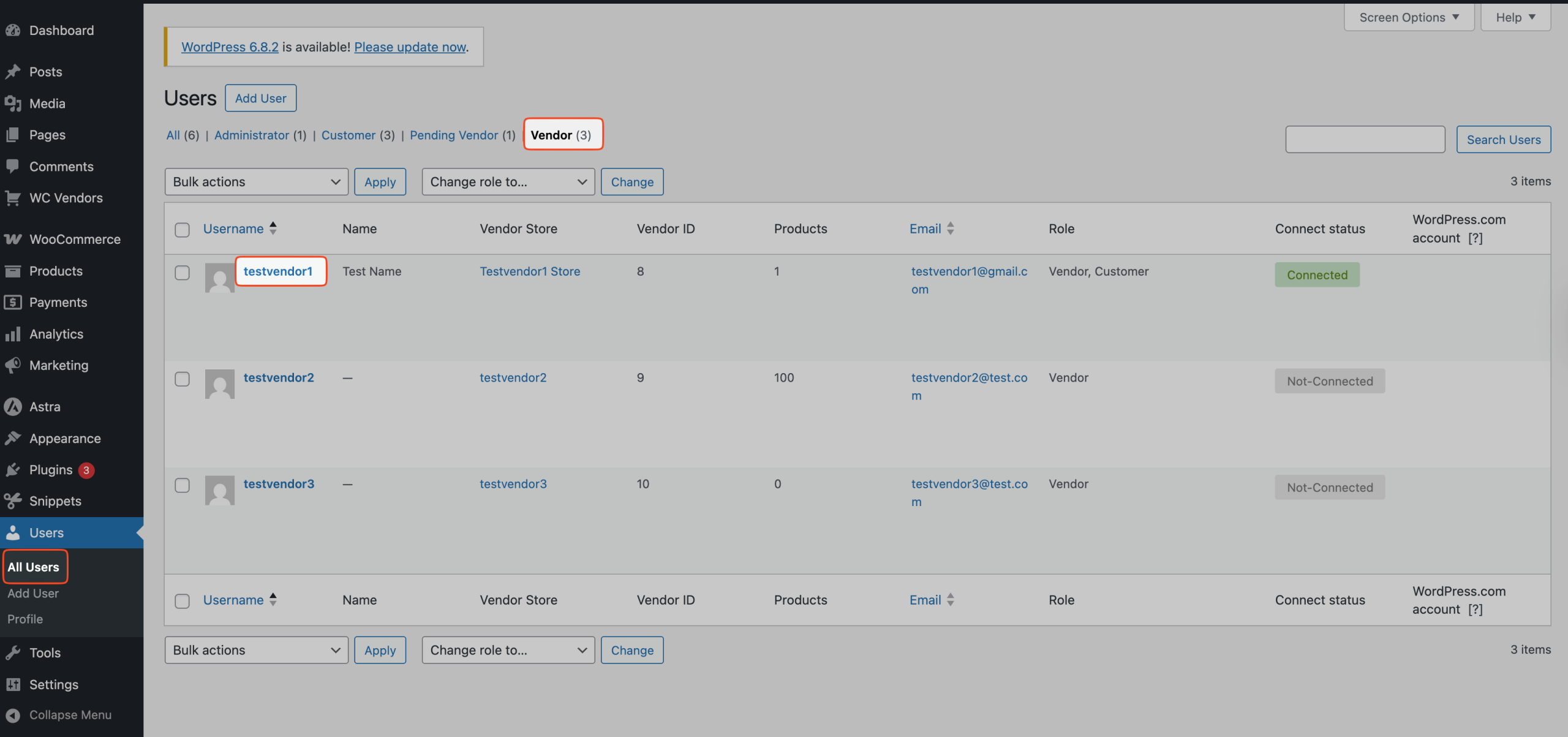
Anbieterinformationen
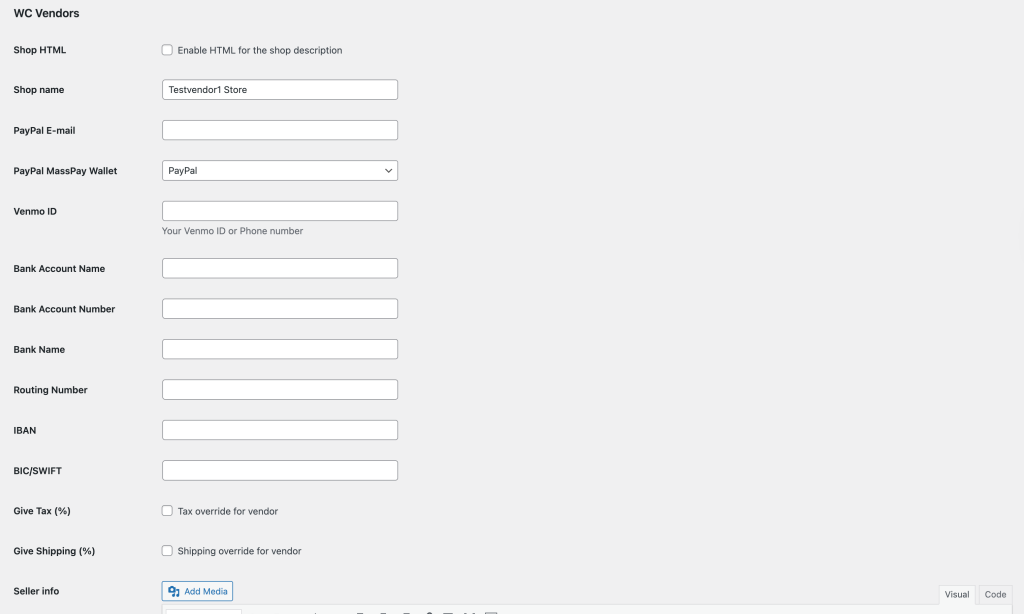
Dieser Bildschirm ermöglicht es dem Marktplatz-Administrator, die Shop-Einstellungen des Anbieters zu aktualisieren. Sie finden alle Einstellungen im Abschnitt WC Vendors auf der Bearbeitungsseite des Anbieters. Bitte beachten Sie, dass einige Optionen nur verfügbar sind, wenn Sie WC Vendors Pro verwenden.
- Alle Anbieter-Shop-Daten, einschließlich Shop-Name, Adresse, Beschreibung, Informationen, URL
- Zahlungsinformationen
- Provisions-Überschreibung
- Versandeinstellungen (Pro)
- Anbieter als vertrauenswürdig/nicht vertrauenswürdig festlegen (Pro)
- Anbieter als verifiziert festlegen (wird im Shop-Header angezeigt) (Pro)
- Branding-Details aktualisieren (Pro)
- Anbieter am Bearbeiten oder Veröffentlichen von Produkten sperren (Pro)
- Urlaubsmodus, Benachrichtigung und Deaktivierung des Warenkorbs (Pro)
- Shop-Benachrichtigung (Pro)
- Festplatten- und Dateinutzungslimits (Pro)
- Social-Media-Links (Pro)
- Shop-Richtlinien einschließlich Datenschutz, Rückerstattung, Versand und Allgemeinen Geschäftsbedingungen (Pro)
- Shop-SEO (Pro)
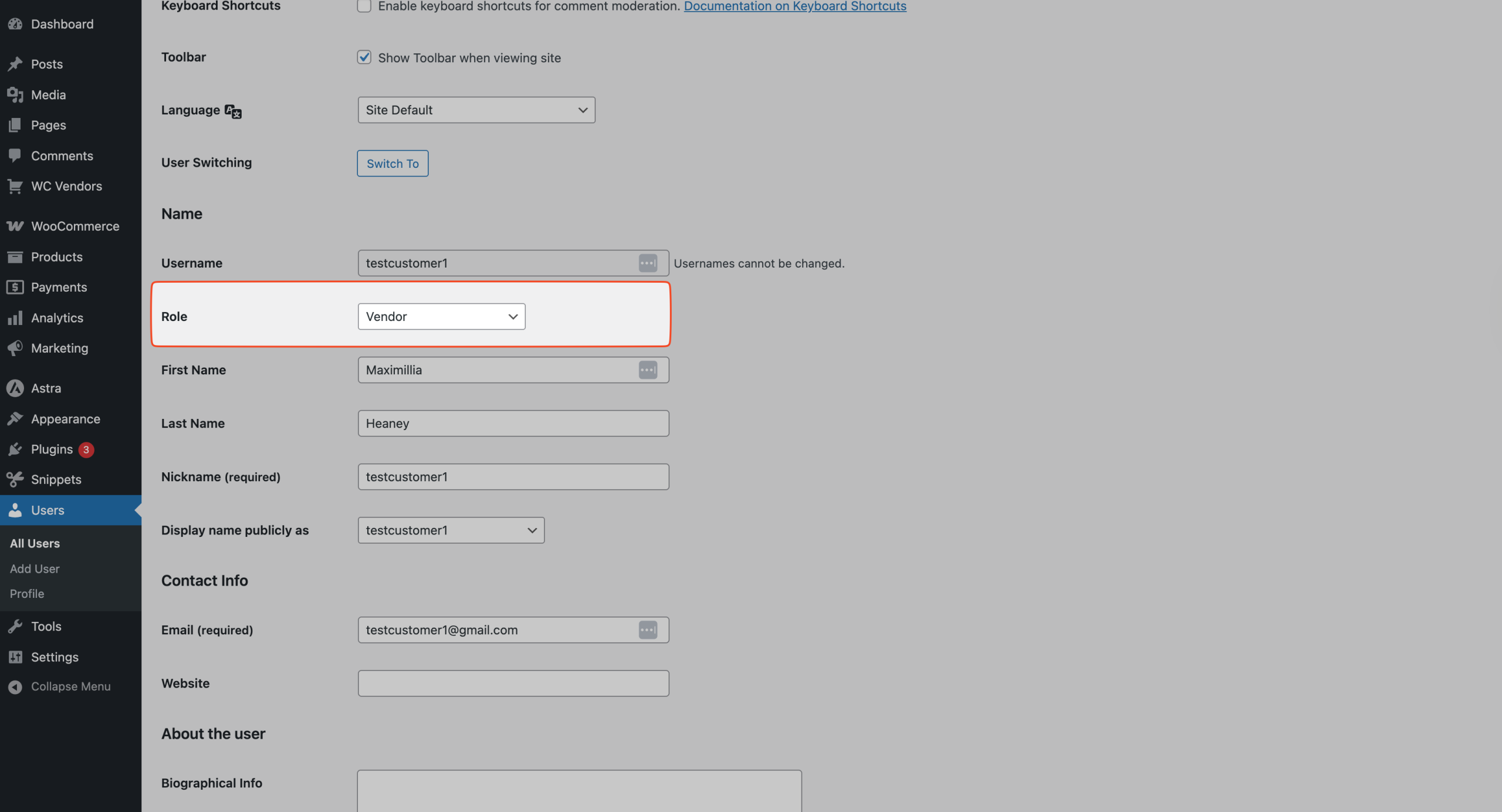
Bestehenden Benutzer zum Anbieter ändern
Sie können einen bestehenden Benutzer zu einem Anbieter machen, wenn er noch keiner ist. Gehen Sie dazu in Ihr WordPress-Adminpanel und klicken Sie auf Benutzer. Suchen Sie den Benutzer, den Sie aktualisieren möchten, und klicken Sie auf dessen Namen. Suchen Sie auf dessen Profilseite den Abschnitt Rollen. Wählen Sie im Dropdown-Menü Anbieter aus.
Händlerprodukte
Der Marktplatz-Administrator kann auch Produkte Anbietern zuweisen. Es gibt drei einfache Möglichkeiten, dies zu tun:
- Produkte importieren und während des Imports einen Anbieter auswählen.
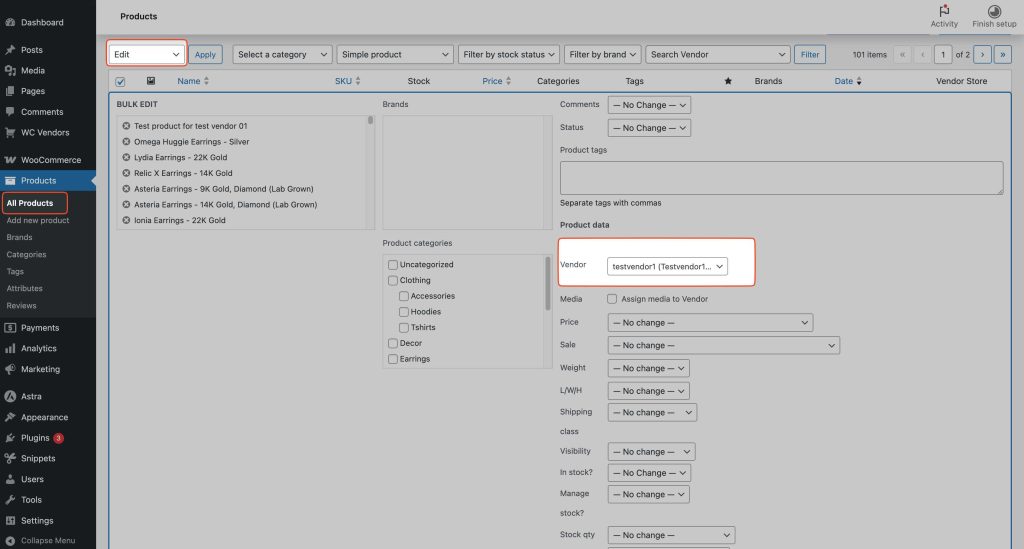
- Mehrere Produkte im Bulk-Edit bearbeiten und ihnen einen Anbieter zuweisen.
- Ein einzelnes Produkt bearbeiten und den Anbieter für dieses Produkt auswählen.
Produkte importieren
Wenn Sie dem Händler helfen müssen, Produkte hinzuzufügen, laden Sie Produkte per CSV hoch für einen Händler und weisen Sie sie beim Import zu. Oder wenn Sie bereits vorhandene Produkte haben, können Sie Produkte in großen Mengen zuweisen oder ein einzelnes Produkt zuweisen. Händler können auch ihre eigenen Produkte importieren von ihren Dashboards.
Einem Produkt einen Händler in großen Mengen zuweisen
Sie können Händlern in großen Mengen mehrere Produkte über den Bildschirm für Massenaktionen Bearbeiten zuweisen. Produktbearbeitungsbildschirm.
Ein einzelnes Produkt zuweisen
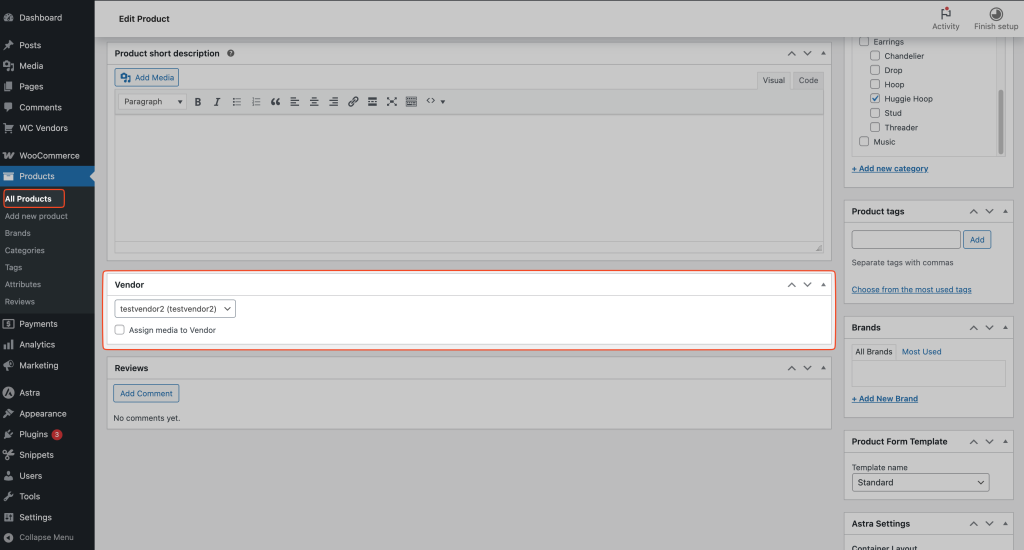
Sie können einem Händler ein einzelnes Produkt vom Produktbearbeitungsbildschirm aus zuweisen. Gehen Sie dazu in Ihr WordPress-Admin-Panel und klicken Sie auf Produkte. Suchen Sie das Produkt, das Sie bearbeiten möchten, und klicken Sie auf Bearbeiten.
Auf der Produktbearbeitungsseite sehen Sie ein Dropdown-Menü für Händler. Wählen Sie den Benutzernamen des Händlers aus der Liste aus und klicken Sie auf Speichern. Das Produkt gehört nun diesem Händler und wird in dessen Shop angezeigt.
Fehlerbehebung
Das Händlerfeld ist nicht verfügbar
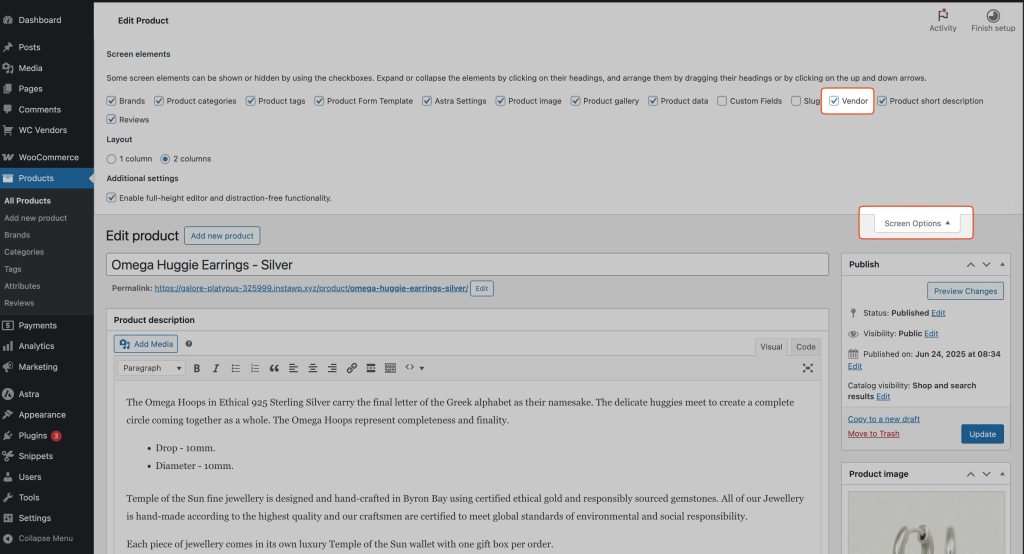
Wenn Sie das Händler-Dropdown auf der Produktbearbeitungsseite nicht sehen, überprüfen Sie die Bildschirmoptionen in der oberen rechten Ecke der Seite. Stellen Sie sicher, dass die Option Händler dort aktiviert ist.
Brauchen Sie Hilfe?
Wenn Sie eine Frage haben oder auf Probleme stoßen, helfen wir Ihnen gerne weiter.
- Premium-Benutzer: Support-Ticket eröffnen
- Kostenlose Benutzer: Besuchen Sie unser Community-Forum