
Pauschale Versandkosten pro Artikel machen keinen Sinn mehr, sobald eine Bestellung zehn oder zwanzig Artikel umfasst. Die meisten Spediteure berechnen nach Gesamtgewicht oder nach Mengenstaffel, nicht durch Multiplikation einer einzelnen Gebühr. Das Versand-System Tiered Rate in WC Vendors Pro ermöglicht es Ihnen und Ihren Anbietern, diese Staffeln direkt festzulegen. Unten legen Sie Staffeln auf globaler Ebene, auf Anbieter- und Produktebene fest und sehen die Staffel-Tabelle, die Kunden auf der Produktseite erhalten. Wenn Sie Ihren Katalog mit dem Google Merchant Center synchronisieren, verwenden Sie ein Feed-Plugin, das Anbieter-Versandkosten liest, z. B. Product Feed PRO for WooCommerce by AdTribes Version 13.5.8 oder neuer.
Voraussetzungen
- WC Vendors Pro muss installiert und aktiv sein.
- Wenn Sie gewichtsbasierte Versandkosten verwenden, stellen Sie sicher, dass Ihren Produkten genaue Gewichte in den Einstellungen Produktdaten zugewiesen sind.
- Anbieter-Versand ist aktiviert: Das Feld Standalone Method unter WooCommerce → Einstellungen → Versand → Anbieter-Versand ist angekreuzt. Es ist standardmäßig angekreuzt. Wenn Sie es absichtlich deaktiviert haben, lesen Sie die Warnung in Warum wird die Tabelle der Versandkosten auf einer Produktseite nicht angezeigt?, bevor Sie es erneut ankreuzen.
- Das Anbieter-Versandsystem ist nicht deaktiviert: Das Feld Vendor shipping („Das Anbieter-Versandsystem komplett deaktivieren.“) unter WC Vendors → Einstellungen → Funktionen → Allgemein ist nicht angekreuzt.
- Wenn Anbieter Tiered Rate selbst im Anbieter-Dashboard auswählen sollen, ist das Feld Shipping type („Anbietern erlauben, den Versandtyp auszuwählen, den sie auf ihr Geschäft oder ihre Produkte anwenden möchten.“) unter WC Vendors → Einstellungen → Formulare → Allgemein angekreuzt. Es ist standardmäßig nicht angekreuzt.
💡 Um zu erfahren, wie Sie Standardprodukten Gewicht hinzufügen, lesen Sie die WooCommerce Produktdokumentation.
Aktivieren des globalen gestaffelten Versandsystems
Um inkrementelle Versandkosten für Ihren gesamten Marktplatz zu aktivieren, müssen Sie zuerst das gestaffelte Preissystem global aktivieren. Dies dient als „Fallback“-Regel, falls ein Anbieter keine eigenen Preise festgelegt hat.
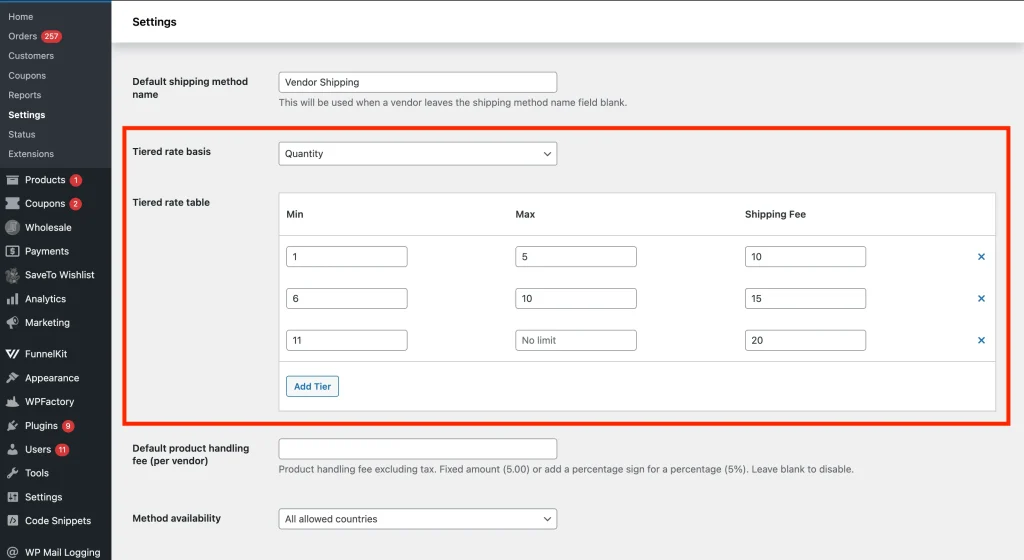
- Navigieren Sie zu WooCommerce → Einstellungen → Versand → Anbieterversand.
- Finden Sie das Dropdown-Menü Versandsystem und wählen Sie Gestaffelter Preis.
- Wählen Sie Ihre Basis für gestaffelte Preise:
- Menge: Kosten basierend auf der Anzahl der Artikel berechnen.
- Gewicht: Kosten basierend auf dem Gesamtgewicht der Artikel berechnen.
- Fügen Sie Ihre Staffeln hinzu: Klicken Sie auf die Schaltfläche Staffel hinzufügen in der Tabelle für gestaffelte Preise, um Ihre Preisgrenzen zu definieren.
- Beispiel (Menge): 1 bis 5 Artikel = 10,00 €
- Beispiel (Menge): 6 bis 10 Artikel = 15,00 €
- Klicken Sie auf Änderungen speichern.
💡 Die letzte Staffel in Ihrer Tabelle fungiert als Auffangnetz. Wenn ein Gesamtbetrag über Ihrem höchsten Maximum liegt, unter dem Min der ersten Staffel oder in einer Lücke zwischen zwei Staffeln, zahlt der Kunde die Gebühr der letzten Staffel. Sie können das Feld Max der letzten Staffel auch leer lassen. Der Platzhalter lautet „Keine Begrenzung“, sodass diese Staffel keine Obergrenze hat.
Anpassen von gestaffelten Preisen für bestimmte Anbieter
Sie haben möglicherweise einige Anbieter, die sperrige Möbel versenden, und andere, die kleinen Schmuck versenden. Sie können diese Staffeln für einzelne Anbieterkonten anpassen, um sicherzustellen, dass ihre spezifischen Logistikanforderungen abgedeckt sind.
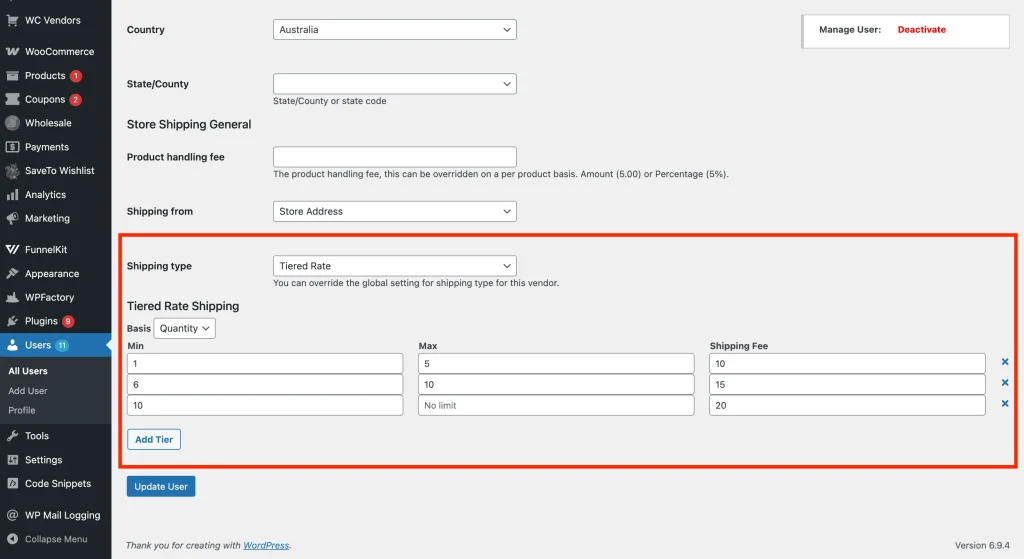
- Navigieren Sie zu Benutzer → Alle Benutzer und klicken Sie auf Bearbeiten im Profil eines Anbieters.
- Scrollen Sie zum Abschnitt Store Shipping General.
- Legen Sie den Versandtyp auf Gestaffelter Preis.
- Wählen Sie im Abschnitt Tiered Rate Shipping im Dropdown-Menü Basis die Option Weight (Gewicht) oder Quantity (Menge).
- Klicken Sie auf Add Tier und geben Sie die Bereiche und Gebühren ein, die nur für die Produkte dieses Anbieters gelten.
- Klicken Sie auf Benutzer aktualisieren.
Sie können die Staffeln eines Anbieters auch unter WC Vendors → All Vendors festlegen. Klicken Sie bei dem Anbieter auf Edit, öffnen Sie den Tab Shipping, setzen Sie Shipping Type auf Tiered Rate, fügen Sie die Staffeln hinzu und klicken Sie auf Save Changes.
Wie Anbieter ihre eigenen Stufen verwalten
Wenn Sie ein Anbieter sind, können Sie Ihre eigenen gestaffelten Versandkosten auch direkt von Ihrem Dashboard aus konfigurieren. Das Dropdown-Menü Shipping type wird nur angezeigt, wenn der Administrator das Feld Shipping type unter WC Vendors → Settings → Forms → General ankreuzt.
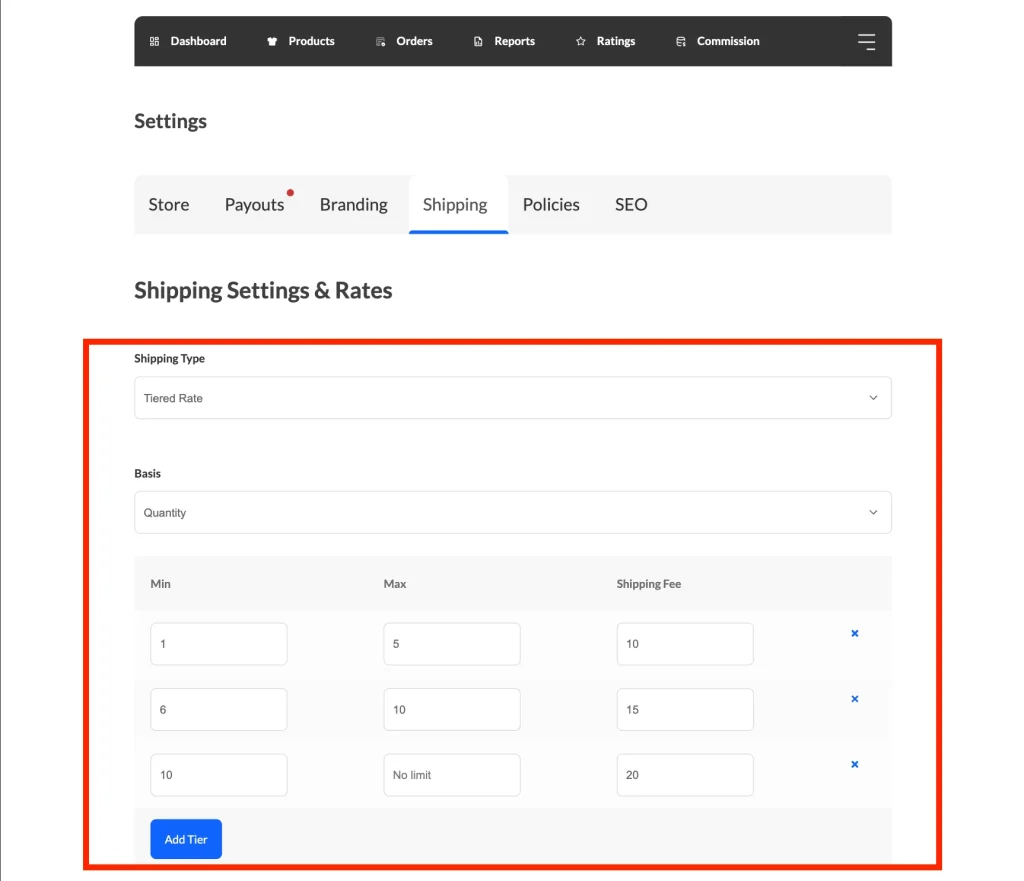
- Navigieren Sie zu Ihrem Anbieter-Dashboard → Einstellungen → Versand.
- Wählen Sie Gestaffelter Preis aus dem Dropdown-Menü Versandart. Wenn Sie dieses Dropdown-Menü nicht sehen, legt Ihr Marktplatz-Administrator den Versandtyp für Sie fest. Die Staffeltabelle wird dann nur angezeigt, wenn der Administrator Gestaffelter Preis gewählt hat.
- Wählen Sie entweder Gewicht oder Menge als Staffelungstyp aus dem Dropdown-Menü Basis.
- Klicken Sie auf Stufe hinzufügen, um Ihre eigenen gewichts- oder mengenbasierten Stufen zu erstellen und zu verwalten.
- Speichern Sie Ihre Einstellungen, um die Tarife auf Ihre Produkte anzuwenden.
Überschreiben des Versands auf Produktebene
Für bestimmte Produkte, die außergewöhnlich schwer sind oder eine spezielle "White-Glove"-Handhabung erfordern, können Sie Stufen direkt auf dem Produktbearbeitungsbildschirm festlegen.
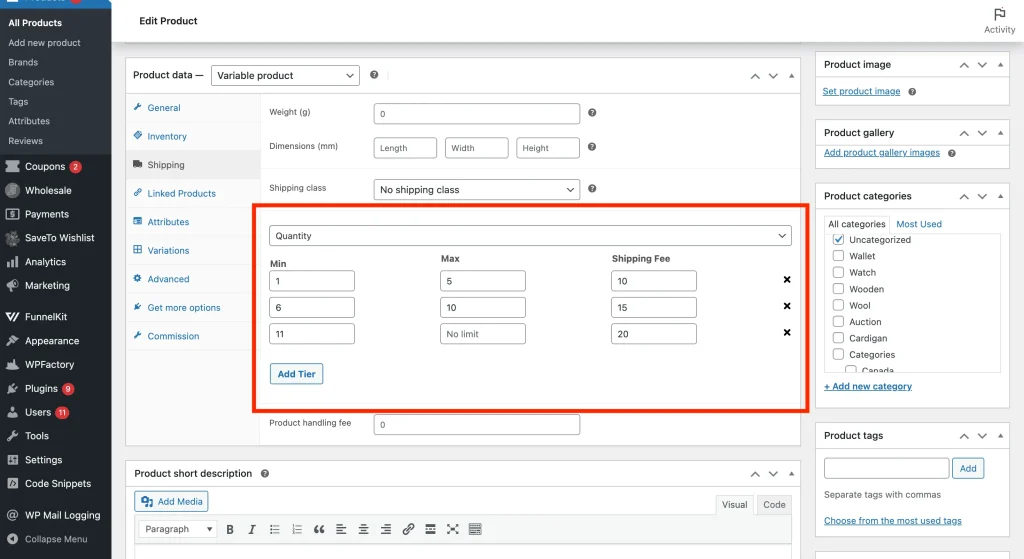
💡 Die Felder für gestaffelte Preise erscheinen im Reiter Versand nur, wenn der Versand des Anbieters (oder der globale Versand) bereits auf Gestaffelter Preis eingestellt ist.
- Öffnen Sie ein Produkt im Bearbeitungsmodus.
- Gehen Sie zur Box Produktdaten.
- Klicken Sie auf den Tab Versand.
- Wählen Sie entweder Gewicht oder Menge als Staffelungstyp aus dem Dropdown-Menü Basis.
- Klicken Sie auf Stufe hinzufügen und geben Sie die Stufenbereiche und Kosten für dieses spezielle Produkt ein.
- Klicken Sie auf Aktualisieren, um das Produkt zu speichern.
💡 Gestaffelte Preisquellen werden pro Produkt geprüft. Produkte mit eigenen Staffeln verwenden diese; alles andere greift auf die Staffeln des Anbieters zurück (oder auf die globale Einstellung, wenn der Anbieter keine festgelegt hat). Die übereinstimmenden Gebühren aus jeder Gruppe werden addiert, um die endgültigen Versandkosten zu ermitteln.
Was Kunden auf der Produktseite sehen
Wenn ein Produkt gestaffelten Versand verwendet, können Kunden die Versandkosten überprüfen, bevor sie etwas in den Warenkorb legen. Der Reiter Versand auf der Produktseite zeigt eine Tabelle Versandkosten mit einer Zeile für jede Staffel.
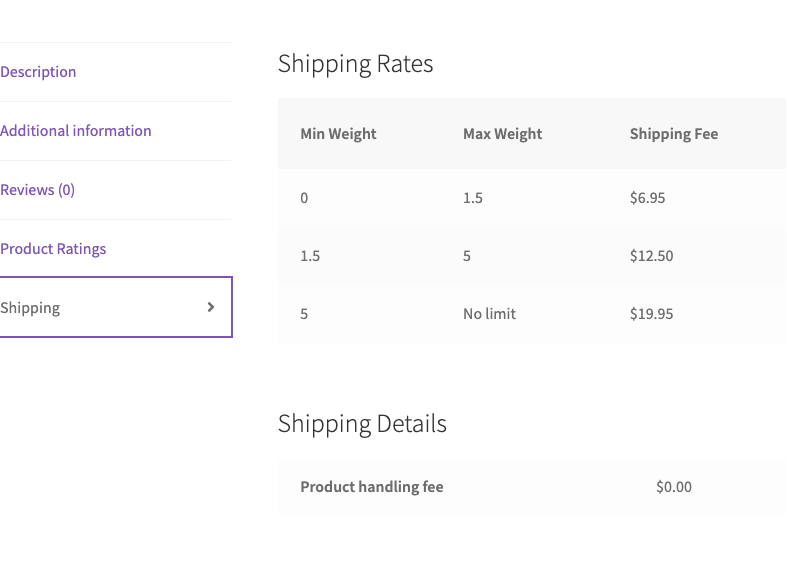
Die Tabelle hat diese Spalten:
- Min. Menge und Max. Menge, wenn die Staffeln die Mengenbasis verwenden, oder Min. Gewicht und Max. Gewicht, wenn sie die Gewichtbasis verwenden.
- Versandgebühr, angezeigt in Ihrer Shop-Währung.
Eine Staffel mit einem leeren Feld Max zeigt Keine Begrenzung an.
Die Tabelle listet dieselben Staffeln auf, die die Kasse für dieses Produkt verwendet. Wenn das Produkt eigene Staffeln hat, zeigt die Tabelle diese an. Wenn nicht, zeigt sie die Staffeln des Anbieters. Wenn der Anbieter keine Staffeln hat, zeigt sie Ihre globalen Staffeln an.
Die Tabelle zeigt an, wenn der Anbieterversand aktiviert ist und die Versandart des Anbieters Gestaffelter Preis ist, oder wenn der Anbieter keine Versandart festgelegt hat und Ihr globales Versandsystem Gestaffelter Preis ist. Der Anbieterversand ist aktiviert, wenn das Feld Eigenständige Methode angekreuzt ist und die Funktion Anbieterversand nicht deaktiviert ist (siehe Voraussetzungen). Das Produkt muss auch Versand benötigen. Es gibt keine zusätzliche Einstellung nur für die Tabelle. Um zu ändern, was Kunden sehen, bearbeiten Sie die Staffeln auf Produkt-, Anbieter- oder globaler Ebene.
Überprüfen Sie, ob Ihre gestaffelten Tarife funktionieren
Um Ihre neue Einrichtung zu überprüfen:
- Erstellen Sie ein Testprodukt mit einem Gewicht von 1 kg.
- Wählen Sie Gewicht als Basis. Legen Sie dann eine Staffel für 0 bis 2 kg für 10 $ und 2 bis 5 kg für 15 $ fest.
- Legen Sie drei dieser Produkte in Ihren Warenkorb (insgesamt 3 kg).
- Prüfen Sie, ob der Versand an der Kasse 15 $ und nicht 30 $ anzeigt.
Häufig gestellte Fragen
Warum werden die Versandkosten auf den globalen Tarif zurückgeführt?
Prüfen Sie, ob der Anbieter eigene Stufen definiert hat. Wenn ein Anbieter oder ein Produkt keine spezifischen gestaffelten Tarife eingerichtet hat, prüft WC Vendors automatisch Ihre globalen Einstellungen, um sicherzustellen, dass dennoch eine Versandgebühr erhoben wird.
Warum wird der gewichtsbasierte Versand nicht korrekt berechnet?
Stellen Sie sicher, dass jedes Produkt im Warenkorb ein Gewicht zugewiesen hat. Wenn ein Produkt ein Gewicht von "0" hat oder leer gelassen wird, trägt es nicht zur Gesamtgewichtsberechnung bei und landet möglicherweise in einer niedrigeren (günstigeren) Versandstufe.
Wenn kein Artikel im Warenkorb ein Gewicht hat und kein Produkt eigene Staffeln hat, zeigt der Anbieterversand keine Rate für die Artikel dieses Anbieters an.
Warum zeigt mein Google Merchant Center Feed Versandfehler an?
WC Vendors Pro sendet keine Daten an Google Merchant Center. Feed-Plugins, die nur WooCommerce-Versandzonen lesen, sehen keine WC Vendors-Versandtarife. Google erhält dann Versandkosten, die nicht mit der Kasse übereinstimmen. Verwenden Sie ein Feed-Plugin, das Anbietertarife liest, zum Beispiel Product Feed PRO for WooCommerce von AdTribes Version 13.5.8 oder neuer.
Wenn ein Kunde von zwei verschiedenen Anbietern kauft, wie wird die Gebühr berechnet?
WC Vendors Pro teilt den Warenkorb in ein Versandpaket für jeden Anbieter auf. An der Kasse erhalten die Artikel jedes Anbieters eine eigene Versandzeile, die aus den Tarifen dieses Anbieters oder den eigenen Tarifen eines Produkts berechnet wird, wenn es diese hat. Der Versandgesamtbetrag der Bestellung ist die Summe dieser Zeilen.
Kann ich Dezimalzahlen für gewichtsbasierte Stufen verwenden?
Ja. Die Felder Min und Max akzeptieren Dezimalwerte, zum Beispiel „0 bis 1,5 kg“ und „1,51 bis 5 kg“.
Die Tarife werden von oben nach unten geprüft, und der erste Tarif, der mit der Gesamtsumme übereinstimmt, legt die Gebühr fest. Wenn eine Gesamtsumme zwischen zwei Tarifen liegt, zum Beispiel 1,505 kg in den obigen Bereichen, stimmt sie mit keinem Tarif überein und der Kunde zahlt die Gebühr des letzten Tarifs. Um dies zu vermeiden, beginnen Sie jeden Tarif mit demselben Wert, bei dem der vorherige Tarif endet, zum Beispiel „0 bis 1,5 kg“ und „1,5 bis 5 kg“. Eine Gesamtsumme von genau 1,5 kg verwendet dann den ersten Tarif.
Warum wird die Versandkostentabelle nicht auf einer Produktseite angezeigt?
⚠️ Wenn Sie das Feld Standalone Method bewusst deaktiviert haben, ändert die erneute Aktivierung Ihre Kasse. Vendor Shipping kann keiner WooCommerce-Versandzone hinzugefügt werden. Wenn das Feld aktiviert ist, bietet die Kasse eine Vendor Shipping-Rate für die Artikel jedes Anbieters. Ihre Flat rate-Optionen werden für diese Artikel nicht mehr angezeigt. Andere Zoneneinstellungen wie Free shipping und Local pickup werden weiterhin angezeigt.
Der Tab Shipping auf der Produktseite enthält die Tabelle. Sie wird nur angezeigt, wenn alle folgenden Bedingungen erfüllt sind:
- Das Feld Standalone Method unter WooCommerce → Einstellungen → Versand → Vendor Shipping ist aktiviert. Die Beschriftung lautet „WC Vendors Pro Shipping als eigenständige Versandmethode aktivieren“.
- Das Feld Vendor shipping („Das Vendor-Versandsystem vollständig deaktivieren.“) unter WC Vendors → Einstellungen → Fähigkeiten → Allgemein ist nicht aktiviert.
- Das Produkt benötigt Versand. Der Tab wird nicht für virtuelle Produkte, externe Produkte oder variable Produkte angezeigt, bei denen jede Variation virtuell ist.
Um die Einstellungen zu korrigieren, aktivieren Sie das Feld Standalone Method und klicken Sie auf Änderungen speichern. Deaktivieren Sie dann das Feld Vendor shipping auf der Seite Capabilities und speichern Sie es.
Wenn der Tab die Meldung „Für dieses Produkt sind keine Versandtarife verfügbar.“ anzeigt, sind keine Tarife auf Produkt-, Anbieter- oder globaler Ebene festgelegt. Fügen Sie Tarife an einem dieser Orte hinzu.
Wenn der Tab statt der Tabelle Pauschal- oder Länderraten anzeigt, ist der Shipping type des Anbieters (oder Ihr globales Shipping system) nicht Tiered Rate.
Brauchen Sie Hilfe?
Wenn Sie eine Frage haben oder auf Probleme stoßen, helfen wir Ihnen gerne weiter.
- Premium-Benutzer: Support-Ticket eröffnen
- Kostenlose Benutzer: Besuchen Sie unser Community-Forum