
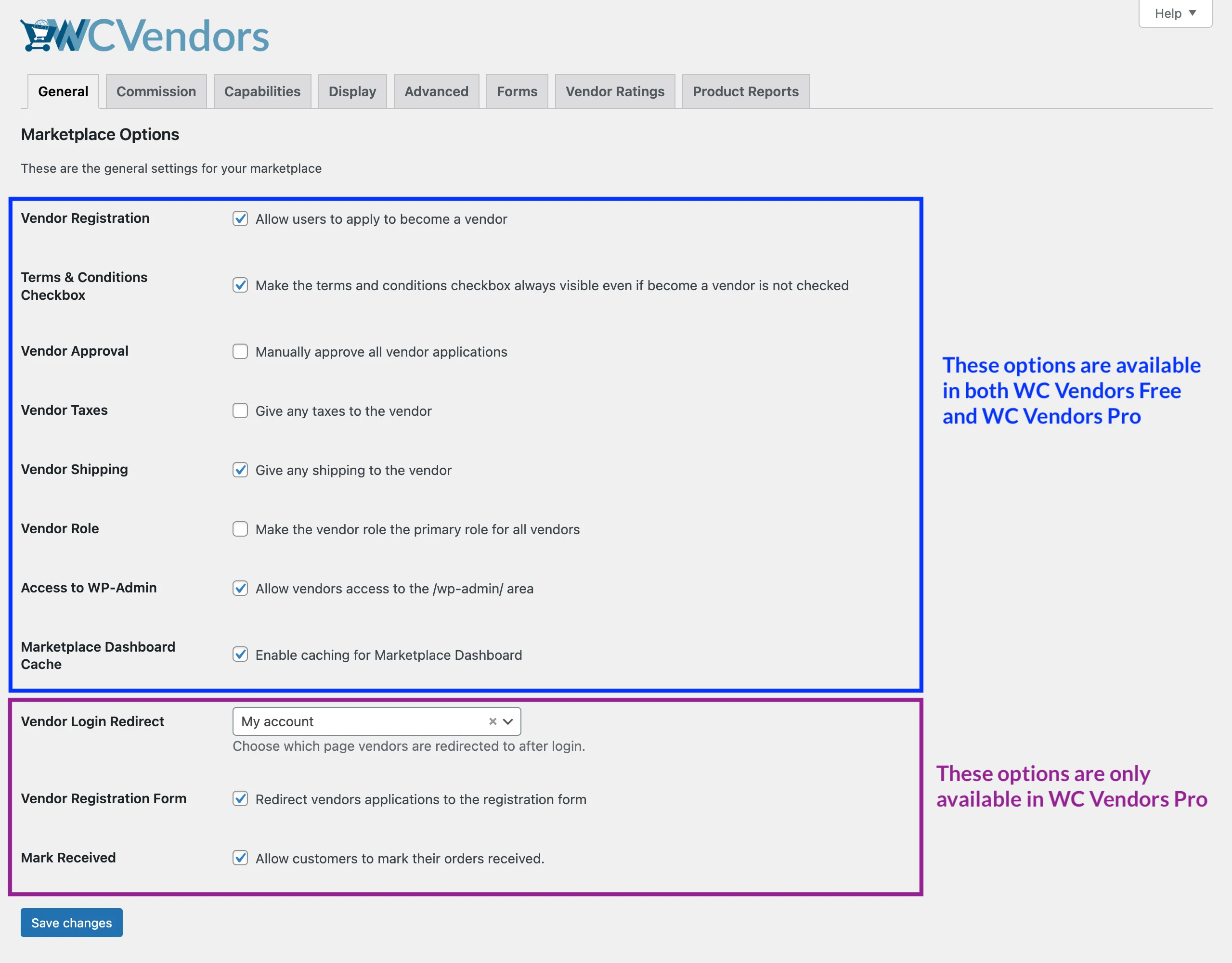
Der folgende Artikel beschreibt die verschiedenen Optionen auf der Registerkarte "Allgemein" in den WC Vendors-Einstellungen. Diese Optionen gelten sowohl für WC Vendors Marketplace als auch für WC Vendors Pro. Pro-Optionen werden hervorgehoben.
Sie können sich auch unser Video zu den verschiedenen Einstellungen ansehen, die Sie für Ihren Marktplatz konfigurieren können:
Marktplatz-Optionen
Das erste, was wir jetzt tun werden, ist die Einrichtung der allgemeinen Einstellungen für Ihren Marktplatz. Bewegen Sie auf Ihrem Admin-Bildschirm den Mauszeiger über das Untermenü "WC Vendors", klicken Sie dann auf "Einstellungen" und es werden Ihnen die "Allgemein"-Registerkarten angezeigt.
Es gibt viele verfügbare Optionen, lassen Sie uns jede einzelne durchgehen!
- Händlerregistrierung
- TAGB-Kontrollkästchen
- Händlergenehmigung
- Händlersteuern
- Anbieterversand
- Händlerrolle
- Zugriff auf WP-Admin
- Marktplatz-Dashboard-Cache
- Anmelde-Weiterleitung für Verkäufer (Pro)
- Registrierungsformular für Verkäufer (Pro)
- Als erhalten markieren (Pro)
1. Händlerregistrierung

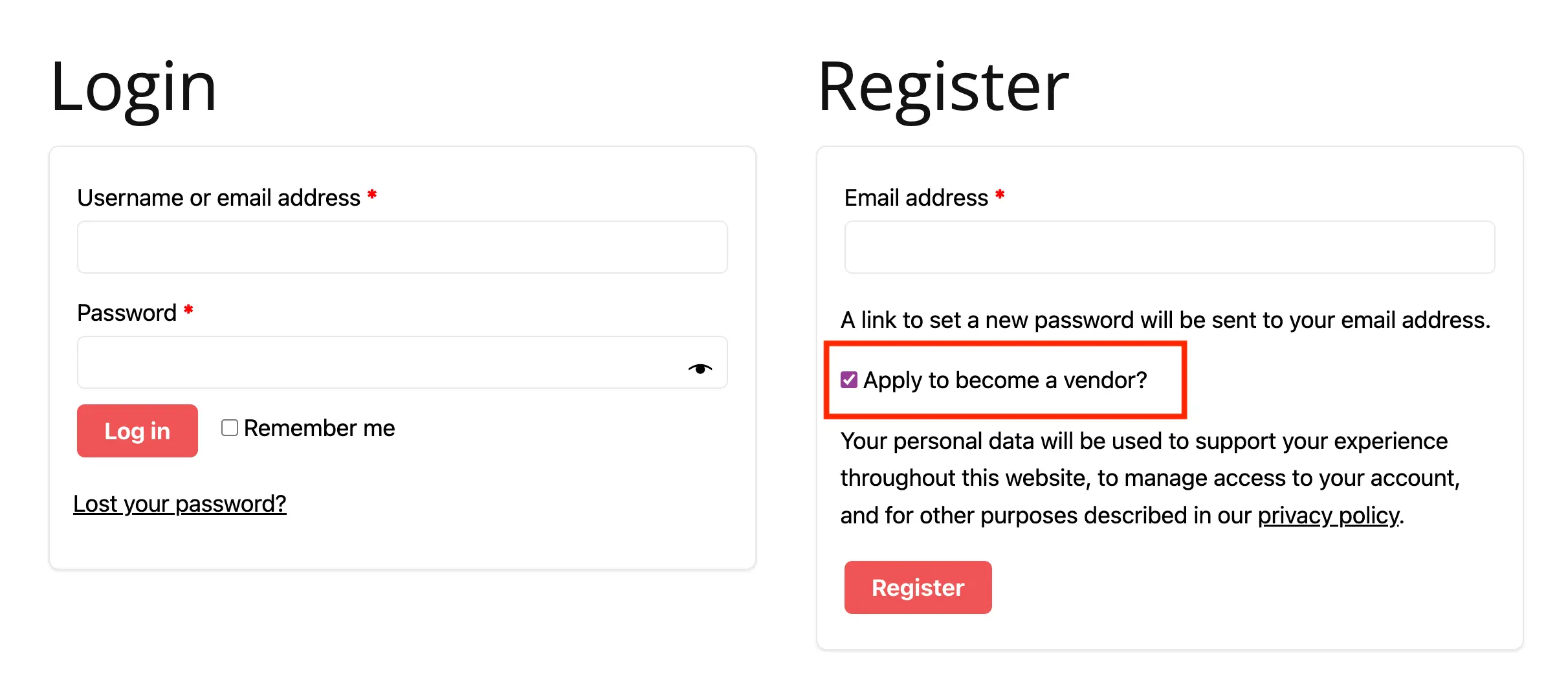
Wenn Sie diese Funktion aktivieren, können Gäste oder Besucher sich als Händler bewerben, wenn sie sich über die Seite „Mein Konto“ registrieren.
Angemeldete Benutzer können sich auch als Händler bewerben, wenn sie die Seite „Händler-Dashboard“ besuchen.
2. AGB-Kontrollkästchen

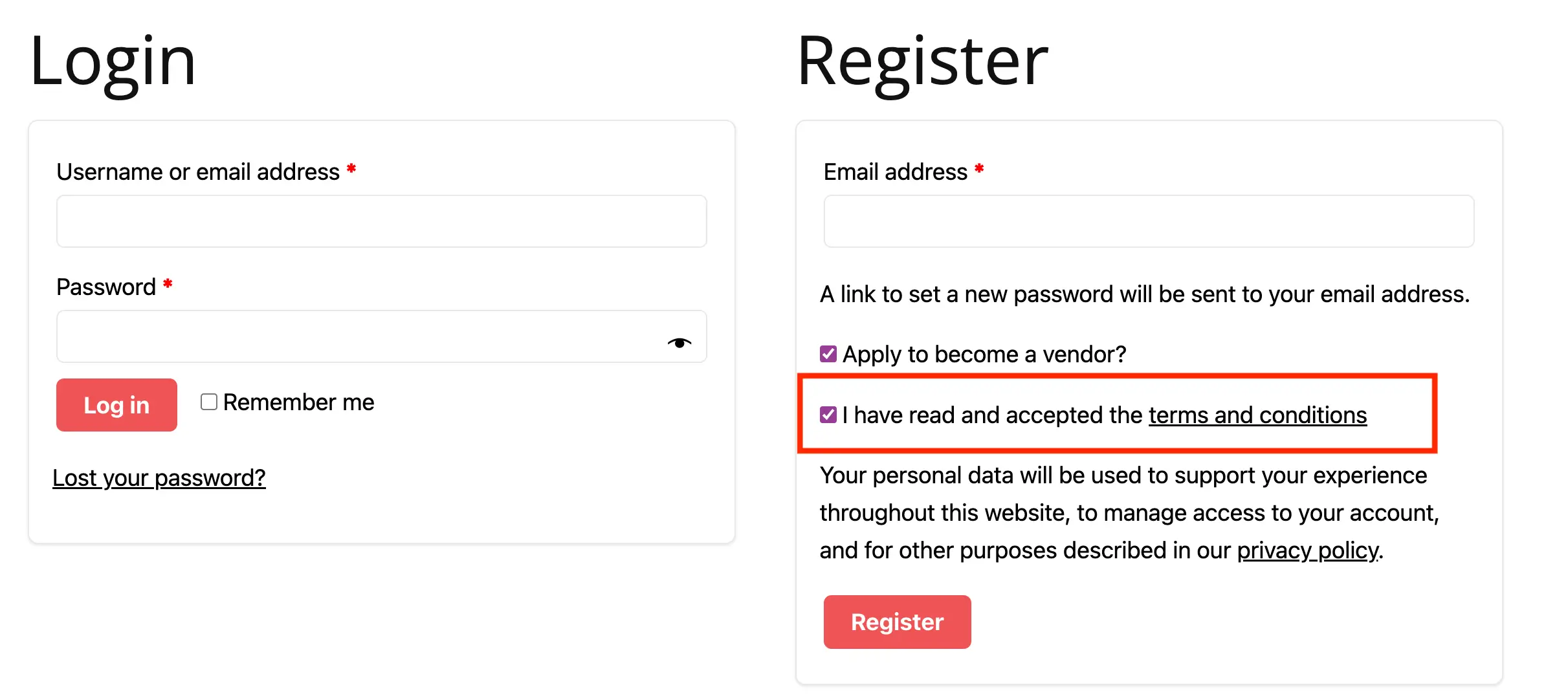
Für eine explizitere Zustimmung zu den Geschäftsbedingungen Ihres Marktplatzes können Sie diese Option aktivieren, um ein Kontrollkästchen anzuzeigen, das die Benutzer markieren müssen, bevor sie ihre Registrierung absenden.
Bitte stellen Sie sicher, dass Sie die Seite für Ihre Allgemeinen Geschäftsbedingungen auswählen, andernfalls wird das Kontrollkästchen nicht angezeigt. Sie können dies unter WC Vendors > Einstellungen > Anzeige tun.
3. Händlergenehmigung

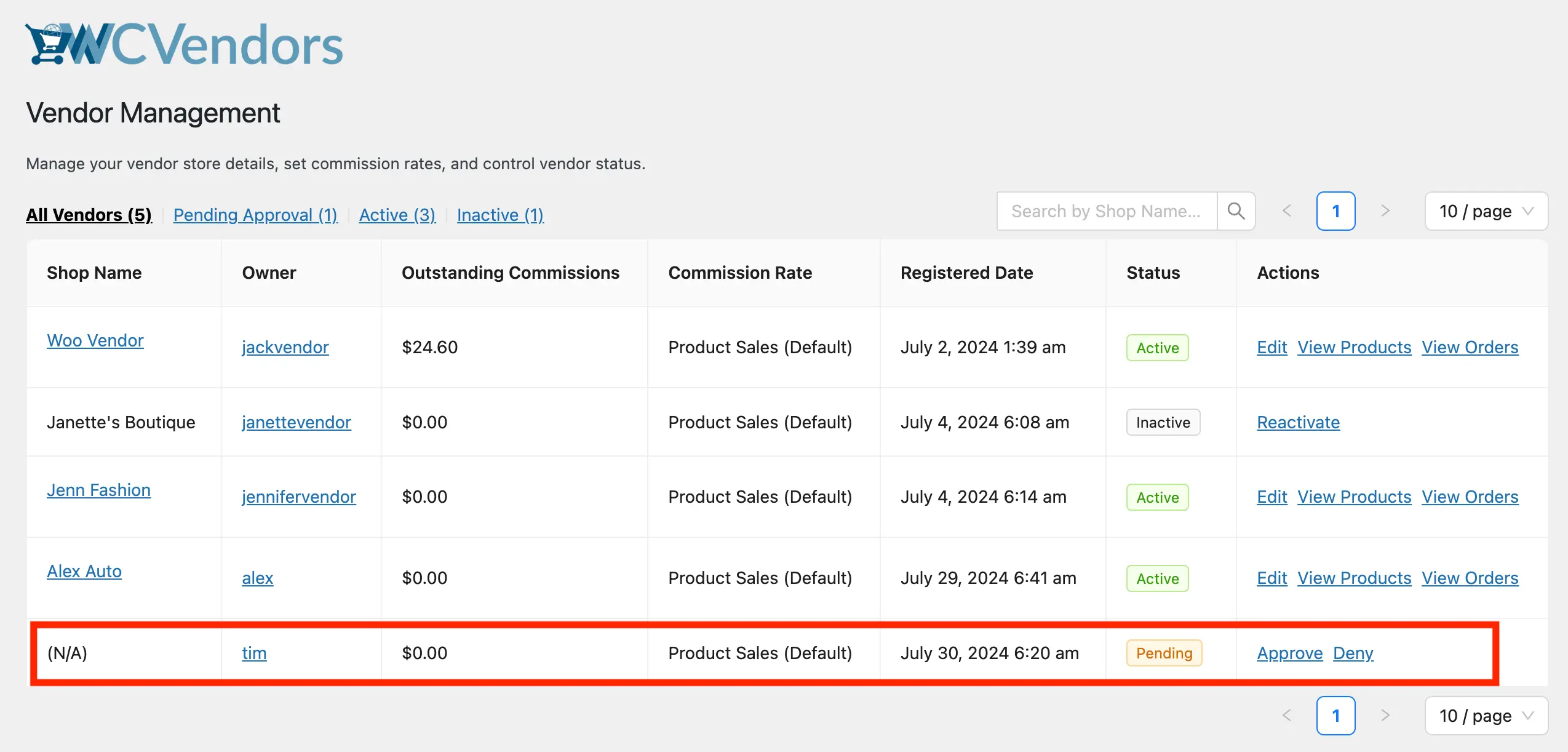
Die Händlerbewerbung wird standardmäßig automatisch genehmigt. Sie können die Bewerbung jedoch manuell genehmigen, indem Sie diese Option aktivieren. Wenn Sie zu WC Vendors > Alle Händler gehen, sehen Sie die Liste aller Händler und wer zur Genehmigung ansteht.
Klicken Sie auf ihren Benutzernamen, um ihr Profil anzuzeigen, und wenn alles in Ordnung ist, klicken Sie in der Spalte "Aktionen" auf der Seite "Alle Verkäufer" auf "Genehmigen". Wenn Sie sie nicht genehmigen möchten, klicken Sie auf "Ablehnen".
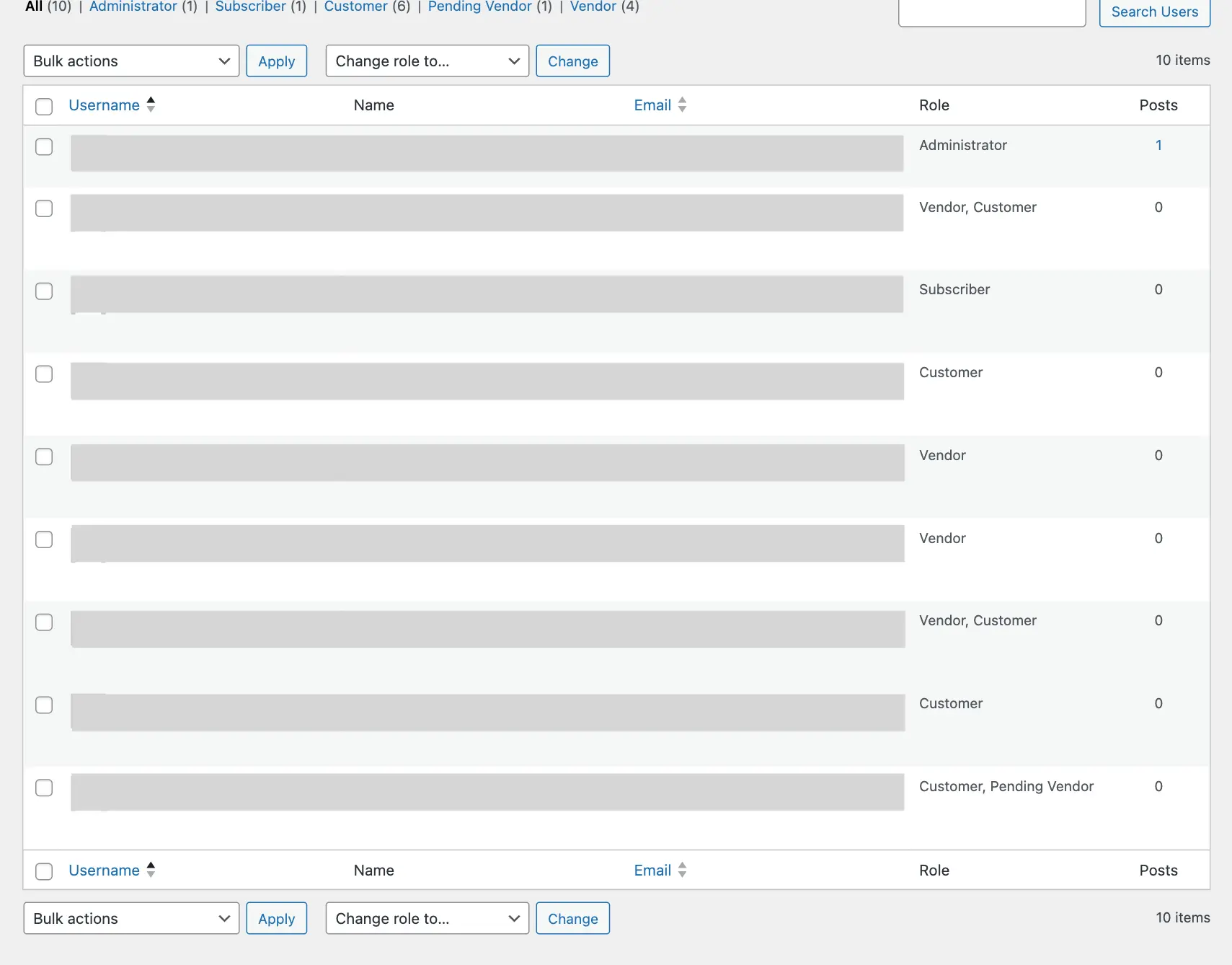
Während sie auf Ihre Genehmigung warten, werden ihnen zwei Benutzerrollen zugewiesen, d. h. eine "Kunde" und ein "Wartender Verkäufer".
Wenn Sie sie genehmigen, werden ihre Rollen "Kunde" und "Wartender Verkäufer" entfernt und ihnen wird die Rolle "Verkäufer" zugewiesen, sodass sie sofort mit der Einrichtung ihres Shops beginnen können.
Wenn sie abgelehnt werden, wird ihre Rolle "Wartender Verkäufer" entfernt und sie bleiben "Kunden". Sie können sich von der Seite "Verkäufer-Dashboard" erneut bewerben, um Verkäufer zu werden.
Händlerbewerber werden auch per E-Mail benachrichtigt, ob sie genehmigt oder abgelehnt wurden. Bitte lesen Sie diesen Artikel, um mehr über E-Mail-Benachrichtigungen für Händlerbewerbungen zu erfahren.
4. Händlersteuern

Standardmäßig sind Versand und Steuern nicht in der Provisionsauszahlung des Verkäufers enthalten. Sie müssen diese Einstellung aktivieren, wenn Sie möchten, dass die vom Verkäufer erhobenen Steuern an den Verkäufer weitergegeben werden. Stellen Sie sicher, dass Sie Ihre Steuereinstellungen unter WooCommerce > Einstellungen > Steuern konfigurieren.
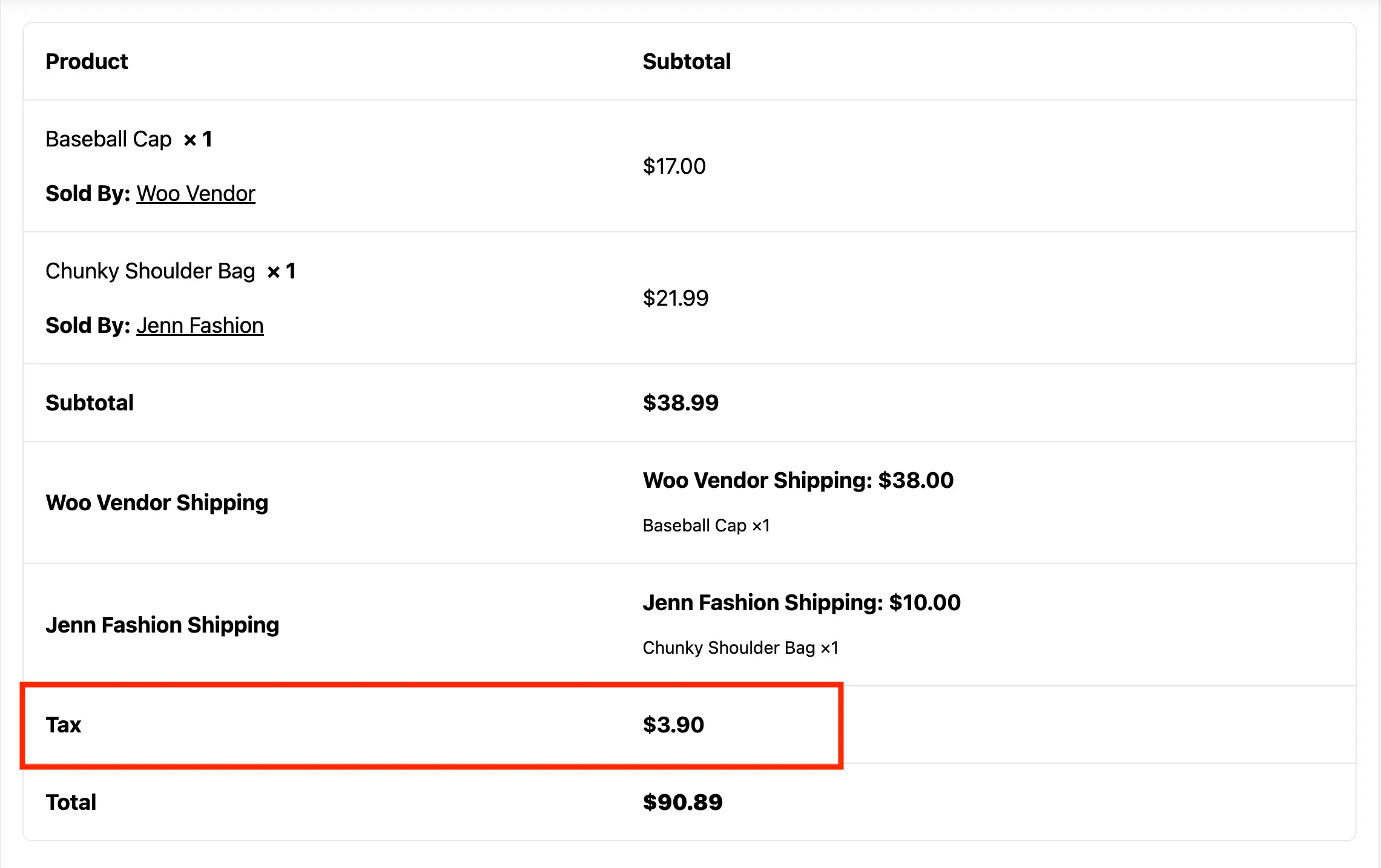
5. Händlerversand

Diese Option ermöglicht es Ihnen, Versandkosten für Produkte, die von Verkäufern verkauft werden, an den Verkäufer weiterzugeben. Kunden können wählen, welche Versandmethode sie verwenden möchten. Sie können die Versandfähigkeiten der Verkäufer auch unter WooCommerce > Einstellungen > Versand > Versand durch Verkäufer verwalten. Hier können Sie dem Verkäufer erlauben, seinen eigenen Versand einzurichten.
Diese Option ermöglicht es Verkäufern, die Versandgebühren für ihre Bestellungen zusätzlich zu ihrer Produktverkaufs-Provision zu erhalten. Kunden können an der Kasse ihre bevorzugte Versandmethode wählen. Sie können den Versand für Ihren Marktplatz unter WooCommerce > Einstellungen > Versand einrichten.
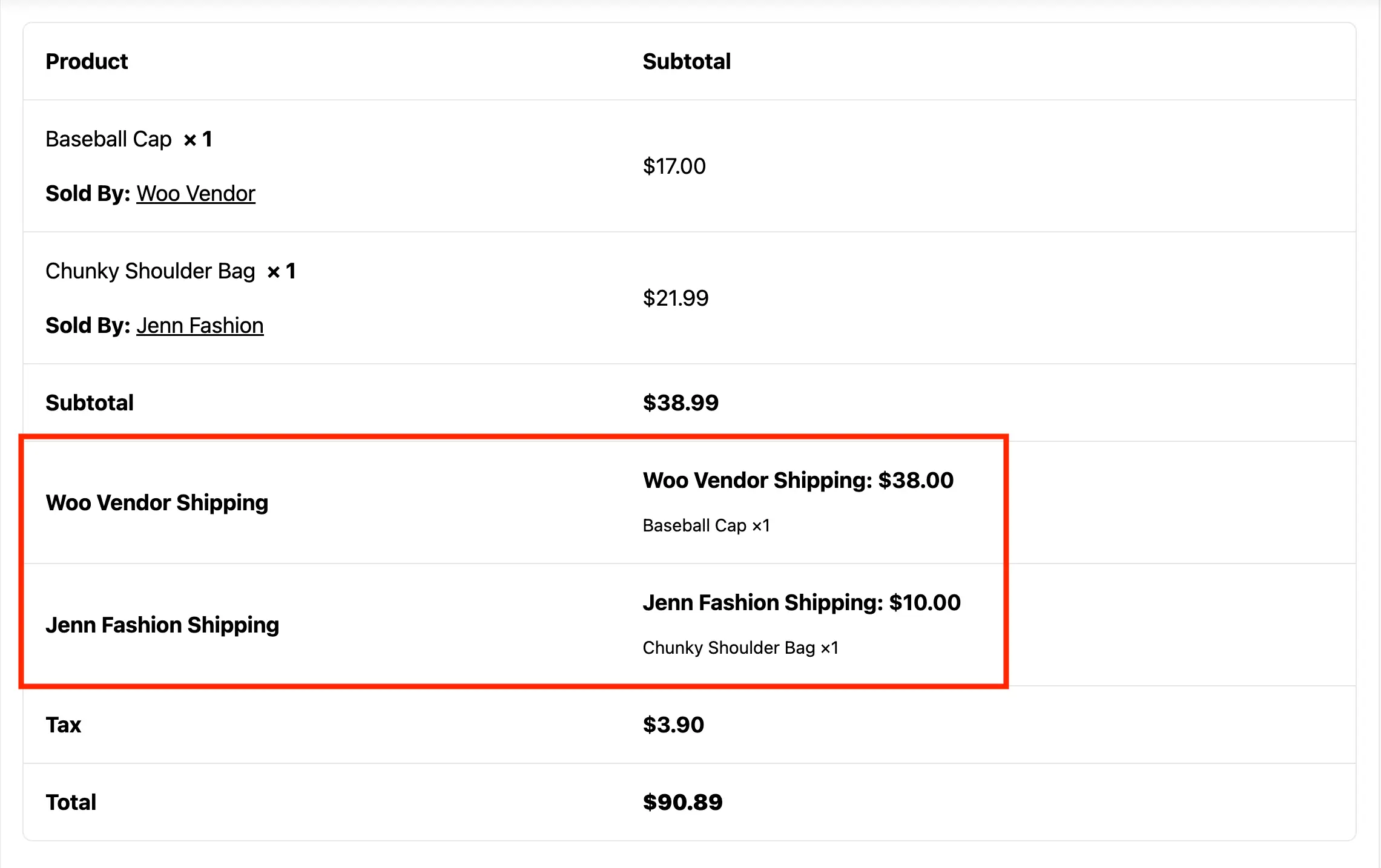
In WC Vendors Pro können Sie Anbietern erlauben, ihren eigenen Versand über WooCommerce > Einstellungen > Versand > Anbieterversand einzurichten. Hier finden Sie die Einstellungen zur Verwaltung Ihrer Anbieterversandfunktionen.
6. Händlerrolle

Händler können unter bestimmten Umständen mehrere Benutzerrollen haben. Mit dieser Option machen wir ihre Hauptrolle zu einem „Händler“.
7. Zugriff auf WP-Admin
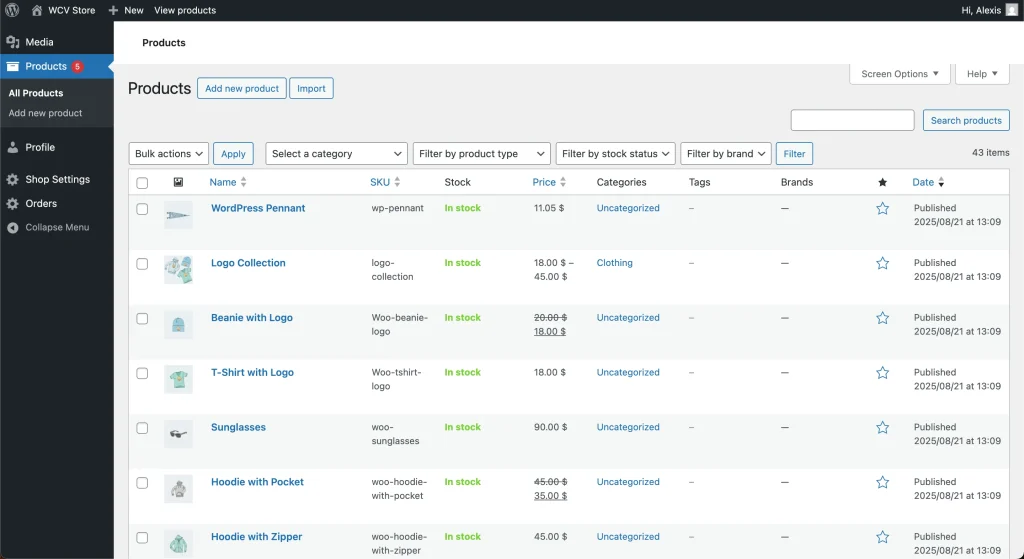
Diese Option steuert, ob Anbieter auf den WordPress Admin-Bereich (/wp-admin/) zugreifen können. Standardmäßig verwalten Anbieter ihre Shops über das Anbieter-Dashboard, aber bei Bedarf können Sie ihnen Zugriff auf bestimmte WordPress-Funktionen gewähren. Die Einschränkung des Zugriffs wird empfohlen, um Ihre Website sicher zu halten und sicherzustellen, dass Anbieter nur die für sie relevanten Werkzeuge sehen.

So sieht die Produktarchivseite aus, wenn der Anbieter sie über das WP-Dashboard öffnet:
8. Cache des Marktplatz-Dashboards
Um die Leistung des Marktplatz-Dashboards zu verbessern, empfehlen wir, das Caching auf dieser Seite zu aktivieren.

Marktplatz Pro Optionen
Zusätzlich zu allen oben genannten Optionen der kostenlosen Version fügt WC Vendors Pro erweiterte Einstellungen für die Anbieterverwaltung und das Kundenerlebnis hinzu:
9. Anbieter-Login-Weiterleitung
Hier können Sie auswählen, auf welche Seite Anbieter nach dem Login auf Ihren Marktplatz weitergeleitet werden (z. B. Anbieter-Dashboard oder eine andere benutzerdefinierte Seite).

10. Anbieter-Registrierungsformular
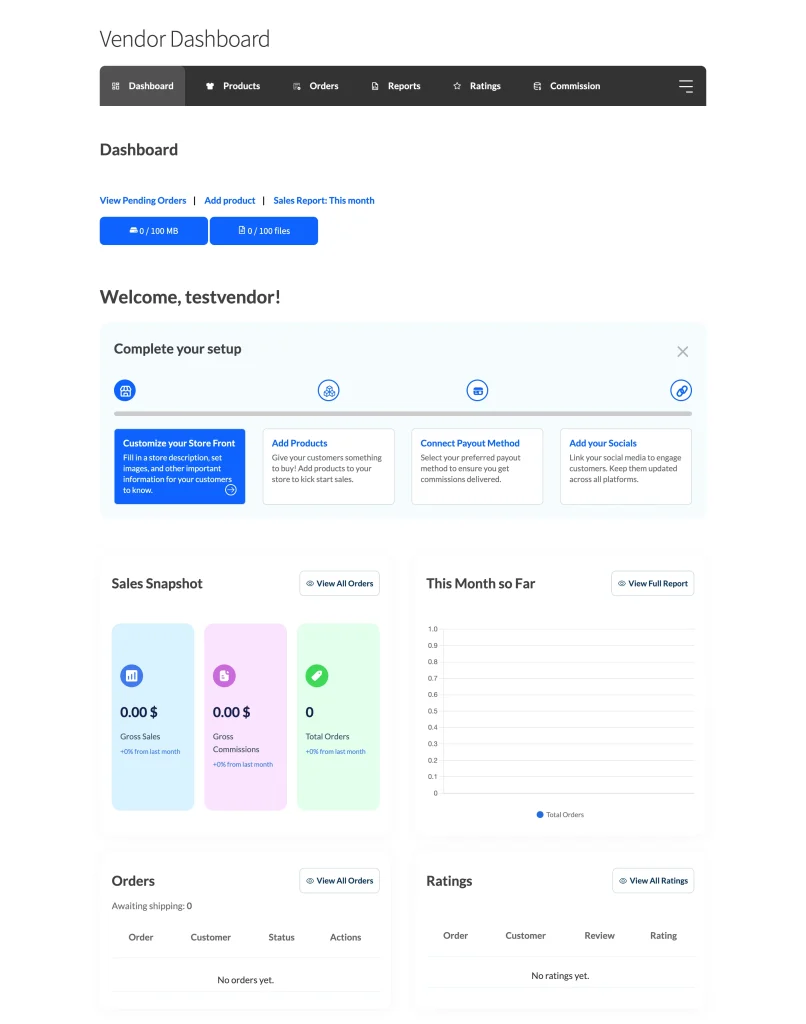
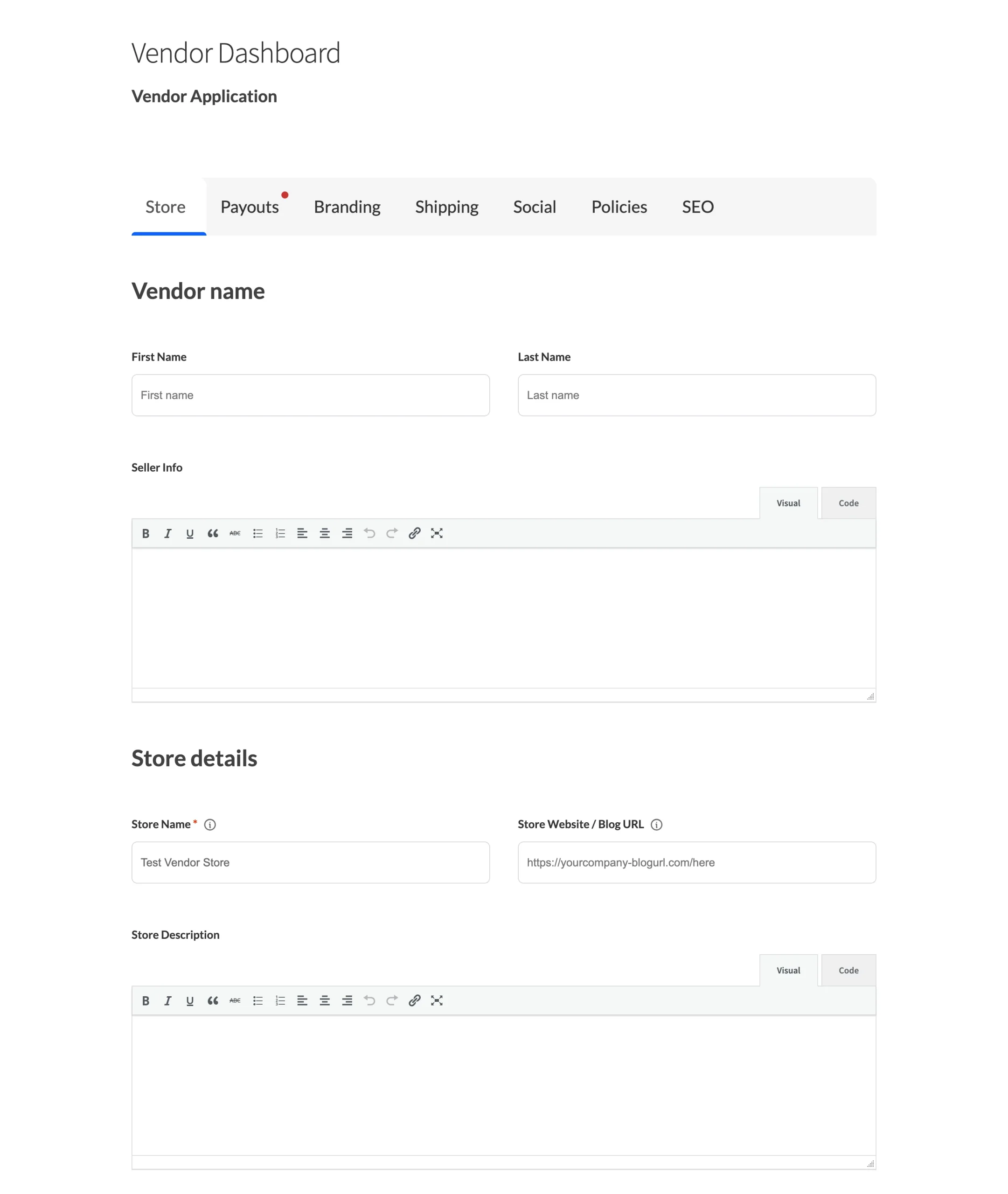
Aktivieren Sie diese Option, um neue Anbieter sofort nach der Anmeldung über die Seite "Mein Konto" zum Antragsformular für Anbieter weiterzuleiten. Wenn diese Option deaktiviert ist, werden die Anbieter stattdessen direkt zum Anbieter-Dashboard weitergeleitet.

11. Empfangen markieren
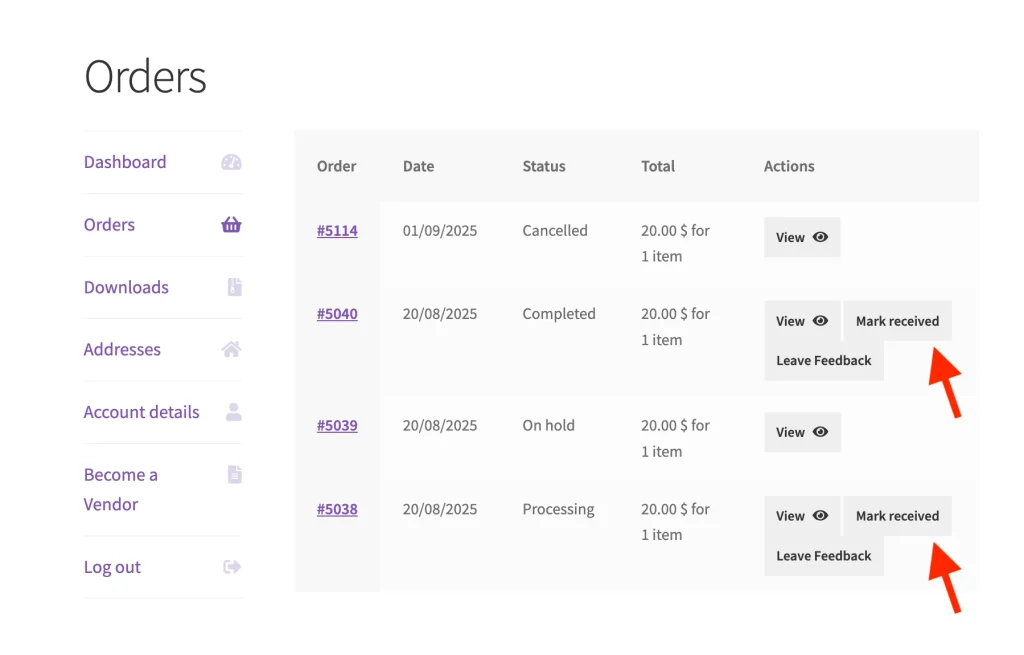
Ermöglichen Sie Kunden, ihre Bestellungen als empfangen zu markieren, um den Anbietern die Bestätigung zu geben, dass ihre Produkte erfolgreich geliefert wurden.

Diese Schaltfläche wird für Bestellungen mit den Statusangaben „In Bearbeitung“ und „Abgeschlossen“ angezeigt.
Brauchen Sie Hilfe?
Wenn Sie eine Frage haben oder auf Probleme stoßen, helfen wir Ihnen gerne weiter.
- Premium-Benutzer: Support-Ticket eröffnen
- Kostenlose Benutzer: Besuchen Sie unser Community-Forum