
Möchten Sie einen Rabatt nur auf Ihre eigenen Produkte im Marktplatz anbieten? Mit WC Vendors Pro können Anbieter ihre eigenen WooCommerce-Gutscheine direkt von ihrem Dashboard aus erstellen und verwalten, ohne den Marktplatzadministrator zu fragen. Hier erfahren Sie, wie Sie einen Gutschein erstellen, was jede Option steuert und wie die Einstellung „Auf alle meine Produkte anwenden“ mit Ihrem sich ändernden Katalog Schritt hält.
Bevor Sie beginnen
- WC Vendors Pro muss aktiv sein. Die Gutscheinverwaltung ist eine Pro-Funktion; sie ist nicht allein mit dem kostenlosen WC Vendors-Plugin verfügbar.
- Gutscheine müssen für den gesamten Shop aktiviert sein. Ihr Marktplatzadministrator erledigt dies unter WooCommerce > Einstellungen > Allgemein, indem er Gutscheine aktivieren ankreuzt. Wenn diese Option deaktiviert ist, wird die Registerkarte „Gutscheine“ nicht in Ihrem Anbieter-Dashboard angezeigt.
- Ihr Marktplatzadministrator darf die Gutscheinverwaltung für Anbieter nicht deaktiviert haben (siehe „Gutscheinverwaltung für Anbieter ein- oder ausschalten“ unten).
- Sie sollten zuerst mindestens ein Produkt in Ihrem Shop haben. Es ist wenig sinnvoll, einen Gutschein zu erstellen, bevor Sie etwas haben, auf das Sie ihn anwenden können, und die Schnellauswahl-Verknüpfung auf Ihrer Dashboard-Startseite erscheint erst, wenn Sie dies getan haben. Wenn Sie noch keines hinzugefügt haben, lesen Sie Anbieter-Produktverwaltung: Produkte in WC Vendors hinzufügen & verwalten.
Öffnen Sie die Registerkarte „Gutscheine“
Melden Sie sich in Ihrem Anbieter-Dashboard an und klicken Sie im Dashboard-Menü auf Gutscheine. Wenn Sie noch keine Produkte haben, wird stattdessen eine Meldung angezeigt, die Sie auffordert, zuerst eines hinzuzufügen, anstatt die Gutscheinliste.
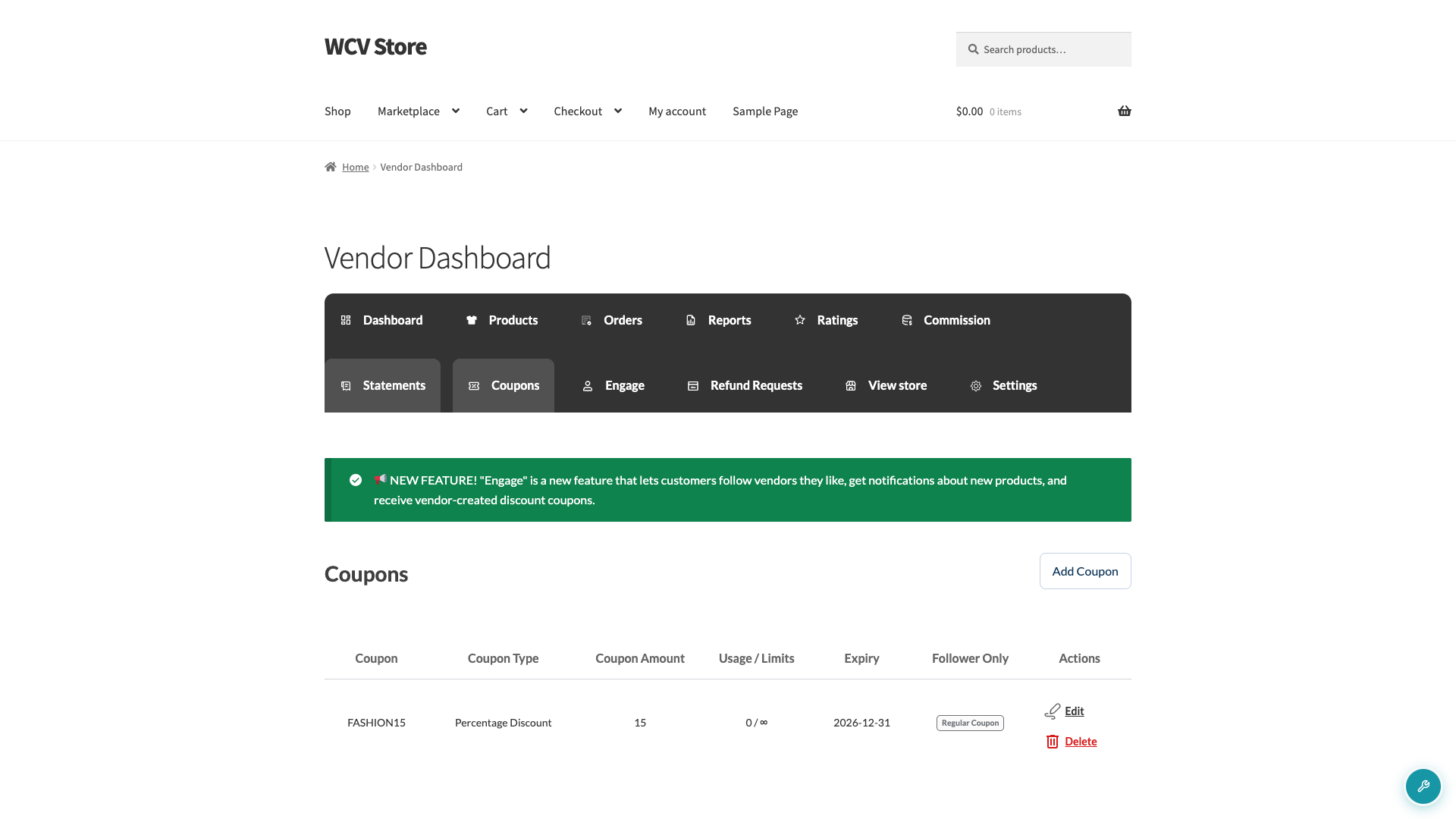
Wenn Ihr Marktplatz WC Vendors Engage verwendet, enthält die Liste auch eine Spalte Nur Follower. Sie zeigt für jeden Gutschein Nur Follower oder Normaler Gutschein an. Um Gutscheine zu erstellen, die nur Ihre Follower verwenden können, lesen Sie Angebote nur für Follower in Ihrem Anbieter-Dashboard erstellen.
Gutschein erstellen
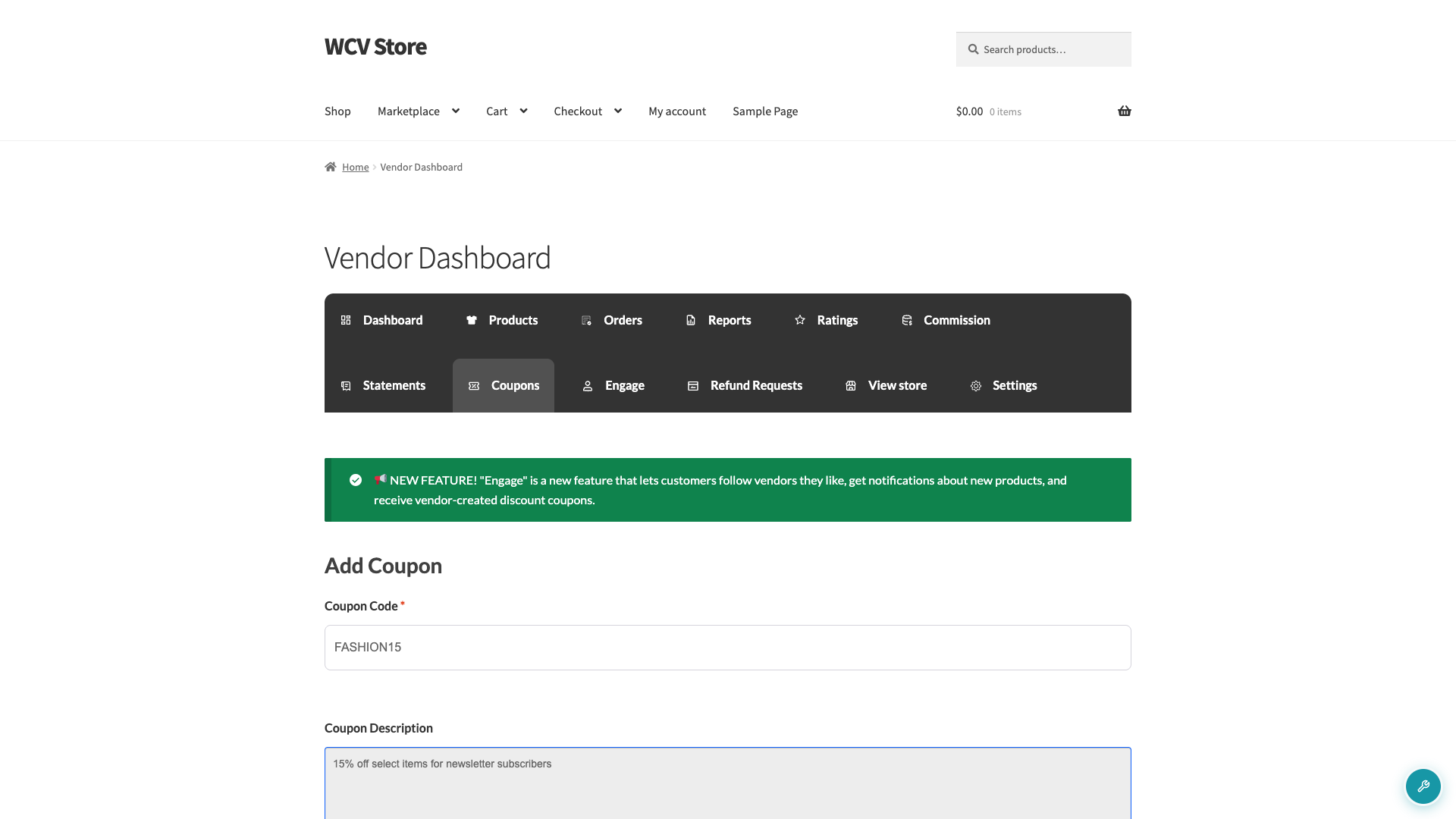
- Klicken Sie oben auf der Registerkarte „Gutscheine“ auf Gutschein hinzufügen (oder auf den Schnelllink Gutschein hinzufügen auf Ihrer Dashboard-Startseite).
- Geben Sie einen Gutscheincode ein. Dies ist das, was der Kunde an der Kasse eingibt.
- Fügen Sie optional eine Gutscheinbeschreibung für Ihren eigenen Gebrauch hinzu.
Legen Sie den Rabatt fest
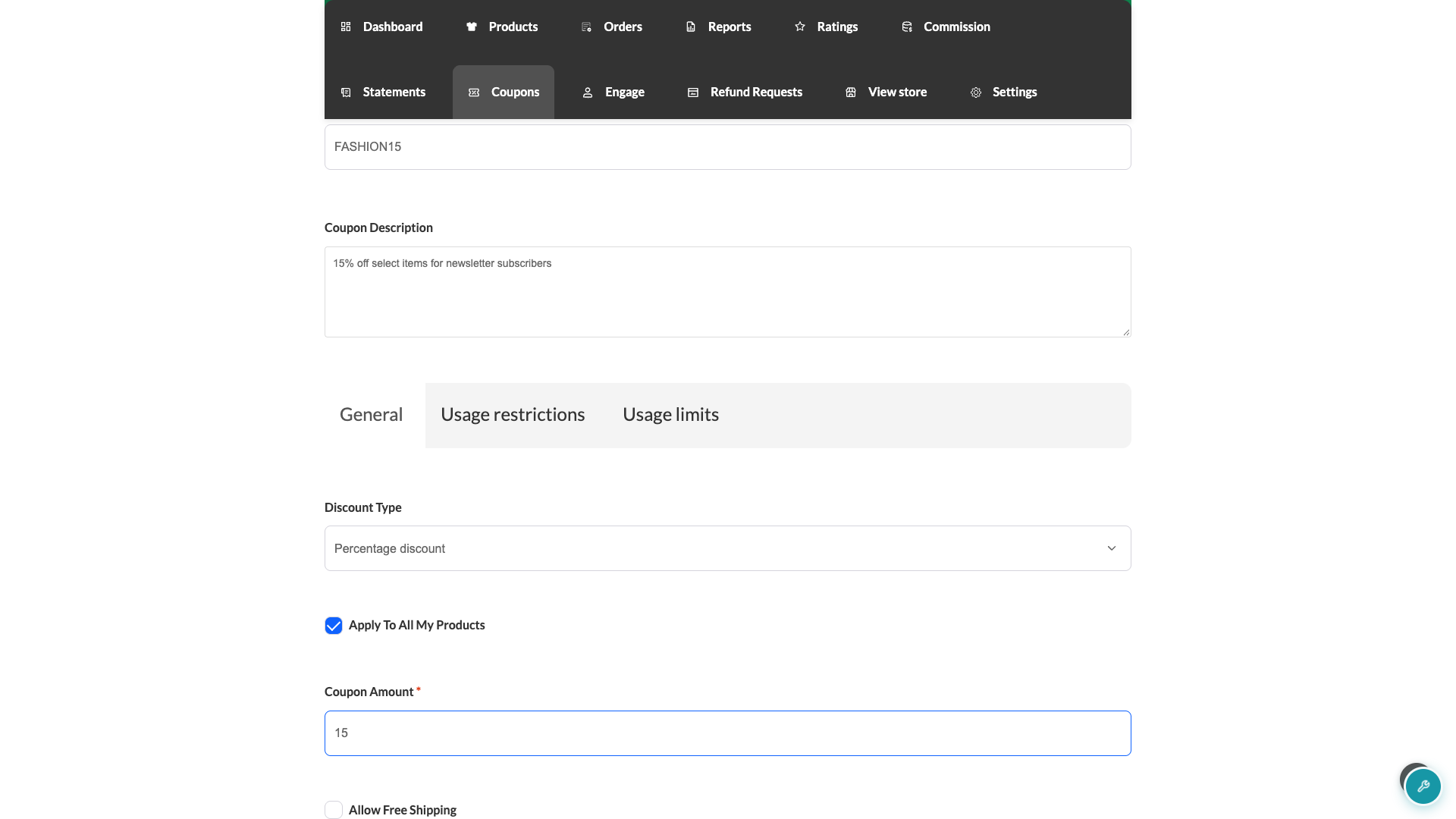
Auf der Registerkarte Allgemein:
- Wählen Sie einen Rabatt-Typ. Fester Rabatt zieht einen festen Betrag von jedem berechtigten Produkt im Warenkorb ab, für jede Einheit. Prozentualer Rabatt zieht einen Prozentsatz von jedem berechtigten Produkt ab.
- Geben Sie den entsprechenden Gutscheinbetrag ein.
Zum Beispiel zieht ein Gutschein mit festem Rabatt von 5,00 jeden berechtigten Artikel um 5,00 ab. Wenn ein Kunde 3 davon kauft, erhält er insgesamt 15,00 Rabatt, nicht 5,00.
Aktivieren Sie Auf alle meine Produkte anwenden, wenn der Gutschein für alles gelten soll, was Sie verkaufen. Lassen Sie ihn deaktiviert, wenn Sie lieber selbst bestimmte Produkte auswählen möchten, was Sie auf der nächsten Registerkarte tun werden. Wenn Ihr Marktplatzadministrator den Versand durch Anbieter aktiviert hat, sehen Sie hier auch ein Kontrollkästchen Kostenloser Versand zulassen. Legen Sie ein Gutscheinablaufdatum fest, wenn der Gutschein nicht unbegrenzt gültig sein soll.
Beschränken Sie, wie der Gutschein verwendet werden kann
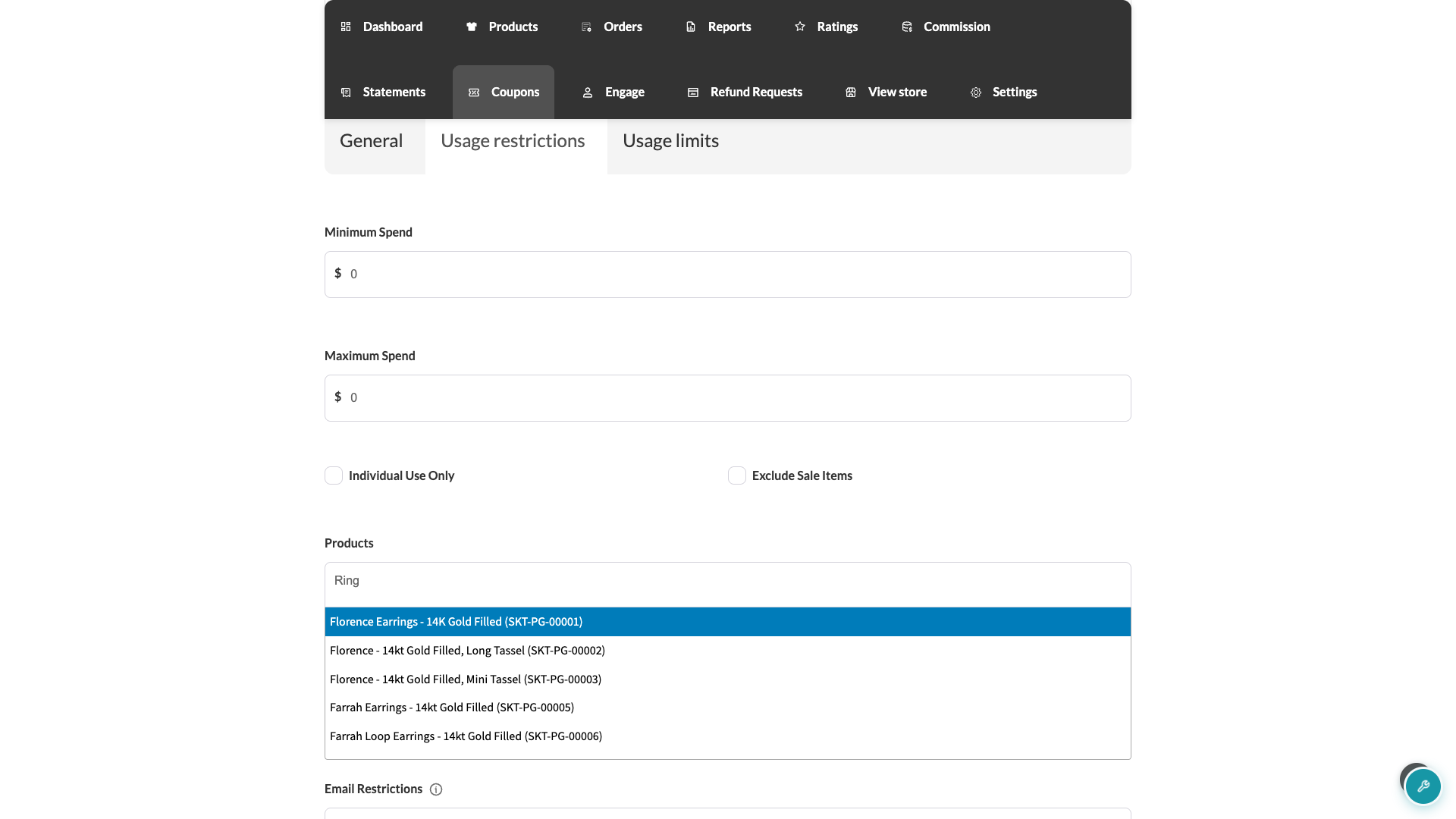
Wechseln Sie zur Registerkarte Nutzungsbeschränkungen, um genau festzulegen, wann der Gutschein gilt. Legen Sie einen Mindestbetrag oder Höchstbetrag fest, um einen bestimmten Warenkorbwert zu verlangen. Aktivieren Sie Nur einzeln verwendbar, um zu verhindern, dass Kunden ihn mit anderen Gutscheinen kombinieren, oder Ausgeschlossene Artikel im Angebot, um zu verhindern, dass er auf bereits reduzierte Produkte angewendet wird.
Wenn Sie Auf alle meine Produkte anwenden deaktiviert gelassen haben, verwenden Sie das Feld Produkte, um nach Ihren Produkten zu suchen und auszuwählen, für die der Gutschein gilt. Wenn Sie Auf alle meine Produkte anwenden deaktiviert lassen und keine Produkte auswählen, wendet WC Vendors den Gutschein auf alle Ihre Produkte an und behandelt ihn von da an als „Gilt für alle“-Gutschein. Sie können auch Produkte ausschließen verwenden, um bestimmte Produkte auszuschließen, und E-Mail-Beschränkungen, um den Gutschein auf bestimmte Kunden-E-Mail-Adressen zu beschränken.
Nutzungsbeschränkungen festlegen
Legen Sie auf der Registerkarte Nutzungsbeschränkungen eine Nutzungsbeschränkung pro Gutschein fest, um zu begrenzen, wie oft Kunden ihn insgesamt verwenden können, eine Nutzungsbeschränkung auf x Artikel, um zu begrenzen, wie viele Produkte in einer einzelnen Bestellung rabattiert werden, und eine Nutzungsbeschränkung pro Benutzer, um zu begrenzen, wie oft ein Kunde ihn verwenden kann. Lassen Sie diese Felder leer für unbegrenzte Nutzung.
Speichern Sie den Gutschein
Klicken Sie auf Änderungen speichern. Ihr Gutschein ist sofort nach dem Speichern aktiv; es gibt keinen separaten Veröffentlichungsschritt.
„Auf alle meine Produkte anwenden“ auf dem neuesten Stand halten
Ein Gutschein mit aktiviertem Auf alle meine Produkte anwenden ist kein einmaliger Schnappschuss Ihres Katalogs. Jedes Mal, wenn Sie ein Produkt von Ihrem Dashboard aus speichern, sei es ein neues oder ein bestehendes, aktualisiert WC Vendors die Produktliste für alle Ihre „Gilt für alle“-Gutscheine, damit sie Ihrem aktuellen Katalog entsprechen. Das bedeutet, dass diese Gutscheine das neue Produkt automatisch abdecken, wenn Sie das nächste Mal ein Produkt speichern, ohne dass Sie den Gutschein selbst bearbeiten müssen.
Einen Gutschein bearbeiten oder löschen
Klicken Sie auf der Registerkarte Gutscheine neben einem Gutschein auf Bearbeiten, um dessen Einstellungen zu ändern, oder auf Löschen, um ihn zu entfernen. Das Löschen eines Gutscheins verschiebt ihn in den Papierkorb, anstatt ihn dauerhaft zu löschen, es sei denn, Ihr Marktplatzadministrator hat Gutschein löschen unter WC Vendors > Einstellungen > Funktionen > Papierkorb aktiviert. Wenn Sie einen Gutschein zurück benötigen, bitten Sie Ihren Marktplatzadministrator, den Gutschein-Papierkorb in wp-admin zu überprüfen.
Gutscheinverwaltung für Anbieter aktivieren oder deaktivieren
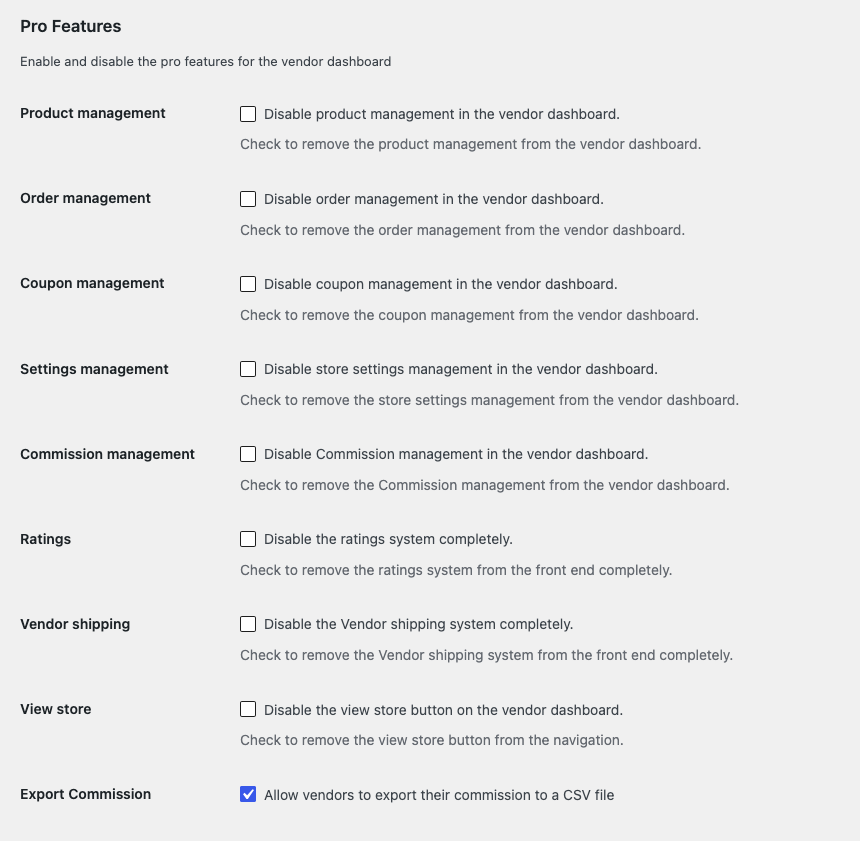
Marktplatzadministratoren legen fest, ob Händler Gutscheine überhaupt verwalten können. Überprüfen Sie im WordPress Dashboard > WC Vendors > Einstellungen > Berechtigungen die Option Gutscheinverwaltung, um die Registerkarte Gutscheine aus dem Dashboard jedes Händlers auszublenden. Lassen Sie sie deaktiviert (Standard), um die Gutscheinverwaltung verfügbar zu halten.
Fehlerbehebung
Ich sehe keine Registerkarte Gutscheine in meinem Dashboard
Dies bedeutet normalerweise eines von zwei Dingen: Ihr Marktplatzadministrator hat die Gutscheinverwaltung für Händler deaktiviert, oder Ihr Marktplatz hat Gutscheine aktivieren unter WooCommerce > Einstellungen > Allgemein deaktiviert. Das Fehlen von Produkten verbirgt die Registerkarte nicht. Sie sehen Gutscheine immer noch im Menü Ihres Dashboards, nur mit einer Meldung, die Sie auffordert, zuerst ein Produkt hinzuzufügen. Erkundigen Sie sich bei Ihrem Marktplatzadministrator, wenn Sie glauben, dass Gutscheine für Sie verfügbar sein sollten.
WC Vendors sagt, mein Gutscheincode existiert bereits
Gutscheincodes sind auf dem gesamten Marktplatz eindeutig, nicht nur für Ihre eigenen Produkte. Wenn ein anderer Händler oder der Marktplatzadministrator diesen Code bereits verwendet, müssen Sie einen anderen auswählen.
Ein Produkt, das ich gerade hinzugefügt habe, wird noch nicht von meinem „Auf alle anwenden“-Gutschein abgedeckt
Die Produktliste eines Gutscheins „Auf alle meine Produkte anwenden“ wird nur aktualisiert, wenn Sie ein Produkt speichern. Wenn Sie das Produkt über einen Import oder eine andere Methode hinzugefügt haben, die kein normales Speichern ausgelöst hat, bearbeiten und speichern Sie eines Ihrer Produkte erneut, um die Produktliste des Gutscheins zu aktualisieren.
Häufig gestellte Fragen
Welche Rabattarten kann ich für einen Händlergutschein verwenden?
Fester Rabatt und prozentualer Rabatt. Ein fester Rabatt zieht den Betrag von jedem berechtigten Produkt ab, für jede Einheit im Warenkorb. 5,00 Rabatt auf 3 Artikel bedeutet also insgesamt 15,00 Rabatt. Es gibt keine Option für einen warenkorbweiten Rabatt, da ein Händlergutschein immer nur für Ihre eigenen Produkte gilt.
Bezieht sich der Mindest- oder Höchsteinsatz auf die gesamte Bestellung oder nur auf meine Produkte?
Nur auf Ihre eigenen Produkte. WC Vendors prüft die Anforderung des Mindestumsatzes gegen den Zwischensumme Ihrer Produkte im Warenkorb des Kunden, nicht gegen den Gesamtbetrag seiner Bestellung.
Was passiert, wenn ich einen Gutschein lösche?
Ihr Marktplatz verschiebt ihn in den Papierkorb, anstatt ihn sofort zu löschen, es sei denn, Ihr Administrator hat Gutschein löschen unter WC Vendors > Einstellungen > Berechtigungen > Papierkorb aktiviert. Fragen Sie Ihren Administrator, wenn Sie eine Wiederherstellung benötigen.
Brauchen Sie Hilfe?
Wenn Sie eine Frage haben oder auf Probleme stoßen, helfen wir Ihnen gerne weiter.
- Premium-Benutzer: Support-Ticket eröffnen
- Kostenlose Benutzer: Besuchen Sie unser Community-Forum