
Möchten Sie, dass ein Label im Händler-Dashboard, wie z.B. Bankkontoname, Formulierungen verwendet, die zu Ihrem Marktplatz passen? Sie können es ändern, ohne Code anzufassen. Diese Anleitung zeigt Ihnen, wie Sie WC Vendors- und WC Vendors Pro-Texte mit dem kostenlosen Loco Translate-Plugin umbenennen oder übersetzen und wie Sie Ihre Änderungen bei Plugin-Updates sicher aufbewahren.
Voraussetzungen
- WC Vendors Marketplace installiert und aktiv. WC Vendors Pro ebenfalls, wenn der zu ändernde Text von Pro stammt.
- Administratorzugriff auf Ihr WordPress-Dashboard.
Schritt 1: Loco Translate installieren und aktivieren
- Gehen Sie zu Plugins → Plugin hinzufügen.
- Suchen Sie nach Loco Translate.
- Klicken Sie auf Jetzt installieren.
- Klicken Sie auf Aktivieren.
Loco Translate erscheint nun im Menü Ihres WordPress-Administrators.
Schritt 2: WC Vendors in Loco Translate öffnen
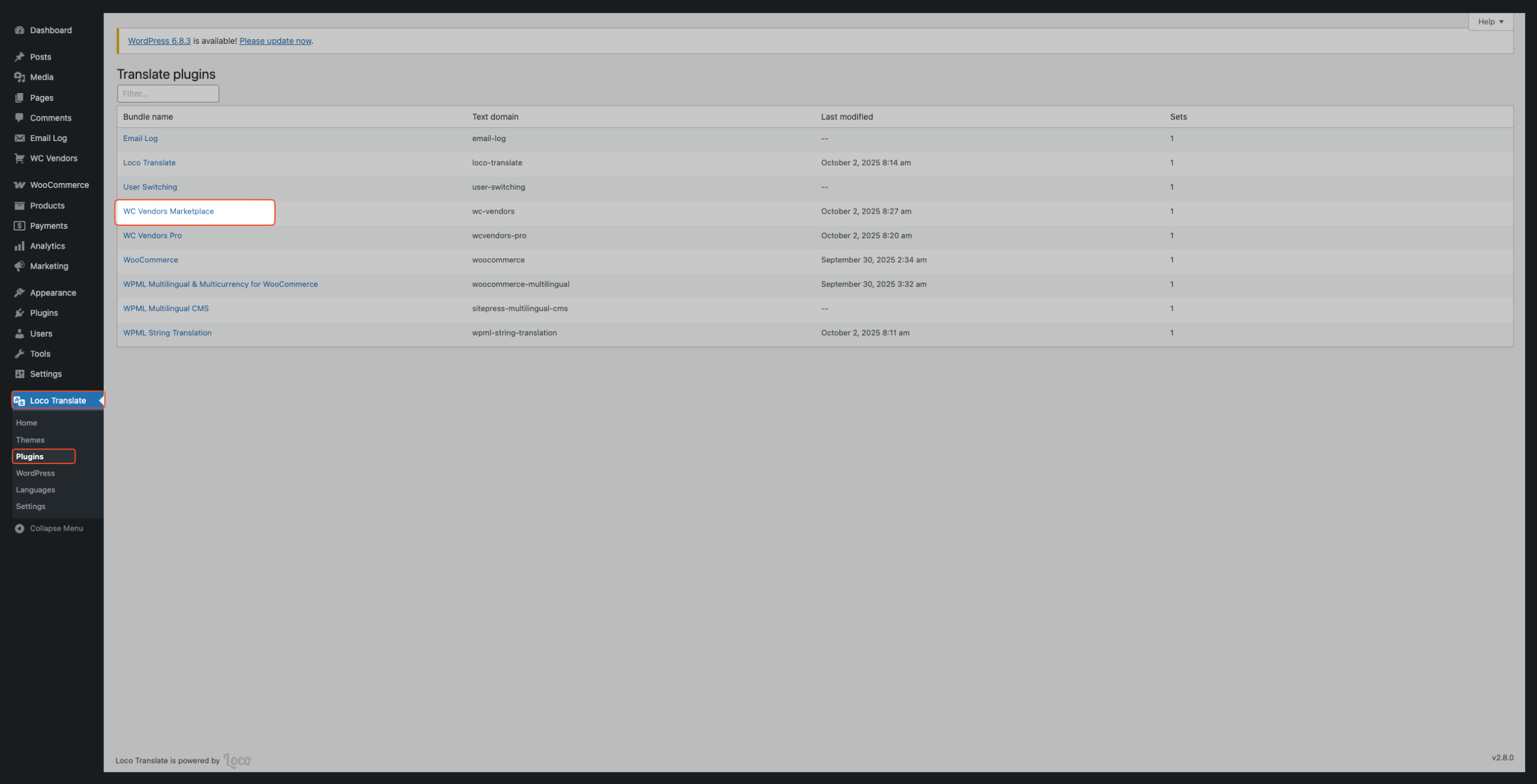
- Gehen Sie zu Loco Translate → Plugins.
- Wählen Sie WC Vendors Marketplace aus der Liste aus.
Texte, die von WC Vendors Pro stammen, befinden sich in einer eigenen Datei. Um sie zu ändern, wiederholen Sie diese Schritte und wählen Sie stattdessen WC Vendors Pro aus.
Schritt 3: Eine Übersetzungsdatei am benutzerdefinierten Speicherort erstellen
Überspringen Sie diesen Schritt, wenn für Ihre Sprache bereits eine Übersetzungsdatei am benutzerdefinierten Speicherort vorhanden ist.
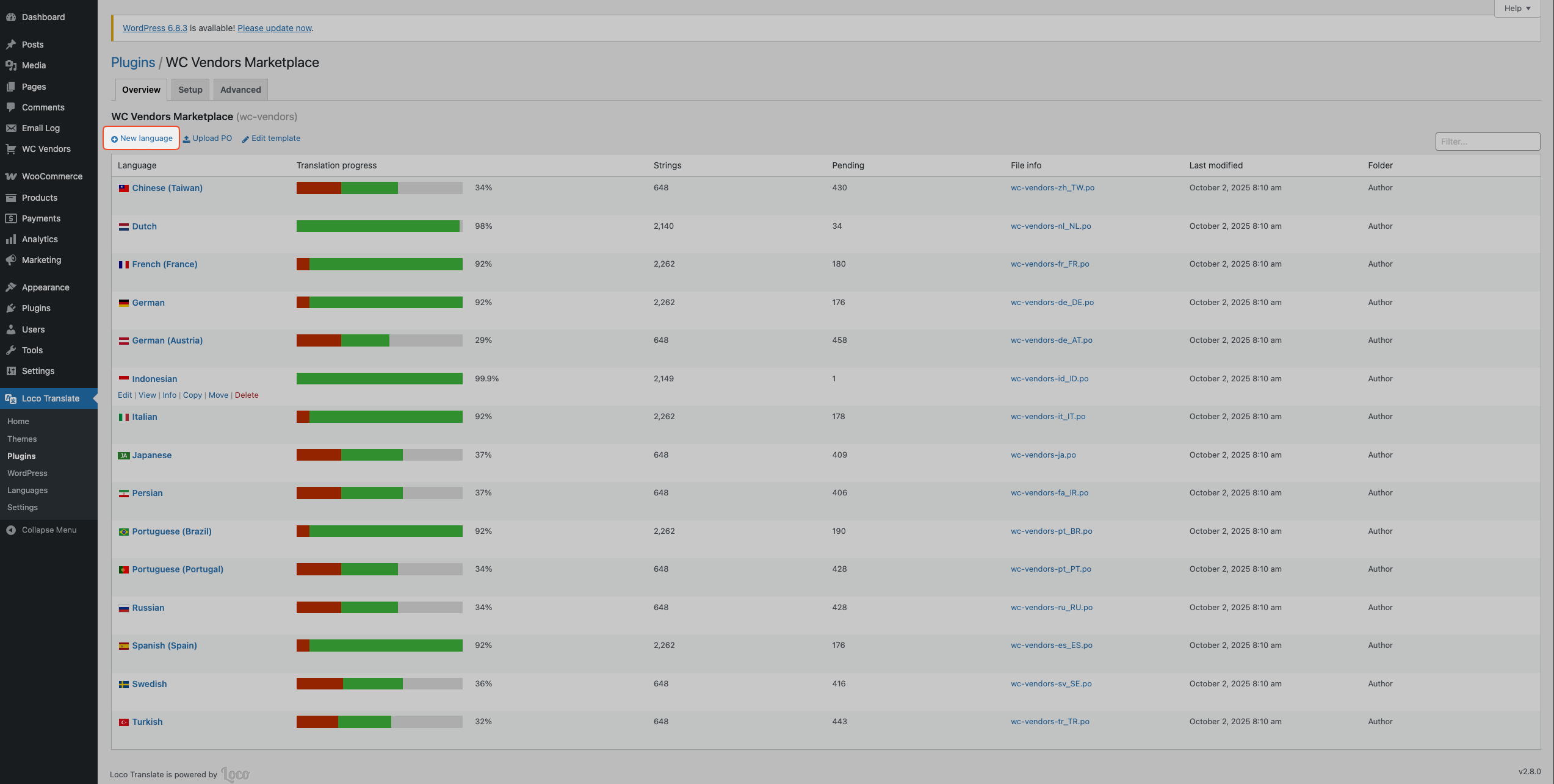
- Klicken Sie auf Neue Sprache.
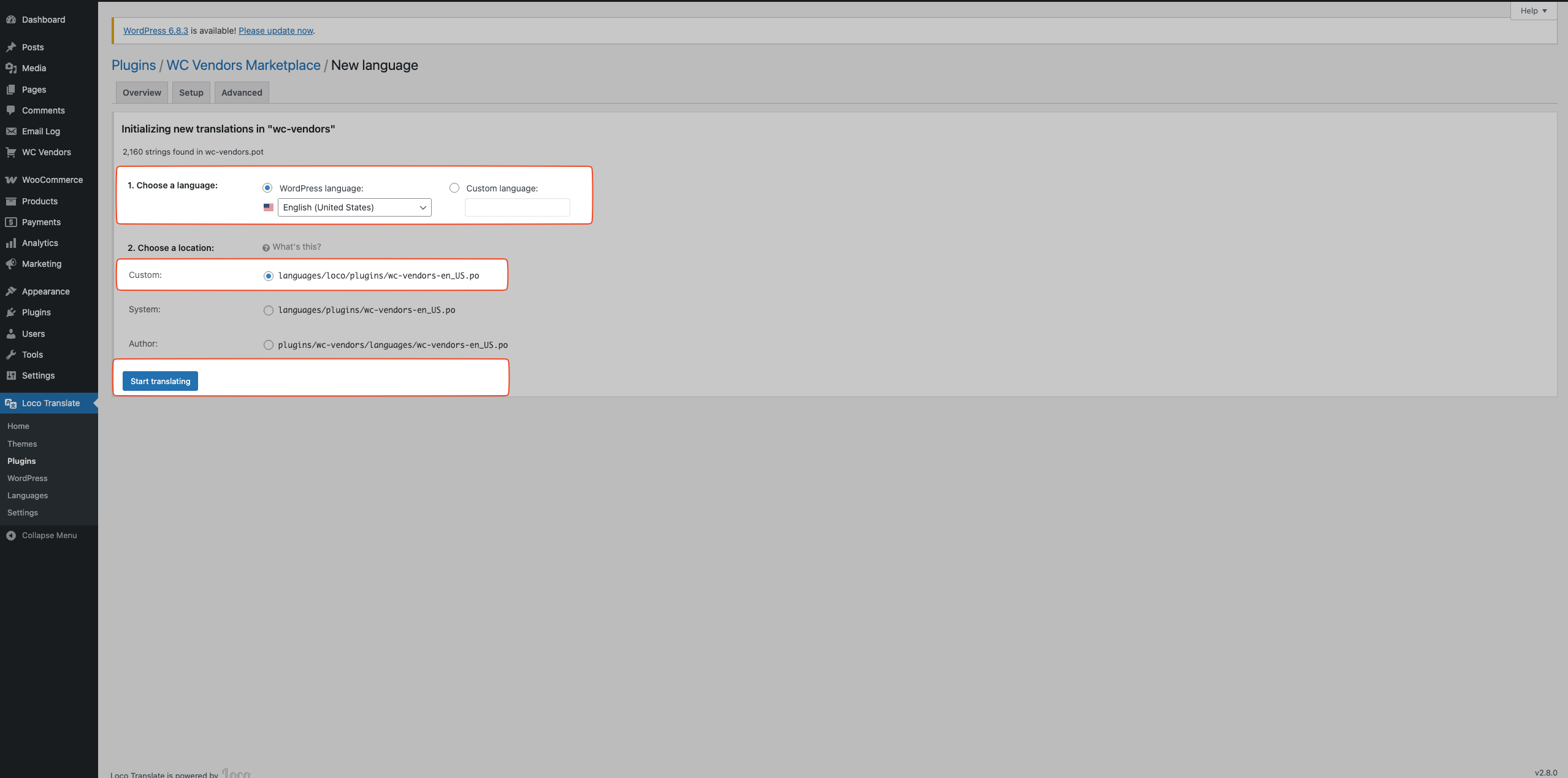
- Wählen Sie Ihre WordPress-Sprache, z. B. Englisch (Vereinigte Staaten).
- Wählen Sie den benutzerdefinierten Speicherort.
- Klicken Sie auf Mit der Übersetzung beginnen.
Der benutzerdefinierte Speicherort bewahrt Ihre Änderungen, wenn WC Vendors aktualisiert wird. Dateien an den Speicherorten Autor oder System können bei Plugin- oder Übersetzungsaktualisierungen ersetzt werden, und Ihre Bearbeitungen gehen verloren.
Schritt 4: Den String finden und bearbeiten
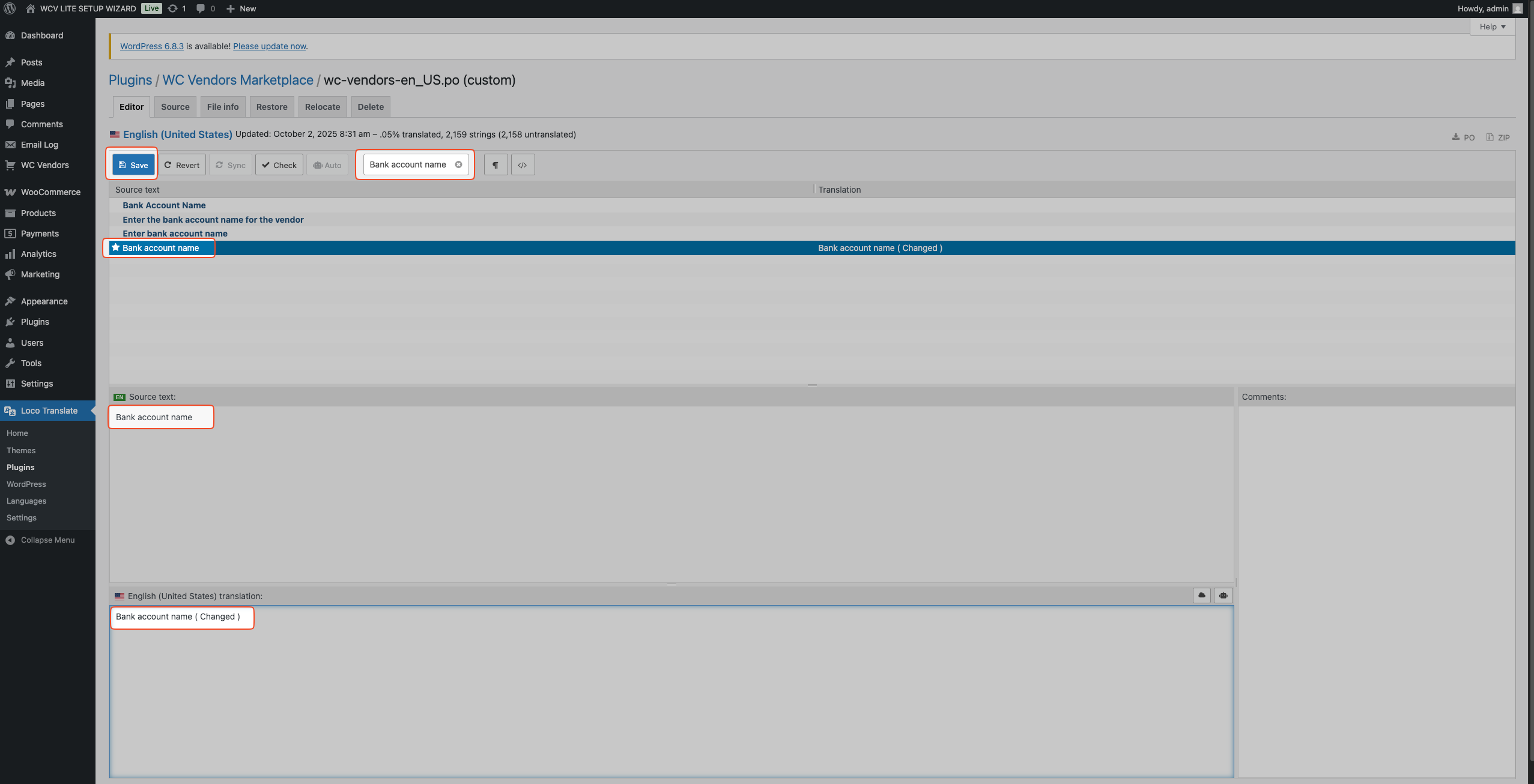
- Geben Sie den zu ändernden Text in die Suchleiste Übersetzungen filtern ein, z. B. Bankkontoname.
- Klicken Sie auf den String in der Quelltextliste. Wählen Sie für dieses Beispiel Bankkontoname mit kleinem „kontoname“.
- Geben Sie Ihr neues Label in das Übersetzungsfeld am unteren Rand des Editors ein, z. B. Bankkontoname (Geändert).
- Klicken Sie auf Speichern.
Das Händler-Dashboard zeigt jedes Wort dieses Labels mit einem Großbuchstaben an, aber das ist nur eine Formatierung. Der zu bearbeitende Text ist Bankkontoname. Die Liste enthält auch einen separaten String Bank Account Name mit Großbuchstaben. Dieser ist das Label im WordPress-Adminbereich, daher ändert die Bearbeitung dieses Strings nicht das Händler-Dashboard.
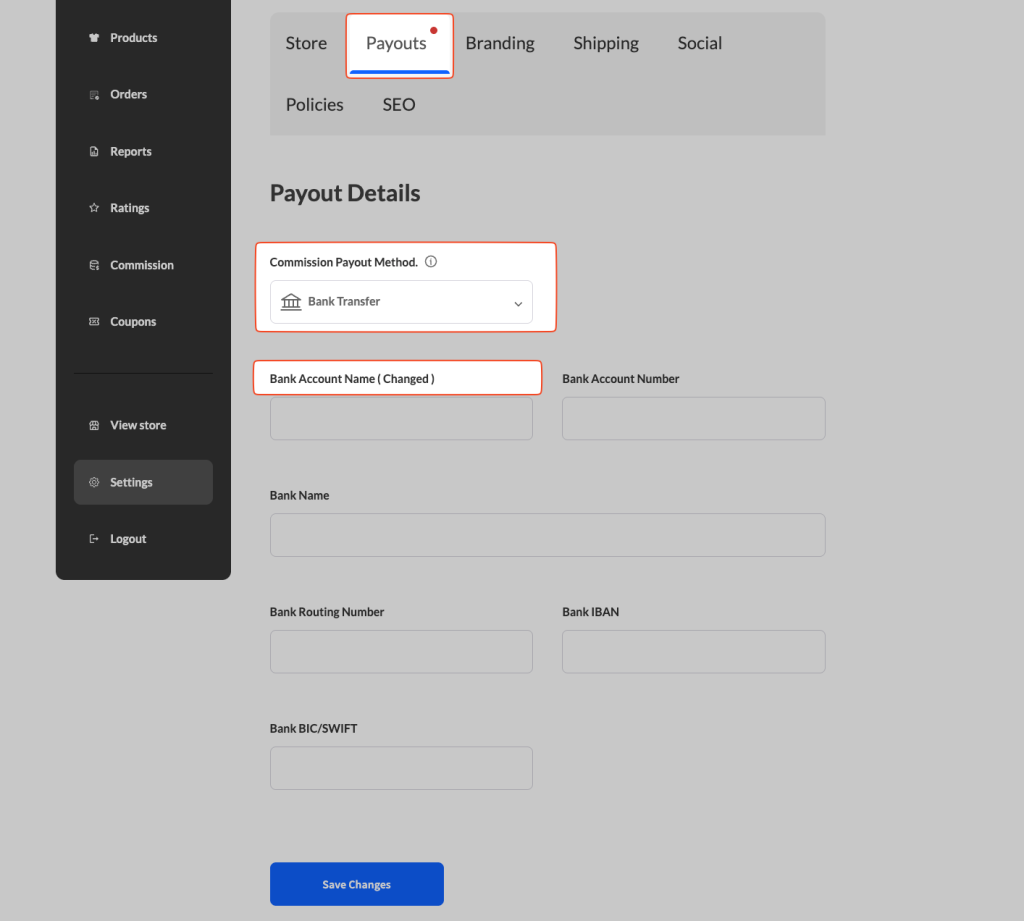
Schritt 5: Die Änderung im Händler-Dashboard überprüfen
- Melden Sie sich als Händler an oder bitten Sie einen Ihrer Händler, dies zu überprüfen.
- Gehen Sie zu Einstellungen im Händler-Dashboard.
- Öffnen Sie den Tab Auszahlungen.
- Wenn die Bankfelder ausgeblendet sind, wählen Sie Banküberweisung in Auszahlungsmethode für Provisionen.
- Bestätigen Sie, dass das neue Label angezeigt wird.
Fehlerbehebung
Der Text, den Sie ändern möchten, befindet sich nicht in der Liste
Klicken Sie in Loco Translate auf Synchronisieren, um die Liste der Zeichenfolgen zu aktualisieren, und suchen Sie dann erneut.
Wenn die Zeichenfolge immer noch nicht angezeigt wird, befinden Sie sich möglicherweise im falschen Plugin. Jedes Plugin hat seine eigene Textdomäne, die der Name ist, den WordPress verwendet, um die Zeichenfolgen dieses Plugins zu finden:
- WC Vendors Marketplace:
wc-vendors - WC Vendors Pro:
wcvendors-pro
Gehen Sie zurück zu Loco Translate → Plugins und öffnen Sie das andere Plugin.
Ihre Änderungen sind nach einem Plugin-Update verschwunden
Überprüfen Sie, wo Ihre Übersetzungsdatei gespeichert ist. Öffnen Sie das Plugin in Loco Translate → Plugins und sehen Sie sich den für Ihre Sprache angezeigten Speicherort an. Wenn es Autor oder System ist, erstellen Sie eine neue Datei am Benutzerdefinierten Speicherort (siehe Schritt 3) und nehmen Sie Ihre Bearbeitungen erneut vor.
Häufig gestellte Fragen
Kann ich Text auf einer mehrsprachigen Website ändern?
Ja. Loco Translate speichert für jede Sprache eine Datei. Erstellen Sie eine Datei für jede Sprache, die Ihre Website verwendet, und bearbeiten Sie dann die Zeichenfolge in jeder Datei.
Muss ich WC Vendors Pro-Text separat bearbeiten?
Ja. WC Vendors Pro verwendet seine eigene Textdomäne, wcvendors-pro, daher befinden sich seine Zeichenfolgen in einer separaten Datei vom WC Vendors Marketplace. Wählen Sie WC Vendors Pro in Loco Translate → Plugins, um sie zu bearbeiten. Einige Texte, die nur angezeigt werden, wenn WC Vendors Pro aktiv ist, stammen immer noch vom WC Vendors Marketplace, wie z. B. der Einrichtungsschritt Fügen Sie Ihre sozialen Netzwerke hinzu. Wenn Sie eine Zeichenfolge in der WC Vendors Pro-Datei nicht finden können, suchen Sie in der WC Vendors Marketplace-Datei.
Wie übersetze ich die Schritte zur Einrichtung des Shops im Händler-Dashboard?
Die Einrichtungsschritte sind Passen Sie Ihr Store-Front an, Produkte hinzufügen, Auszahlungsmethode verbinden und Fügen Sie Ihre sozialen Netzwerke hinzu. Bearbeiten Sie sie in WC Vendors Marketplace, auch den Schritt Fügen Sie Ihre sozialen Netzwerke hinzu, der nur angezeigt wird, wenn WC Vendors Pro aktiv ist. Diese Schritte können in WC Vendors Marketplace 2.6.4 und neuer übersetzt werden. Wenn sie in Loco Translate nicht erscheinen, aktualisieren Sie WC Vendors Marketplace und klicken Sie dann auf Synchronisieren.
Brauchen Sie Hilfe?
Wenn Sie eine Frage haben oder auf Probleme stoßen, helfen wir Ihnen gerne weiter.
- Premium-Benutzer: Support-Ticket eröffnen
- Kostenlose Benutzer: Besuchen Sie unser Community-Forum