
Neugierig, wo die Sternebewertungen, die Ihre Kunden hinterlassen, tatsächlich angezeigt werden? Sobald ein Käufer eines Ihrer Produkte bewertet, erscheint diese Rezension an zwei Stellen in Ihrem Anbieter-Dashboard: eine kurze Vorschau auf Ihrer Dashboard-Startseite und eine vollständige Liste im speziellen Ratings-Tab. Dieser Artikel beschreibt, was jede Ansicht Ihnen zeigt, wer eine Bewertung bearbeiten kann und wie ein Marktplatz-Administrator das gesamte Bewertungssystem deaktivieren kann, falls es nicht benötigt wird.
Bevor Sie beginnen
- WC Vendors Pro muss auf der Website aktiv sein. Der Ratings-Tab, das Ratings-Widget und der Bewertungsbildschirm auf der Admin-Seite sind alle Teil von Pro, nicht des kostenlosen WC Vendors-Plugins.
- Mindestens ein Kunde hat eine Sternebewertung für eines Ihrer Produkte hinterlassen. Bis dahin zeigt das Dashboard-Home-Panel „No ratings yet.“ und der Ratings-Tab zeigt „No ratings found.“
Wie Bewertungen Ihr Dashboard erreichen
Kunden hinterlassen eine Bewertung in der Bestellliste auf ihrer Mein Konto-Seite, indem sie auf Feedback hinterlassen neben einer berechtigten Bestellung klicken (der Button lautet stattdessen Feedback überarbeiten, wenn sie diese Bestellung bereits bewertet haben), wie in Übersicht über das Anbieter-Dashboard beschrieben. Jede Bewertung ist eine 1- bis 5-Sterne-Bewertung, ein kurzer Titel und optionale Kommentare. Sie ist mit dem spezifischen Anbieter, Produkt und der Bestellung verknüpft, auf der sie hinterlassen wurde. Von dort zeigt WC Vendors Pro diese Bewertung automatisch in Ihrem Dashboard an. Sie müssen nichts tun, um sie zu sammeln oder zu veröffentlichen.
Bewertungen auf Ihrem Dashboard-Startbildschirm
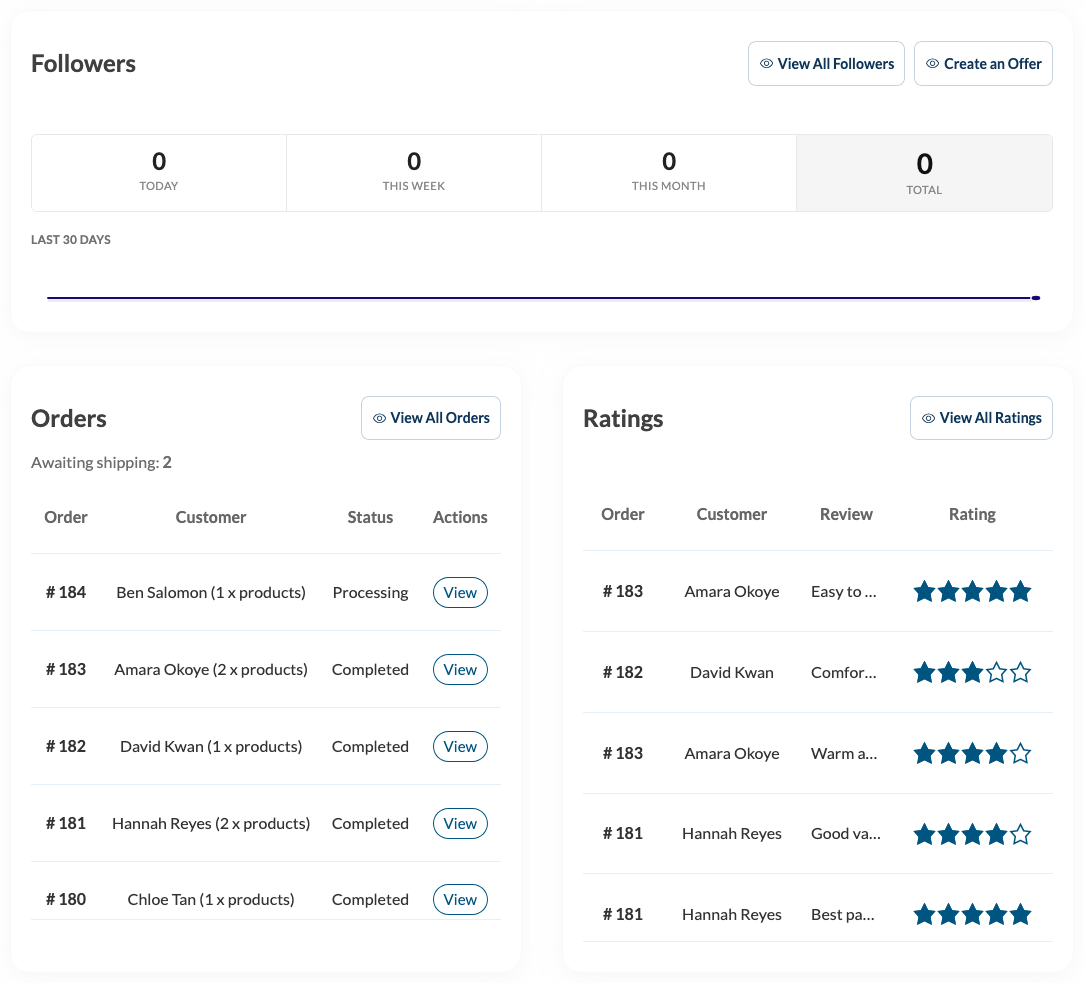
Ihr Dashboard-Startbildschirm (der Dashboard-Tab) zeigt neben Ihren letzten Bestellungen ein Ratings-Panel an, das Ihre 5 neuesten Rezensionen auflistet. Jede Zeile zeigt die Bestellnummer, den Namen des Kunden, den Titel der Rezension und die Sternebewertung. Klicken Sie auf Alle Bewertungen anzeigen, um den vollständigen Ratings-Tab zu öffnen. Wenn Sie noch keine Bewertungen erhalten haben, zeigt dieses Panel stattdessen „No ratings yet.“ anstelle einer Tabelle an.
Der Ratings-Tab
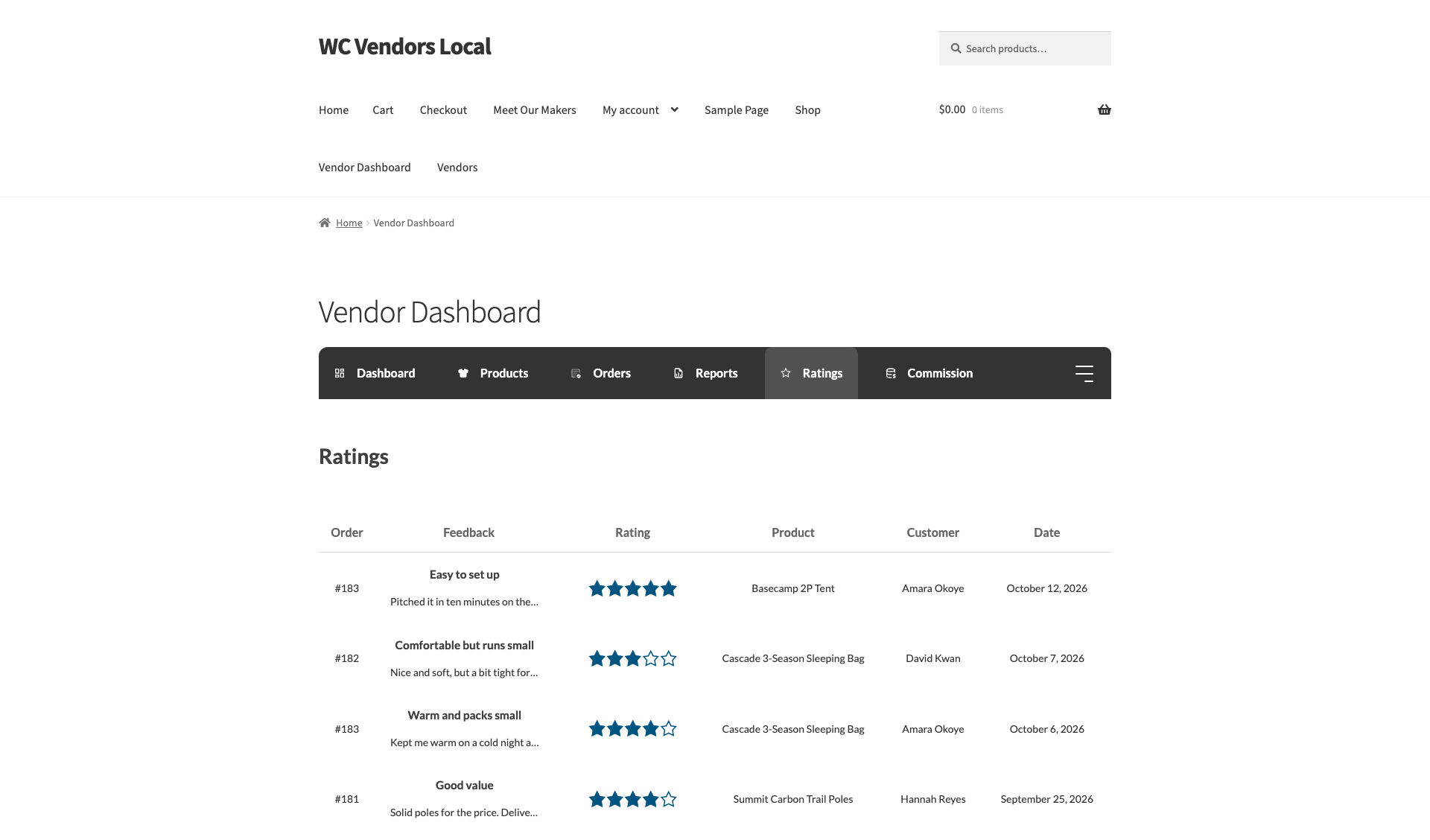
Öffnen Sie den Ratings-Tab in Ihrer Dashboard-Navigation, um jede Bewertung zu sehen, die Sie jemals erhalten haben, nicht nur die 5 neuesten. Der Tab ist schreibgeschützt. Sie können von hier aus keine Bewertung beantworten, bearbeiten oder löschen.
| Spalte | Was es anzeigt |
|---|---|
| Bestellung | Die Bestellung, auf der die Bewertung abgegeben wurde |
| Feedback | Der Titel der Bewertung und die Kommentare des Kunden |
| Bewertung | Die Sternebewertung von 1 bis 5 |
| Produkt | Das Produkt, für das die Bewertung abgegeben wurde. Zeigt „Gelöschtes Produkt“ an, wenn dieses Produkt nicht mehr existiert |
| Kunde | Der Name des Kunden. Zeigt „Unbekannter Kunde“ an, wenn sein Konto gelöscht wurde |
| Datum | Wann die Bewertung abgegeben wurde |
Für Marktplatz-Administratoren
Bewertungen auf Ihrem Marktplatz überprüfen
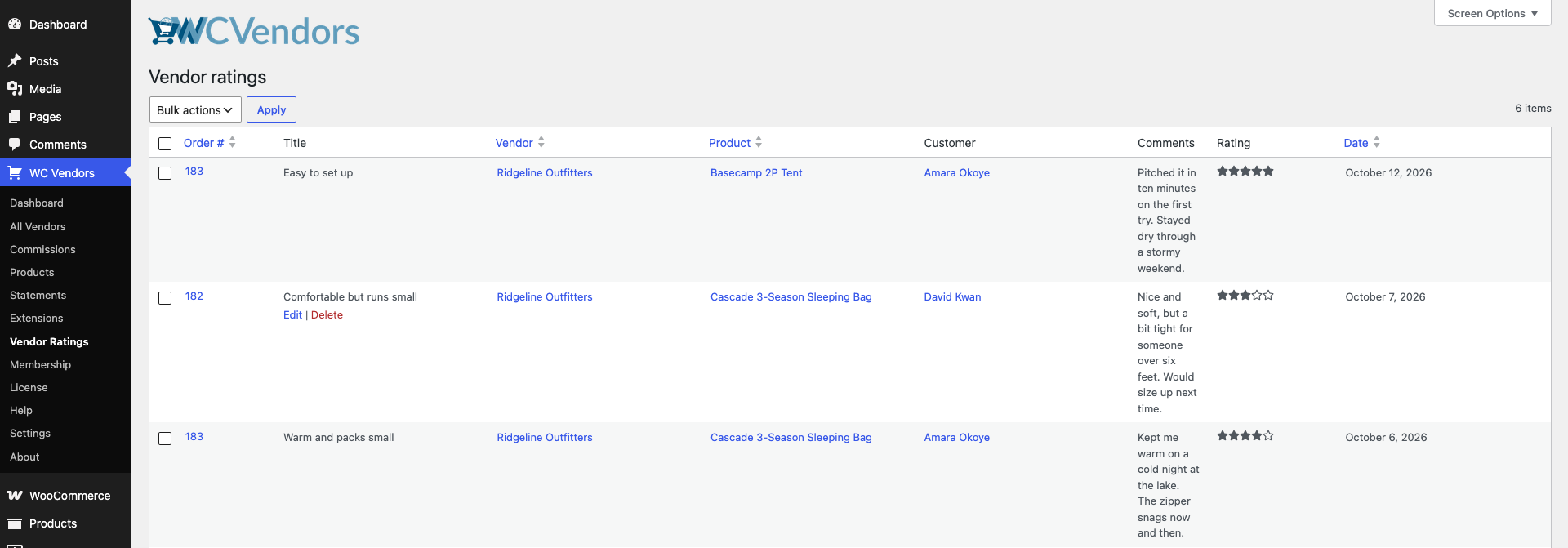
Während Händler nur ihre eigenen Bewertungen sehen, können Sie jede Bewertung von jedem Händler unter WC Vendors → Händlerbewertungen in Ihrem WordPress-Adminbereich einsehen. Im Gegensatz zum Händler-Tab gibt Ihnen dieser Admin-Bildschirm Bearbeiten und Löschen als Zeilenaktionen für jede Bewertung, sodass Sie eine korrigieren oder entfernen können, wenn sie moderiert werden muss. Um zu ändern, wie Bewertungen funktionieren, z. B. welcher Bestellstatus Kunden Feedback hinterlassen lässt, siehe So konfigurieren Sie Händlerbewertungen.
Bewertungen deaktivieren
Bewertungen sind standardmäßig für jeden Händler aktiviert. Um das Bewertungssystem für Ihren gesamten Marktplatz zu deaktivieren:
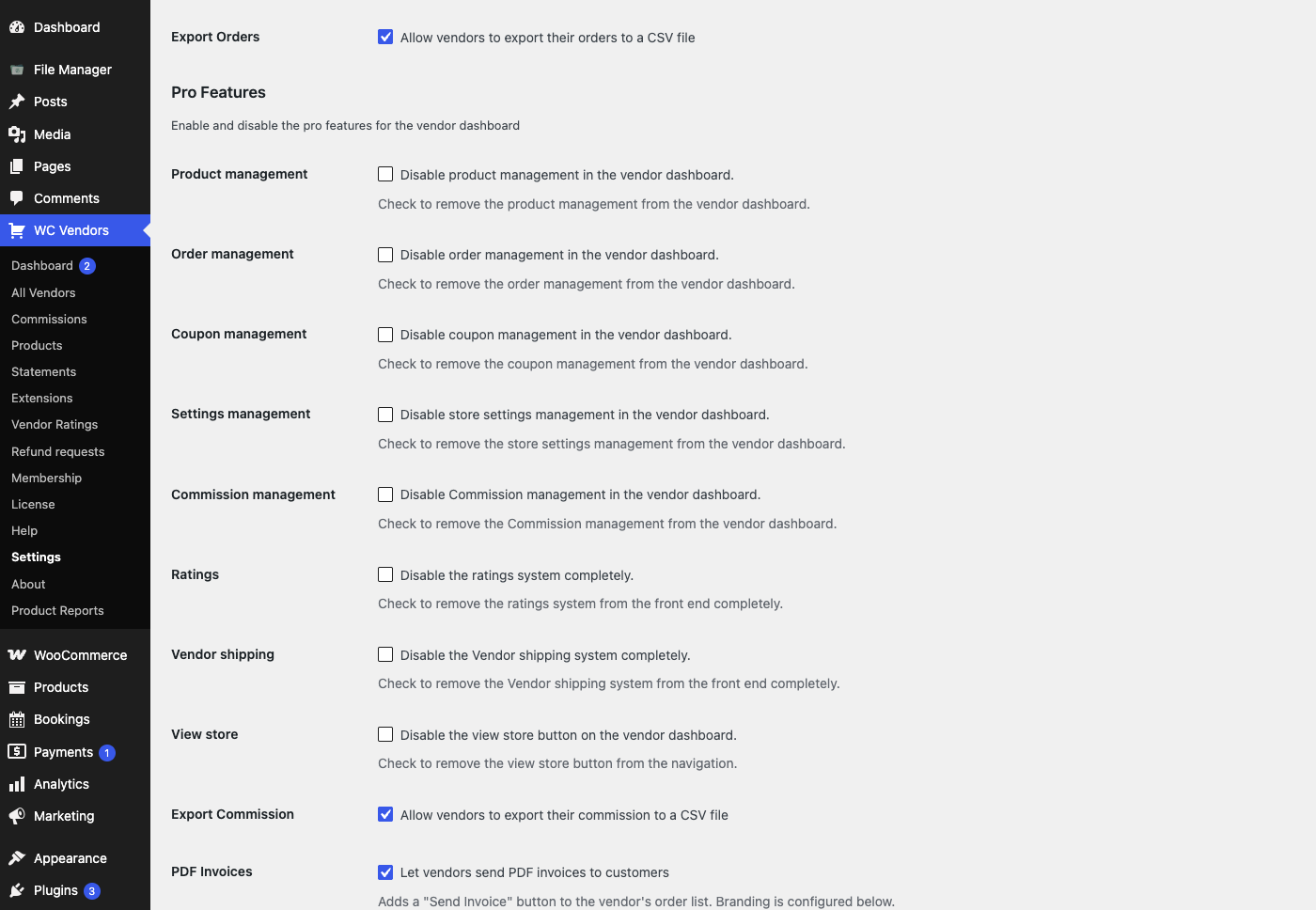
- Gehen Sie zu WC Vendors → Einstellungen.
- Öffnen Sie den Tab Berechtigungen (Abschnitt Allgemein).
- Aktivieren Sie das Kontrollkästchen Bewertungen unter Pro-Funktionen.
- Klicken Sie auf Änderungen speichern.
Wenn Sie dieses Kontrollkästchen aktivieren, blendet WC Vendors alle Bewertungsfunktionen aus:
- Händler verlieren den Tab Bewertungen und das Panel Bewertungen auf ihrer Dashboard-Startseite.
- Kunden sehen nicht mehr die Schaltfläche Feedback hinterlassen, und das Feedback-Formular funktioniert nicht mehr, sodass sie keine neuen Bewertungen hinterlassen können.
- Shop-Seiten zeigen nicht mehr den Bewertungslink oder die Shop-Bewertungsseite an, und Produktseiten zeigen nicht mehr den Händlerbewertungs-Tab an.
- Die Bewertungs-Shortcodes (die Shortcodes in eckigen Klammern, die Sie zu einer Seite hinzufügen können, um Bewertungen oder das Feedback-Formular anzuzeigen) funktionieren nicht mehr.
- Der Admin-Bildschirm WC Vendors → Händlerbewertungen verschwindet, sodass Sie Bewertungen nicht moderieren können, bis Sie das Kontrollkästchen deaktivieren.
Fehlerbehebung
Der Tab Bewertungen oder das Panel Bewertungen fehlt im Dashboard eines Händlers. Stellen Sie sicher, dass WC Vendors Pro aktiv ist. Stellen Sie dann sicher, dass das Kontrollkästchen Bewertungen unter WC Vendors → Einstellungen → Berechtigungen → Pro-Funktionen nicht aktiviert ist.
Eine Bewertung zeigt „Gelöschtes Produkt“, „Unbekannter Kunde“ oder „Gast“ anstelle eines Namens an. Dies ist erwartet. Standardmäßig behält WC Vendors die Bewertung nach der Entfernung des Produkts oder des Kundenkontos bei. Es zeigt „Gelöschtes Produkt“ für ein entferntes Produkt an. Für ein gelöschtes Kundenkonto zeigt der Tab Bewertungen „Unbekannter Kunde“ und das Panel auf der Dashboard-Startseite „Gast“ an. Wenn die Option Bewertungen löschen unter WC Vendors → Einstellungen → Händlerbewertungen aktiviert ist, wird die Bewertung gelöscht, wenn das Produkt dauerhaft gelöscht wird. Ein Produkt im Papierkorb ist nicht dauerhaft gelöscht, daher bleibt seine Bewertung erhalten.
Häufig gestellte Fragen
Kann ich von meinem Dashboard auf eine Bewertung antworten?
Nein. Der Tab Bewertungen ist für Händler nur zur Ansicht bestimmt. Er hat keine Antwortoption.
Kann ich eine schlechte Bewertung selbst entfernen?
Nicht vom Händler-Dashboard aus. Nur ein Marktplatz-Administrator kann eine Bewertung bearbeiten oder löschen, unter WC Vendors → Händlerbewertungen im WordPress-Adminbereich.
Wenn ich Bewertungen in den Berechtigungen deaktiviere, verliere ich dann bestehende Bewertungen?
Nein. Die Einstellung blendet die Bewertungsfunktionen aus, löscht aber nichts. Ihre Bewertungen bleiben erhalten und erscheinen wieder, wenn Sie die Einstellung wieder aktivieren.
Verwandte Artikel
- Wie man Händlerbewertungen konfiguriert
- Übersicht der Händlerbewertungen
- Übersicht des Anbieter-Dashboards
Brauchen Sie Hilfe?
- Premium-Benutzer: Support-Ticket eröffnen
- Kostenlose Benutzer: Besuchen Sie unser Community-Forum