
Möchten Sie Ihre treuesten Käufer mit exklusiven Angeboten belohnen? Die Follower-Angebote-Funktion von WC Vendors Engage ermöglicht es Ihnen, Rabattcoupons zu erstellen, die nur Ihre Follower einlösen können. Der Rabatt gilt nur für Ihre Produkte im Warenkorb und beeinträchtigt daher keine Artikel anderer Händler. Follower wenden ihn mit einem einzigen Klick an der Kasse an, ohne Gutscheincodes verteilen zu müssen.
Was Sie benötigen
- WooCommerce und WC Vendors (kostenlos oder Pro) installiert und konfiguriert
- WC Vendors Pro mit aktiviertem Händlerversand (nur erforderlich, wenn Sie das optionale Add-on für kostenlosen Versand anbieten möchten)
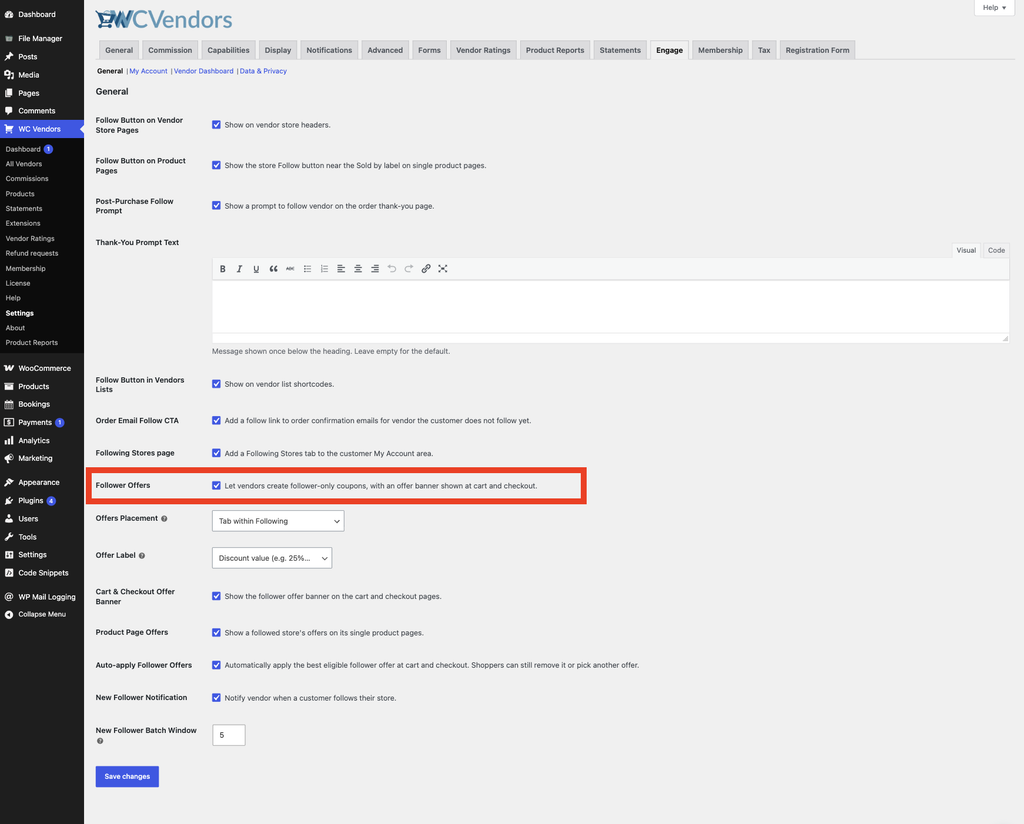
- WC Vendors Engage installiert mit aktivierter Funktion „Follower-Angebote“
Wo Sie Follower-Angebote finden
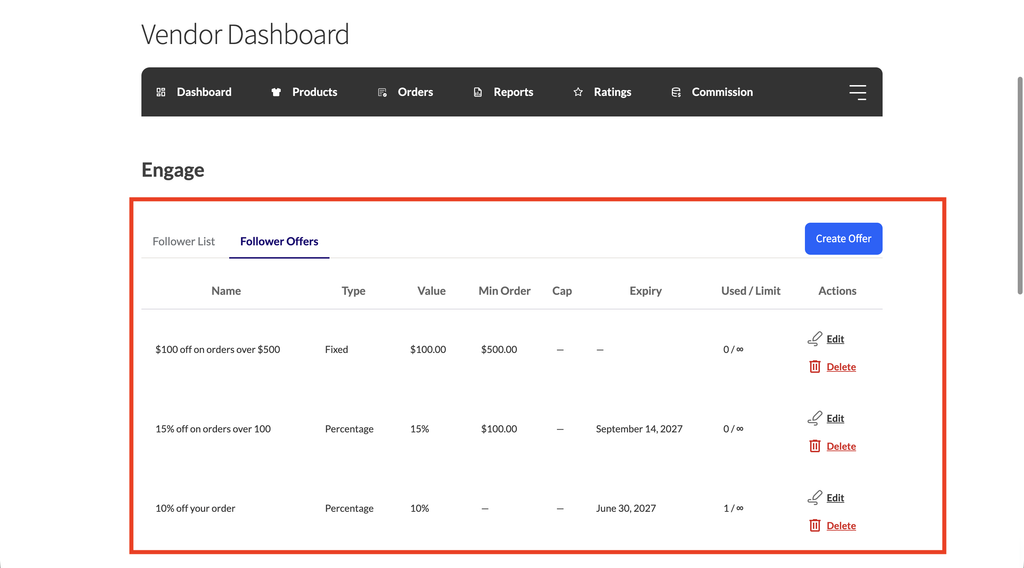
Follower-Angebote finden Sie im Tab Engage in Ihrem Händler-Dashboard.
Klicken Sie in Ihrem Händler-Dashboard auf den Tab Engage und dann auf den Unter-Tab Follower Offers.
So erstellen Sie ein Follower-Angebot
- Klicken Sie im Abschnitt Follower Offers auf Create Offer. Ein Formular öffnet sich unterhalb der Navigation.
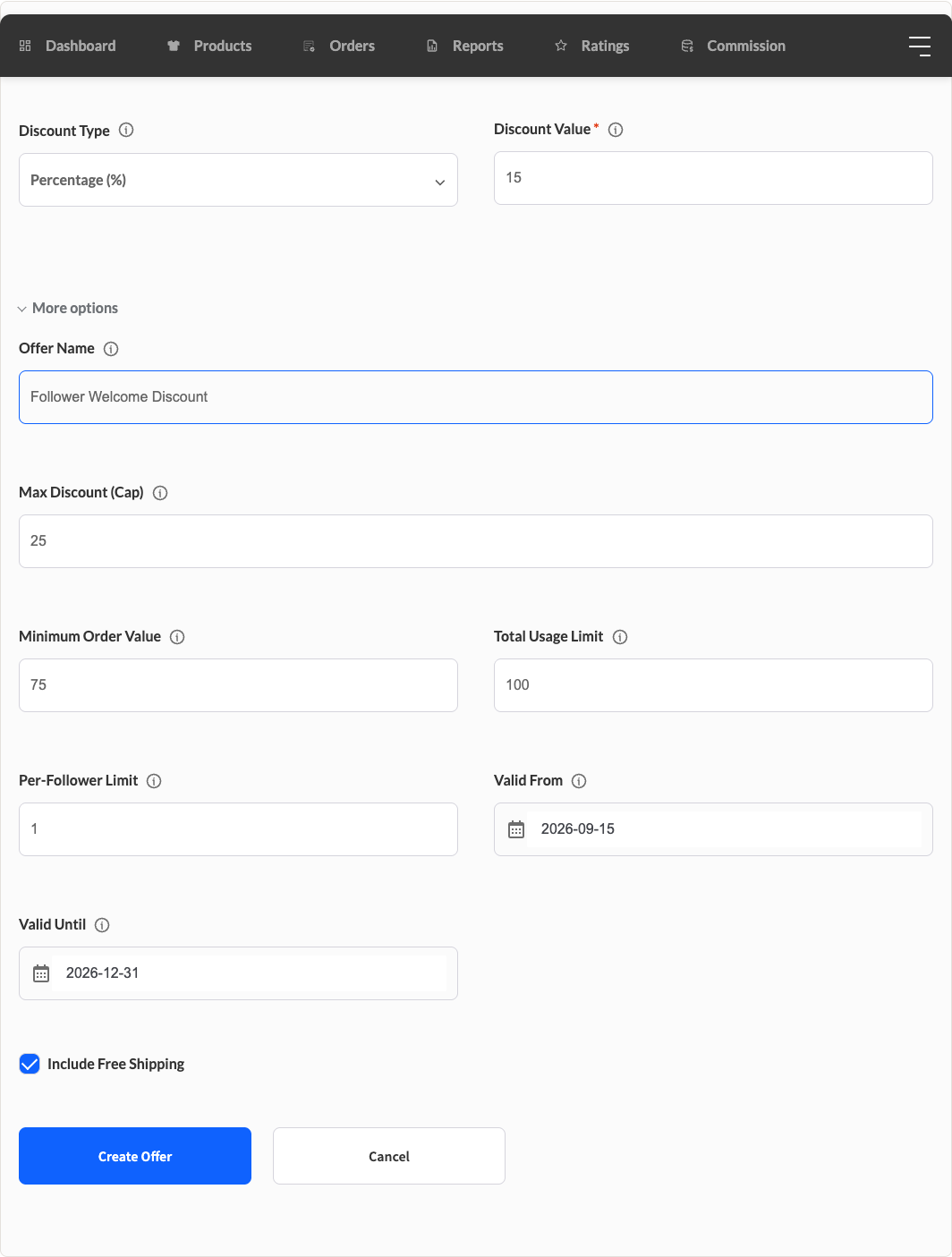
- Füllen Sie die Angebotsdetails aus. Die Feld-Beschreibungen finden Sie in der Tabelle unten.
- Klicken Sie auf Create Offer, um zu speichern.
Ihr neues Angebot erscheint in der Angebots-Tabelle und wird sofort aktiv, oder am Datum Valid from, falls Sie eines festgelegt haben.
Angebotsfelder
| Feld | Beschreibung | Standard |
|---|---|---|
| Angebotsname | Eine interne Bezeichnung für dieses Angebot, die in Ihrer Angebotsübersicht angezeigt wird. Standardmäßig sehen Follower diesen Namen nicht, aber wenn Ihr Marktplatzadministrator die Anzeige der Angebotsbezeichnung auf „Vom Händler festgelegter Angebotsname“ setzt, sehen die Follower diesen anstelle des Rabattwerts. | leer |
| Rabattart | Prozent (%) zieht einen Prozentsatz vom Warenkorb-Gesamtbetrag Ihrer Produkte ab; Festbetrag ($) zieht einen festen Währungsbetrag ab, der nur auf Ihre Produkte angewendet wird. | Prozent (%) |
| Rabattwert | Der zu rabattierende Betrag, z. B. 10 für 10 % Rabatt oder ein Abzug von 10 $. | leer |
| Maximaler Rabatt (Obergrenze) | Nur für Prozentangebote. Legt eine Obergrenze für den Rabatt in Währung fest. Ein 20 %-Angebot mit einer Obergrenze von 15 $ überschreitet keinen Rabatt von 15 $. Lassen Sie dieses Feld leer für keine Obergrenze. | leer |
| Mindestbestellwert | Follower müssen mindestens diesen Betrag für Ihre Produkte ausgeben, damit das Angebot aktiviert wird. Lassen Sie dieses Feld leer für keinen Mindestbetrag. | leer |
| Gesamtnutzungs-Limit | Maximale Anzahl, wie oft das Angebot von allen Followern eingelöst werden kann. Lassen Sie dieses Feld leer oder geben Sie 0 für unbegrenzt ein. | leer |
| Limit pro Follower | Wie oft jeder einzelne Follower das Angebot nutzen kann. Setzen Sie diesen Wert auf 1 für einen einmaligen Willkommensrabatt. | 1 |
| Gültig ab | Optionales Startdatum. Das Angebot ist vor diesem Datum inaktiv, was nützlich ist, um eine zukünftige Aktion zu planen. Lassen Sie dieses Feld leer, um es sofort zu aktivieren. | leer |
| Gültig bis | Optionales Ablaufdatum. Das Angebot läuft am Ende dieses Tages ab. Leer lassen für kein Ablaufdatum. | leer |
| Kostenlosen Versand einschließen | Optionales Kontrollkästchen. Wenn aktiviert, erhalten Follower, die dieses Angebot erhalten, beim Checkout auch kostenlosen Versand für Ihre Produkte. Nur angezeigt, wenn der Händlerversand von WC Vendors Pro aktiviert ist. | Nicht aktiviert |
So sehen Follower Ihr Angebot
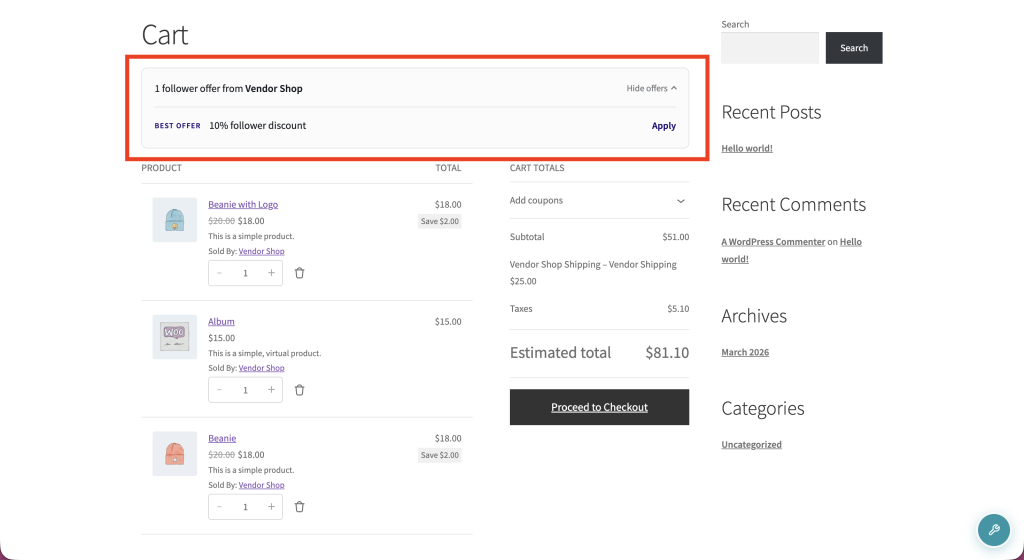
Wenn ein Follower den Warenkorb oder die Kasse besucht, sieht er ein Banner mit Ihren aktiven Angeboten. Wenn der Warenkorbwert den von Ihnen festgelegten Mindestbestellwert erreicht, erscheint neben diesem Angebot eine Schaltfläche Anwenden. Durch Klicken auf Anwenden wird der Rabatt sofort zu ihrer Bestellung hinzugefügt, ohne dass ein Code eingegeben werden muss.
Wenn der Warenkorbwert unter Ihr Minimum fällt, zeigt das Banner genau an, wie viel mehr der Follower ausgeben muss, um das Angebot freizuschalten. Eine Schritt-für-Schritt-Anleitung, was Ihre Follower sehen, finden Sie unter So werden Follower-Angebote an der Kasse angewendet.
Abhängig von den Einstellungen Ihres Marktplatzes sehen Follower Ihre aktiven Angebote möglicherweise auch auf Ihren einzelnen Produktseiten.
Wenn Ihr Angebot kostenlosen Versand beinhaltet, erhält die Rabattbezeichnung, die die Follower sehen, den Zusatz „+ kostenloser Versand“, z. B. „10 % Rabatt + kostenloser Versand“. Dies wird sowohl im Warenkorb- und Checkout-Banner als auch in der Angebotsliste „Meine Angebote“ des Kunden angezeigt.
So bearbeiten oder löschen Sie ein Angebot
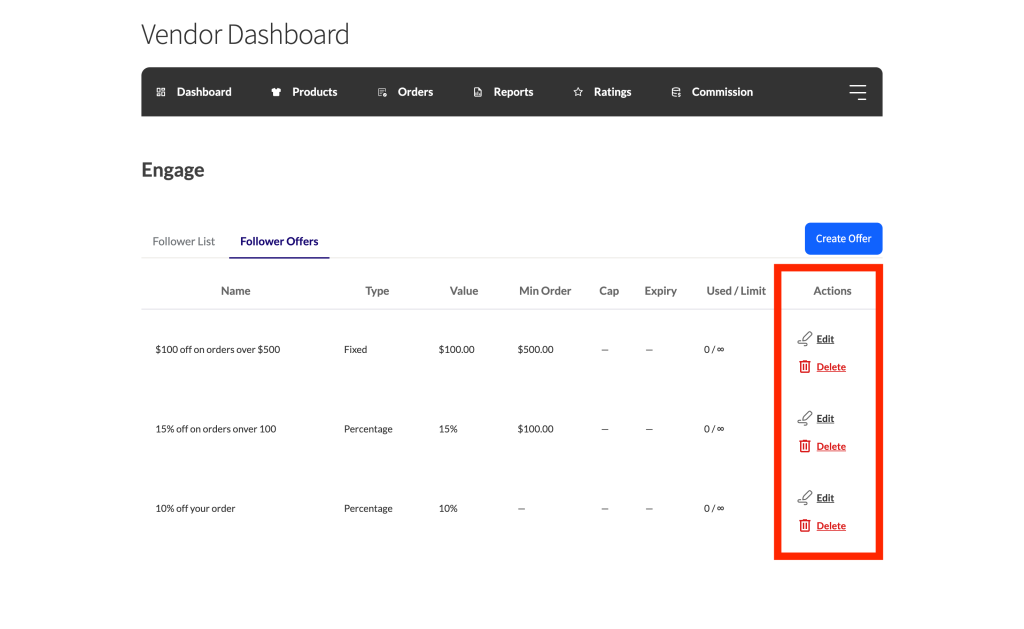
Um ein Angebot zu bearbeiten, finden Sie es in Ihrer Angebotsübersicht und klicken Sie in den Zeilenaktionen auf Bearbeiten. Das Formular wird mit den aktuellen Details vorausgefüllt wieder geöffnet. Aktualisieren Sie beliebige Felder und klicken Sie auf Angebot aktualisieren, um Ihre Änderungen zu speichern.
Um ein Angebot zu löschen, klicken Sie in den Zeilenaktionen auf Löschen und bestätigen Sie, wenn Sie dazu aufgefordert werden. Das Angebot wird sofort entfernt.
Fehlerbehebung
Der Unter-Tab „Follower-Angebote“ wird in meinem Dashboard nicht angezeigt
Die Funktion ist möglicherweise von Ihrem Marktplatzadministrator deaktiviert. Bitten Sie ihn, unter WC Vendors → Einstellungen → Engage → Allgemein → Follower-Angebote nachzusehen.
Ein Rabatt für einen Follower wird an der Kasse nicht angewendet
Überprüfen Sie den Mindestbestellwert des Angebots. Der Warenkorbwert des Followers für Ihre Produkte muss diesen erreichen oder überschreiten, bevor die Schaltfläche Anwenden erscheint. Überprüfen Sie auch das Gesamtnutzungslimit und das Limit pro Follower: Sobald eines der Limits erreicht ist, wird das Angebot nicht mehr angewendet.
Ich sehe die Option für kostenlosen Versand im Angebotsformular nicht
Diese Option erscheint nur, wenn WC Vendors Pro aktiv ist und der Händlerversand aktiviert ist. Bitten Sie Ihren Marktplatzadministrator, WC Vendors → Einstellungen → Berechtigungen (Standardansicht Allgemein) zu überprüfen, zum Abschnitt Pro-Funktionen zu scrollen und zu bestätigen, dass das Kontrollkästchen Händlerversand deaktiviert ist (wenn es aktiviert ist, wird der Händlerversand vollständig deaktiviert).
Häufig gestellte Fragen
Müssen meine Follower einen Gutscheincode eingeben?
Nein. Follower sehen auf den Warenkorb- und Kassenseiten ein Anwenden-Schaltfläche im Angebotsbanner. Durch Klicken darauf wird der Rabatt automatisch angewendet. Es gibt keinen Code zum Kopieren oder Eingeben.
Kann jemand außerhalb meiner Follower das Angebot nutzen, wenn er den Gutscheincode erhält?
Nein. WC Vendors Engage prüft, ob der Kunde Ihrem Shop folgt, bevor das Angebot angewendet wird. Jeder, der Ihnen nicht folgt, sieht eine Fehlermeldung, wenn er versucht, den Code zu verwenden.
Wenn ein Kunde mehr als einem Anbieter folgt, werden alle Follower-Angebote im selben Warenkorb angewendet?
Ja, aber jedes Angebot rabattiert nur die Produkte dieses Anbieters. Ein Kunde, der zwei Anbietern folgt, kann beide Angebote in einem Warenkorb nutzen. Jeder Rabatt gilt nur für die Artikel des jeweiligen Anbieters.
Brauchen Sie Hilfe?
- Premium-Benutzer: Support-Ticket eröffnen
- Kostenlose Benutzer: Besuchen Sie unser Community-Forum