
Wenn Sie einen Marktplatz mit Buchungen betreiben, wissen Sie bereits, wie unübersichtlich WooCommerce-Buchungsstornierungen werden können, wenn der Grund für die Stornierung nicht mehr erinnert werden kann. Eine Buchung wird storniert, und dann sind Sie ... im Rätselraten.
Ehrlich gesagt, es ist nicht einmal die Stornierung, die Kopfschmerzen verursacht. Es ist der Mangel an Kontext. Ohne einen Grund verschwende ich Zeit damit, Folge-Nachrichten zu senden, nur um zu verstehen, was schief gelaufen ist. Infolgedessen kann eine einfache Stornierung zu einem langen Hin und Her werden, und das ist der Teil, den ich vermeiden möchte.
In diesem Artikel führe ich Sie durch die Aktivierung dieser neuen Funktion und zeige Ihnen, was jeder nach einer stornierten Buchung sehen wird. Erfahren Sie auch einige Tipps zur Einrichtung Ihrer Liste von Gründen, damit diese nützlich bleibt.
So aktivieren Sie die Einstellung für den Stornierungsgrund
Schritt 1: Öffnen Sie die Buchungseinstellungen in WC Vendors
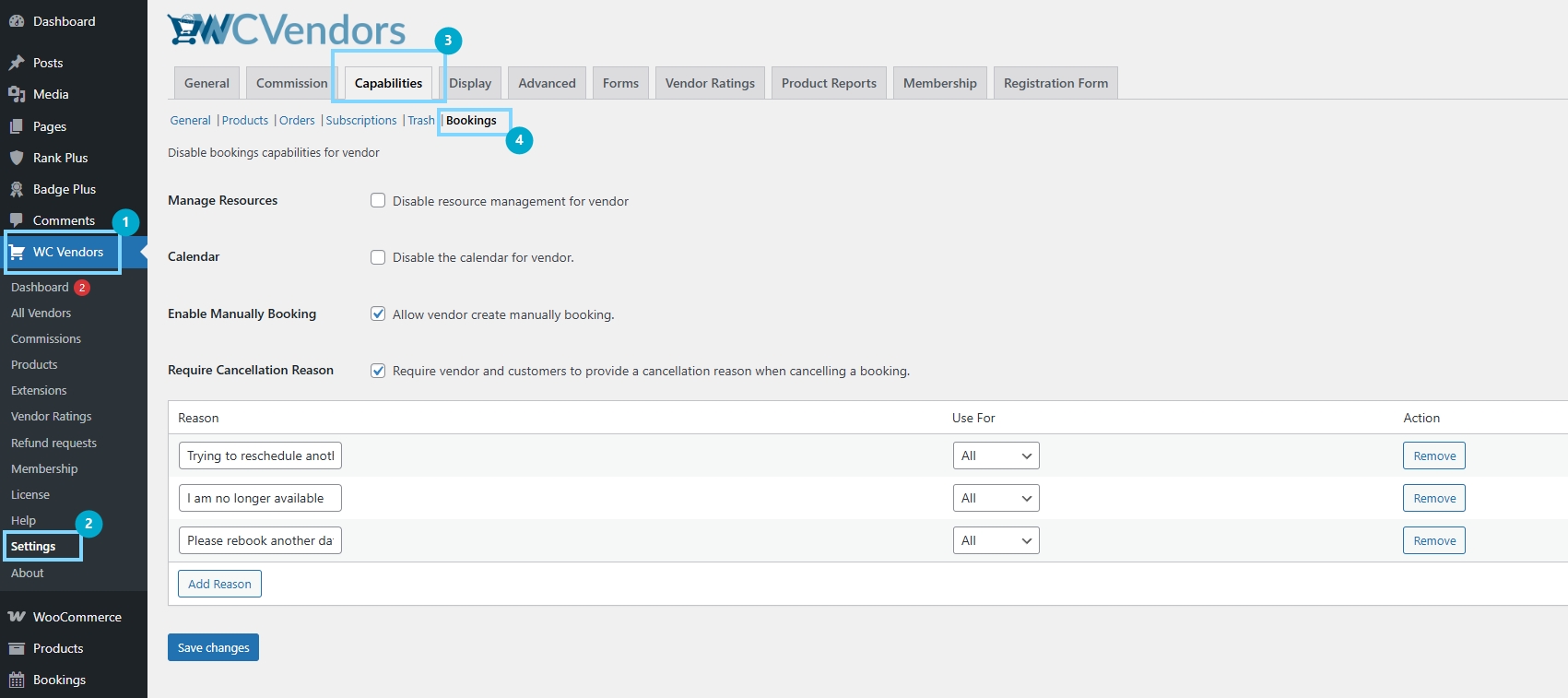
Gehen Sie zu Ihrem WordPress-Admin-Dashboard, öffnen Sie dann WC Vendors und klicken Sie auf Einstellungen. Von dort aus gehen Sie zum Einstellungsbereich Buchungen. Hier befindet sich die Option für den Stornierungsgrund.
Schritt 2: Aktivieren Sie die Anforderung eines Stornierungsgrundes
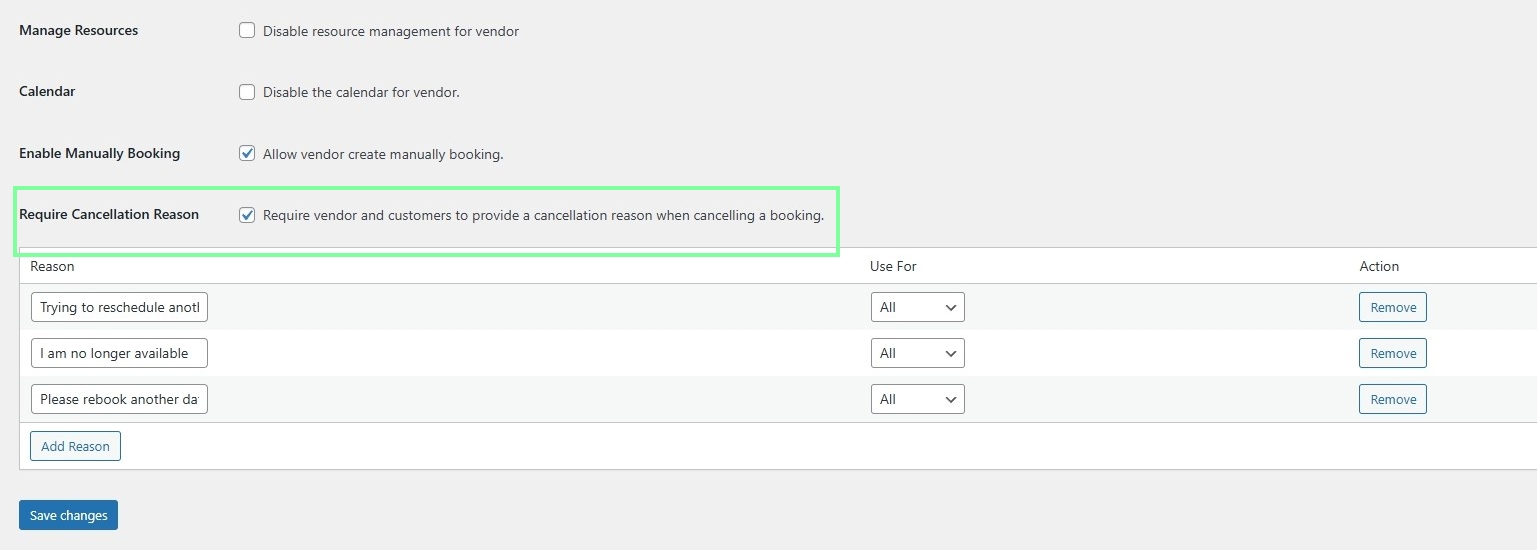
Suchen Sie die Einstellung, die einen Stornierungsgrund verlangt, und schalten Sie sie ein. Danach wird die WooCommerce-Buchungsstornierung die Person, die storniert, auffordern, einen Grund auszuwählen oder anzugeben, bevor die Stornierung durchgeführt wird.
Schritt 3: Überprüfen und verwalten Sie die Liste der Stornierungsgründe
Sobald die Anforderung aktiviert ist, überprüfen Sie die Liste der Stornierungsgründe, die in den Einstellungen angezeigt werden. Sie können neue Gründe hinzufügen, die Formulierungen bearbeiten und die Optionen kurz und klar halten.

Sie können auch festlegen, für wen jeder Grund gilt, was Kunde, Anbieter oder Alle sein kann, damit die Auswahl für die Person, die storniert, sinnvoll ist.

Schritt 4: Speichern und den Ablauf testen
Speichern Sie Ihre Änderungen und testen Sie dann den Stornierungsablauf auf beiden Seiten. Versuchen Sie, als Kunde zu stornieren, und dann als Anbieter. Dies hilft zu bestätigen, dass die Gründe dort angezeigt werden, wo sie während der WooCommerce-Buchungsstornierung erscheinen sollen.
Zum Beispiel habe ich versucht, als Anbieter zu stornieren, und so sah es aus:

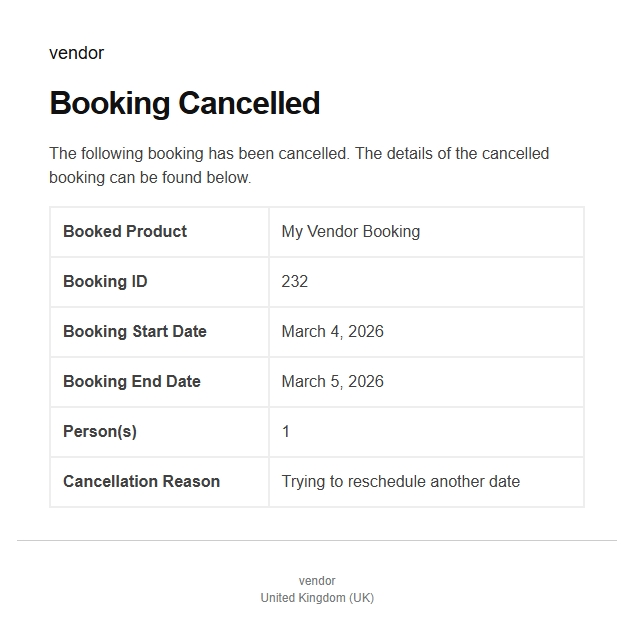
Auf der Kundenseite erhalten sie diese E-Mail, sobald ihre Buchung als storniert bearbeitet wurde:
Wie die WooCommerce-Buchungsstornierung mit dieser Funktion funktioniert
Kundenstornierungsablauf
Hier sehen Sie, was sich auf der Kundenseite ändert, sobald die Einstellung aktiviert ist. Wenn ein Kunde auf Stornieren klickt, fühlt sich der Stornierungsbildschirm nicht mehr wie ein schneller Ausweg an. Stattdessen fordert die WooCommerce-Buchungsstornierung den Kunden zur Angabe eines Grundes auf, bevor er die Aktion abschließen kann. Der Kunde sieht eine Liste von Gründen, die Sie in den Admin-Einstellungen festgelegt haben. Dann wählt er die Option, die seiner Situation entspricht.
Nachdem der Kunde einen Grund ausgewählt hat, bestätigt er die Stornierung. Zu diesem Zeitpunkt ist die Buchung storniert und der Grund wird mit dem Buchungsdatensatz gespeichert.
Wenn der Kunde versucht, ohne Angabe eines Grundes zu stornieren, stoppt das System die Aktion. Es fordert ihn auf, zuerst einen auszuwählen.
Anbieterstornierungsablauf
Der Anbieterablauf funktioniert ähnlich. Wenn ein Anbieter eine Buchung storniert, fordert die WooCommerce-Buchungsstornierung auch ihn auf, einen Grund anzugeben. Er wählt aus demselben Grundsystem, aber die Liste kann danach gefiltert werden, für wen der Grund gilt.
Hier ist die Option „Anwendbar auf“ wichtig. Einige Gründe sind nur für Anbieter sinnvoll, z. B. Nichtverfügbarkeit oder Terminüberschneidungen. Andere Gründe sind nur für Kunden sinnvoll. Aus diesem Grund sieht der Anbieter nur Gründe, die seiner Rolle entsprechen, vorausgesetzt, Sie haben die Gründe in den Einstellungen richtig festgelegt.
Nachdem der Anbieter die Stornierung bestätigt hat, wird der Grund gespeichert und mit dem Buchungsdatensatz verknüpft. Wenn ein Kunde später fragt, was passiert ist, kann der Anbieter auf den Stornierungsgrund verweisen. Gleichzeitig können Sie dieselben Informationen auf der Admin-Seite einsehen.
Wie die Grundliste beeinflusst, was die Leute wählen können
Das Erlebnis hängt von den von Ihnen erstellten Gründen ab. Wenn Sie nur wenige allgemeine Gründe hinzufügen, wählen die Leute die nächstgelegene Übereinstimmung, auch wenn sie nicht perfekt ist. Wenn Sie andererseits zu viele Gründe hinzufügen, wird die Liste unübersichtlich und die Leute wählen möglicherweise die erste Option, nur um fertig zu werden. Aus diesem Grund ist die beste Einrichtung normalerweise in der Mitte.
Außerdem hat jeder Grund eine Einstellung „Verwendung für“. Diese steuert, ob er Kunden, Anbietern oder allen angezeigt wird. Wenn Sie diesen Teil richtig einstellen, fühlt sich die Stornierung von WooCommerce-Buchungen natürlicher an, da jede Person Optionen sieht, die tatsächlich zu ihrer Situation passen.
Tipps für die Einrichtung von Stornierungsgründen
Halten Sie die Liste kurz und übersichtlich
Wenn Leute stornieren, möchten sie die Aktion normalerweise schnell abschließen. Aus diesem Grund kann eine lange Liste zu unüberlegten Entscheidungen führen. Daher schlage ich vor, Ihre Liste der Stornierungsgründe kurz zu halten. Fünf bis zehn Optionen reichen oft für die meisten Marktplätze aus. Es gibt den Leuten Auswahlmöglichkeiten, ohne sie zu überfordern.
Wenn Sie feststellen, dass die meisten Stornierungen unter ein oder zwei Gründe fallen, ist das in Ordnung. Das Ziel sind keine perfekten Daten. Das Ziel ist es, einen klareren Kontext bei Stornierungen von WooCommerce-Buchungen zu bieten.
Verwenden Sie eine klare Formulierung, die die Leute tatsächlich verstehen
Stornierungsgründe sollten wie Alltagssprache klingen. Wenn die Formulierung zu förmlich ist, wissen die Leute möglicherweise nicht, welche sie auswählen sollen. Halten Sie daher jeden Grund kurz und direkt. Zum Beispiel ist „Termin geändert“ leichter zu verstehen als ein langer Satz. Gleichzeitig möchten Sie, dass der Grund spezifisch genug ist, um die Situation zu erklären.
Vermeiden Sie außerdem Gründe, die wie Schuldzuweisungen klingen. Neutrale Optionen sind in der Regel besser, da sowohl Kunden als auch Anbieter sie auswählen können, ohne sich verteidigen zu müssen.
Stellen Sie „Verwendung für“ richtig ein, damit die richtigen Personen die richtigen Gründe sehen
Dies ist einer der wichtigsten Teile der Funktion. Jeder Grund kann so eingestellt werden, dass er für Kunde, Anbieter oder Alle gilt. Wenn Sie diese Einstellung gut nutzen, fühlt sich der Stornierungsbildschirm natürlicher an.
Anbieter sollten beispielsweise keine kundenexklusiven Gründe sehen, die für sie nicht gelten. Kunden sollten auch keine anbieterexklusiven Gründe sehen, die nicht ihrer Rolle entsprechen. Infolgedessen werden die Stornierungen von WooCommerce-Buchungen übersichtlicher, und die von Ihnen gesammelten Daten sind leichter zu vertrauen.
Fügen Sie Gründe basierend auf tatsächlichen Stornierungsmustern hinzu
Eine gute Liste von Gründen ist nichts, was man einmal rät und nie wieder anfasst. Mit der Zeit werden Sie Muster erkennen. Möglicherweise stellen Sie fest, dass viele Anbieter wegen Verfügbarkeitsproblemen stornieren. Möglicherweise stellen Sie fest, dass Kunden stornieren, weil sie einen neuen Termin vereinbaren möchten. Sobald Sie diese Muster erkennen, können Sie Ihre Liste an das tatsächliche Verhalten anpassen.
Wichtige Erkenntnisse
Wenn Sie Buchungen auf einem Marktplatz verwalten, macht diese Funktion Stornierungen von WooCommerce-Buchungen weniger verwirrend, indem sie dem Stornierungsprozess einen erforderlichen Grund hinzufügt. Anstatt zu raten, was passiert ist, erhalten Sie eine klare Erklärung, die dem Buchungsdatensatz beigefügt ist. Gleichzeitig befolgen sowohl Kunden als auch Anbieter dieselbe Grundregel, was den Prozess konsistent hält.
Hier ist eine kurze Zusammenfassung dessen, was wir zu dieser Funktion besprochen haben:
- So aktivieren Sie die Einstellung für Stornierungsgründe
- So funktioniert die Stornierung von WooCommerce-Buchungen mit dieser Funktion
- Tipps für die Einrichtung von Stornierungsgründen
Sobald die Einstellung aktiviert ist, kann der Stornierungsgrund auch in den Buchungsdetails und Stornierungs-E-Mails angezeigt werden. Sie können auch Kontaktdaten des Anbieters zu Ihren WooCommerce Bookings-E-Mails hinzufügen, damit die Kunden genau wissen, wen sie bezüglich der Buchung erreichen können. Aus diesem Grund erhalten die Leute sofort Kontext und Sie verbringen weniger Zeit mit der Beantwortung von Folgefragen. Das Einzige, worauf Sie achten sollten, ist die Liste der Gründe selbst. Wenn Sie sie kurz, klar und rollenbasiert halten, bleibt die Funktion auf Dauer nützlich.
Häufig gestellte Fragen
Kann ich einen Stornierungsgrund für Kunden und Anbieter verlangen?
Ja. Sobald die Einstellung aktiviert ist, fordert WooCommerce die Kunden und Anbieter auf, einen Grund anzugeben, wenn sie eine Buchung stornieren.
Kann ich meine eigenen Stornierungsgründe hinzufügen?
Ja. Sie können neue Gründe im Einstellungsbereich hinzufügen, in dem die Stornierungsgründe aufgeführt sind. Sie können auch vorhandene Gründe bearbeiten, damit die Formulierungen zu Ihrem Marktplatz passen.
Ändert diese Funktion Rückerstattungen oder Zahlungsregeln?
Nein. Diese Funktion konzentriert sich auf die Erfassung und Anzeige eines Grundes. Die Abwicklung von Rückerstattungen hängt weiterhin von Ihren WooCommerce- und Buchungseinstellungen ab. Ein Grund kann jedoch Rückerstattungsgespräche erleichtern.

