


Hay muchas formas fiables para que un mercado en línea multimarca genere grandes beneficios. Una de ellas es mediante el uso de comisiones. Otra es a través del uso estratégico de las suscripciones de membresía de WooCommerce.
Aquí están las buenas noticias: Las suscripciones de membresía ofrecen una vía poderosa para el crecimiento sostenible y la rentabilidad. Después de todo, animan a tus vendedores a realizar compras repetidas para seguir disfrutando de los beneficios que ofrece tu mercado.
¿Las noticias aún mejores? Dos de las herramientas de WC Vendors Pro, a saber, WC Vendors Membership y WC Vendors WooCommerce Subscriptions, facilitan a los propietarios de mercados la creación y venta de planes de membresía a sus vendedores. ¡Y hoy, te mostraremos cómo usar estas herramientas para que puedas disfrutar de un generoso flujo de ingresos en poco tiempo!
¡Así que vamos a ello!
Cobrar a los vendedores en tu mercado a través de suscripciones de membresía
Esencialmente, una suscripción de membresía de vendedor es una tarifa recurrente que los vendedores pagan para formar parte de tu plataforma y acceder a ella.
En este acuerdo estratégico, los vendedores se suscriben a tu marketplace para aprovechar sus herramientas, ecosistema y base de clientes. A cambio, esto les permite:
- Mostrar y vender sus productos o servicios
- Aprovechar el poder de marketing de tu plataforma
- Llegar a una audiencia más amplia
¡Y lo mejor de todo es que pueden hacer todo esto mientras contribuyen a la prosperidad general de tu marketplace!
Para mantener su membresía y seguir disfrutando de los beneficios de tu plataforma, un vendedor debe pagarte regularmente. Por lo tanto, una de las mejores razones para usar el modelo de suscripción es la garantía de que obtendrás ingresos recurrentes.
Además, a medida que los vendedores optan por diferentes niveles de suscripción, desbloquean funciones y oportunidades específicas que se adaptan a las necesidades de su negocio. En otras palabras, las suscripciones de membresía son una excelente manera para que tú otorgues a tus vendedores control sobre sus capacidades de venta y tasas de comisión.
Afortunadamente, WC Vendors Membership te empodera con un sofisticado sistema de suscripción de membresía que te permite controlar cómo los vendedores participan y contribuyen al éxito de tu plataforma. Y hoy, te mostraremos cómo usar dicho sistema.
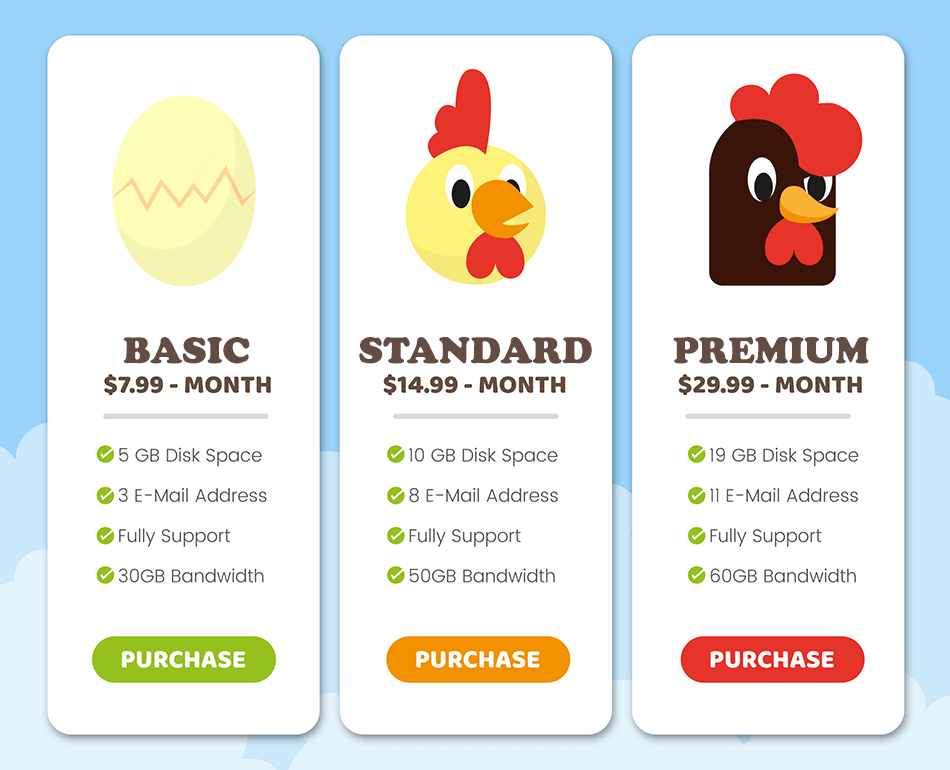
Nuestra guía sobre cómo usar las suscripciones de membresía de vendedores para cobrar a los vendedores de tu mercado
Las suscripciones de membresía de vendedor pueden ser extremadamente lucrativas. Pero, ¿cómo las implementas en tu marketplace?
Para beneficiarte del sistema de suscripción descrito en esta guía, necesitarás las siguientes herramientas:
- WordPress: Sirve como la base de tu sitio web.
- WooCommerce: Este potente plugin transforma los sitios de WordPress en tiendas online con una robusta funcionalidad de comercio electrónico.
- WC Vendors Pro: Este popular plugin de WooCommerce puede convertir una tienda online normal en un marketplace multi-vendedor. Con él, puedes descargar las dos siguientes herramientas.
- WC Vendors Membership: Esto te permite crear y vender diversas suscripciones de membresía de WooCommerce a tus vendedores.
- WC Vendors WooCommerce Subscriptions: Esto te permite crear productos de suscripción y convertir tu marketplace en un servicio de caja de suscripción.
Asegúrate de descargar, instalar y activar la última versión de cada uno de los plugins anteriores.
Por último, para que WC Vendors Membership funcione, deberías tener al menos un método de pago que admita suscripciones. Si quieres saber cómo configurar un método de pago, consulta esta guía de WooCommerce.
Con todo eso en mente, ¡empecemos el tutorial!
Paso 1: Configura tu mercado para membresías
Tu primera tarea es asegurarte de que tu marketplace pueda admitir suscripciones de membresía de WooCommerce. Básicamente, esto significa que tendrás que configurar los ajustes de Membresía de tu marketplace.
En el panel de WordPress, haga clic en WC Vendors > Ajustes y, a continuación, seleccione la pestaña Membresía.
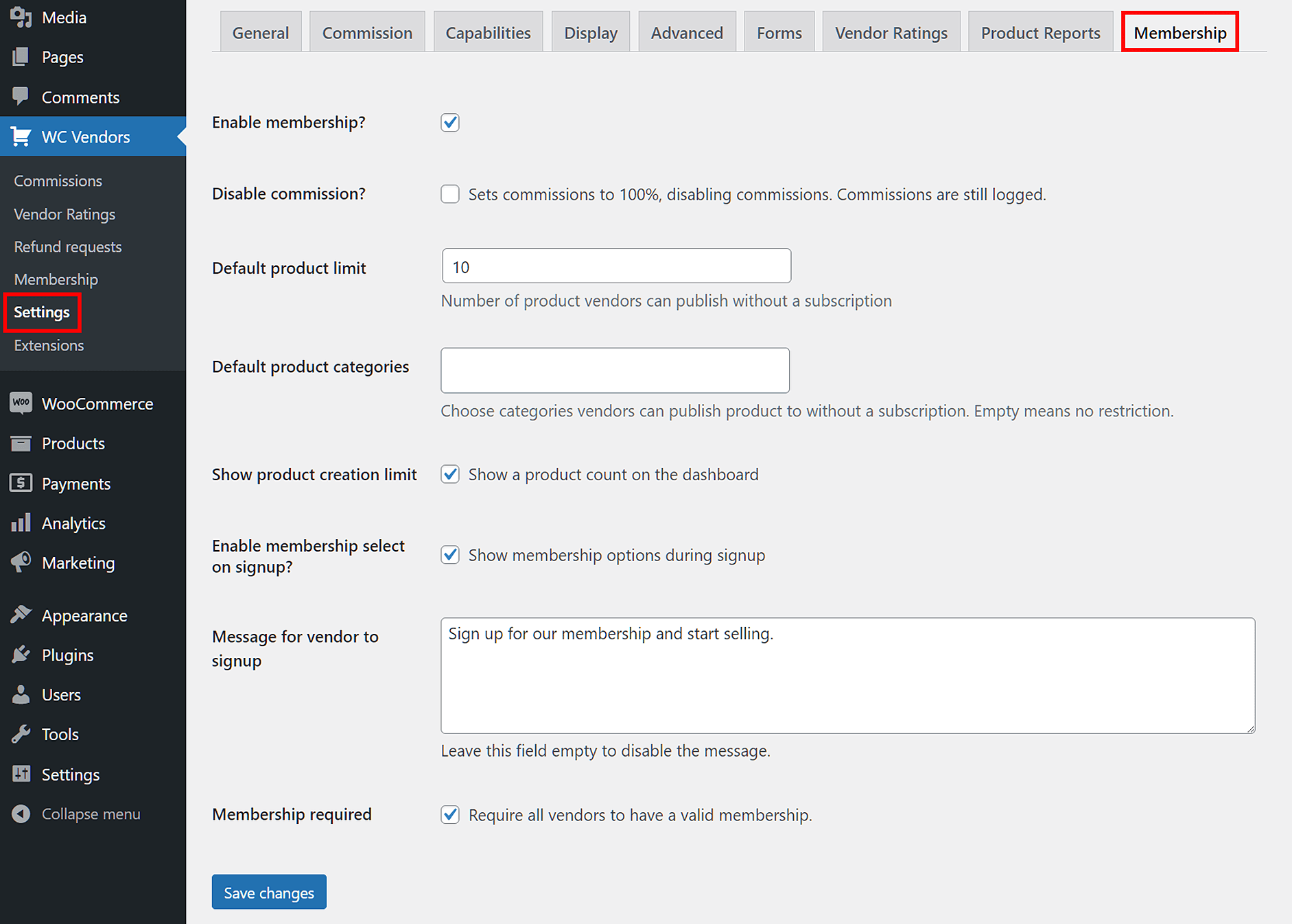
Como puede ver, los ajustes de Membresía ofrecen varias opciones que puede utilizar para dar forma a su mercado ideal. ¡Exploremos estas opciones con más detalle!
¿Habilitar membresía?
Al activar esta opción marcando su casilla, su mercado será capaz de gestionar membresías. Si su objetivo es crear suscripciones de membresía de WooCommerce, debe activarla.
¿Deshabilitar comisión?
Marcar la casilla de esta opción hace que las comisiones basadas en membresía anulen todos los demás ajustes de comisiones, como los que se encuentran en WC Vendors > Ajustes > Comisión. Esto significa que solo las comisiones de membresía estarán en vigor en su mercado.
Marque esta casilla si desea que su mercado sea solo de membresía (o, en otras palabras, si desea exigir que todos los vendedores se conviertan en miembros suscritos antes de poder vender en su plataforma).
Límite de productos predeterminado
Puede limitar el número de productos que un vendedor no suscrito puede publicar en su mercado. Por ejemplo, en la imagen anterior, un vendedor sin una suscripción de membresía solo puede vender diez tipos de productos.
Categorías de productos predeterminadas
Del mismo modo, puede limitar las categorías de productos que un vendedor no suscrito puede vender. Si no desea dar restricciones a sus vendedores, deje el campo de entrada vacío. De lo contrario, introduzca las categorías de productos que desea que tengan la capacidad de vender.
Mostrar límite de creación de productos
Esto permite a los vendedores ver cuántos tipos de productos tienen actualmente (así como su límite de productos) a través del Panel Pro. Por ejemplo, si un vendedor ha publicado cinco productos y tiene un límite de productos de 30, el Panel Pro mostrará 5/30.
¿Habilitar selección de membresía al registrarse?
Cuando marque la casilla de esta opción, los vendedores podrán elegir y pagar un plan de membresía durante el proceso de registro de vendedor.
De lo contrario, tendrán que usar el Panel Pro para ver las suscripciones de membresía de WooCommerce que usted ofrece.
Mensaje para que el vendedor se registre
Esto le permite crear un aviso que los vendedores verán en su Panel Pro. Normalmente, es una buena idea crear un mensaje que pida a los vendedores no suscritos que se registren para obtener un plan de membresía.
Si no desea crear un aviso, simplemente deje el campo de entrada en blanco.
No olvide hacer clic en el botón Guardar cambios una vez que esté satisfecho con sus ajustes de Membresía.
Membresía requerida
¿Qué sucede cuando se marca la casilla de esta opción? Usted exige que los vendedores se registren para obtener un plan de membresía antes de que puedan empezar a vender productos en su mercado. En pocas palabras, no podrán vender productos en su mercado sin una suscripción de membresía.
Si desea seguir este camino, sería mejor marcar también la casilla ¿Desactivar comisiones?.
Paso 2: Crea un producto de membresía de vendedor
Su próximo paso es crear su primera membresía de vendedor.
Tenga en cuenta que las membresías de vendedor son esencialmente productos. Esto significa que el proceso de creación no es diferente al de agregar otros tipos de productos a su tienda WooCommerce. Por lo tanto, en su panel de WordPress, haga clic en Productos > Añadir nuevo. Esto lo llevará a la página Editar producto de su producto.
Si desea obtener información más detallada sobre cómo crear productos, consulte la documentación de WooCommerce.
Para nuestro ejemplo, crearemos un producto "Membresía Básica", el primer nivel de nuestro plan de membresía.
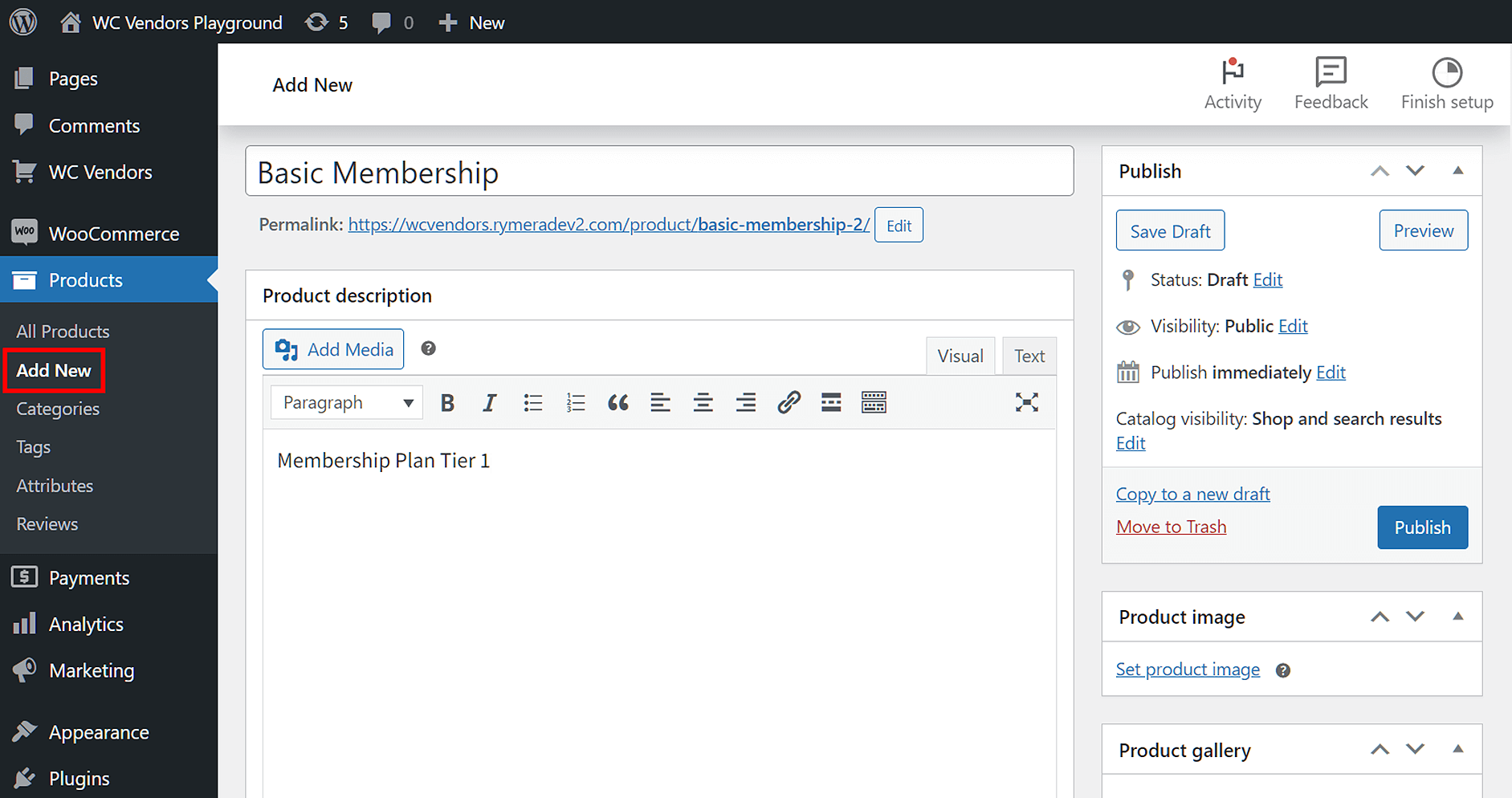
Después de nombrar y describir su producto, desplácese hacia abajo hasta el cuadro Datos del producto y luego seleccione "Membresía de vendedor" en el menú desplegable.
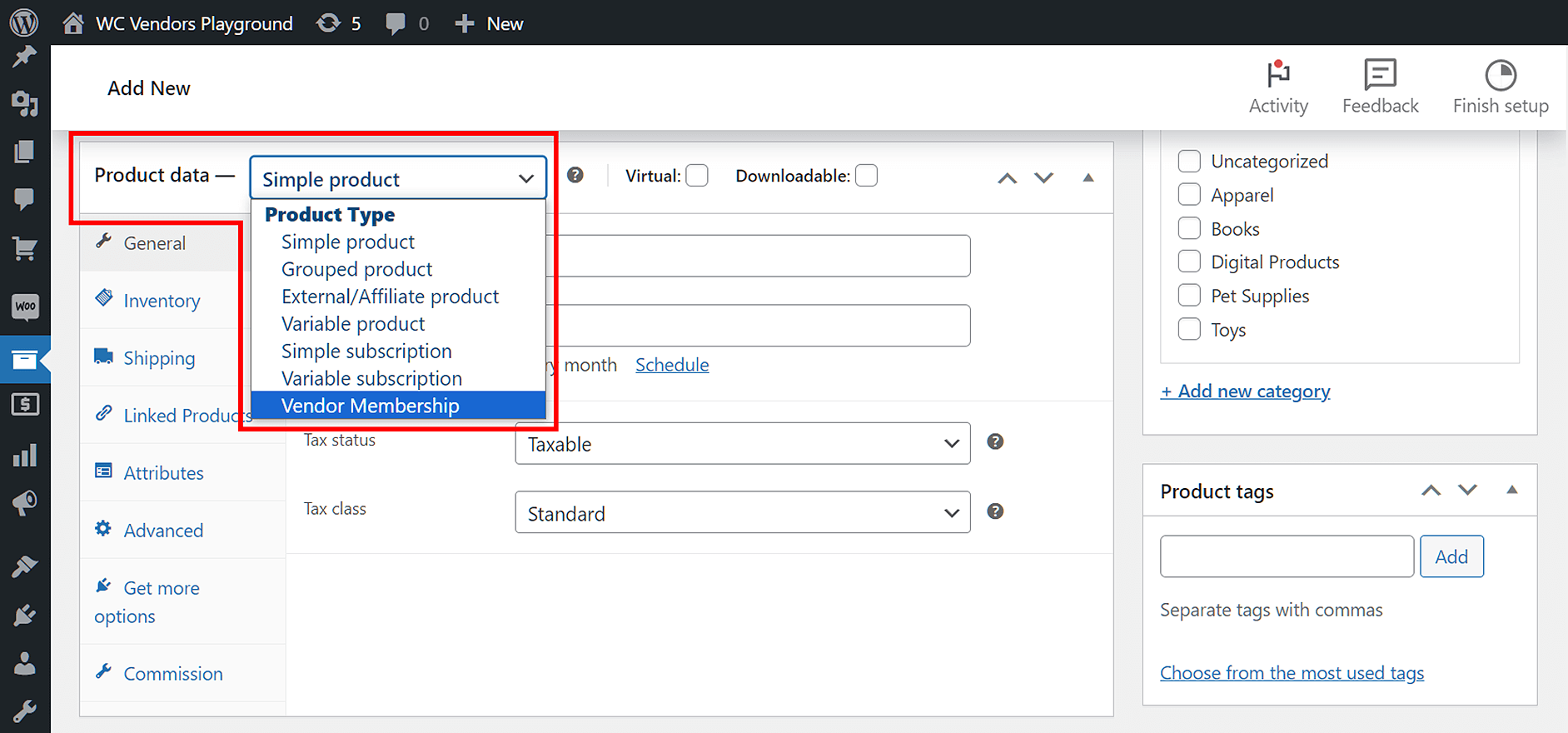
Esto convertirá su producto en una membresía de vendedor, abriendo un montón de nuevas opciones. Puede acceder a estas opciones haciendo clic en la subpestaña General.
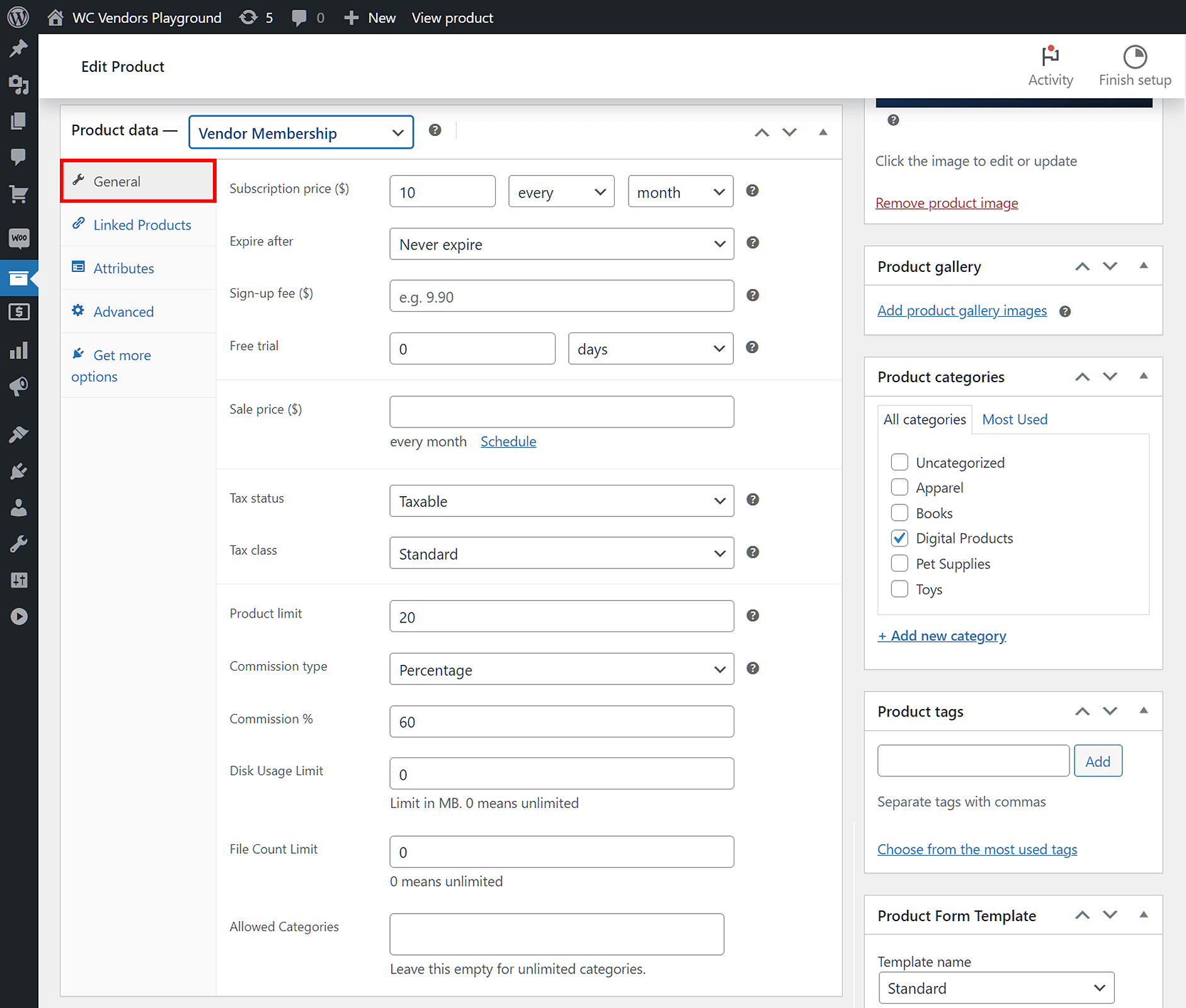
Analicemos qué puede hacer cada nueva opción por usted.
Precio de suscripción ($)
Esto le permite determinar el precio del producto de membresía de vendedor, así como el intervalo y el período de facturación.
Por ejemplo, en la imagen anterior, el vendedor tiene que pagar un precio de suscripción de 10 $ cada mes para seguir siendo miembro de nuestro mercado.
Expirar después
Si lo desea, puede hacer que la suscripción expire automáticamente después de un cierto período de tiempo. En nuestro ejemplo anterior, la suscripción nunca expira.
Tarifa de inscripción ($)
Puede cobrar una tarifa al inicio de la suscripción. Nosotros elegimos no cobrar dicha tarifa en nuestro ejemplo.
Prueba gratuita
Puede ofrecer a los vendedores una prueba gratuita de la suscripción, que puede durar desde días hasta años, según su elección.
Límite de productos
Esto le permite determinar cuántos productos puede publicar la suscripción del vendedor. En nuestro ejemplo, la suscripción puede vender 20 tipos de productos.
Tipo de comisión
Esta opción le permite elegir qué tipo de comisión aplicar a su mercado. Tiene cinco opciones:
- Predeterminado
- Fijo
- Fijo + Tarifa
- Porcentaje
- Porcentaje + Tarifa
Si desea utilizar su comisión predeterminada, seleccione "Predeterminado". De lo contrario, elija cualquiera de las otras cuatro, que anularán la comisión predeterminada.
En nuestro ejemplo, elegimos "Porcentaje" y un % de comisión del 60%. Esto significa que esta suscripción otorga a los vendedores un 60% de cada venta que realizan.
¿Busca información más detallada sobre las comisiones? Entonces consulte nuestro artículo, "Cómo cobrar a los vendedores en su mercado (una guía sobre comisiones)".
Límite de uso de disco
Puede determinar cuánto espacio en disco se permite usar a un vendedor. Al establecer dichos límites, anima a los vendedores a evitar desperdiciar espacio en disco cargando solo archivos relevantes.
Límite de recuento de archivos
Esto le permite decidir cuántos archivos puede cargar un vendedor en el mercado. Esto también anima a los vendedores a cargar solo los archivos más importantes.
Categorías permitidas
Una suscripción puede restringir las categorías de productos que un vendedor puede vender. Si no desea establecer dichas restricciones, deje el campo de entrada en blanco. De lo contrario, tendrá que rellenarlo con las categorías a las que desea que tengan acceso.
Una vez que hayas terminado con la configuración, publica tu membresía de vendedor.
Paso 3: Completa tu plan de membresía
Ahora, es tan simple como crear más membresías de vendedor para que puedas tener un plan de membresía completo. La idea es crear diferentes niveles de suscripción, y cada uno ofrezca más beneficios cuanto más caro sea. De esta manera, puedes animar a los vendedores a comprar o actualizar a suscripciones de membresía de mayor nivel.
La suscripción de ejemplo que creamos en el Paso 2, "Membresía Básica", es el primer nivel de nuestro plan de membresía. Sus principales atractivos incluyen su asequible precio de $10, un límite de 20 productos y una tasa de comisión del 60%.
Por lo tanto, si vamos a crear otras dos suscripciones de membresía de vendedor, tendrán que ofrecer más para justificar su precio más alto.
Por ejemplo, podríamos fijar el precio del segundo nivel de nuestro plan de membresía, "Membresía Estándar", en $20. Para compensar el precio más alto, la suscripción podría ofrecer un límite de productos más alto de 30 productos y una tasa de comisión más alta del 70%.
Luego, podríamos fijar el precio del tercer nivel del plan de membresía, "Membresía Premium", en $30. Esta podría ofrecer los mejores beneficios, incluyendo un límite de productos de 50 productos y una tasa de comisión del 80%.
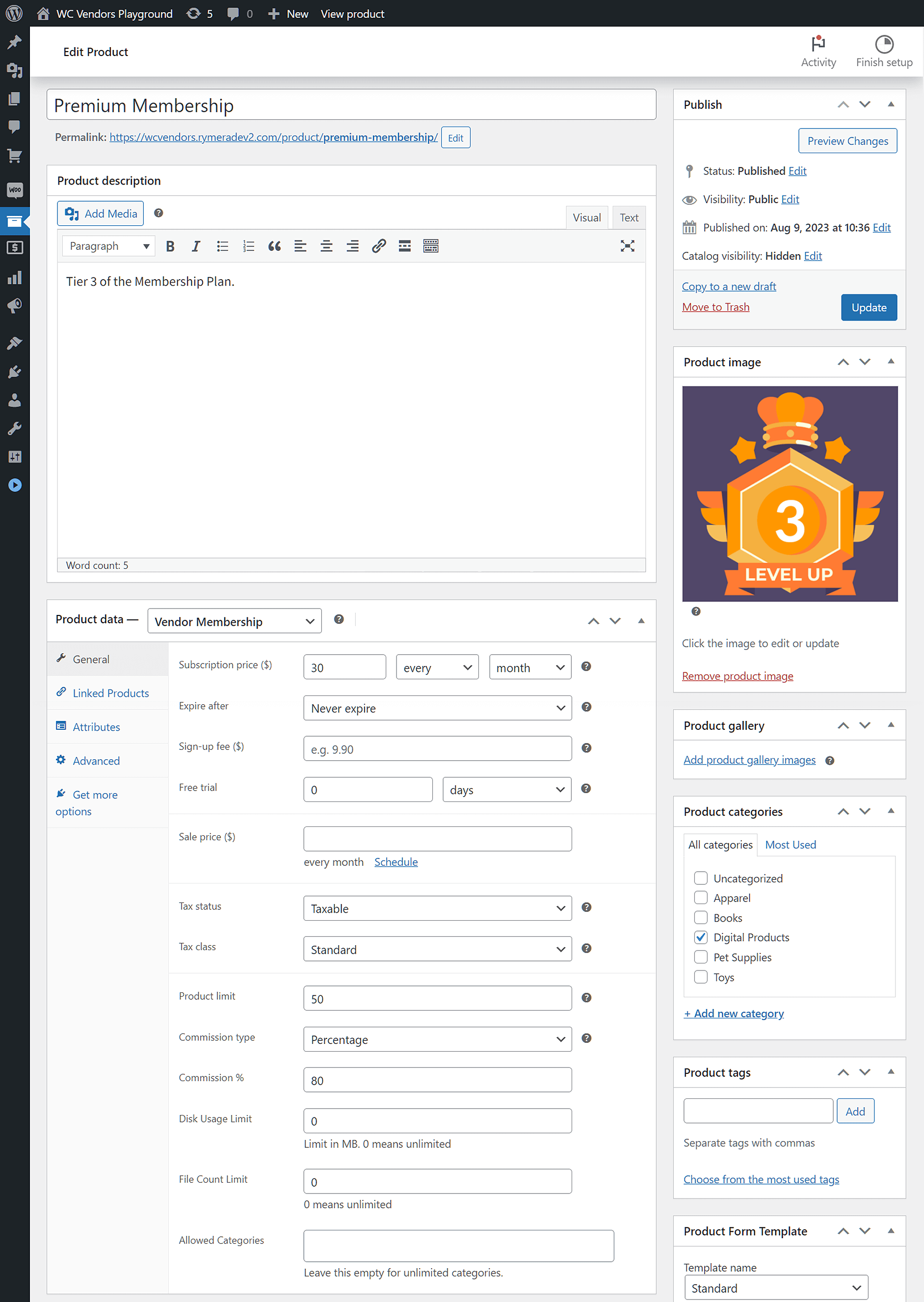
Recuerda publicar cada membresía de vendedor que crees.
Aquí están los tres niveles de nuestro plan de membresía de ejemplo: "Básica", "Estándar" y "Premium". Si buscas específicamente una guía técnica paso a paso sobre cómo configurar esto, puedes seguir nuestra guía sobre cómo cobrar una tarifa mensual de WooCommerce en tu mercado.
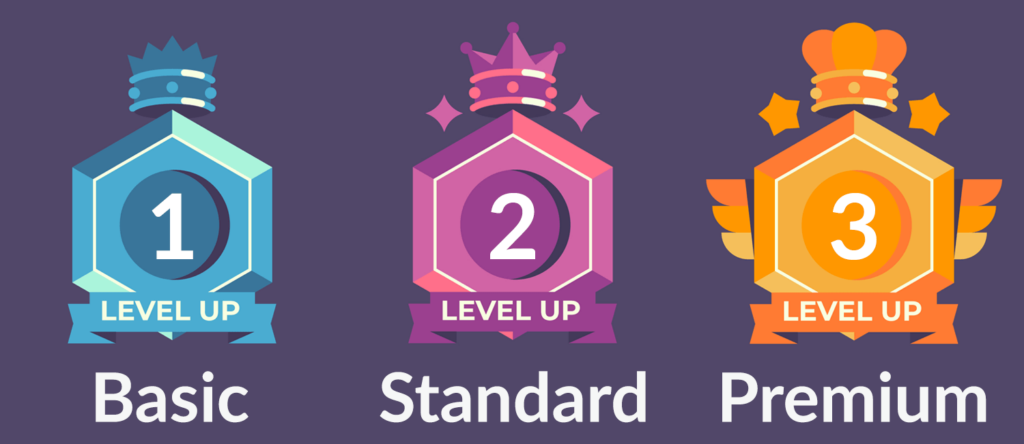
Técnicamente, siempre que hayas activado y configurado una pasarela de pago como WC Vendors Stripe Connect, puedes empezar a cobrar a los vendedores a través de tus suscripciones de membresía de WooCommerce recién creadas. Sin embargo, sugerimos tomar un paso adicional para asegurar un plan de membresía efectivo.
Consejo Extra: Si no estás seguro de qué incluir en cada nivel, mirar ejemplos reales de beneficios de membresía de otros mercados puede ayudarte a dar forma a planes que los vendedores realmente encuentren valiosos.
Paso 4: Agrupa tus membresías de vendedor en un solo plan
Es una buena idea dar a tus vendedores la capacidad de mejorar o degradar sus suscripciones de membresía. Continuando con nuestro ejemplo, podemos permitir a los vendedores mejorar una "Membresía Estándar" a una "Membresía Premium" o degradarla a una "Membresía Básica" en cualquier momento.
Para hacer esto, tienes que hacer dos cosas. Primero, tienes que agrupar tus membresías de vendedor en un solo grupo. Segundo, tienes que otorgar a los vendedores la capacidad de cambiar de una membresía a otra dentro de dicho grupo.
Agrupación de suscripciones de membresía
Tu primer paso es agrupar las tres suscripciones de membresía de WooCommerce que creaste en el Paso 3. Afortunadamente, esto es tan simple como crear otro producto. Por lo tanto, navega a tu panel de WordPress y haz clic en Productos > Añadir nuevo.
Como siempre, dale un nombre y una descripción a tu producto. Nosotros nombraremos el nuestro “Niveles de Membresía Élite”.
Luego, en el cuadro Datos del producto, selecciona “Producto agrupado” en el menú desplegable.
Ahora, haz clic en la subpestaña Productos vinculados. En el campo de entrada Productos agrupados, introduce los nombres de las suscripciones de membresía que deseas incluir en el grupo. Continuando con nuestro ejemplo, añadiremos “Membresía Básica”, “Membresía Estándar” y “Membresía Premium” al grupo “Niveles de Membresía Élite”.
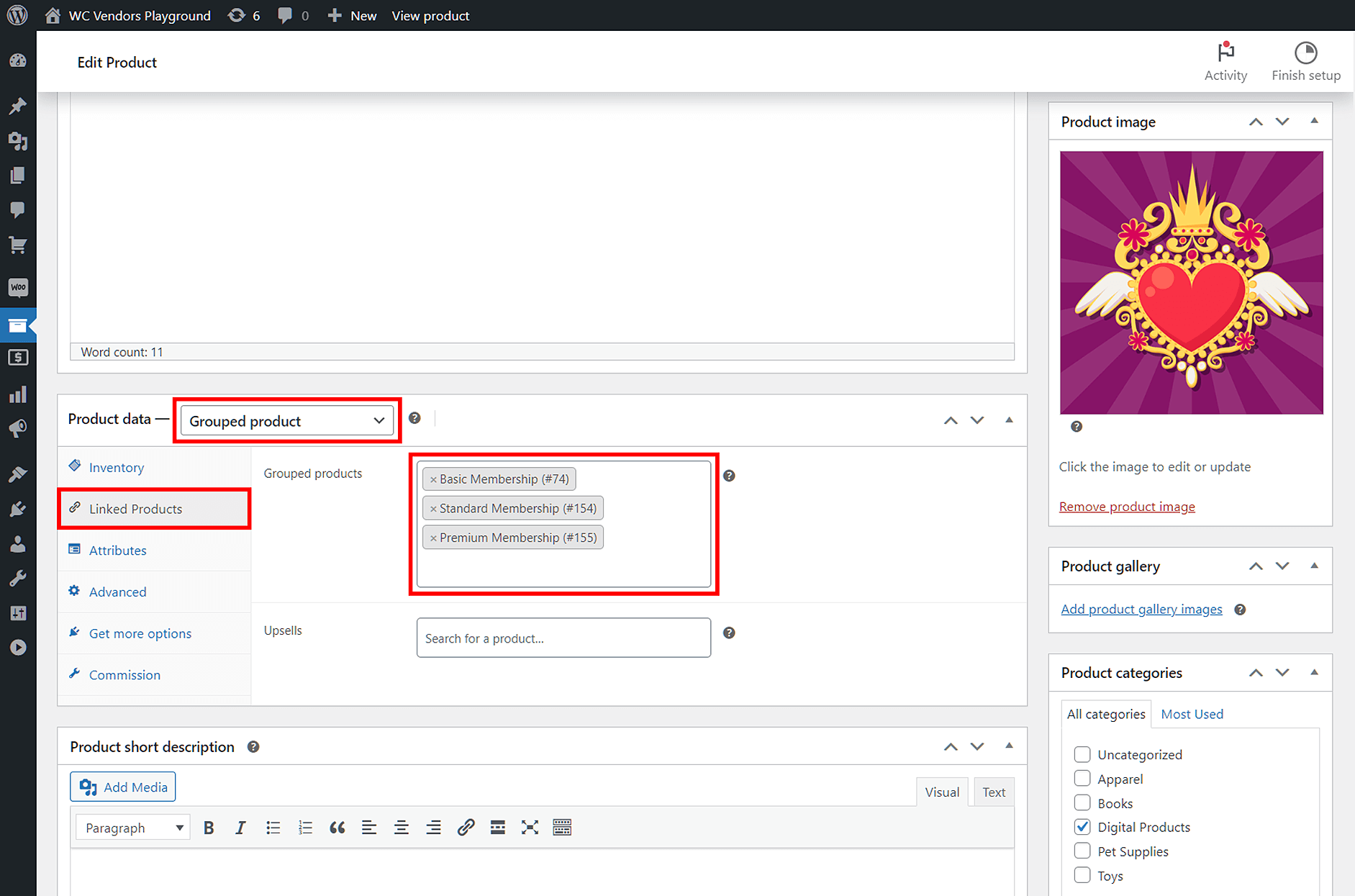
¡Una vez más, publica el producto!
Habilitar cambio
En tu panel de WordPress, haz clic en WooCommerce > Ajustes, y luego selecciona la pestaña Suscripciones.
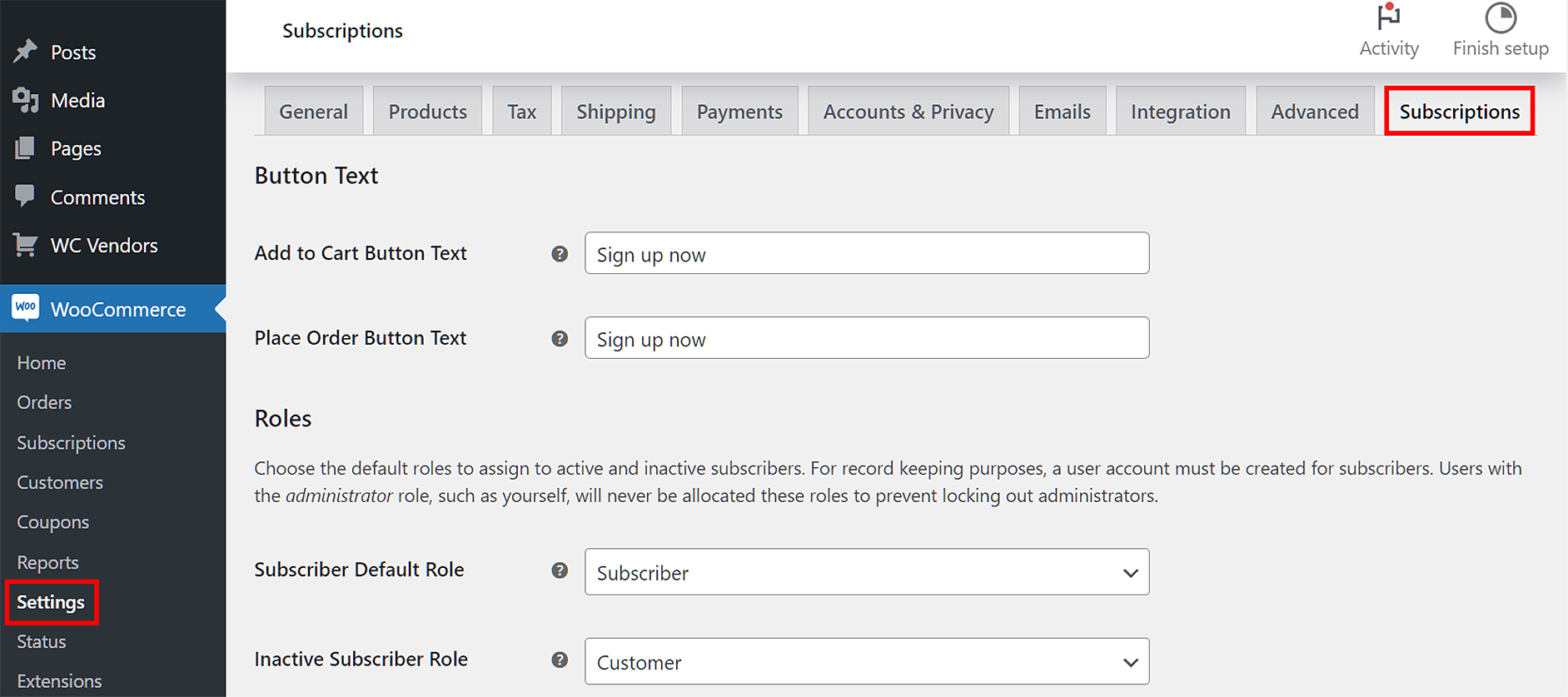
En este punto, no necesitas preocuparte por ninguna de las opciones de Suscripciones, excepto por Cambiar y Permitir Cambiar, que deberías buscar más abajo.
A continuación, marca la casilla Entre Suscripciones Agrupadas para mostrar más opciones.
En el menú desplegable Prorratear Pago Recurrente, selecciona “Solo para Mejoras y Reducciones de Productos de Suscripción Virtuales”. Luego, en el menú desplegable Prorratear Duración de la Suscripción, elige “Solo para Productos de Suscripción Virtuales”.
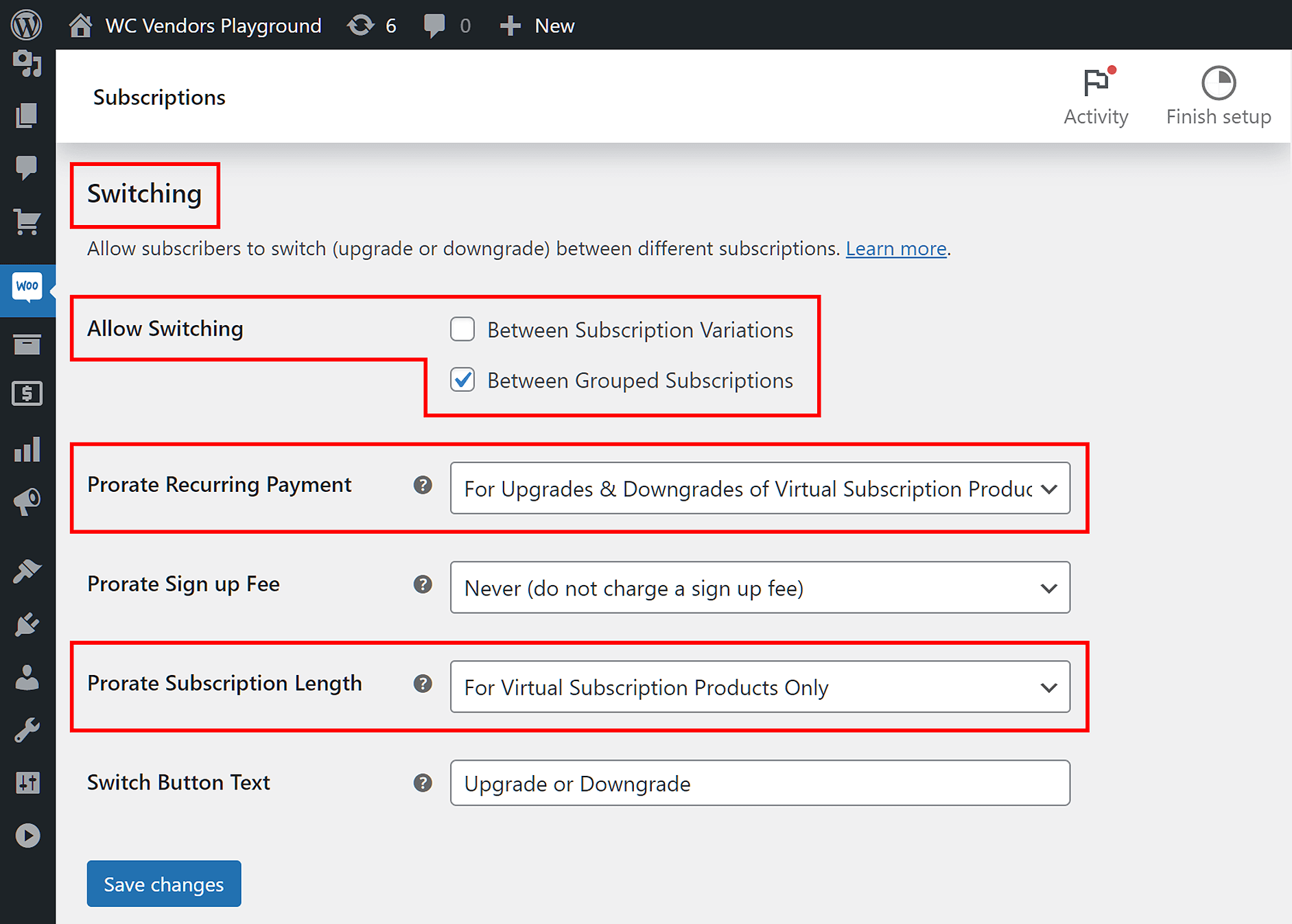
Por último, guarda tus cambios.
Poniendo las cosas en orden
Ahora que tus suscripciones de membresía de WooCommerce pertenecen a un solo grupo y las opciones de Cambio relevantes están activas, los vendedores pueden cambiar de una suscripción a otra dentro de dicho grupo.
¡Felicidades, acabas de crear tu primer plan de membresía! Ahora puedes cobrar a los vendedores por suscribirse a cualquier membresía de este plan, ¡lo que te permitirá disfrutar de ingresos recurrentes de forma regular!
Probando las suscripciones de membresía de tus vendedores
¿Quieres averiguar si la configuración de tus suscripciones de membresía de WooCommerce está funcionando o no? ¿O simplemente tienes curiosidad sobre cómo los vendedores pueden comprar, mejorar o reducir suscripciones en el front-end?
Sean cuales sean tus preocupaciones, te recomendamos encarecidamente que pruebes tus suscripciones de membresía de WooCommerce. Para ello, debes asumir el papel de un vendedor e iniciar sesión en tu mercado de demostración.
Para comprar, mejorar o reducir una membresía como vendedor, haz clic en Panel Pro > Ajustes > Membresía. Esto te mostrará los detalles de tu membresía actual, que variarán según tu configuración. Además, se te otorgará la opción de cancelar, renovar, mejorar o reducir tu suscripción.
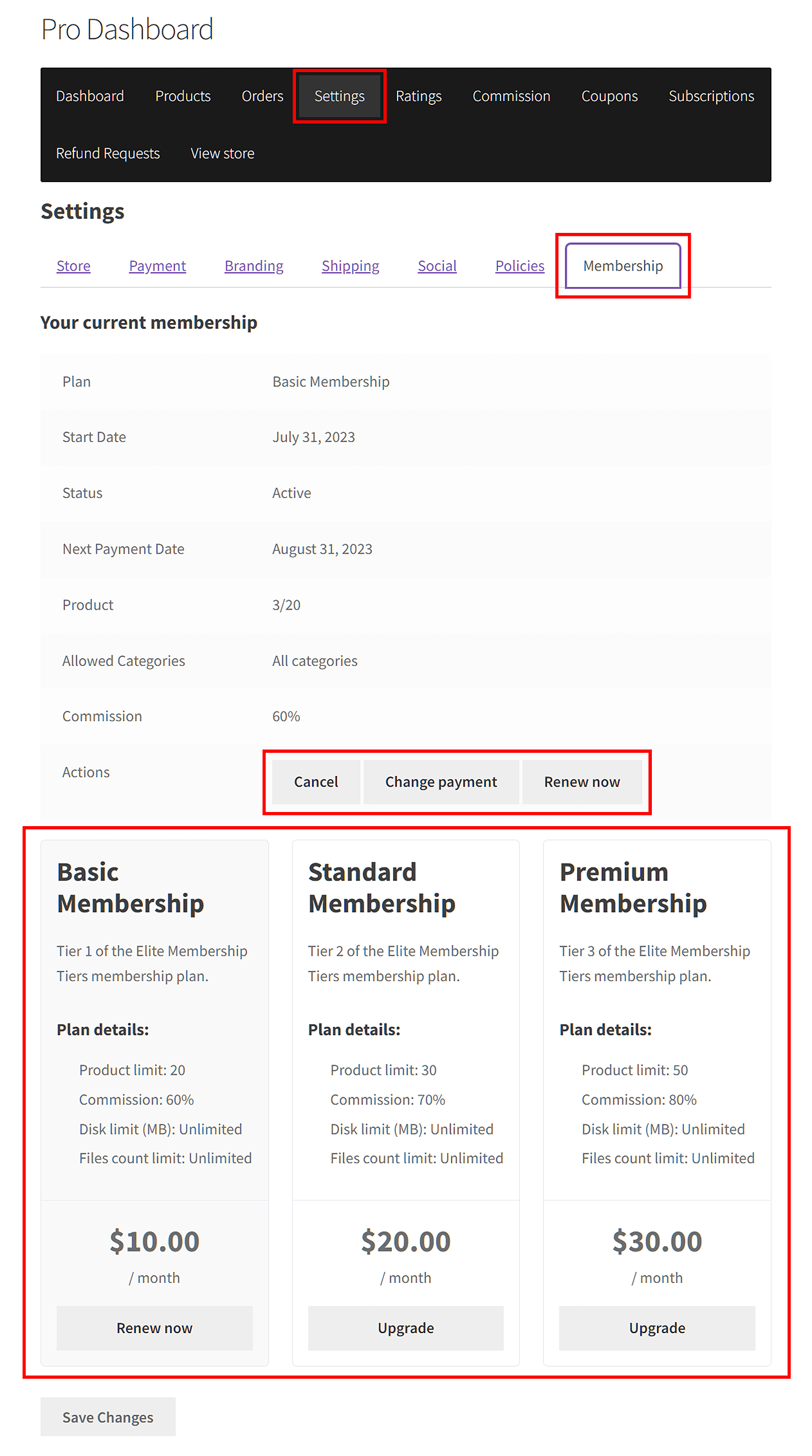
Por supuesto, dónde un vendedor encuentra por primera vez estas suscripciones de membresía de WooCommerce dependerá de la configuración de tu mercado. Por ejemplo, si el mercado requiere que quienes deseen convertirse en vendedores compren una membresía al registrarse, se les pedirá que lo hagan durante el proceso de registro de vendedor.
Gestionando las suscripciones de membresía de tus vendedores
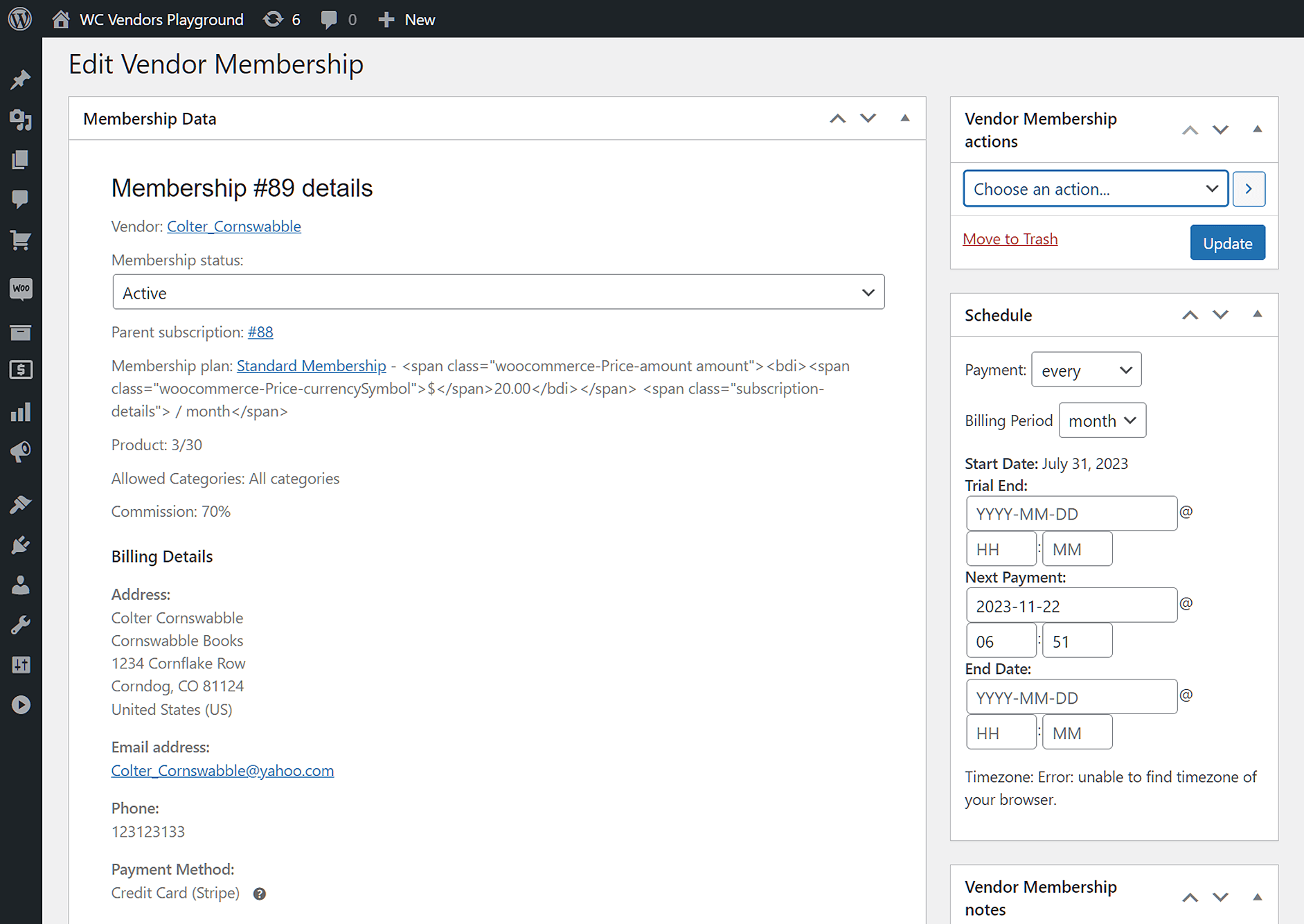
Gestionar las suscripciones de membresía de WooCommerce existentes es fácil.
En el backend, puede ver una lista de las suscripciones de membresía de sus vendedores eligiendo una de las siguientes dos rutas:
- WC Vendors > Membresía
- WooCommerce > Suscripciones
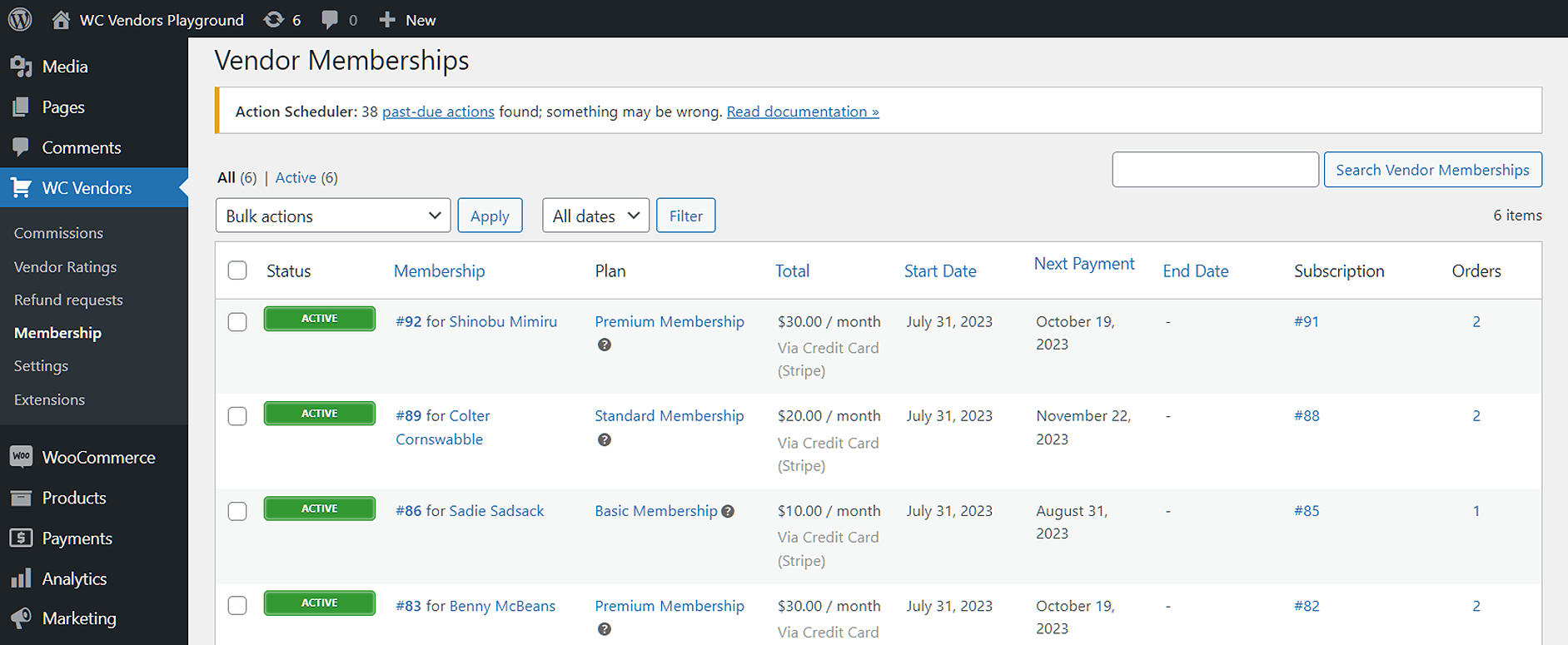
En cualquiera de las páginas, puede suspender, reactivar o cancelar cualquier suscripción colocando el cursor del ratón sobre su estado y haciendo clic en la opción apropiada.
Además, puede hacer clic en el número junto al nombre del vendedor en la columna Membresía o Suscripción. Esto le llevará a una página donde podrá ver los detalles de la membresía y realizar más modificaciones en dicha membresía.
Comisiones: Otra forma fiable de generar ingresos para tu marketplace
El principal método para generar ingresos de su marketplace es a través de las comisiones.
Una comisión es la tarifa que cobra a los vendedores por cada venta que realizan en la plataforma. Cuando un vendedor vende un producto, usted se queda con una parte del importe de la venta antes de pagar al vendedor. Por ejemplo, si un producto se vende por 100 $, podría deducir 20 $, dejando al vendedor 80 $.
Es una excelente idea combinar las comisiones con las suscripciones de membresía. Afortunadamente, WC Vendors ofrece un sistema de comisiones avanzado que proporciona un control completo sobre los cargos a los vendedores. Para obtener más información al respecto, consulte nuestro artículo «Cómo cobrar a los vendedores en su marketplace: una guía de comisiones de WooCommerce».

Conclusión
¿Quiere que su marketplace disfrute de un flujo continuo de ingresos? Entonces, las suscripciones de membresía de vendedores son el camino a seguir. Después de todo, al exigir suscripciones para tener el privilegio de usar su plataforma, anima a los vendedores a realizar compras regulares y repetidas de dichas suscripciones.
Para habilitar las suscripciones de membresía de WooCommerce y poder utilizarlas para cobrar a sus vendedores, utilice WC Vendors para seguir los siguientes pasos:
- Configure su marketplace para membresías
- Cree un producto de membresía para vendedores
- Complete su plan de membresía
- Agrupe sus membresías de vendedores en un solo plan
Además, no olvide:
¿Tiene alguna pregunta sobre cómo cobrar a sus vendedores a través de suscripciones de membresía de WooCommerce? ¡Háganoslo saber en los comentarios!
