
Si tienes un marketplace de WooCommerce, probablemente hayas notado que la fila de pestañas en la parte superior del panel del proveedor no siempre muestra todo. Productos, Pedidos y Cupones están ahí, mientras que Calificaciones, Informes y Configuración desaparecen silenciosamente detrás de un pequeño botón de tres líneas. WC Vendors 2.7.2 introduce una nueva configuración de elementos del menú que pone fin a ese comportamiento.
La función se llama Mostrar todos los elementos del menú y hace exactamente lo que promete el nombre. En lugar de colapsar pestañas adicionales en un menú hamburguesa, Mostrar todos los elementos del menú mantiene todas las pestañas del panel visibles en el momento en que un vendedor inicia sesión. Esta guía explica qué hace la opción, quién la necesita y cómo activarla.
Por qué el panel del proveedor oculta algunas de sus propias pestañas
No es un error, al menos no intencionado. WC Vendors mide cuánto espacio horizontal tiene la barra de menú, calcula cuántas pestañas caben y esconde las sobrantes en un menú desplegable detrás del botón ☰. En un tema estándar con un puñado de pestañas, ese es un comportamiento sensato, ya que evita que el menú se desborde desordenadamente del borde de la pantalla.
El problema comienza cuando algo interfiere con esa medición. Un tema con fuertes opiniones sobre el diseño, o un fragmento de estilo personalizado, pueden desajustar los cálculos. El resultado es un menú que se comporta de forma extraña, por lo que el botón ☰ aparece cuando obviamente hay mucho espacio, las pestañas desaparecen en un monitor de escritorio ancho, o el espaciado en la barra resulta visiblemente incorrecto.
Los marketplaces con una larga lista de pestañas lo sufren peor, porque más del panel del vendedor queda fuera de la vista. A partir de la versión 2.7.2, esa solución es simplemente una casilla de verificación en tu configuración.
Antes, con la opción desactivada
Solo caben cuatro pestañas en la barra. Las otras seis quedan detrás del botón ☰, y un vendedor tiene que saber hacer clic en él para encontrarlas.
Visibles: Panel, Productos, Pedidos, Cupones.
Ocultas tras ☰: Calificaciones, Comisión, Solicitudes de Reembolso, Informes, Ajustes, Ver Tienda.
Después, con la opción activada
Las diez pestañas permanecen en la barra principal, pasando a una segunda fila. No hay ningún botón ☰.
Visibles en dos filas: Panel, Productos, Pedidos, Cupones, Calificaciones, Comisión, Solicitudes de Reembolso, Informes, Ajustes, Ver Tienda.
Cómo activar la opción Mostrar todos los elementos del menú paso a paso
Activar la opción de elementos del menú lleva aproximadamente un minuto. Nada aquí afecta a tus productos, pedidos, vendedores o pagos de comisiones, ya que solo cambia la forma en que se presenta el menú.
Comprueba qué versión estás ejecutando
En tu administrador de WordPress, ve a Plugins y mira el número de versión bajo WC Vendors. Necesitas la versión 2.7.2 o posterior. Si tienes una anterior, actualiza primero; de lo contrario, la opción no estará disponible.
Abre la configuración de visualización de WC Vendors
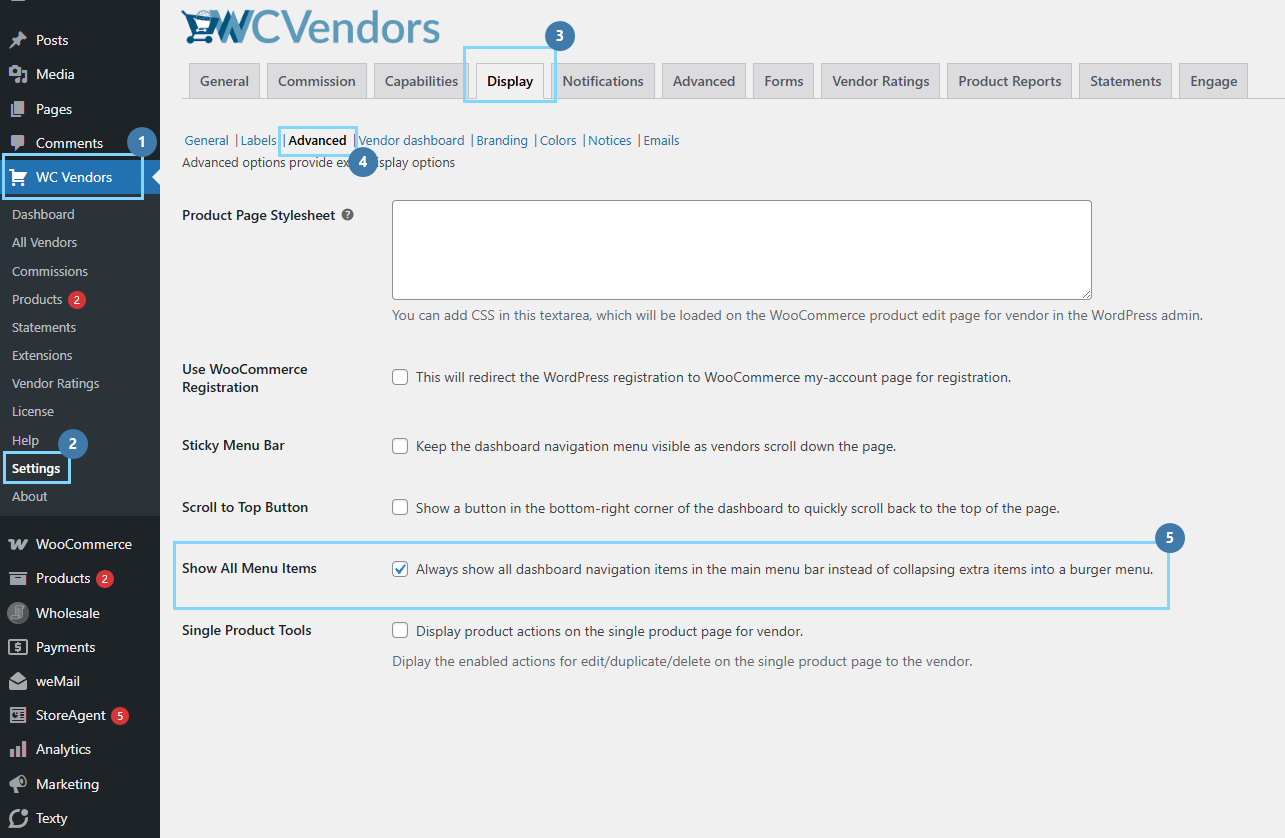
Navega a WC Vendors > Visualización > Avanzado. Desplázate hacia abajo en la página Avanzado. Está agrupada con las otras opciones del menú, justo debajo de Barra de menú fija y Botón de desplazamiento a la parte superior.
La etiqueta en pantalla dice: “Mostrar siempre todos los elementos de navegación del panel en la barra de menú principal en lugar de colapsar elementos adicionales en un menú hamburguesa.”
Haz clic en Guardar cambios.
Comprueba el resultado
Inicia sesión como uno de tus vendedores, o usa una cuenta de prueba, y abre el panel del vendedor. Reduce el ancho de la ventana del navegador, hasta aproximadamente el ancho de la pantalla de un portátil pequeño. Cada pestaña debería permanecer visible, pasando a una segunda fila en lugar de desaparecer, y el botón ☰ debería haber desaparecido por completo.
Si el soporte te proporcionó un fragmento de código (opcional)
Elimínalo una vez que la función esté activada. Esa solución alternativa anterior forzaba el menú a tener forma con estilos personalizados, y dejarla en su lugar junto a la nueva opción es exactamente el tipo de anulación que causó los problemas de diseño originales. Pídele a tu desarrollador que la quite, o ponte en contacto con el soporte si no estás seguro de dónde se añadió.
Conclusión
Mostrar todos los elementos del menú es un pequeño cambio con una gran recompensa para los mercados que lo necesitan. Durante años, una barra de menú mal medida significó que los vendedores de ciertos temas perdieron de vista la mitad de las pestañas de su panel, y la única solución era un fragmento de código emitido manualmente. Ahora, esa solución vive en una casilla de verificación, y funciona incluso en temas que han reescrito por completo la plantilla del menú.
Si alguna vez el panel de tu proveedor ha ocultado pestañas detrás del botón ☰ en el momento equivocado, esta es la opción a la que debes recurrir. Actívala, borra la caché, comprueba la vista de un vendedor en una ventana de ancho estrecho y elimina cualquier fragmento antiguo que estuviera haciendo el trabajo antes. Todo lo demás de tu mercado permanece exactamente como estaba, que es el objetivo de mantener la función tan enfocada.
Más que nada, la configuración de elementos del menú te da certeza. Una vez activada, ninguna actualización del tema, conflicto de estilo o cambio de tamaño del navegador puede ocultar silenciosamente una pestaña de la vista, y tus vendedores ven todas las opciones en el momento en que inician sesión.
Esto es lo que cubrimos en este artículo:
- Por qué el panel del proveedor oculta algunas de sus propias pestañas
- Cómo activar la función, paso a paso
Preguntas frecuentes
¿La configuración de los elementos del menú cambia el panel del proveedor en el móvil?
No. En pantallas de teléfono estrechas, el menú ya se apila en una sola columna sin botón ☰, en ambos estados. Los vendedores que navegan en un teléfono no verán ninguna diferencia.
¿Funcionará Mostrar todos los elementos del menú si mi tema ha personalizado el menú?
Sí. La función se diseñó teniendo en cuenta ese caso, que es la razón por la que existe. Incluso en un tema que ha reemplazado la propia plantilla del menú, el botón ☰ todavía está suprimido.
¿Necesito WC Vendors Pro para usar Mostrar todos los elementos del menú?
No. Es parte del plugin gratuito WC Vendors, y funciona tanto si Pro está instalado junto a él como si no.
¿Hay un límite en la cantidad de pestañas que puede mostrar?
Sin límite fijo. El menú se envuelve en tantas filas como necesite. Dicho esto, si llevas tantas pestañas que llenan tres o cuatro filas, vale la pena preguntar si cada una de ellas se justifica.
¿La opción ralentizará la página?
En todo caso, marginalmente lo contrario. Con la configuración activada, el navegador omite el trabajo de medición que de otro modo haría al cargar y en cada redimensionamiento de la ventana.

