
Imagina que un comprador llega a tu mercado para encontrar velas hechas a mano. Pasa por bisutería, fundas de teléfono y suministros para mascotas de docenas de vendedores diferentes, y en algún momento se rinde. En una tienda multiventor ocupada, una lista larga y desordenada es una de las formas más rápidas de perder una venta. Es por eso que WC Vendors Pro 2.1.0 introduce filtros de categoría de WooCommerce integrados para tu mercado.
Los compradores ahora obtienen un menú desplegable de categorías simple en tu página de Todos los vendedores, tu página principal de la tienda y la página de la tienda de cada vendedor, para que puedan acotar los resultados en un solo clic. En este artículo, te explicaremos qué hacen los nuevos filtros de categorías de WooCommerce, dónde aparecen y cómo configurarlos paso a paso. También obtendrás consejos prácticos para ayudar a los clientes a encontrar los vendedores y productos adecuados más rápido.
Por qué los compradores necesitan una forma más rápida de navegar por tu marketplace
Cada marketplace crece en dos direcciones a la vez: más vendedores y más productos. Esa variedad es excelente para la elección, pero también dificulta la navegación. En el estudio de listas de productos y filtrado del Baymard Institute, los sitios con una usabilidad mediocre de la lista de productos vieron tasas de abandono del 67% al 90%, mientras que los sitios con un conjunto de herramientas ligeramente optimizado solo vieron un abandono del 17% al 33% entre los usuarios que buscaban los mismos tipos de productos.
El problema está muy extendido. Cuando Baymard comparó los principales sitios de comercio electrónico de EE. UU. y Europa, descubrió que el 36% tenía defectos en la lista de productos lo suficientemente graves como para perjudicar activamente la capacidad de los compradores para encontrar y seleccionar productos. Un marketplace con docenas de vendedores está especialmente expuesto, ya que cada nuevo vendedor añade más artículos para examinar.
El filtrado es una gran parte de la solución. El Nielsen Norman Group describe los filtros como herramientas que "analizan un conjunto dado de contenido para excluir elementos que no cumplen ciertos criterios". NN/g también señala que un filtro simple a menudo es más fácil de entender y más rápido de usar que un sistema de facetas complejo. Esa es la idea detrás de los filtros de categorías de WooCommerce: un menú desplegable familiar que hace un trabajo bien hecho.
Antes de este lanzamiento, los compradores de WC Vendors Pro ya podían buscar en el directorio de vendedores, y desde la versión 2.0.5 podían acotarlo por ubicación. Los propietarios de tiendas también podían colocar el widget o bloque de Categorías de Tienda en las páginas de las tiendas de los vendedores. Lo que faltaba era un filtro de categorías en la parte superior de la página, justo donde los compradores miran primero.
¿Cuáles son los nuevos filtros de categorías de WooCommerce en WC Vendors Pro?
Los filtros de categorías de WooCommerce en WC Vendors Pro son menús desplegables de categorías que aparecen en la parte superior de tres páginas clave del marketplace. Utilizan las categorías de productos que ya administras en WooCommerce, por lo que no hay nada nuevo que crear o mantener. Cuando un comprador elige una categoría, la página se recarga automáticamente y muestra solo los resultados coincidentes.
Cada menú desplegable comienza con una opción "Todas las categorías" que los compradores pueden elegir en cualquier momento para volver a ver todo. Se admiten tanto las categorías principales como las secundarias, por lo que al seleccionar una categoría principal también se incluyen todos sus subcategorías. Aquí tienes un resumen rápido antes de ver cada página.
| Página | Dónde aparece el menú desplegable | Lo que ven los compradores después de elegir una categoría |
|---|---|---|
| Página de Todos los vendedores | En la barra de búsqueda, junto al campo "Buscar un vendedor" | Vendedores con productos publicados en esa categoría o sus subcategorías |
| Página principal de la tienda | En la barra superior sobre la cuadrícula de productos, junto a las opciones de ordenación | Productos en esa categoría y sus subcategorías |
| Página de la tienda del vendedor | En la barra superior de la tienda del vendedor | Solo los productos de ese vendedor, de categorías en las que el vendedor realmente vende |
En la página de Todos los vendedores
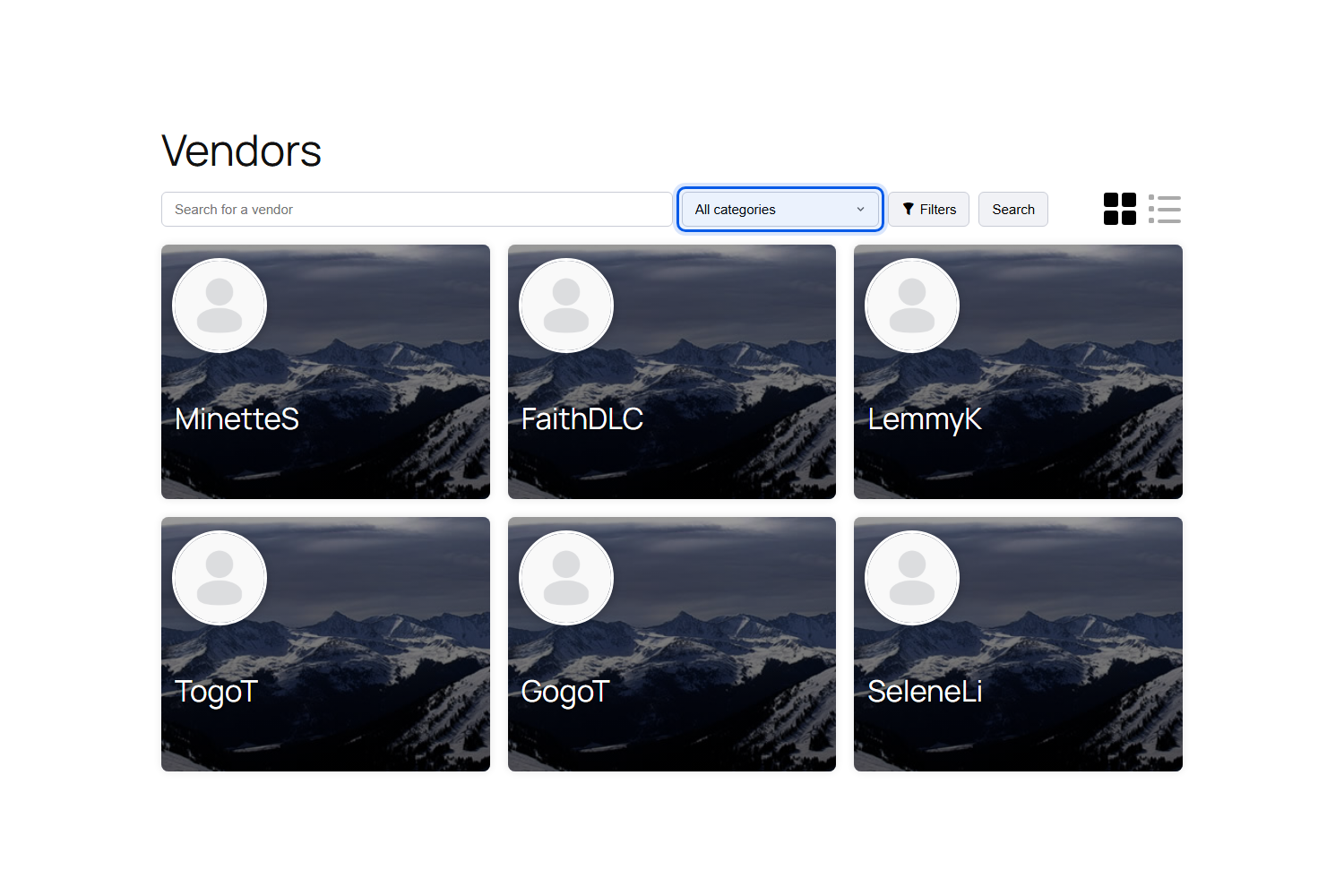
En tu directorio de vendedores, el desplegable se encuentra en la barra de búsqueda justo al lado del campo “Buscar un vendedor”. Al elegir una categoría, solo se muestran los vendedores que han publicado productos en esa categoría o en cualquiera de sus subcategorías. Por ejemplo, al elegir una categoría principal como Ropa, también aparece un vendedor que solo vende en una subcategoría de Sudaderas.
El desplegable de categorías funciona junto con el cuadro de búsqueda de vendedores y los filtros de ubicación de WC Vendors Pro. Esto significa que un comprador puede buscar vendedores de ropa en un país o ciudad específicos en solo unos pocos clics. La categoría seleccionada permanece en su lugar mientras los compradores navegan por las páginas de resultados, y el enlace “Borrar todo” restablece todos los filtros a la vez.
En la página principal de la tienda
En tu página de tienda de WooCommerce, el desplegable aparece en la barra superior encima de la cuadrícula de productos, junto a las opciones de ordenación. Aquí, enumera todas las categorías de productos de tu tienda, y al elegir una, se filtra la cuadrícula para mostrar solo los productos de esa categoría y sus subcategorías.
Tus reglas habituales de WooCommerce siguen aplicándose mientras un filtro está activo. Los productos ocultos del catálogo permanecen ocultos, y si has elegido ocultar los artículos sin stock, esos también permanecen ocultos. Los compradores también pueden combinar una categoría con el desplegable de ordenación, por ejemplo, para ver una categoría ordenada por precio.

En la página de la tienda de cada vendedor
En la tienda de un vendedor individual, el desplegable solo muestra las categorías en las que ese vendedor realmente vende. Alguien que navega por la tienda de un fabricante de velas no verá categorías que pertenecen a otros vendedores. Al elegir una categoría, se filtran solo los productos de ese vendedor, por lo que los compradores se centran en la tienda que ya están visitando.
Si un vendedor aún no ha publicado ningún producto, el desplegable no aparece en su tienda. Tan pronto como publique productos, aparecerá automáticamente.
¿Quién se beneficia de los filtros de categoría de WooCommerce en tu marketplace?
Los desplegables de categoría ayudan a todos los que interactúan con tu marketplace, desde quienes lo administran hasta quienes compran en él. Esto es lo que hacen para cada grupo:
- Los propietarios del marketplace obtienen una navegación más limpia en el directorio de vendedores, la tienda y cada tienda de vendedor sin instalar un plugin de filtro independiente.
- Los vendedores con catálogos grandes pueden contar con que los compradores salten directamente a la sección correcta de su tienda en lugar de desplazarse por todos los productos.
- Los compradores encuentran vendedores y productos relevantes en menos clics, lo que facilita seguir navegando y comprando.
- Los marketplaces de nicho con árboles de categorías profundos, como moda o artículos para el hogar, pueden permitir a los compradores navegar desde una categoría principal amplia hasta una subcategoría específica.
- Los mercados locales pueden combinar una categoría con filtros de ubicación, para que los compradores encuentren vendedores cercanos en el nicho exacto que desean.
Si has estado buscando filtros de categorías de WooCommerce que funcionen tanto con vendedores como con productos, esta función se creó para ti.
Cómo configurar filtros de categorías de WooCommerce en WC Vendors Pro
Los filtros de categorías de WooCommerce se activan por defecto una vez que actualizas a WC Vendors Pro 2.1.0. Aun así, vale la pena revisar cada paso a continuación para asegurarte de que cada página se vea y funcione como deseas.
Paso 1: Actualiza WC Vendors Pro a la versión 2.1.0
Haz una copia de seguridad de tu sitio primero, luego actualiza WC Vendors Pro a la versión 2.1.0 o posterior desde tu página de Plugins de WordPress. Puedes revisar lo que se incluye en cada versión en el registro de cambios de WC Vendors. WC Vendors Pro está incluido en los planes Pro, Growth y Business, que puedes comparar en la página de precios de WC Vendors.
Paso 2: Confirma que la configuración está activada
En tu panel de WordPress, ve a WC Vendors > Ajustes > Formularios. En la pestaña General, desplázate más allá de los ajustes de Filtros de ubicación del vendedor hasta la sección Filtro de categorías y asegúrate de que la casilla Habilitar filtro de categorías esté marcada. Su descripción dice “Mostrar un menú desplegable de categorías en la lista de vendedores, la tienda del vendedor y las páginas de la tienda”. Haz clic en Guardar cambios si realizaste alguna edición.

Paso 3: Organiza tus categorías de productos
Los menús desplegables se crean a partir de tus categorías de productos de WooCommerce, que administras en Productos > Categorías. La guía oficial de WooCommerce sobre categorías, etiquetas y atributos de productos explica cómo funcionan las categorías, subcategorías y etiquetas. Pide a tus vendedores que asignen la categoría correcta a cada producto para que sus listados aparezcan en la opción correcta.
Paso 4: Usa el shortcode de lista de vendedores de WC Vendors Pro
En la página Todos los vendedores, el menú desplegable solo aparece cuando la página utiliza el shortcode Pro [wcv_pro_vendorslist]. Si tu página de vendedores todavía usa el shortcode gratuito [wcv_vendorslist], edita la página y cámbialo por la versión Pro. El mismo shortcode Pro también potencia los filtros de ubicación, y puedes encontrar todas las opciones en nuestra lista de shortcodes disponibles de WC Vendors.
Paso 5: Comprueba las páginas de tu tienda y de la tienda del vendedor
Visita la página principal de tu tienda y algunas tiendas de vendedores para confirmar que el menú desplegable aparece en la barra superior. Si ya muestras el widget o bloque de Categorías de la tienda en una barra lateral en una página, WC Vendors oculta automáticamente el menú desplegable de la barra superior en esa página, para que los compradores nunca vean dos filtros de categorías a la vez. Nuestro resumen de widgets disponibles para WC Vendors cubre el widget de Categorías de la tienda y el resto del conjunto de widgets Pro.
Paso 6: Pruébalo como lo haría un comprador
Selecciona una categoría en cada página y comprueba que los resultados tengan sentido. Luego, elige “Todas las categorías” o haz clic en “Borrar todo” para confirmar que puedes volver a la lista completa. También vale la pena repetir la prueba en un teléfono, donde un menú desplegable rápido es aún más importante en una pantalla pequeña.
Cómo desactivar los filtros de categoría
¿Prefieres mantener tus páginas como están? Vuelve a WC Vendors > Ajustes > Formularios, desmarca Activar filtro de categoría y guarda los cambios. El menú desplegable desaparece de la página Todos los vendedores, la página de la tienda y la tienda de cada vendedor.
Consejos para sacar el máximo partido a tus filtros de categoría de WooCommerce
Los filtros de categoría de WooCommerce solo son tan útiles como las categorías que hay detrás. Estos consejos te ayudarán a convertir los nuevos menús desplegables en un atajo real para tus clientes.
Mantén tu árbol de categorías simple
Apuesta por una lista corta de categorías principales claras con subcategorías enfocadas debajo. Un comprador debería entender cada opción del menú desplegable de un vistazo. Nuestra guía de mejores prácticas de UX para comercio electrónico en tu marketplace cubre más formas de hacer que la navegación sea fluida.
Usa etiquetas para rasgos que cruzan categorías
Las categorías funcionan mejor para el tipo principal de producto, como Velas o Joyería. Para rasgos compartidos como “ecológico” o “ideas para regalos” que abarcan varias categorías, las etiquetas de producto son más adecuadas que categorías adicionales. Nuestro artículo sobre etiquetas de WooCommerce muestra cómo usarlas para ayudar a los clientes a encontrar productos del marketplace. Mover esos rasgos a etiquetas mantiene tus filtros de categoría de WooCommerce cortos y fáciles de escanear.
Anima a los vendedores a categorizar cada producto
Los vendedores solo aparecen en los resultados de una categoría en la página Todos los vendedores cuando tienen productos publicados en esa categoría. Recuérdales a los vendedores que elijan categorías precisas siempre que añadan productos. También ayuda comprobar que cada vendedor ha completado los detalles de su tienda, ya que el directorio de vendedores Pro excluye a los vendedores que no han configurado la información de su tienda.
Combina categorías con filtros de ubicación
Si tu marketplace atiende a compradores locales, combina el menú desplegable de categorías con los filtros de ubicación de WC Vendors Pro, que permiten a los compradores filtrar vendedores por país, estado, ciudad o código postal. También puedes activar la búsqueda por radio para que los compradores encuentren vendedores dentro de una distancia determinada de su ubicación actual. La búsqueda por radio necesita una clave API de Google Maps y un sitio que se ejecute en HTTPS, y nuestra base de conocimientos explica cómo usar filtros de ubicación para ayudar a los clientes a encontrar vendedores locales. Juntos, los filtros de ubicación y los filtros de categoría de WooCommerce permiten a un comprador encontrar, por ejemplo, vendedores de panadería cerca de su propia ciudad.
Elige una herramienta de categoría por página
El widget o bloque de Categorías de Tienda y el nuevo menú desplegable de la barra superior realizan una función similar. Decide cuál se adapta mejor a tu tema en cada página y recuerda que el widget o bloque tiene prioridad siempre que ambos estén visibles.
Mide el impacto
Una mejor navegación debería llevar a más vistas de productos y más ventas. Rastrea cómo los compradores se mueven de las páginas de listado a las páginas de producto después de la actualización, y usa nuestra guía de optimización de la tasa de conversión del marketplace en WooCommerce para encontrar tu próxima mejora. Un camino más fluido hacia la compra también es una gran parte de una excelente experiencia del cliente de ecommerce.
Conclusión
Un marketplace en crecimiento es un buen problema a tener, pero solo si los compradores todavía pueden encontrar lo que vinieron a buscar. Los nuevos filtros de categoría de WooCommerce en WC Vendors Pro 2.1.0 abordan ese problema de frente al agregar un simple menú desplegable a las páginas que los compradores usan más: el directorio de Todos los Vendedores, la página principal de la tienda y la tienda de cada vendedor.
Dado que los filtros se ejecutan en tus categorías de WooCommerce existentes y están activados por defecto, hay muy poco que configurar. Confirma la configuración, usa el shortcode de la lista de vendedores Pro y mantén tus categorías ordenadas. Combínalos con filtros de ubicación y un árbol de categorías limpio, y cada visitante obtendrá una forma más rápida y enfocada de navegar.
Si aún no has actualizado, ahora es un excelente momento para probar los filtros de categoría de WooCommerce en tu propio marketplace y ver lo fácil que se vuelve la navegación para tus clientes.
Esto es lo que cubrimos en este artículo:
- Por qué los compradores necesitan una forma más rápida de navegar por tu marketplace
- ¿Cuáles son los nuevos filtros de categoría de WooCommerce en WC Vendors Pro?
- ¿Quién se beneficia de los filtros de categoría de WooCommerce en tu marketplace?
- Cómo configurar los filtros de categoría de WooCommerce en WC Vendors Pro
- Consejos para sacar el máximo provecho de tus filtros de categoría de WooCommerce
Preguntas frecuentes
¿Están disponibles los filtros de categoría de WooCommerce en la versión gratuita de WC Vendors?
No. Los filtros de categoría forman parte de WC Vendors Pro 2.1.0 y versiones posteriores, que se incluye en los planes Pro, Growth y Business. En la página Todos los vendedores, el desplegable también necesita el shortcode Pro [wcv_pro_vendorslist] en lugar del shortcode gratuito [wcv_vendorslist].
¿Necesito activar el filtro de categoría después de actualizar?
No. La configuración Habilitar filtro de categoría está activada por defecto. Puedes desactivarla o volver a activarla en cualquier momento en WC Vendors > Ajustes > Formularios.
¿Se mostrarán los productos ocultos o sin stock cuando los compradores utilicen los filtros de categoría de WooCommerce?
No. Los filtros respetan las propias reglas de visibilidad de WooCommerce, por lo que los productos ocultos del catálogo permanecen ocultos. Si tu tienda está configurada para ocultar los artículos sin stock, esos también permanecen ocultos.
¿Pueden los compradores combinar una categoría con filtros de ubicación?
Sí. En la página Todos los vendedores, el desplegable de categoría funciona junto con el cuadro de búsqueda de vendedores y los filtros de ubicación de WC Vendors Pro. La categoría seleccionada permanece en su lugar en todas las páginas de resultados, y el enlace "Borrar todo" restablece todos los filtros a la vez.
¿Puedo seguir usando el widget de categorías de la tienda?
Sí. Cuando el widget o bloque de Categorías de Tienda se muestra en una página, WC Vendors oculta automáticamente el menú desplegable de la barra superior en esa página para que los compradores no vean dos filtros de categoría. El menú desplegable solo permanece cuando una página filtrada no tiene resultados, para que los compradores todavía tengan una forma de restablecer su elección.
¿El menú desplegable de la tienda de un vendedor muestra categorías de otros vendedores?
No. En la página de la tienda de un vendedor, el menú desplegable solo enumera las categorías en las que ese vendedor ha publicado productos, y al seleccionar una, solo se filtran los productos de ese vendedor.
¿Pueden los desarrolladores cambiar el aspecto del desplegable de categoría?
Sí. En las páginas de la tienda y del vendedor, el menú desplegable ya toma prestados los estilos del menú desplegable de ordenación de tu tema. Para cambios más profundos, copia el archivo template vendor-store-category-filter.php a tu theme/wc-vendors/front/ y edítalo allí.

