

Facilitar a los compradores la búsqueda de los productos que desean comprar puede ayudar a garantizar las ventas y aumentar sus beneficios. Para eso sirven las etiquetas. Por lo tanto, si operas una plataforma multiventor de WooCommerce, tiene sentido usar etiquetas de WooCommerce.
Las etiquetas son palabras clave o rótulos descriptivos que sirven como herramientas invaluables para cualquiera que gestione un negocio de comercio electrónico. Piense en ellas como señales virtuales que guían a los clientes hacia los productos exactos que están buscando.
Por esta razón, el artículo de hoy explorará las etiquetas. Además, te mostraremos cómo usar WC Vendors, una potente solución de marketplace WooCommerce, para implementar etiquetas de productos de WooCommerce en tu propia empresa. De esta manera, podrás disfrutar de los beneficios que ofrecen.
¡Así que vamos directamente a ello!
I. Etiquetas de WooCommerce: Definición y Beneficios
¿Qué son las etiquetas en el contexto de un marketplace de WooCommerce? Básicamente, son palabras clave o rótulos descriptivos que los operadores del marketplace o los propietarios de tiendas en línea adjuntan a los productos para ayudar a organizar y categorizar dichos productos. Estas etiquetas proporcionan información adicional sobre el producto más allá de sus atributos y especificaciones básicas.
Así es como se suelen utilizar las etiquetas en una tienda en línea:
- Organización: Los operadores del marketplace y los vendedores utilizan etiquetas para organizar los productos en categorías o grupos específicos. Por ejemplo, una tienda de ropa podría usar etiquetas como "lana", "algodón", "retro", etc.
- Búsqueda: Las etiquetas facilitan la búsqueda de artículos en el marketplace a través de las funciones de búsqueda del sitio web. Básicamente, los clientes pueden hacerlo introduciendo etiquetas relevantes en la barra de búsqueda o haciendo clic en las etiquetas. El sitio web busca y presenta al cliente productos que utilizan la misma etiqueta.
- Filtrado: Normalmente, las etiquetas se utilizan como opciones de filtrado en las páginas de categorías o en las páginas de resultados de búsqueda. Los clientes pueden filtrar productos basándose en etiquetas específicas para acotar sus resultados de búsqueda. Para una clasificación más amplia, puede emparejar etiquetas con los filtros de categoría integrados de WooCommerce en WC Vendors Pro, que añaden un menú desplegable de categorías a su tienda, directorio de vendedores y a cada página de tienda de vendedor.
- Venta cruzada y recomendaciones: Las etiquetas también se pueden utilizar para identificar productos relacionados o complementarios. Esto permite a la tienda en línea sugerir productos adicionales a los clientes basándose en las etiquetas asociadas a los productos que están viendo.
En general, las etiquetas de productos de WooCommerce desempeñan un papel crucial en la mejora de la organización, la capacidad de búsqueda y la descubribilidad de productos específicos en una tienda en línea. Por lo tanto, mejoran la navegación y la experiencia de compra de los clientes.
II. Cómo implementar etiquetas de WooCommerce en tu mercado de múltiples vendedores (en 3 sencillos pasos)
Crear etiquetas es algo que WordPress te permite hacer desde el principio. Como tal, es una excelente idea aprovechar esta función, ya sea que estés administrando un mercado de múltiples vendedores, una tienda en línea tradicional o un blog.
Por supuesto, para que estas etiquetas funcionen en un mercado en línea, primero necesitarás una tienda en línea tradicional impulsada por WordPress y WooCommerce. Luego, necesitarás usar WC Vendors para convertir dicha tienda en un mercado.

Si necesitas instrucciones paso a paso sobre cómo implementar este proceso de conversión, consulta las siguientes guías completas:
- Cómo crear un marketplace online: Una guía para principiantes
- Cómo crear tu primer sitio web de comercio electrónico multivendedor (Guía completa)
¡Teniendo esto en cuenta, así es como puedes usar las etiquetas para ayudar a los clientes a encontrar productos en tu mercado!
Paso 1: Navega a la página de etiquetas de productos
Dirígete a tu panel de WordPress y haz clic en Productos > Etiquetas. Esto te llevará a la página de Etiquetas de productos, donde puedes ver tu lista de etiquetas.

Por defecto, esta página debería estar vacía de etiquetas. Sin embargo, cada vez que creas una etiqueta, aparecerá en el cuadro de la derecha. Y si usas esta función generosamente, eventualmente tendrás una larga lista de etiquetas.
¡Ahora, aprendamos a crear etiquetas para tu mercado!
Paso 2: Crea una nueva etiqueta
En el lado izquierdo de la página se encuentra el área Añadir nueva etiqueta, que viene con tres opciones. Para crear una etiqueta, simplemente completa el campo de entrada de cada opción con información.
Por ejemplo, digamos que operamos una librería en línea y queremos que sea fácil para los clientes encontrar libros centrados en el tema de la venganza. Por lo tanto, podemos crear una nueva etiqueta llamada "la venganza es dulce":

Usando este escenario, discutamos las diferentes opciones en el área de Añadir nueva etiqueta.
La primera opción es Nombre. Simplemente escribe el nombre de tu nueva etiqueta en el campo proporcionado. Este nombre es cómo aparece la etiqueta en tu sitio.
Llamaremos a nuestra etiqueta "la venganza es dulce".
A continuación, está la opción Slug. Básicamente, un "slug" es la versión amigable para URL del nombre de tu etiqueta. En otras palabras, aparece en la URL de la etiqueta. Como tal, todos sus caracteres deben estar en minúsculas. Además, solo debe contener letras, números y guiones.
Escribiremos "la-venganza-es-dulce" en el campo de entrada Slug.
Finalmente, está la opción Descripción. Aquí, puedes describir para qué es tu etiqueta. La descripción no aparece en todos los temas, por lo que no es tan importante como las dos primeras opciones. En la mayoría de los casos, escribir la descripción es para tu beneficio, ya que te recuerda la relevancia de la etiqueta.
Ahora, para el último paso…
Paso 3: ¡Guarde su trabajo!
Una vez que esté satisfecho con su nueva etiqueta, haga clic en el botón Añadir nueva etiqueta. Esto crea su etiqueta, añadiéndola a la lista en el lado derecho de la página. Más importante aún, ahora puede usar esta etiqueta en su mercado para ayudar a los clientes a encontrar los productos deseados.
III. Cómo adjuntar etiquetas de WooCommerce a los productos de su plataforma
Entonces, como operador del mercado, ¿cómo adjunta una etiqueta a un producto?
De nuevo, diríjase a su panel de WordPress. Esta vez, sin embargo, haga clic en Productos > Todos los productos. Esto le redirigirá a su página de Productos, que enumera todos los productos de su mercado.
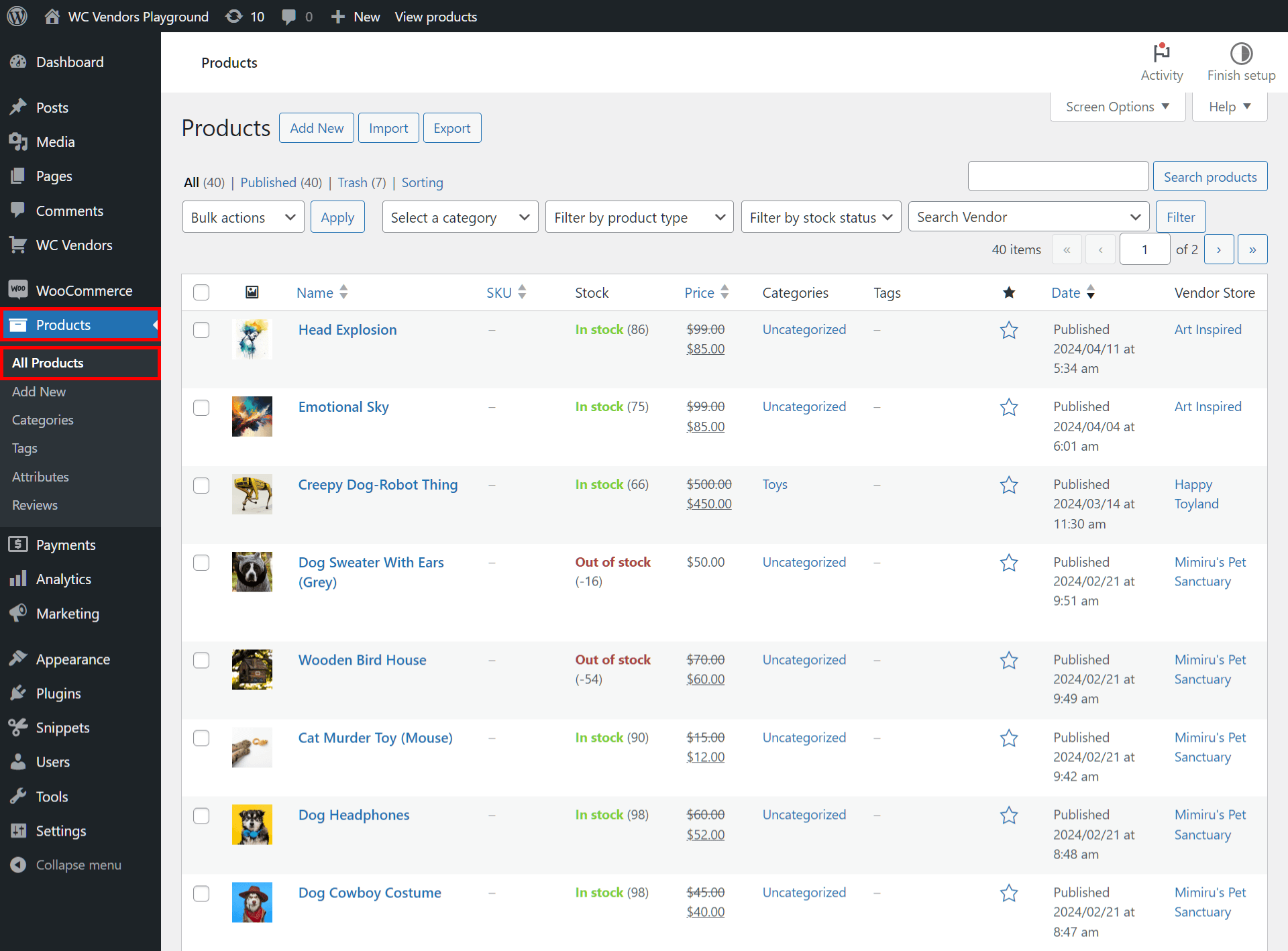
A continuación, localice el producto al que desea adjuntar etiquetas de WooCommerce. En nuestro ejemplo, adjuntaremos la etiqueta "la venganza es dulce" al producto "A Dog’s Bloody Purpose – Paperback".
Hay dos formas de adjuntar etiquetas de WooCommerce a un producto:
Método 1
Haga clic en el nombre del producto o en el botón Editar. Esto le llevará a la página de Editar producto del producto.

Busque el cuadro Etiquetas de producto. Normalmente, se encuentra en el lado derecho de la página. Luego, escriba los nombres de las etiquetas de producto de WooCommerce en el campo de entrada. Una vez que haya terminado, haga clic en el botón Añadir.
Antes de salir de la página, diríjase al cuadro Publicar y haga clic en el botón Actualizar para guardar los cambios que ha realizado.
Método 2
Pase el cursor del ratón sobre el nombre del producto y, a continuación, haga clic en Edición rápida. Esto le da acceso a nuevas opciones.
Busque el campo de entrada de Etiquetas de producto. A continuación, introduzca las etiquetas de producto de WooCommerce que desee adjuntar al producto.

Cuando haya terminado, desplácese hacia abajo y haga clic en el botón Actualizar para guardar los cambios que ha realizado en el producto.
IV. Cómo los vendedores pueden adjuntar etiquetas de WooCommerce a sus productos
¿Sabía que sus vendedores también pueden adjuntar etiquetas a los productos que venden?
Para ello, un vendedor debe primero dirigirse a su panel de control frontal y hacer clic en el panel de Productos.
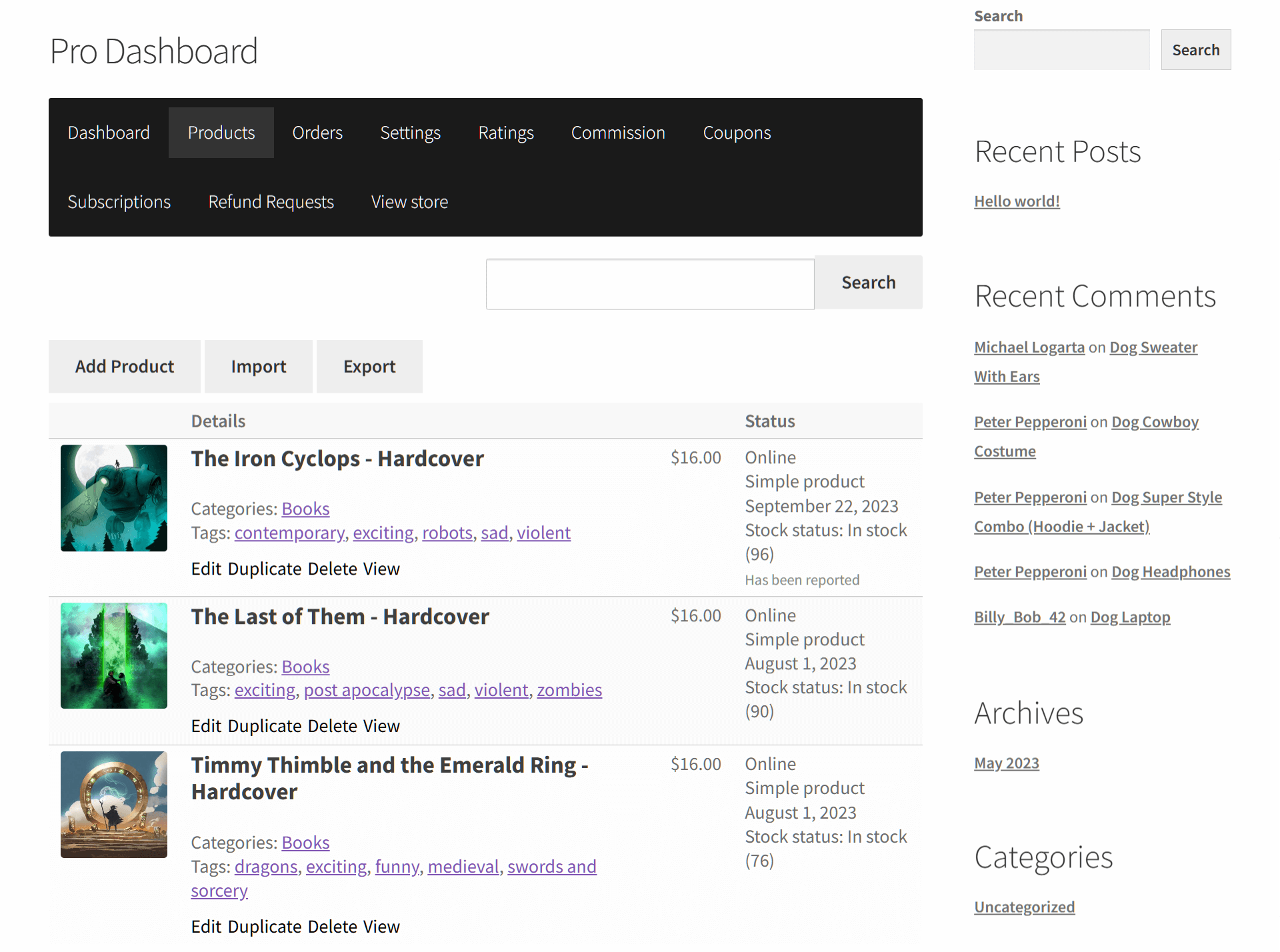
Luego, deben elegir el producto al que desean adjuntar etiquetas y hacer clic en su botón Editar.
Esto les lleva a la página de Editar producto del artículo. Aquí, deben desplazarse hacia abajo y encontrar la opción Etiquetas. Luego, todo lo que tienen que hacer es introducir el nombre de la etiqueta en el campo de entrada.

Por último, el vendedor debe hacer clic en el botón Guardar cambios.
V. Cómo los clientes pueden usar las etiquetas de producto de WooCommerce para encontrar productos
¿Se pregunta cómo los clientes pueden usar las etiquetas de producto de WooCommerce en una tienda en línea?
Básicamente, la forma más sencilla de usar etiquetas para encontrar artículos específicos es introducir la etiqueta en el campo de búsqueda. Esto hace que el sitio web muestre al cliente una lista de productos a los que está adjunta la etiqueta. El cliente puede entonces encontrar el producto deseado en la lista.
Sin embargo, los clientes también pueden hacer clic en las etiquetas para encontrar productos relacionados.
Consideremos nuestro ejemplo, “A Dog’s Bloody Purpose – Paperback”. Primero, el cliente debe visitar la tienda en línea y luego encontrar y hacer clic en este producto.
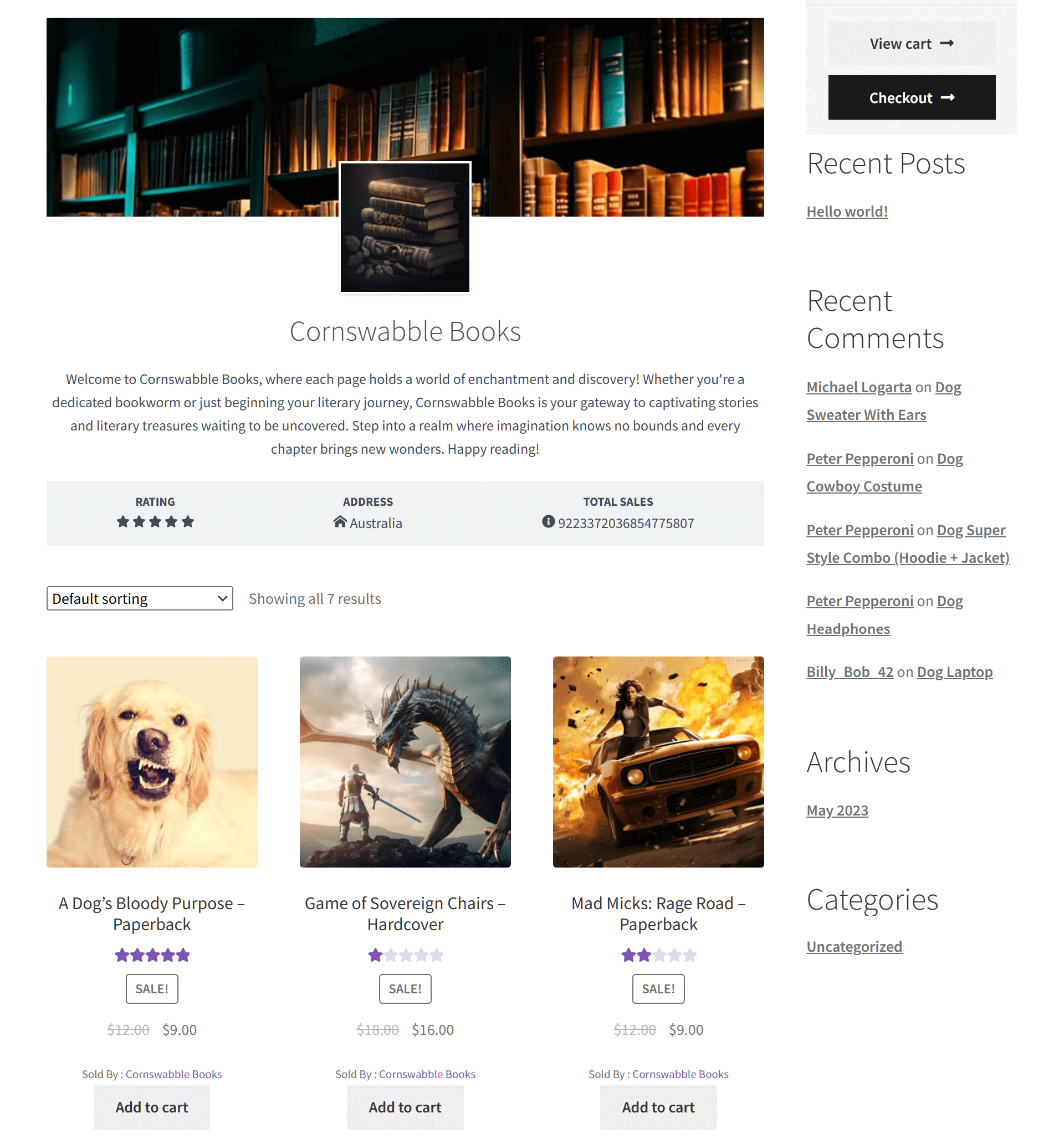
Esto lleva al cliente a la lista de productos. Aquí, encontrará las etiquetas de productos de WooCommerce debajo del botón "Añadir al carrito".

Al hacer clic en cualquiera de estas etiquetas de productos de WooCommerce, se les redirige a una página que muestra otros libros que utilizan la misma etiqueta. Para nuestro ejemplo, hagamos clic en la etiqueta "revenge is sweet".

Ahora, el cliente puede ver todos los productos con la etiqueta "revenge is sweet". Esto les ayuda a encontrar los productos que buscan.
Conclusión
La implementación eficaz de las etiquetas de WooCommerce permite tanto a los operadores del mercado como a los vendedores mejorar la experiencia de navegación y compra de los clientes. Después de todo, estas etiquetas sirven como ayudas de navegación, asegurando que los compradores puedan descubrir fácilmente productos en medio de la gran variedad de ofertas en el mercado en línea.
Para crear etiquetas de WooCommerce, implemente los siguientes pasos:
¿Tiene alguna pregunta sobre la creación y el uso de etiquetas de productos de WooCommerce? Póngase en contacto con nosotros y háganoslo saber; ¡estaremos encantados de saber de usted!
