
WC Vendors es un plugin de WordPress que permite a los usuarios crear y administrar un marketplace multi-vendedor en su tienda en línea impulsada por WooCommerce. Permite que varios vendedores se registren, vendan productos y administren sus propias tiendas dentro de una única plataforma de marketplace. Con WC Vendors, los propietarios del marketplace pueden facilitar la publicación de productos, establecer tasas de comisión y administrar cuentas de vendedores, mientras que los vendedores pueden gestionar su inventario, descripciones de productos, precios y opciones de envío.
Estas son algunas de las características clave de WC Vendors:
• Soporte Multi-Vendedor: Permite a los vendedores tener sus propias tiendas individuales, creando un marketplace con múltiples vendedores.
• Gestión de Comisiones: Los propietarios del marketplace pueden establecer tasas de comisión, que se calculan y aplican automáticamente a las ventas de los vendedores.
• Panel de Vendedor: Los vendedores pueden administrar sus propios productos, pedidos y configuraciones de tienda a través de un panel dedicado.
• Gestión de Productos: Los vendedores pueden agregar, editar y eliminar sus productos, con opciones para variaciones de productos, categorías y etiquetas.
• Integración de Pagos: Admite varias pasarelas de pago como PayPal y Stripe, con opciones de pago flexibles para los vendedores.
Requisitos del servidor
El primer paso para configurar tu WC Vendors Marketplace es instalar WordPress y el plugin WooCommerce. Sin embargo, antes de continuar, es importante revisar tu entorno de alojamiento. Si no se cumplen los requisitos, podría afectar negativamente la seguridad y el rendimiento de tu sitio. Nuestro plugin también es compatible con la mayoría de los temas de WordPress. Por defecto, el estilo de nuestro plugin coincidirá con tu tema. Como guía, recomendamos:
- WordPress versión 5.3 o superior.
- PHP versión 7.4 o superior.
- MySQL versión 5.67 o superior O MariaDB versión 10.4 o superior.
- WooCommerce 5.0 o superior.
Instalación
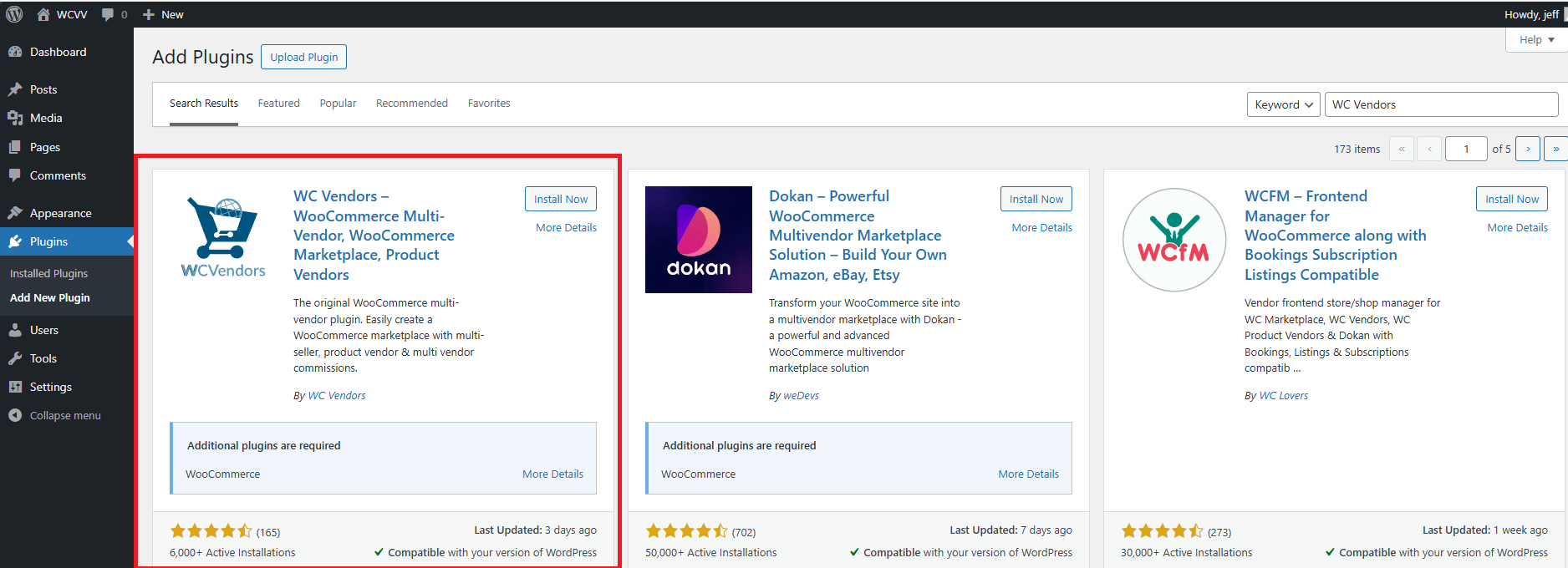
Ahora que eso está hecho, puedes proceder a instalar WC Vendors. Simplemente busca nuestro plugin en Plugins > Añadir nuevo e instala y activa:
Cuando actives el plugin por primera vez, tendrás la opción de usar nuestro asistente de configuración para un proceso de instalación más simplificado. Para esta guía, seguiremos el asistente.
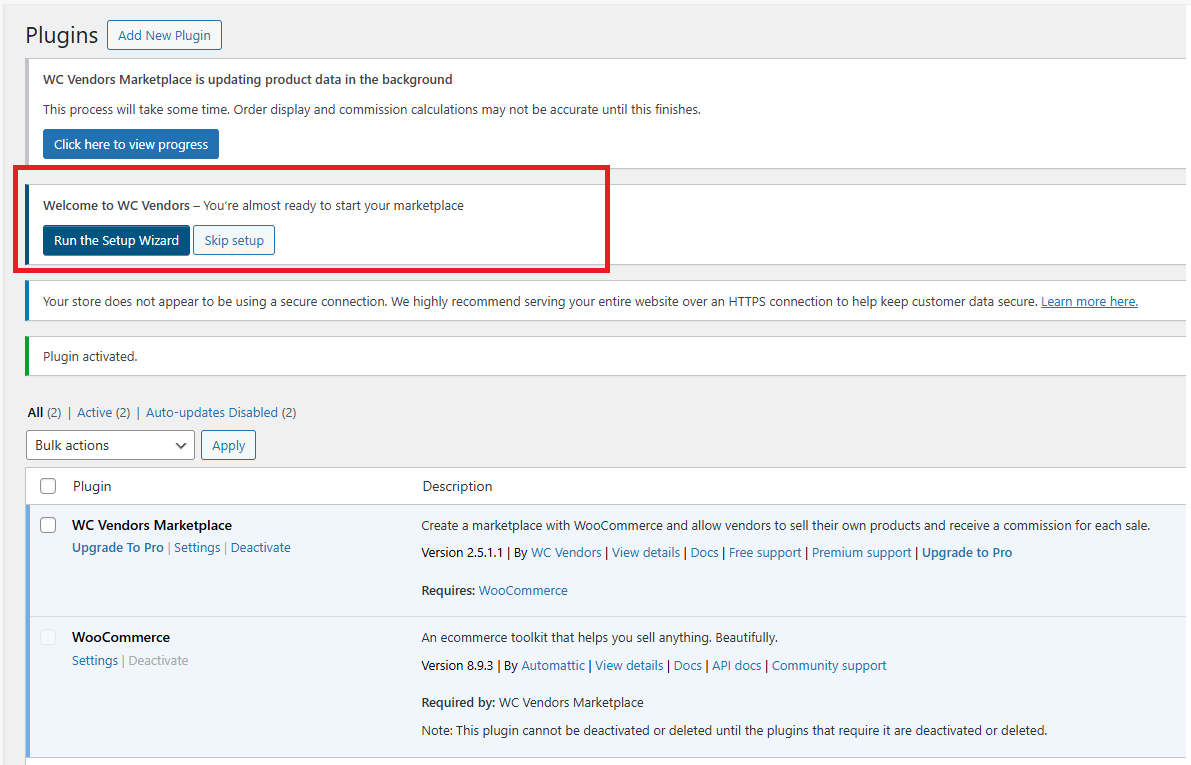
Inicio del asistente de configuración
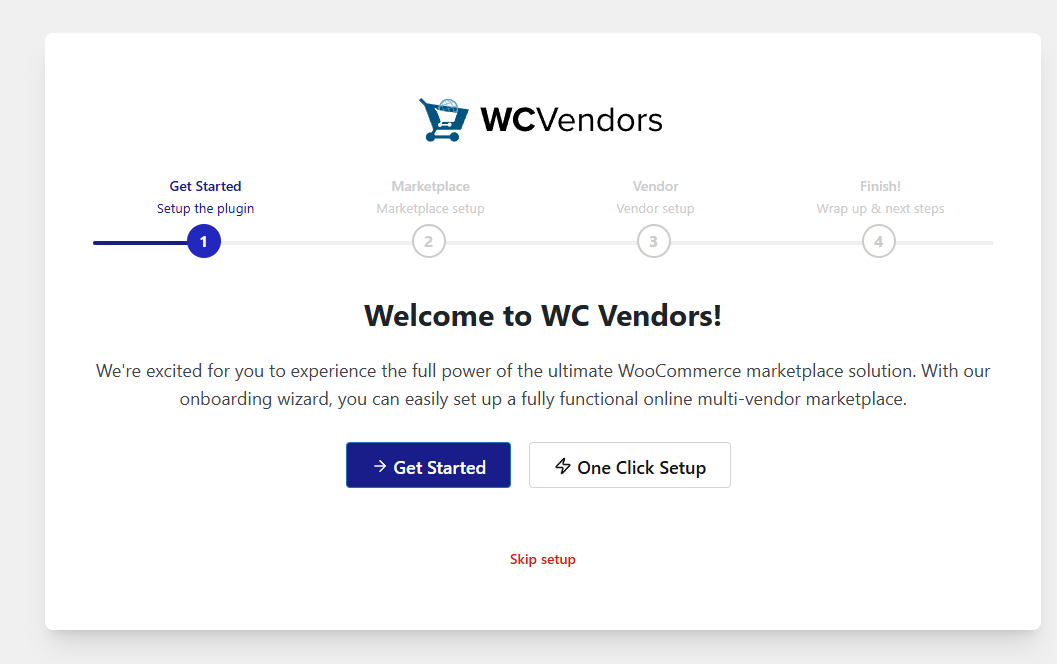
Ahora tienes dos opciones, la Configuración con un clic establecerá automáticamente la configuración según lo que funcione mejor para los sitios de Marketplace. El botón Empezar te permitirá revisar la configuración una por una.
Primero estableces la comisión global, el valor establecido aquí es el porcentaje que ganan los vendedores por cada producto vendido. También puedes establecer la Moneda de pago, que es la moneda utilizada para pagar a los vendedores.
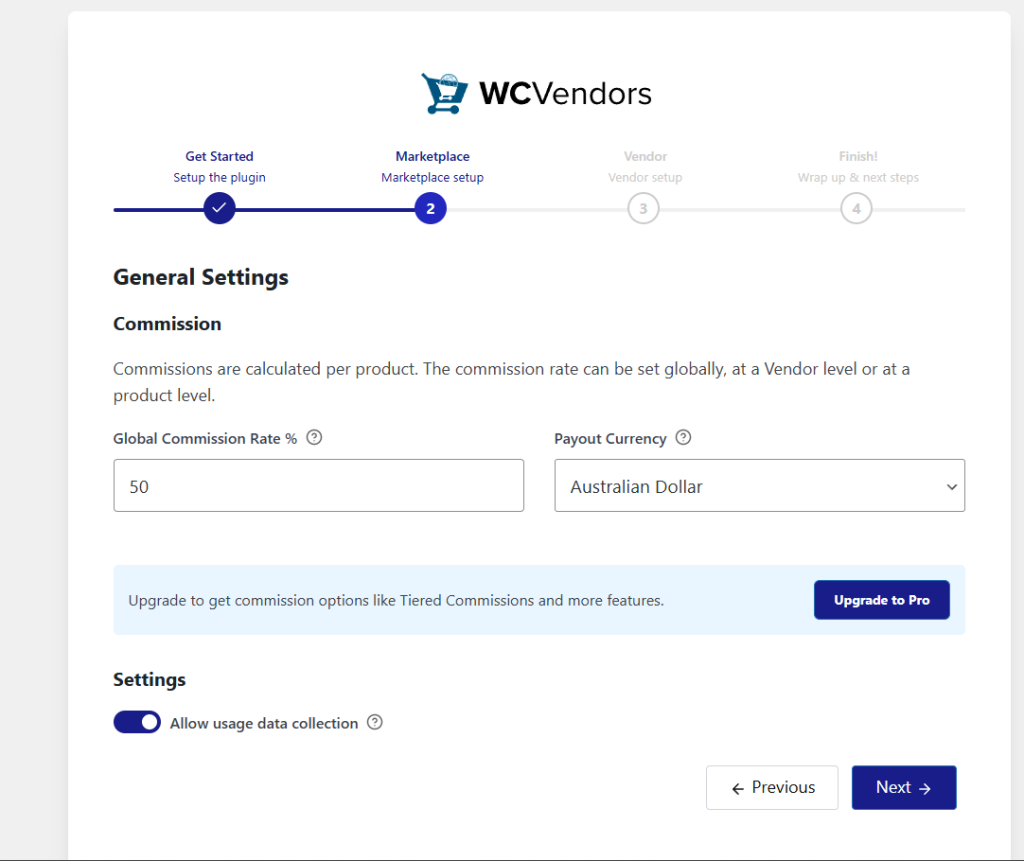
¿Permitir la recopilación de datos de uso?
Esta es una opción de la que puede darse de baja. Lo que hace es que recopilamos datos sobre cómo utiliza nuestros plugins. Esto nos permitirá realizar mejoras en el plugin basándonos en cómo nuestros usuarios utilizan nuestros plugins.
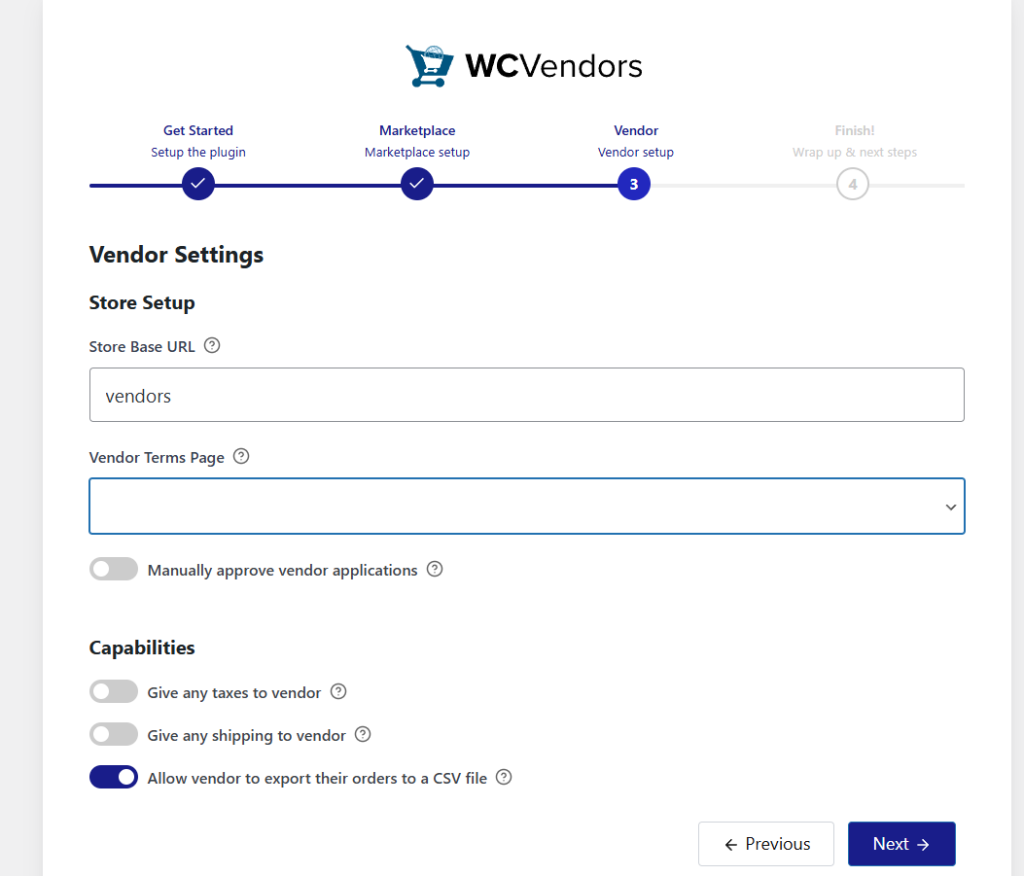
URL base de la tienda
Esta opción determina cómo se verá la URL de los vendedores en el navegador. Si establece el valor en vendors , la URL al visitar la página de la tienda de los vendedores será miMercado.com/vendors/nombre-del-vendedor
Página de Términos del Vendedor
Aquí puede establecer la página donde se encuentran sus Términos y Condiciones para los vendedores
Aprobar manualmente las solicitudes de los vendedores
Los vendedores deben recibir la aprobación de un administrador antes de poder iniciar sesión o listar productos.
Antes de aprobarlos, a sus vendedores se les asignará el rol de Vendedor Pendiente. Puede aprobarlos en WC Vendors > Todos los Vendedores >> Pendiente de Aprobación.
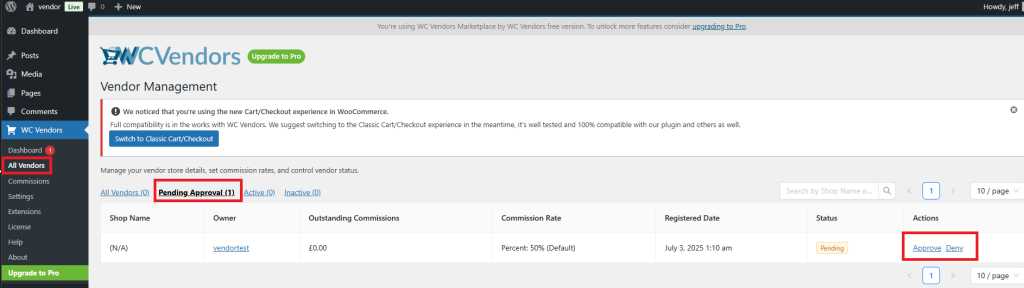
Desde aquí, puede Aprobar o Denegar al posible vendedor. Si es rechazado, simplemente será un cliente normal que se registró.
Asignar impuestos a los vendedores
Si el sitio de su mercado recauda impuestos, el monto del impuesto se asignará al vendedor según sus tarifas y solo se aplicará a los productos de los vendedores.
Puede obtener más información sobre los impuestos de WooCommerce aquí: Configuración de Impuestos en la Documentación de WooCommerce – WooCommerce
Asignar envíos a los vendedores
Misma regla que los impuestos, pero se aplica al envío. Si el sitio de su mercado incluye el envío, la tarifa de envío correspondiente se asignará al vendedor.
Puede obtener más información sobre la configuración de envíos para vendedores aquí: Descripción general de la configuración de envíos – WC Vendors
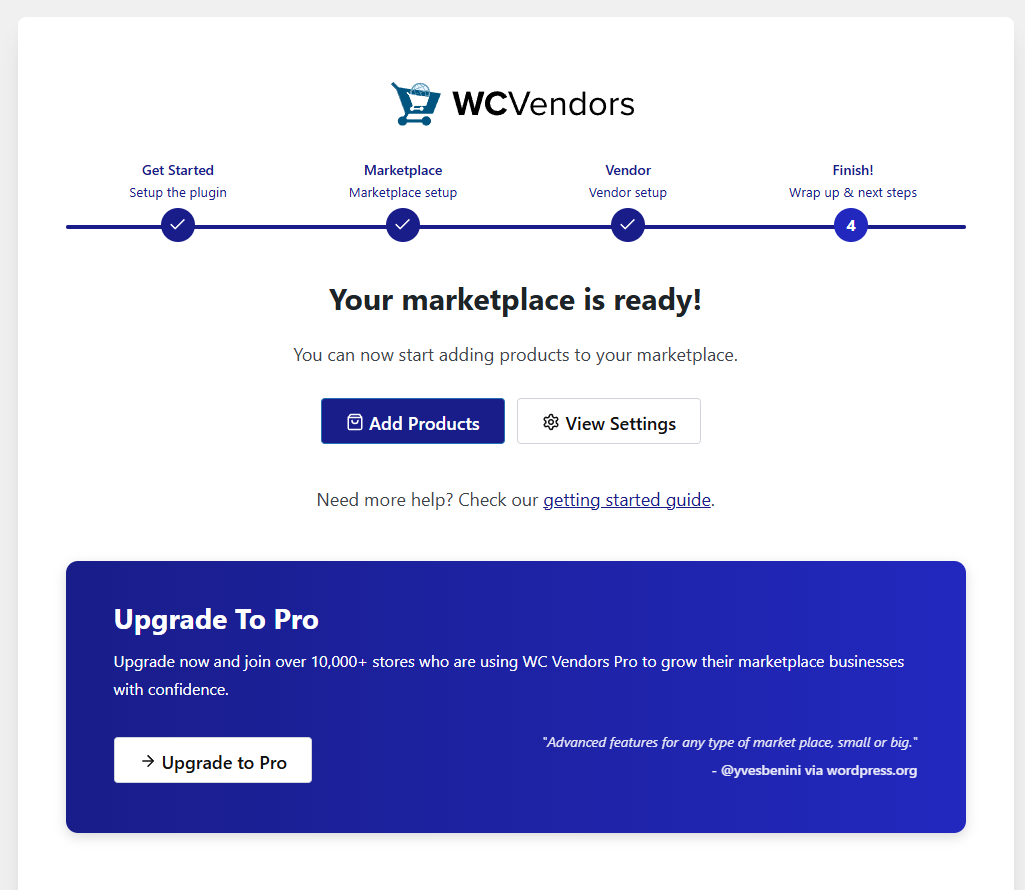
¡Genial! Su mercado está configurado. Puede ir a la página de configuración para ajustar aún más su sitio haciendo clic en el Botón Ver Configuración
Capacidades de los Vendedores
Productos
Permitir a los vendedores agregar/editar productos
Esto significa que le daría al vendedor la capacidad de agregar nuevos productos o editar productos en su cuenta o panel de vendedor.
Permitir a los vendedores agregar/editar productos publicados (en vivo)
Esto significa que el vendedor solo puede editar o agregar productos que ya están publicados bajo su cuenta
Si esta opción está deshabilitada, el vendedor tendrá que crear un nuevo producto si quiere hacer cambios.
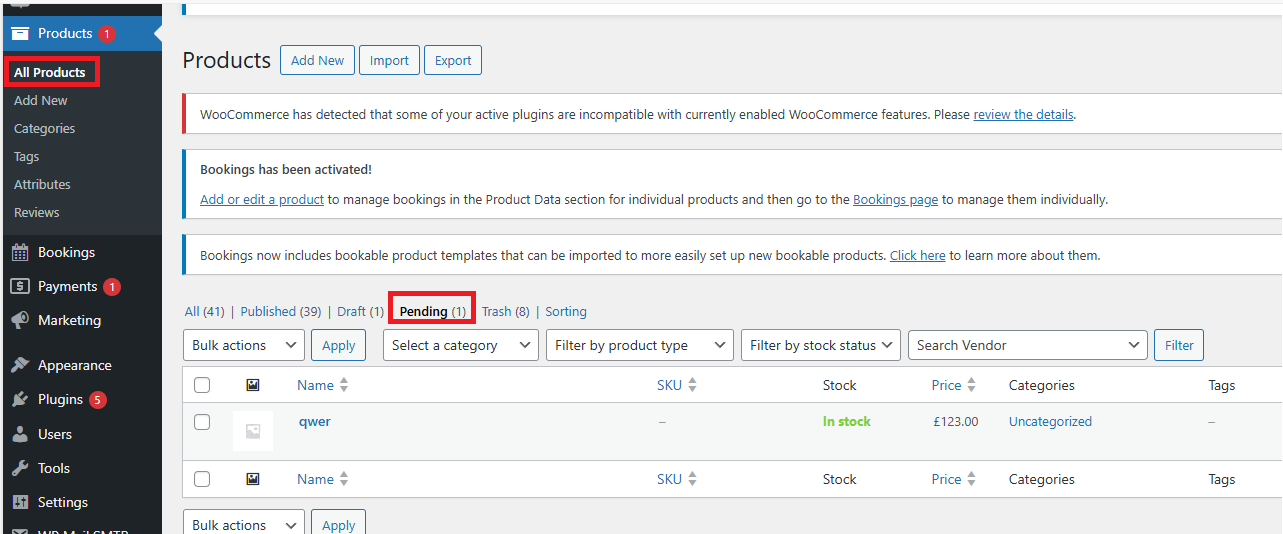
Permitir a los vendedores publicar productos sin necesidad de aprobación.
Esto significa que antes de que se realicen cambios en un producto o se agregue un nuevo producto por parte del vendedor, un administrador debe aprobarlo primero. Puede encontrar fácilmente los productos pendientes en Productos > Todos los Productos > Pendientes.
Como administrador del mercado, deberá editar y publicar/actualizar manualmente el producto.
Pedidos
Permitir a los vendedores ver pedidos
Capacidad para ver el pedido en el panel del Vendedor:
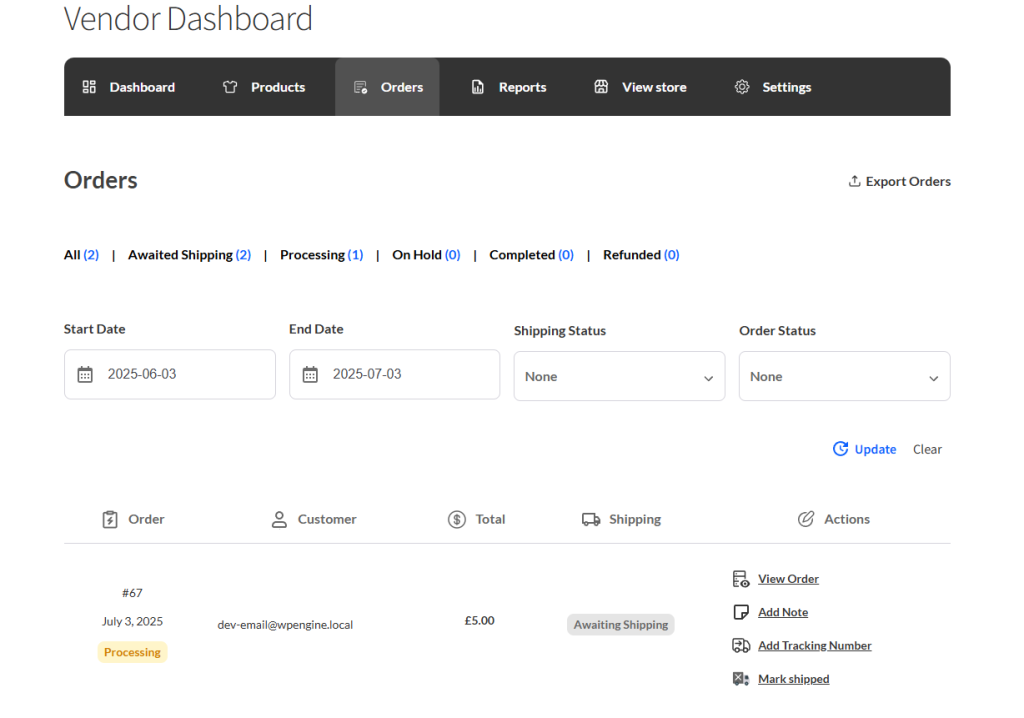
Aquí el vendedor puede ver el pedido y las notas del pedido, establecer un número de seguimiento de envío, y marcar el producto como enviado
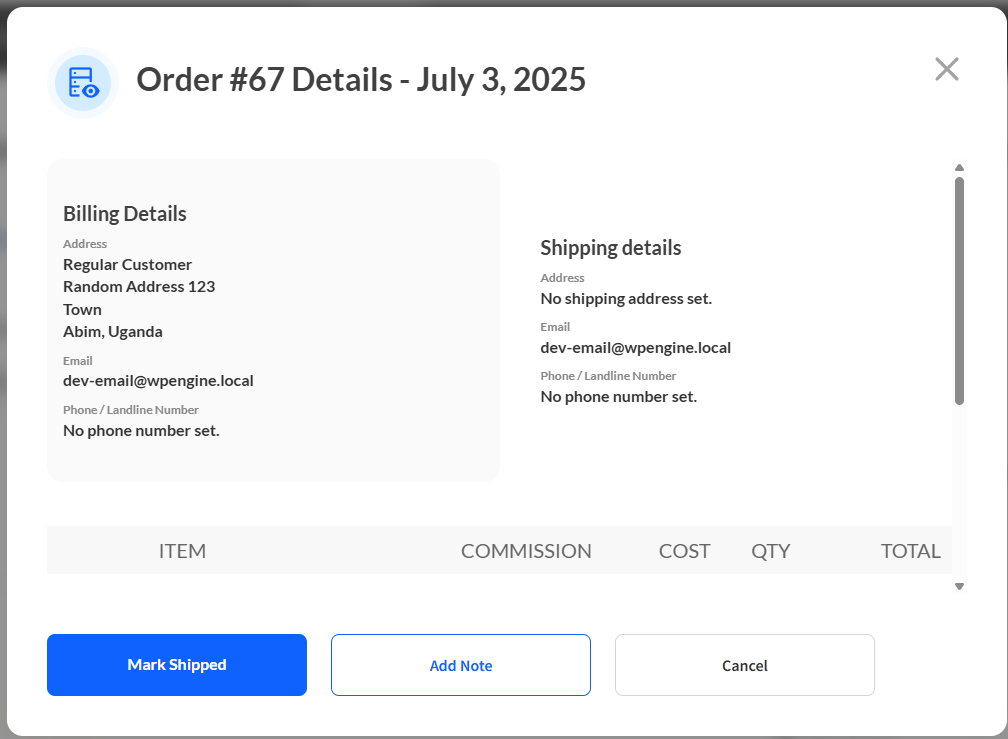
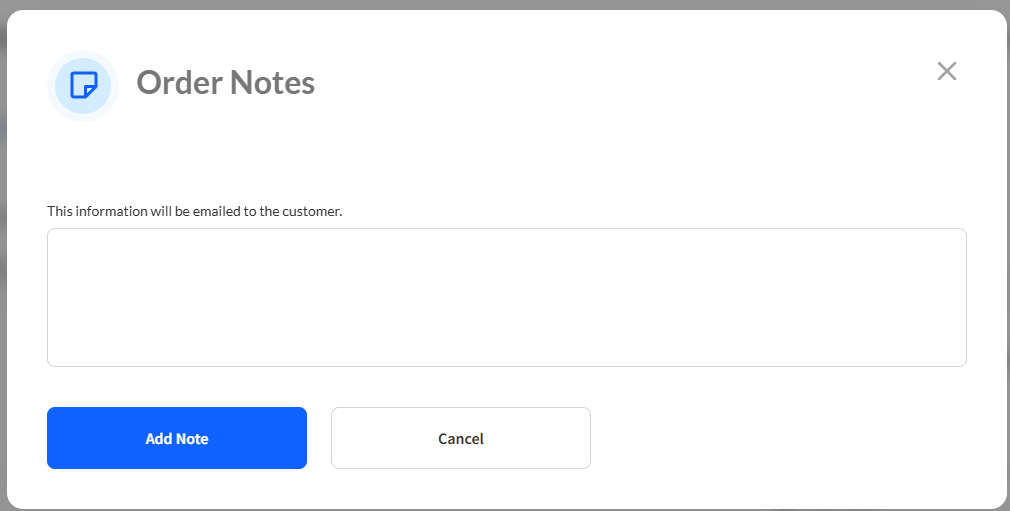
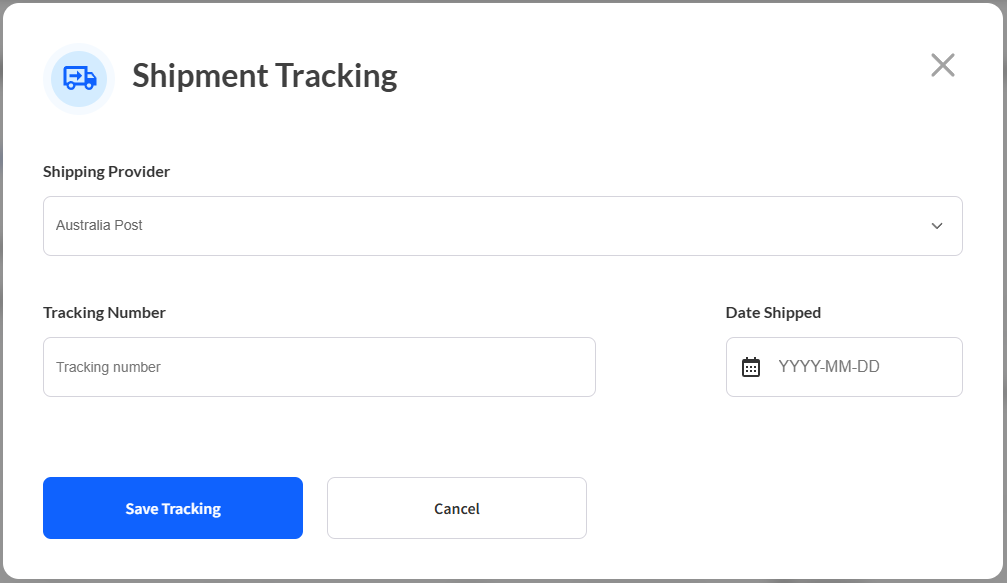
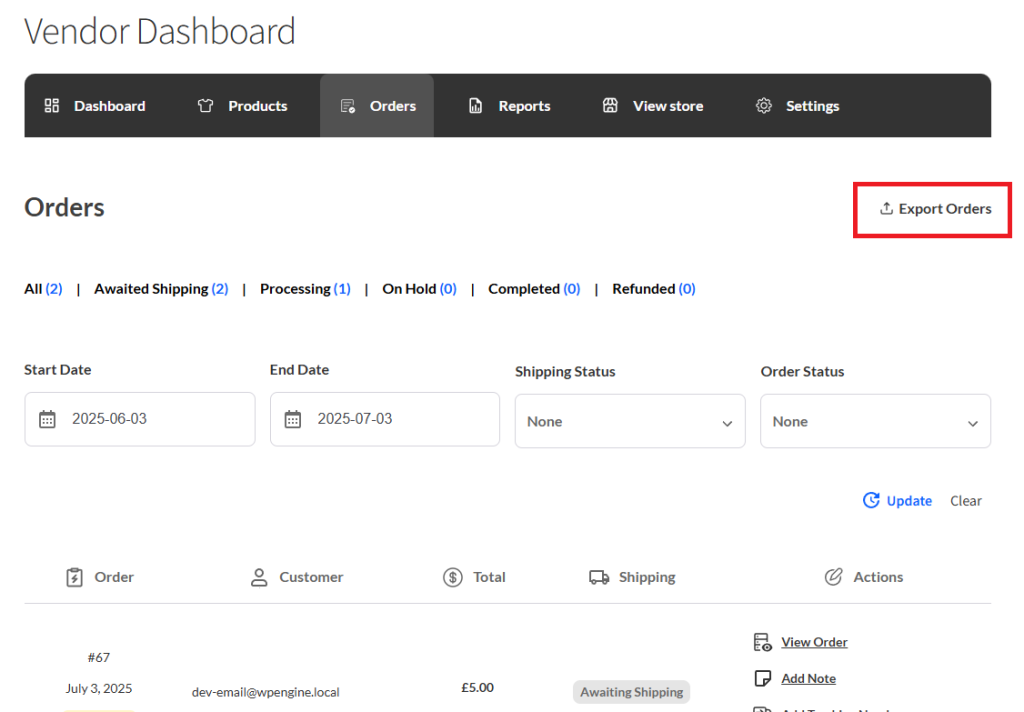
Permitir a los vendedores exportar sus pedidos a un archivo CSV
Un botón "Exportar pedidos" permite a sus vendedores exportar todos los pedidos dentro de un rango de fechas de inicio y fin especificado.
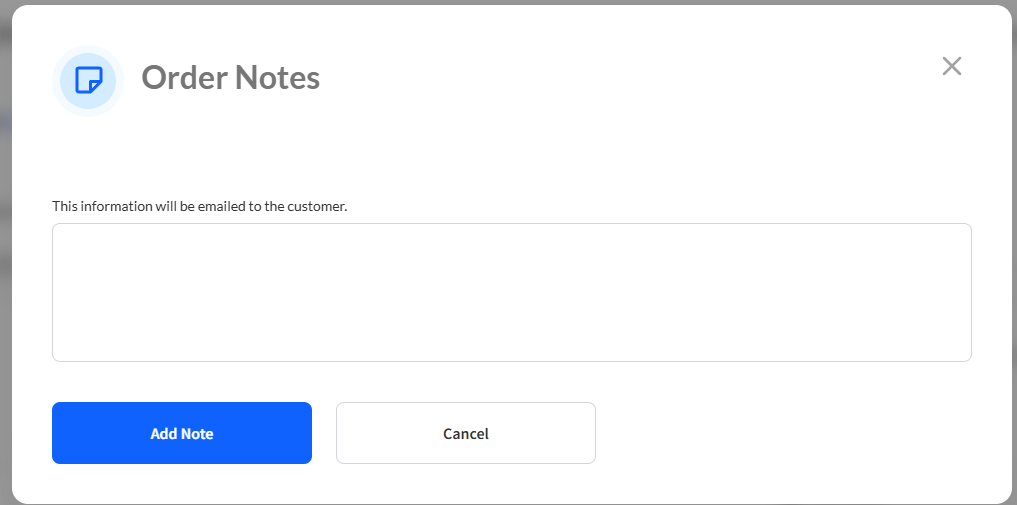
Permitir a los vendedores ver notas del pedido y Permitir a los vendedores añadir notas del pedido
Al ver el pedido específico, el vendedor podrá añadir comentarios y ver los comentarios.
Su sitio web multi-vendedor ya está configurado. Tómese su tiempo para explorar nuestro plugin o consulte nuestra base de conocimientos para obtener más detalles.
¿Necesitas ayuda?
Si tienes alguna pregunta o encuentras algún problema, estamos aquí para ayudarte.
- Usuarios premium: Abrir un ticket de soporte
- Usuarios gratuitos: Visita nuestro foro de la comunidad