
WC Vendors Stripe Connect es una extensión de pasarela de pago que integra Stripe Connect con tu mercado multi-proveedor impulsado por WC Vendors. Permite a los propietarios del mercado dividir automáticamente los pagos entre el mercado y los proveedores, simplificando el proceso de pago y gestionando las comisiones sin problemas. Stripe Connect se encarga de la transferencia de fondos directamente a los proveedores, ocupándose de las comisiones y garantizando el cumplimiento de los requisitos fiscales y legales.
En resumen, WC Vendors Stripe Connect cumple dos propósitos: permite a los clientes realizar pagos utilizando Stripe como pasarela y automatiza los pagos o liquidaciones a los proveedores.
Lo que obtienes y la cuenta de Stripe que conectan tus vendedores
Stripe Connect es una extensión de pasarela premium. El plugin gratuito WC Vendors añade funciones básicas de mercado, pero no divide los pagos a los vendedores automáticamente. La división automática de pagos, los pagos instantáneos a los vendedores y la gestión de comisiones forman parte de la pasarela de pago de Connect.
Tus vendedores conectan una cuenta Estándar de Stripe, no una cuenta Express. Durante la conexión, vinculan una cuenta de Stripe existente o crean una nueva, y Stripe gestiona esa cuenta por ellos. La conexión se realiza a través del flujo seguro OAuth de Stripe, por lo que cada vendedor mantiene el acceso completo a su propio panel de control de Stripe.
Requisitos de configuración
Es importante tener en cuenta que necesitarás tener instalado WC Vendors Pro junto con WooCommerce.
Ten en cuenta que necesitarás tener instalado WC Vendors Pro junto con WooCommerce.
Activación de la licencia
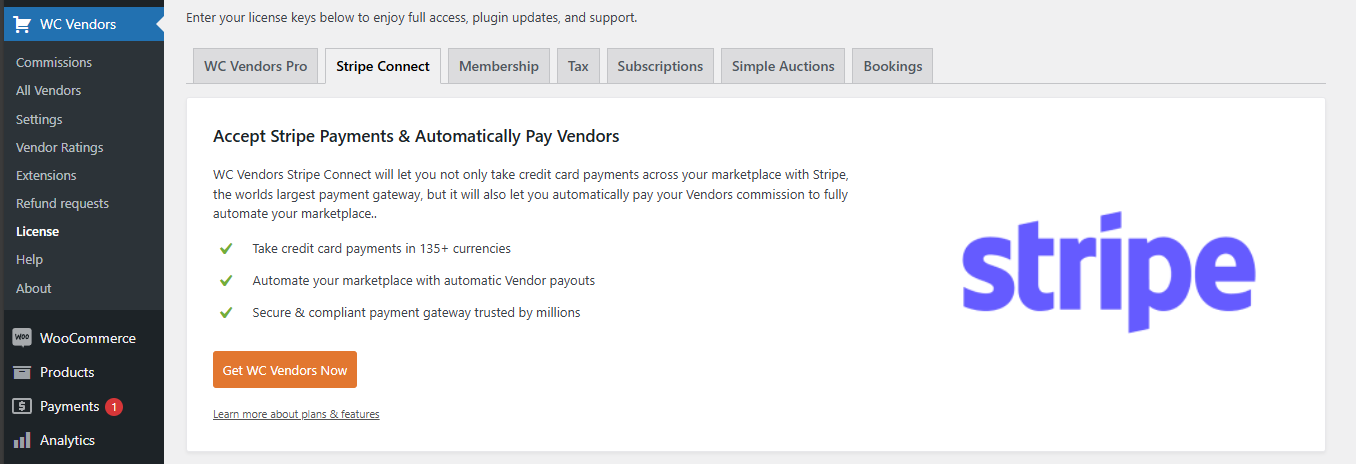
Después de instalar Stripe Connect, el primer paso es activar tu licencia. Esto es crucial, ya que garantiza que recibas importantes actualizaciones de funciones y parches de seguridad, siempre que la licencia permanezca válida. Puedes activar la licencia en WC Vendors > Licencia > Stripe Connect.
Habilitar Stripe Connect en WooCommerce
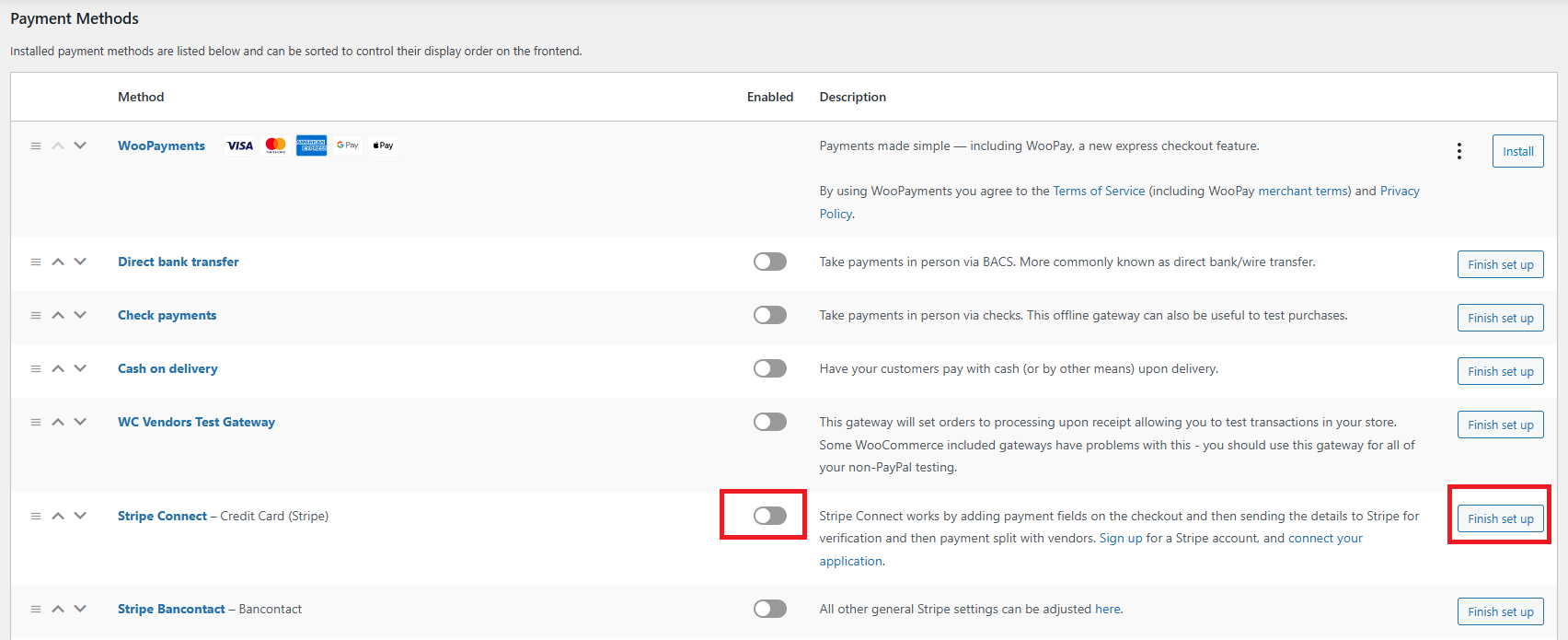
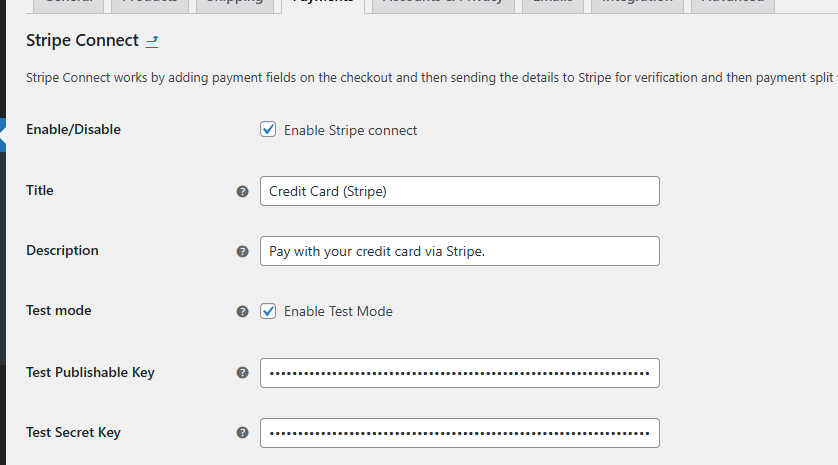
¡Genial! Ahora que está configurado, ve a WooCommerce > Ajustes > Pagos y habilita Stripe Connect. Luego, haz clic en el botón Finalizar configuración, que te llevará a la página de configuración de Stripe Connect.
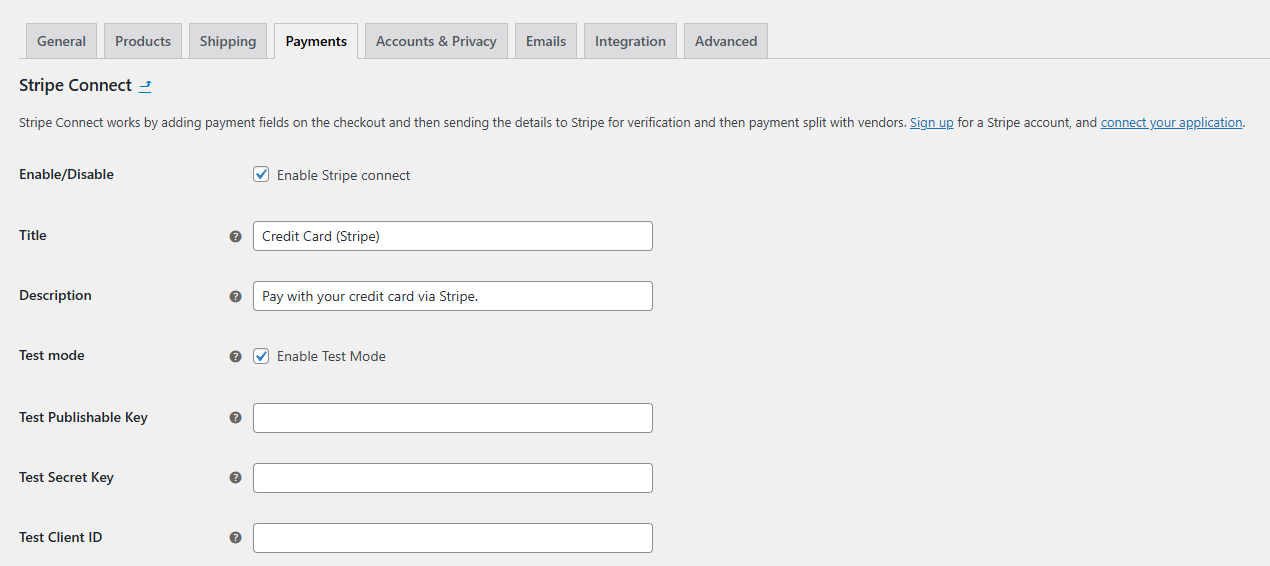
Desde aquí querrás configurarlo en modo de prueba o en modo en vivo. El modo en vivo básicamente significa que todos En este punto, deberás elegir entre modo de prueba o modo en vivo. En modo en vivo, todos los pagos son reales y se habilita automáticamente cuando desmarcas la casilla de modo de prueba.
Obtención de tus claves API e ID de cliente
Hay tres claves necesarias para configurar Stripe Connect:
- Clave publicable
- Clave secreta
- ID de cliente
Para esta guía, recorreremos la configuración en modo de prueba. No te preocupes, los pasos son los mismos para el modo en vivo. Solo necesitas alternar entre el modo de prueba y el modo en vivo según sea necesario.

Además, si aún no lo has hecho, asegúrate de crear una cuenta de Stripe. Si no tienes una, puedes registrarte aquí: Inicio de sesión en Stripe | Iniciar sesión en el panel de control de Stripe.
Ahora, para obtener tu clave publicable y clave secreta, dirígete a Desarrolladores > Claves API, copia el contenido y pégalo en tu sitio.
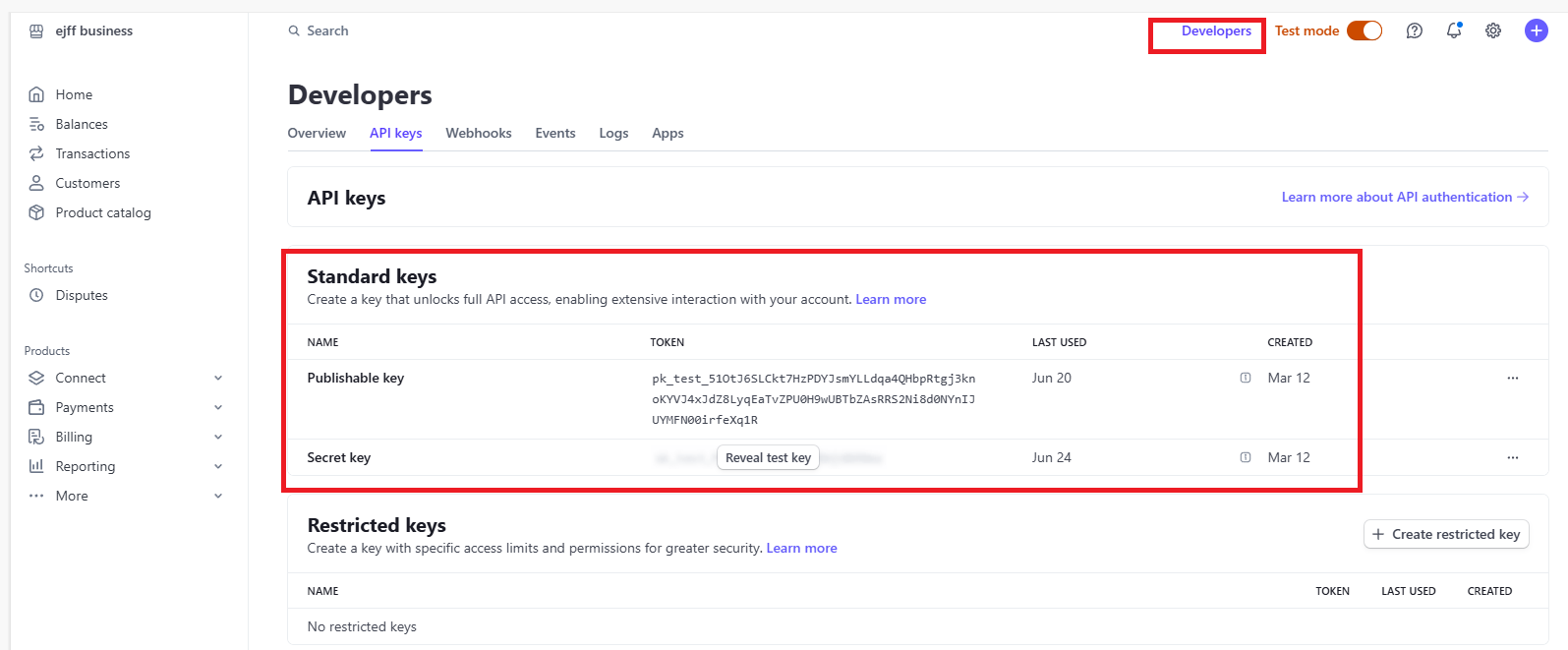
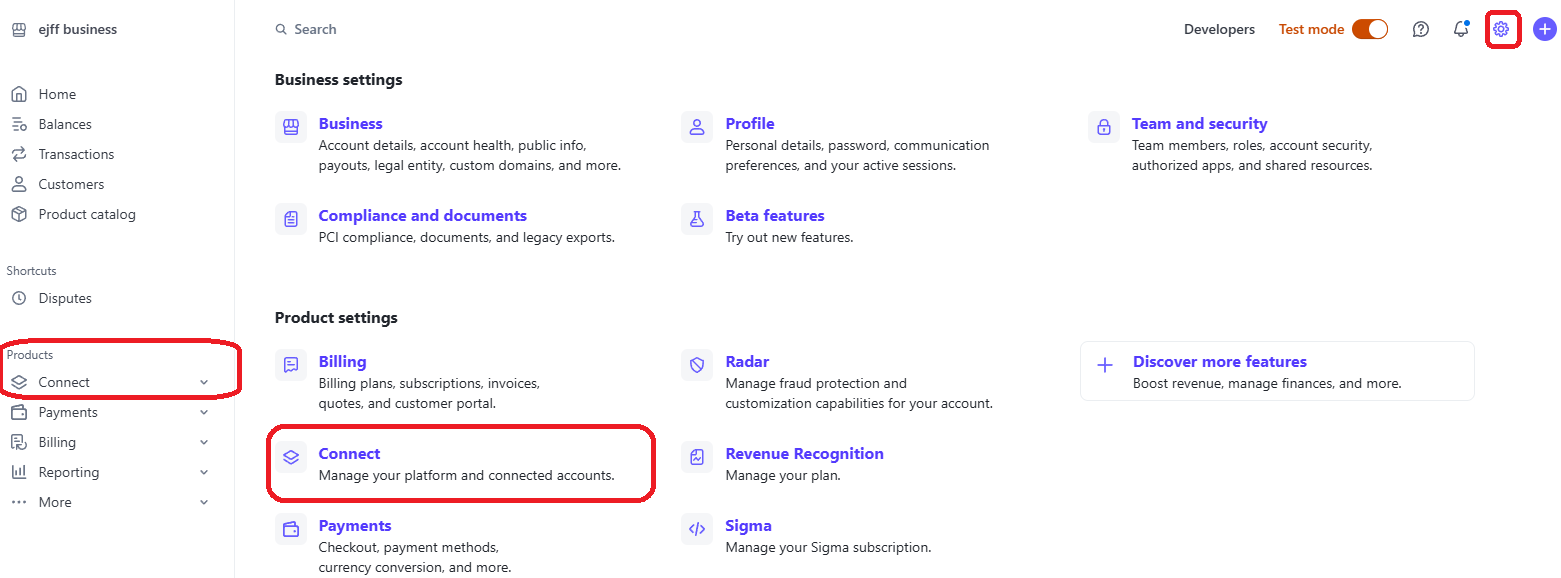
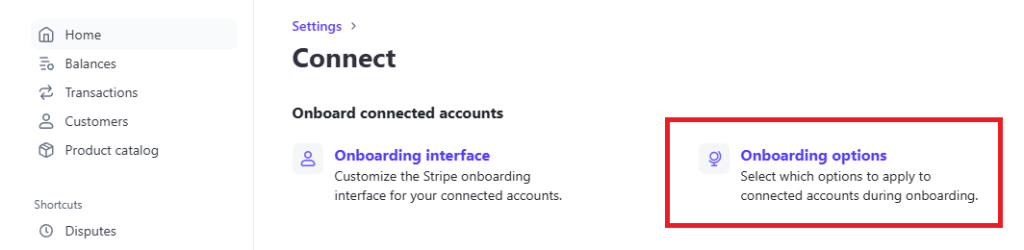
Para el ID de cliente, puedes obtenerlo en la configuración de Conectar.
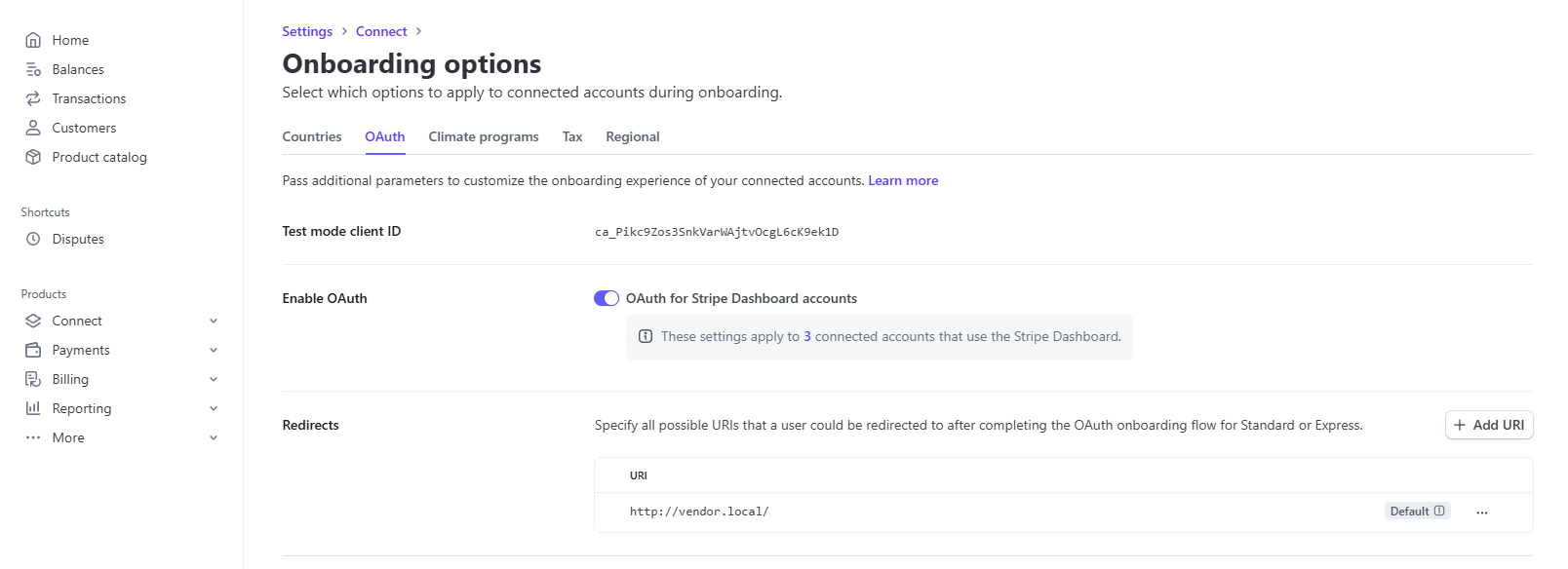
En las opciones de incorporación, haga clic en la pestaña OAuth, donde encontrará su ID de cliente. Una vez que lo haya introducido, simplemente guarde los cambios en su sitio web de varios proveedores y ¡listo!
Configurar el webhook
Stripe utiliza webhooks para informar a tu tienda sobre pagos, reembolsos y otros eventos en tiempo real. Registras la URL del webhook de tu tienda en tu cuenta de Stripe.
- Vaya a WooCommerce → Ajustes → Pagos → Stripe Connect.
- Encuentra tu URL de webhook en el campo Secreto de firma de webhook. Sigue este formato:
https://tudominio.com/wc-api/wcv_stripe_connect. - En el panel de Webhooks de Stripe, haz clic en Añadir punto final.
- Pega tu URL de webhook en el campo URL del punto final. Reemplaza tudominio.com con tu dominio real, luego haz clic en Añadir punto final.
- En la página de resumen del punto final, haz clic en Revelar junto a Secreto de firma y copia el valor.
- De vuelta en la configuración de tu WooCommerce, pégalo en el campo Secreto de firma de webhook.
- Haz clic en Guardar cambios.
Para probar la configuración primero, habilita el Modo de prueba y usa el campo Secreto de firma de webhook de prueba con un punto final en modo de prueba en su lugar.
Configurar los ajustes de pago
Elige cómo y cuándo se pagan las comisiones de los vendedores. Estas opciones se encuentran en la misma pantalla de configuración de Stripe Connect.
| Configuración | Descripción | Predeterminado |
|---|---|---|
| Método de pago | Automático paga a los vendedores según el calendario predeterminado de Stripe. Manual significa que tú activas cada pago. Horario Automático te permite establecer un horario personalizado. | Automático |
| Pago con Horario Automático | Se aplica cuando el Método de pago se establece en Horario Automático. Elige Diario, Semanal, Cada 2 semanas o Mensual. | No establecido |
| Día Semanal | El día de la semana para pagar en el horario semanal. | Lunes |
| Fecha de Pago Mensual | El día del mes (del 1 al 31) para pagar en el horario mensual. | No establecido |
Conexión de cuentas de Stripe de vendedores
En la página de los proveedores, tendrán la opción de vincular sus cuentas de Stripe. Esto permite a los proveedores gestionar sus pagos conectando su cuenta personal de Stripe, asegurando que reciban los pagos automáticamente del mercado una vez conectados.
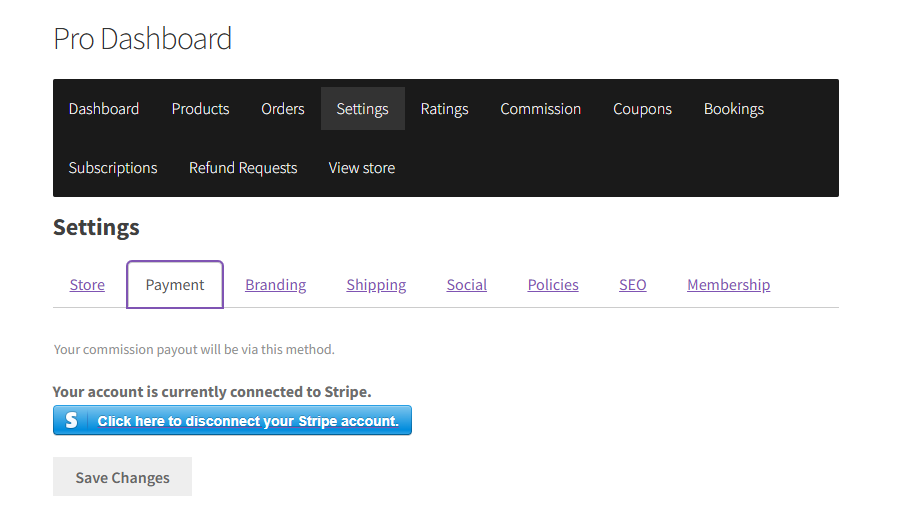
Y eso es todo, ahora dependerá de cómo haya configurado los pagos para su mercado y qué ajustes tenga habilitados:
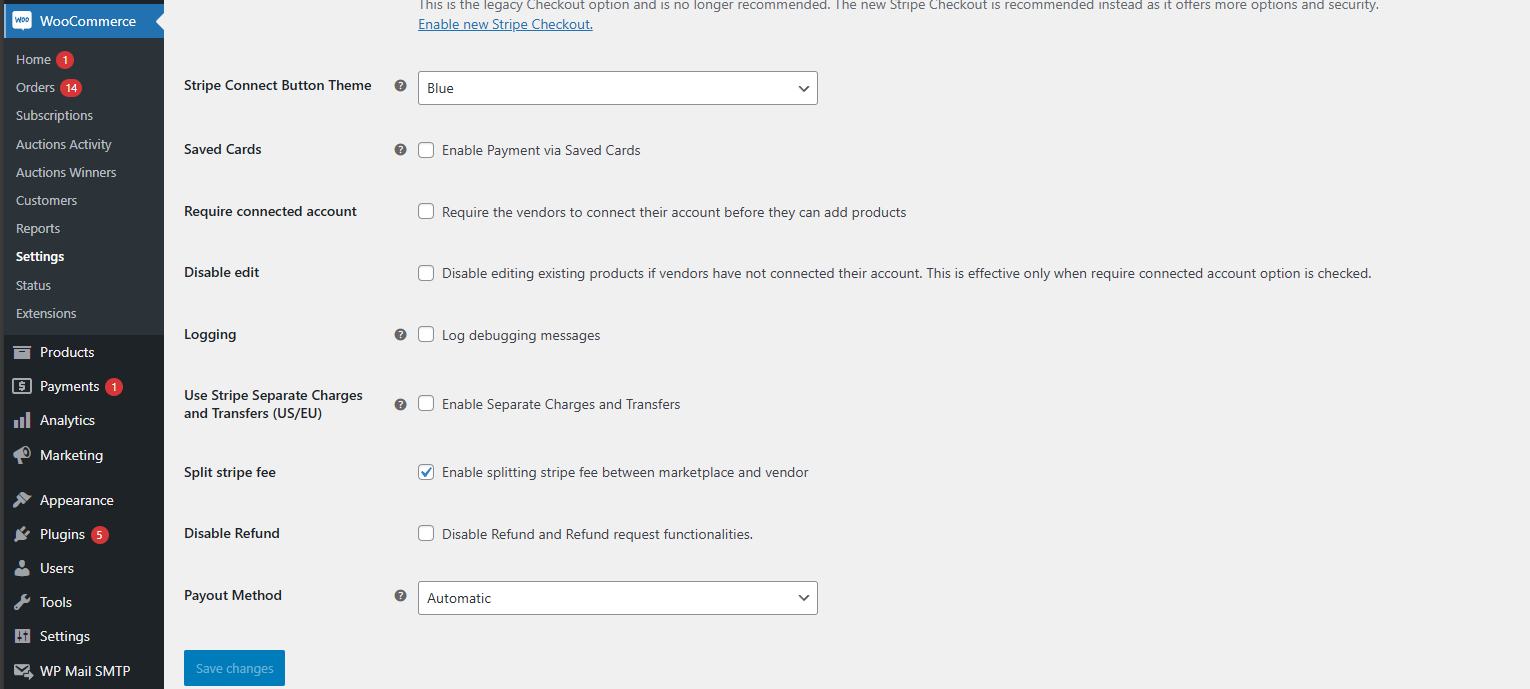
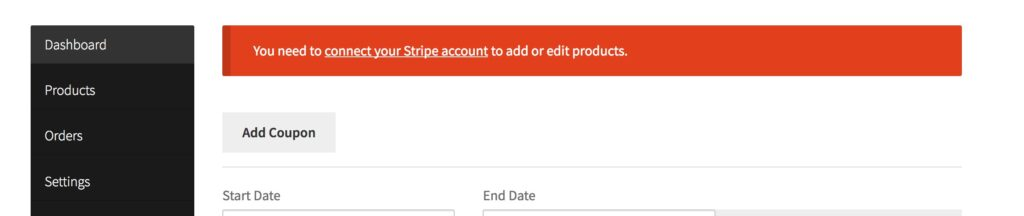
Requerir cuenta conectada – Marque esta opción si desea que sus proveedores primero tengan una cuenta de Stripe Connect conectada a su mercado antes de que puedan agregar productos.
Dividir tarifa de Stripe – Esto permite que el mercado divida las tarifas de Stripe entre el mercado y el proveedor. Por defecto, los cargos directos cobran todas las tarifas al proveedor.
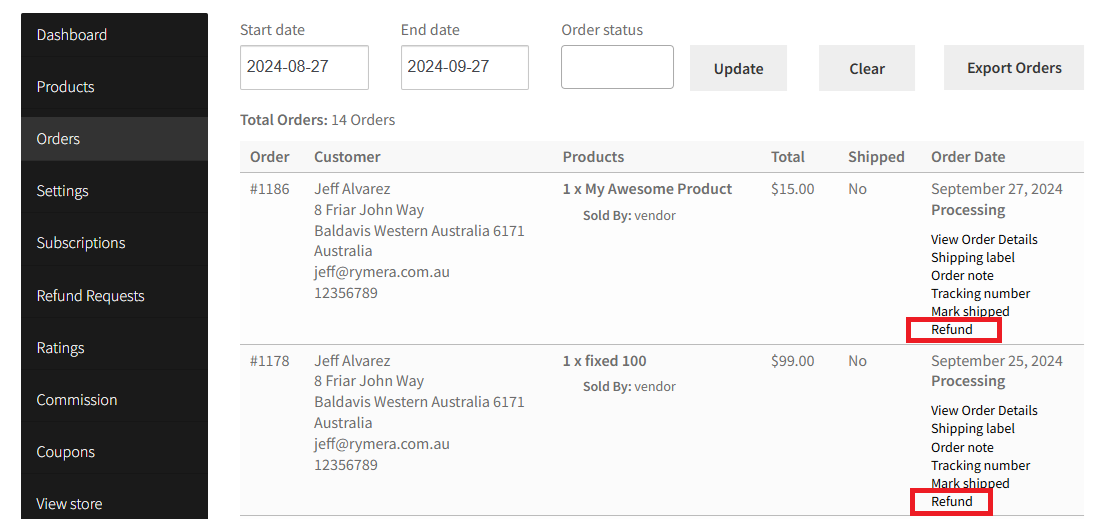
Desactivar reembolso – Esto elimina o impide que el proveedor gestione los reembolsos
Cargos y transferencias separadas de Stripe (EE. UU./UE) – Esto simplemente significa que el método de cargo predeterminado de Carga Directa a Cargos y Transferencias Separadas: Crear un cargo | Documentación de Stripe
En su panel, cada vendedor ve un botón Conectar con Stripe con el mensaje “Tu cuenta aún no está conectada con Stripe”. Cuando hacen clic en él, Stripe les guía a través de un breve flujo de autorización y luego les devuelve a tu tienda con la cuenta conectada.
Para impedir que los vendedores que no se han conectado listen productos, activa Requerir cuenta conectada en la configuración de Stripe Connect. También puedes activar Desactivar edición para impedirles editar productos existentes hasta que se conecten. La desactivación de la edición solo funciona cuando Requerir cuenta conectada está activado.
¿Qué sigue?
Con Stripe Connect configurado, estas guías te ayudan a gestionar los pagos diarios:
- Cómo configurar los calendarios de pago de los vendedores
- Cómo funcionan las tarifas de procesamiento de Stripe en WC Vendors
- Cómo habilitar pagos transfronterizos para vendedores internacionales
- Cómo funcionan las solicitudes de reembolso en WC Vendors Stripe Connect
Preguntas frecuentes
¿Necesitan mis vendedores sus propias cuentas de Stripe?
Sí. Cada vendedor crea una cuenta de Stripe y la conecta desde su panel de vendedor. Stripe utiliza esa cuenta para enviarles sus pagos de comisiones directamente.
¿Puedo probar la configuración antes de publicarla?
Sí. Activa el Modo de prueba en la configuración de Stripe Connect e introduce tus claves API de prueba de Stripe (las que empiezan por pk_test_, sk_test_, y un ID de cliente de prueba). Los vendedores también pueden conectar cuentas de prueba. Cuando estés listo, cambia a tus claves en vivo y desactiva el modo de prueba.
¿Necesitas ayuda?
Si tienes alguna pregunta o encuentras algún problema, estamos aquí para ayudarte.
- Usuarios premium: Abrir un ticket de soporte
- Usuarios gratuitos: Visita nuestro foro de la comunidad