
Stripe Connect es una de las soluciones de pago más populares para enviar pagos directamente a los vendedores. Cuando un cliente realiza una compra a un vendedor conectado a través de Stripe Connect, el pago se divide automáticamente. El vendedor recibe su comisión y el administrador del sitio recibe una parte de las ganancias según la configuración.
Esta documentación te guiará a través del proceso de configuración de Stripe Connect con el plugin WC Vendors.
Para empezar, necesitarás comprar el plugin Stripe Connect Commissions & Gateway. Puedes obtenerlo haciendo clic aquí.
Características
- Los vendedores pueden conectar sus cuentas estándar de Stripe a la plataforma
- Se admiten cargos directos y separados
- Los administradores pueden configurar la pasarela de pago para transacciones de prueba y en vivo
- Los administradores pueden exigir a los vendedores que conecten sus cuentas antes de que se les permita agregar o editar productos.
- Los pagos se procesan al instante y no se pueden programar en esta etapa.
- Soporte de WooCommerce Subscriptions.
- Listo para SCA
- Soporte de reembolsos (se requiere WC Vendors Pro)
Instalación
- En el Panel de WordPress, ve a Plugins > Añadir nuevo > Subir
- Haz clic en Elegir archivo y busca tu archivo ZIP descargado
- Activa la extensión a través del menú ‘Plugins’ en WordPress
- Ve a WooCommerce > Ajustes > Pasarelas de pago > Stripe Connect para configurar el plugin
Opciones del plugin
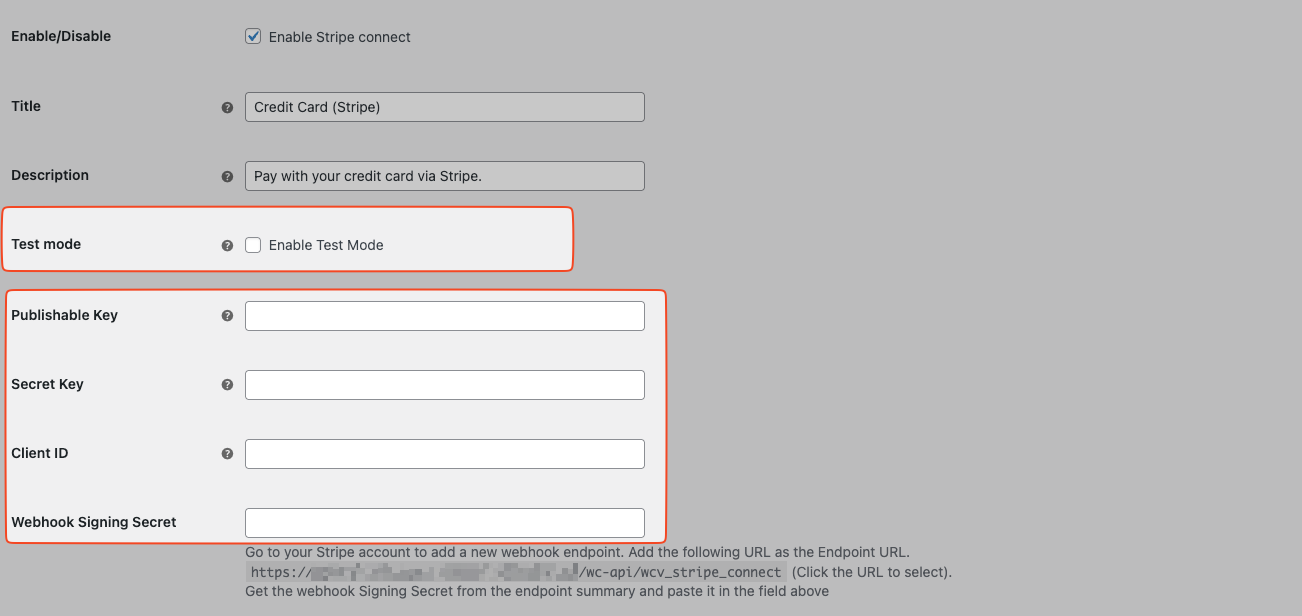
Las opciones del plugin se configuran en la pantalla WooCommerce > Pagos – Stripe Connect. Las siguientes opciones están disponibles para la configuración.
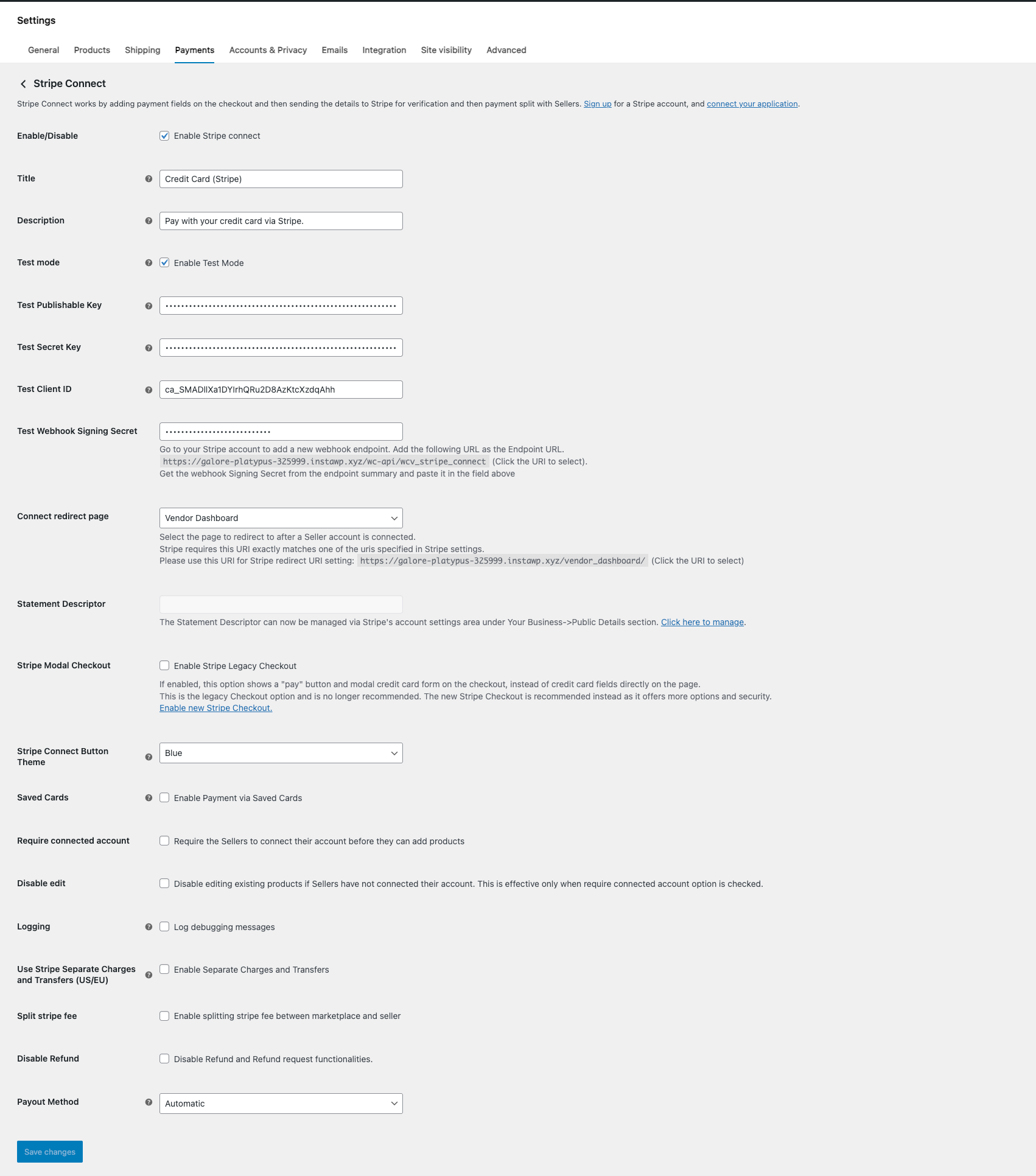
- Habilitar/Deshabilitar – Esto habilita la pasarela de pago
- Título – Este es el título de pago que se muestra en la página de pago
- Descripción – La descripción que se muestra en la página de pago
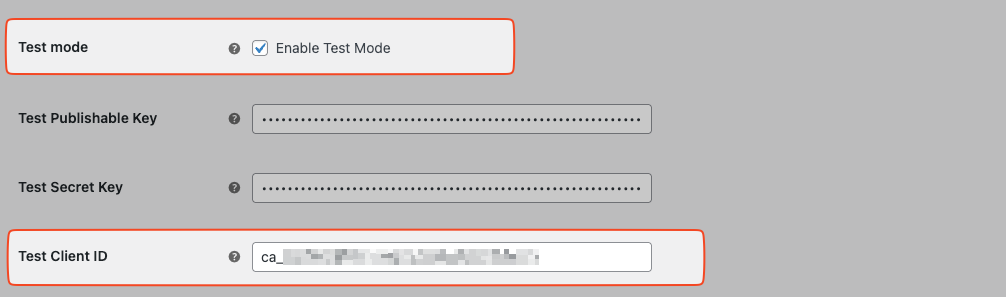
- Modo de prueba – Habilita este modo para configurar la pasarela en modo de prueba. Deberías usar este modo antes de lanzar tu marketplace
- Clave publicable – Esta clave API es necesaria tanto para el modo en vivo como para el modo de prueba
- Clave secreta – Esta clave API es necesaria tanto para el modo en vivo como para el modo de prueba
- ID de cliente – El ID de cliente es necesario tanto para el modo en vivo como para el modo de prueba
- Secreto de firma de Webhook – Usa este secreto para verificar que los eventos provienen de Stripe.
- Página de redirección de conexión – Esta es la página a la que se redirigirá a tus vendedores después de que se conecten a tu marketplace. Recomendamos las páginas del Panel o Mi cuenta.
- Descriptor de declaración – Esta es la descripción que se muestra en los extractos de crédito/bancarios del cliente
- Checkout de Stripe – Habilita la nueva opción de pago de Stripe
- Tema del botón de Stripe Connect – Este es el color del botón que verán los vendedores en su panel
- Tarjetas guardadas – Habilita esto para permitir que el cliente guarde sus datos de pago en tu plataforma. Esto no almacena información de tarjetas de crédito en tu marketplace, solo una referencia.
- Requerir Cuenta Conectada – Esto requerirá que los vendedores tengan una cuenta conectada antes de poder añadir productos.
- Desactivar Edición – Si la opción de cuenta conectada requerida está marcada, esto desactivará la capacidad de editar productos existentes
- Registro – Esto habilitará el registro de depuración, lo cual puede ser útil si tienes problemas con tus pagos. Puedes encontrar los registros en WooCommerce > Estado > Registros.
- Usar Cargos y Transferencias Separadas de Stripe – Esto cambiará el método de cargo predeterminado de Cargos Directos a Cargos y Transferencias Separadas.
- Dividir comisión de Stripe – Esto permite al marketplace dividir las comisiones de Stripe entre el marketplace y el vendedor. Por defecto, los cargos directos de todas las comisiones se cargan al vendedor.
- Desactivar Reembolso – Esto desactivará el sistema de reembolsos.
- Método de Pago – Esto te permitirá seleccionar los métodos de pago automática/manualmente/con horario automático
Lo que verán los clientes al elegir los métodos de pago
Una vez que hayas configurado la pasarela de pago, en el checkout, los compradores verán:
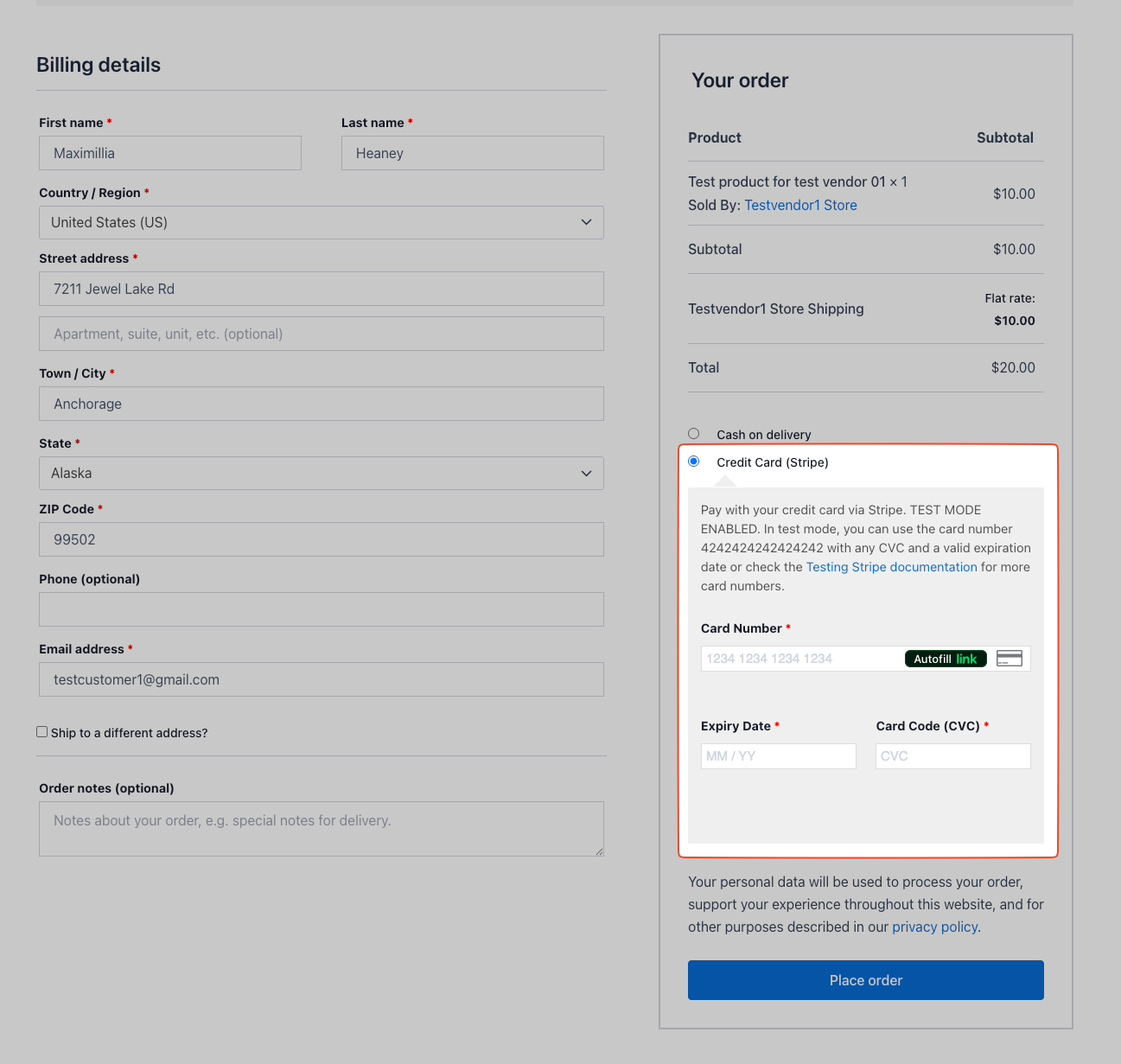
El texto MODO DE PRUEBA solo se mostrará si tienes el modo de prueba habilitado. Una vez que estés en modo en vivo, ese texto desaparecerá.
Lo que verán los vendedores
Los vendedores deben conectar sus cuentas con Stripe antes de poder recibir pagos a través de Stripe. Pueden hacerlo en su Panel de Vendedor > Ajustes > Pestaña de Pagos.

Cuando el Vendedor haga clic en el botón Conectar con Stripe, Stripe le pedirá su información de inicio de sesión y, si aún no tiene una cuenta, le pedirá que cree una. Una vez hecho esto, será redirigido de vuelta a tu sitio y se conectará con éxito a Stripe. Una vez conectado, el botón Conectar con Stripe se convierte en un enlace "Desconectar de Stripe" si el vendedor decide desactivar Pagos de Stripe para su cuenta de vendedor.
Después de que un vendedor haya recibido un pedido que se pagó con Stripe, sus ventas aparecerán en su panel de Stripe en stripe.com. Las ventas también seguirán apareciendo en el Panel de Vendedor de tu sitio. Verán el precio total de compra y el importe recibido después de la comisión.
Requerir una cuenta conectada
Puedes requerir que los vendedores conecten sus cuentas de Stripe antes de poder añadir o editar productos. Cuando un vendedor inicie sesión, verá un aviso en su pantalla de que necesitará conectar su cuenta antes de poder añadir productos.
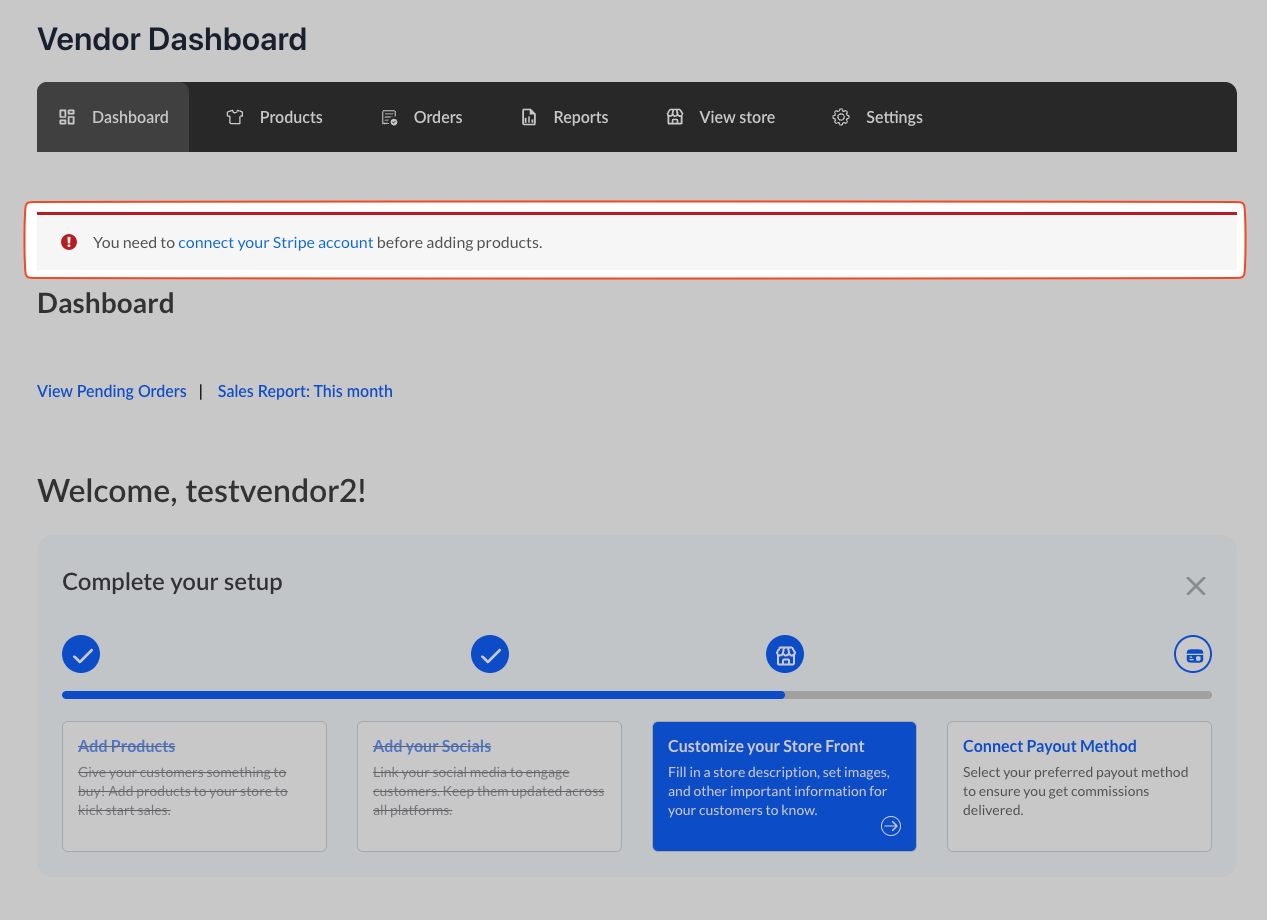
Esto obligará a los vendedores a conectar sus cuentas antes de poder añadir productos y procesar ventas.
Configuración
Desde la pantalla de opciones del plugin en WooCommerce > Pagos – Stripe Connect. Harás clic en el botón de administrar. Desde aquí, hay varias opciones que deben configurarse para que el plugin funcione correctamente.
El plugin requiere la configuración de claves API y IDs de cliente para poder comunicarse con la plataforma Stripe Connect. Deberás configurar tu cuenta de Stripe para asegurarte de que puedes procesar pagos de clientes y pagar comisiones a tus vendedores.
Tenga en cuenta
Si esta información es incompleta o incorrecta, su pasarela no funcionará y no podrá hacer que los vendedores conecten sus cuentas a su mercado.
Debe completar lo siguiente para asegurarse de que su cuenta de Stripe esté configurada correctamente.
- Claves API
- IDs de cliente
- URI de retorno
- Secreto de firma de Webhook
- Marca
Tu cuenta de Stripe puede estar en uno de dos modos
- Modo en vivo – Procesamiento de pagos de clientes y envío de pagos de comisiones a vendedores. Este es el modo que usas cuando lanzas tu mercado.
- Modo de prueba – Prueba de que la integración y el mercado funcionan correctamente. Esto se hace antes de lanzar tu mercado.
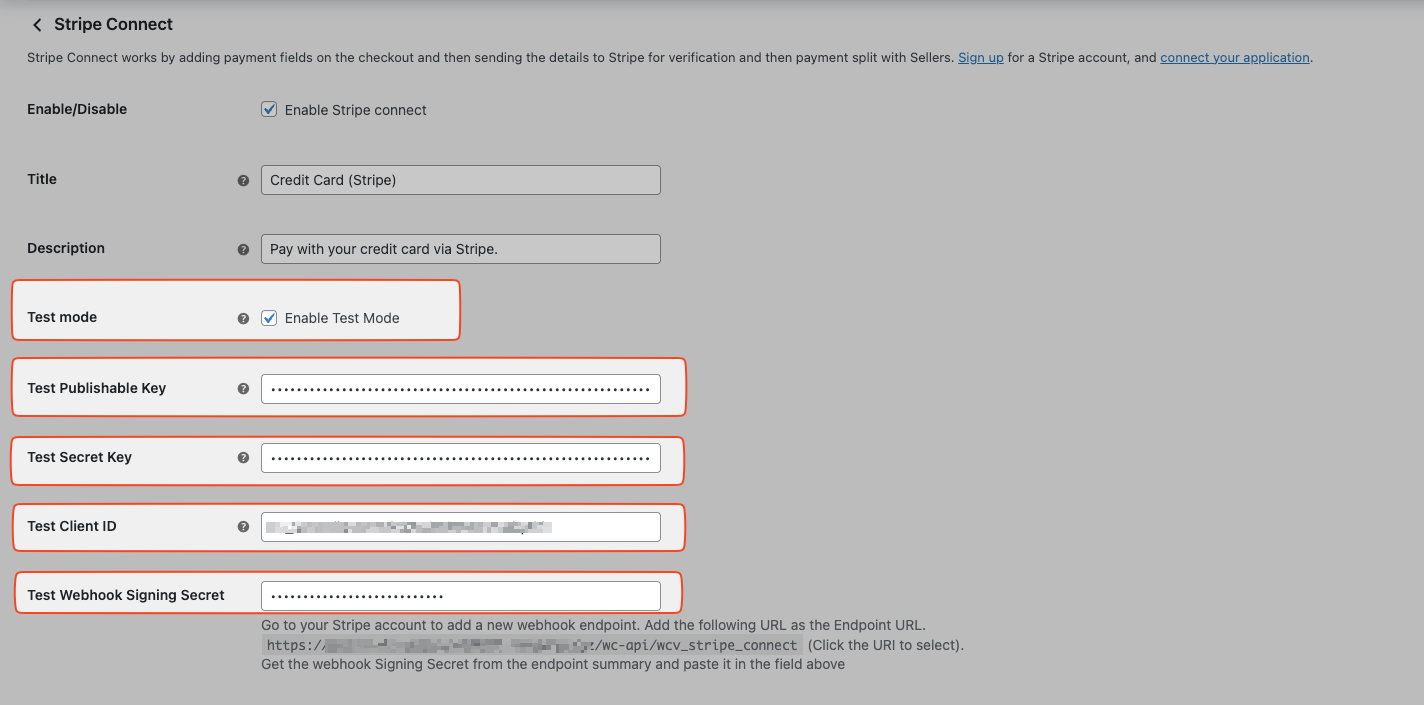
Modo en vivo y de prueba del panel de Stripe
Hay dos modos en los que tu cuenta de Stripe puede estar: en vivo y en modo de prueba. Esto se configura usando el interruptor en la parte superior derecha de la interfaz. Cuando esté en modo de prueba, aparecerá un aviso naranja con "Datos de prueba".
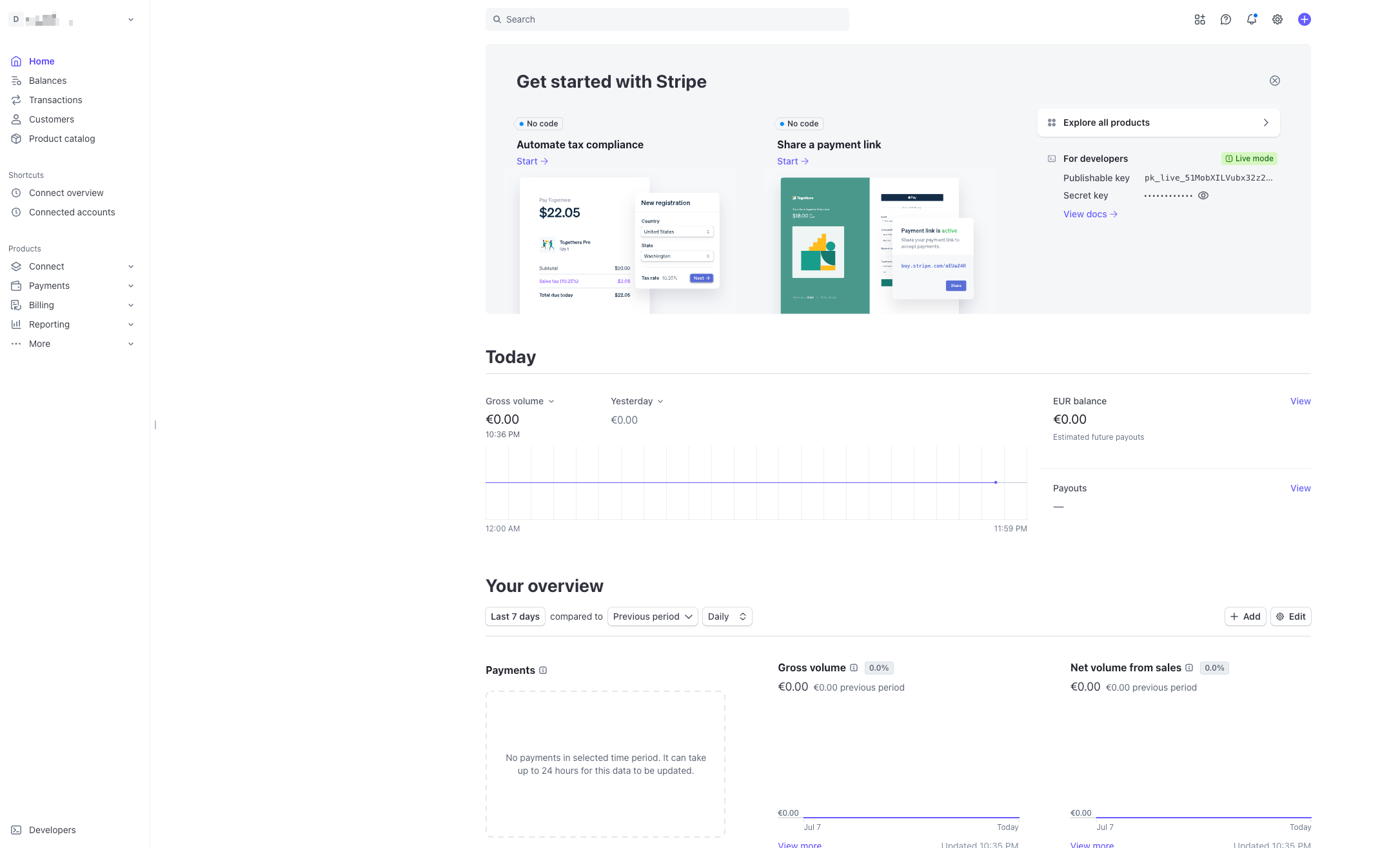
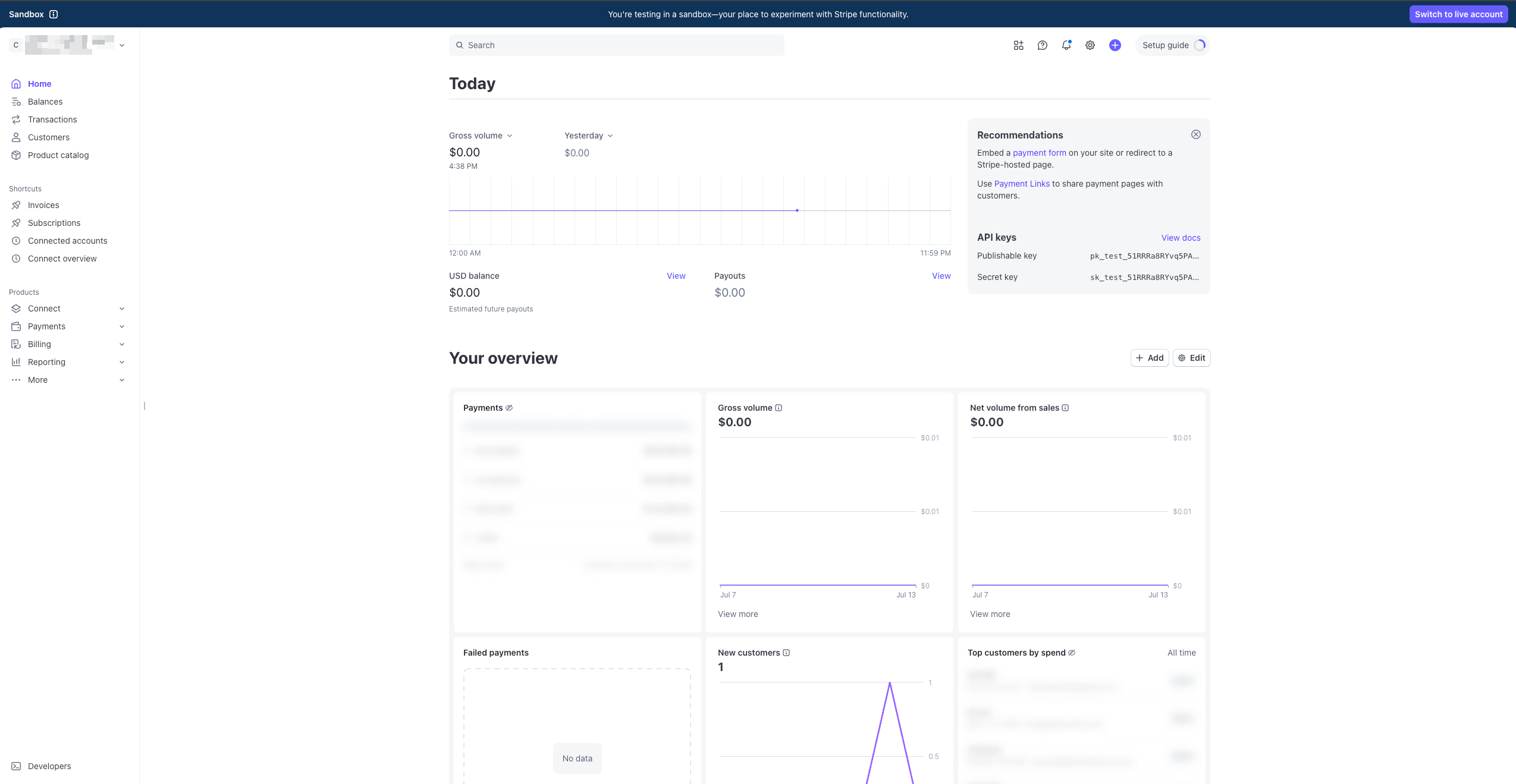
Esto cambiará tus vistas entre tu configuración en vivo y tu configuración de prueba. Esta configuración es para toda tu cuenta de Stripe, incluidas tus claves API y tu configuración de Stripe Connect.
Claves API
Necesitarás obtener tus claves API tanto para tus entornos en vivo como de prueba. Inicia sesión en stripe.com (o crea una cuenta, si aún no lo has hecho) para recopilar tus diferentes claves.
Obtener claves API en vivo de la cuenta de Stripe
Necesitarás obtener tus claves API en vivo de tu cuenta de Stripe.
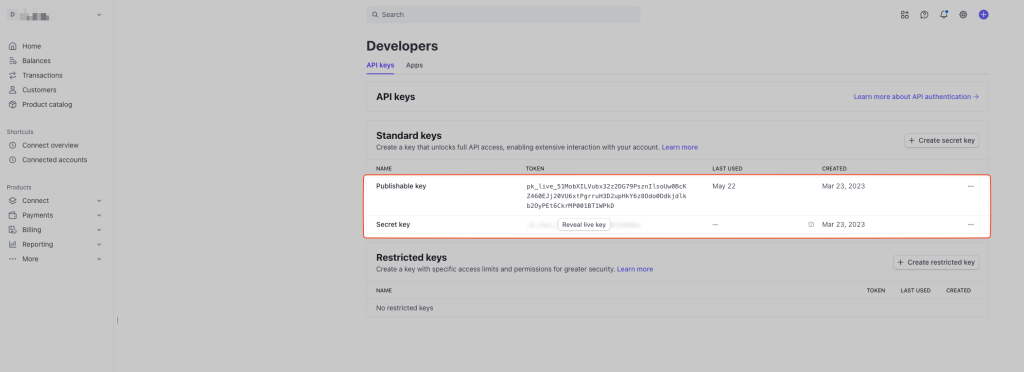
- Iniciar sesión en Stripe
- Haz clic en el menú Desarrolladores, en la parte inferior izquierda del panel de Stripe
- Haz clic en Claves API en el menú de la izquierda
- Haz clic en ‘Revelar token de clave en vivo’
- Copia el token de clave en vivo
- Pega la clave secreta en la configuración del plugin de WordPress
- Copia la clave publicable
- Pega la clave publicable en la configuración del plugin en el administrador de WordPress.
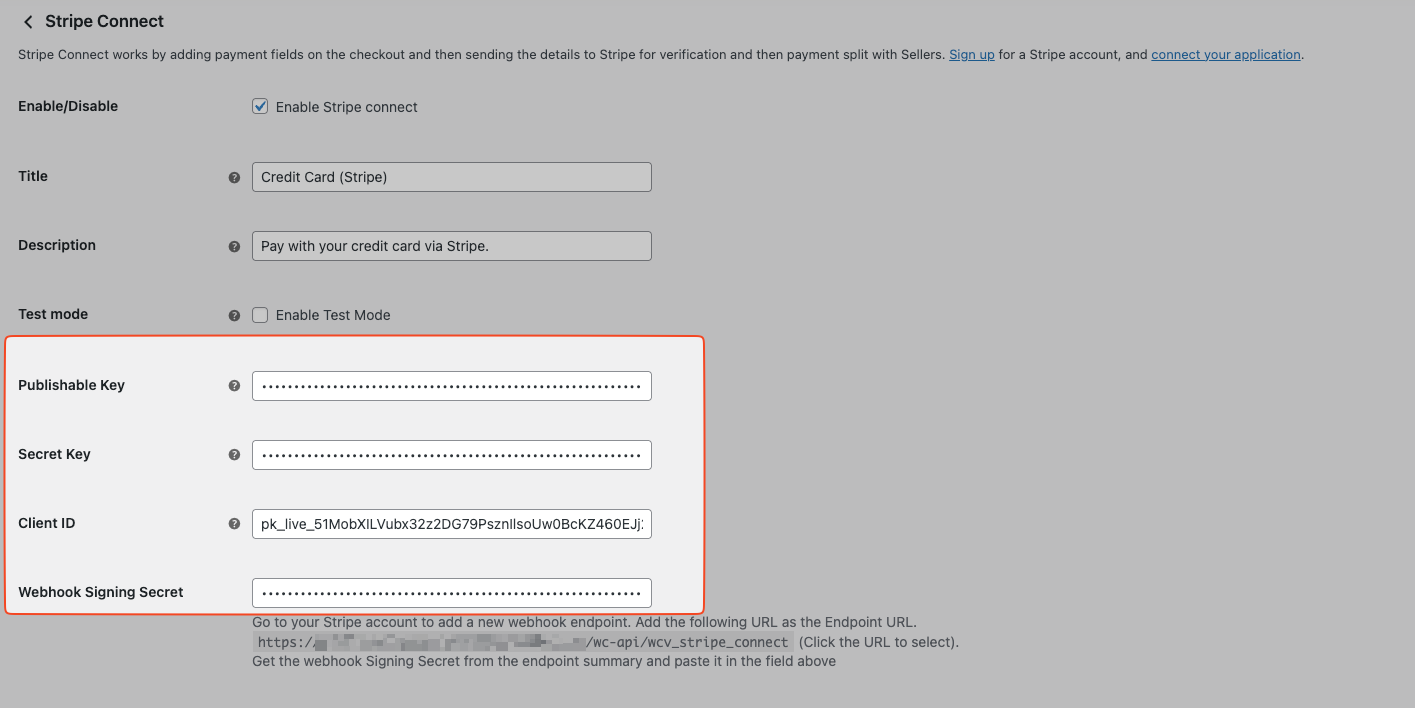
Configuración del plugin – Claves API en vivo
Pega aquí las claves secreta y publicable
En tu marketplace, ve a: Panel de WordPress > WooCommerce > Ajustes > Pasarelas de pago > Stripe Connect
Obtener claves API de prueba de la cuenta de Stripe
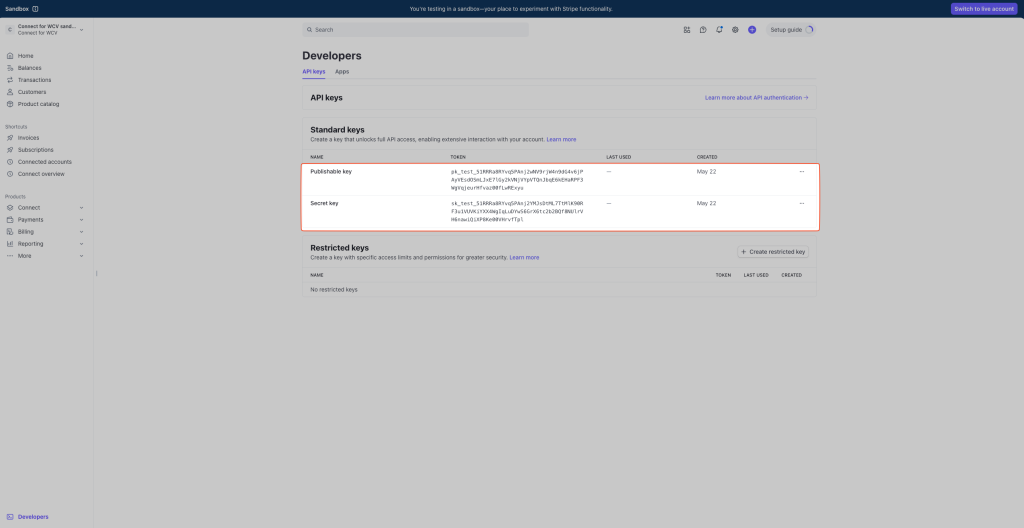
Necesitarás obtener tus claves API de prueba de tu cuenta de Stripe.
- Iniciar sesión en Stripe
- Haz clic en el menú Desarrolladores en la parte inferior izquierda del panel de Stripe.
- Haz clic en Claves API en el menú de la izquierda
- Haz clic en ‘Revelar token de clave de prueba’
- Copia el token de clave de prueba
- Pega la clave secreta en la configuración del plugin del administrador de WordPress
- Copia la clave publicable
- Pega la clave publicable en la configuración del plugin en el administrador de WordPress
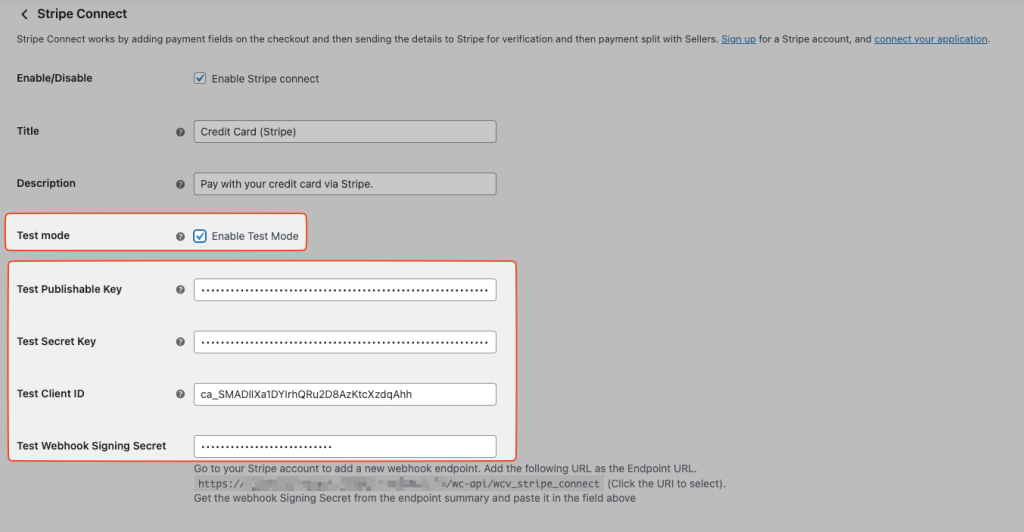
Configuración del plugin Claves API en modo de prueba
En tu marketplace, ve a: wp-admin > WooCommerce > Ajustes > Pasarelas de pago > Stripe Connect
Pega aquí las claves secreta y publicable
Esto te proporcionará la información de las claves secreta y publicable, pero no tu ID de cliente.
ID de cliente
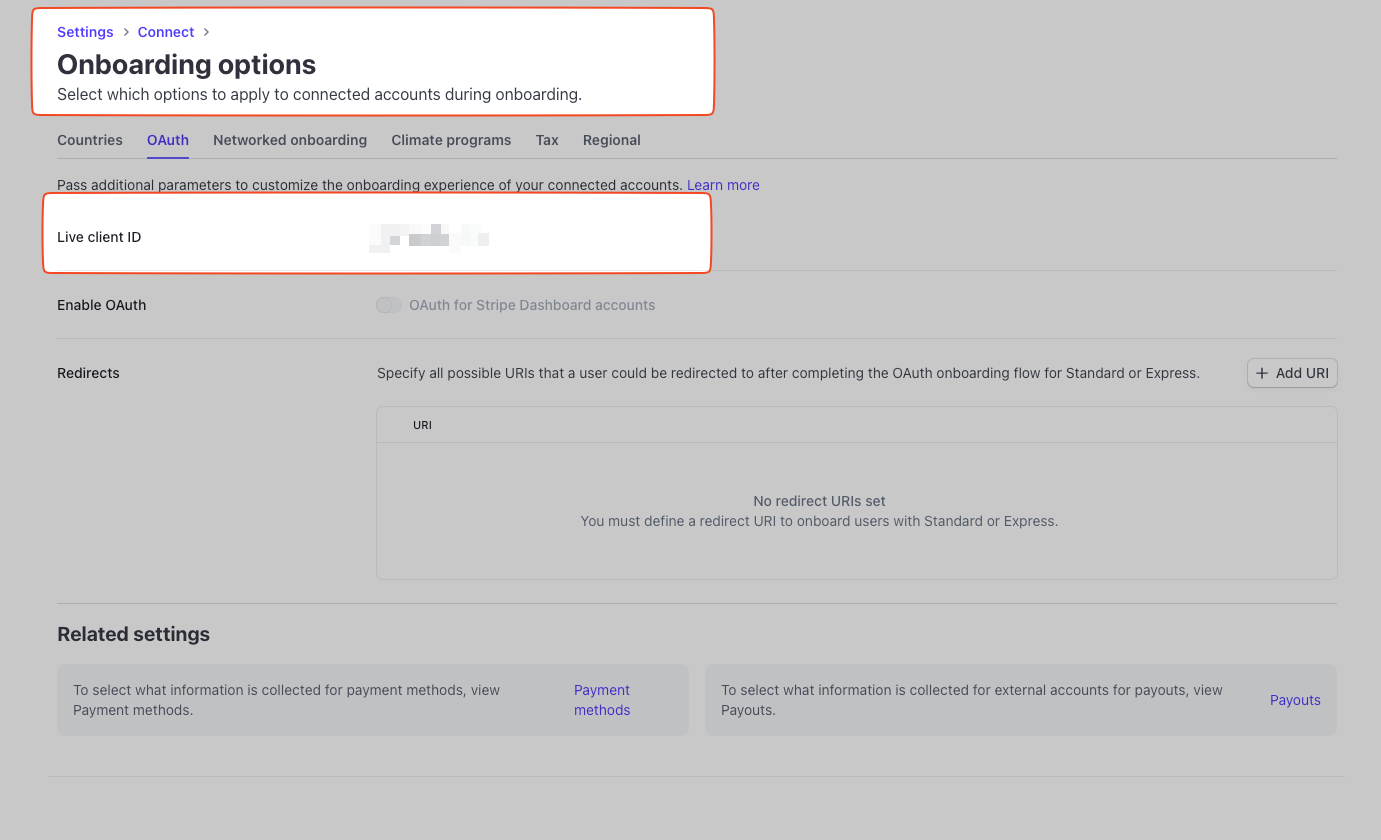
Una vez que hayas configurado las claves en vivo y de prueba, necesitarás configurar el ID de cliente de conexión. Haz clic en el icono del engranaje de Ajustes en la parte superior derecha del Panel de Stripe. Luego haz clic en Ajustes en Conexión. Si aún no has configurado Conexión, deberás hacer clic en el elemento del menú Conexión y hacer clic en ‘empezar’. Una vez que hayas creado la aplicación, necesitarás obtener tus IDs de cliente en vivo y de prueba.
Obtener ID de cliente en vivo de la cuenta de Stripe
Necesitarás obtener tu ID de cliente en vivo de tu cuenta de Stripe.
- Haz clic en Ajustes en el submenú para conectar
- Luego haz clic en Ajustes en Conexión
- Asegúrate de que el interruptor del modo de prueba no esté activado.
- Desplázate hacia abajo hasta la sección Integración y copia el ID de cliente en modo en vivo
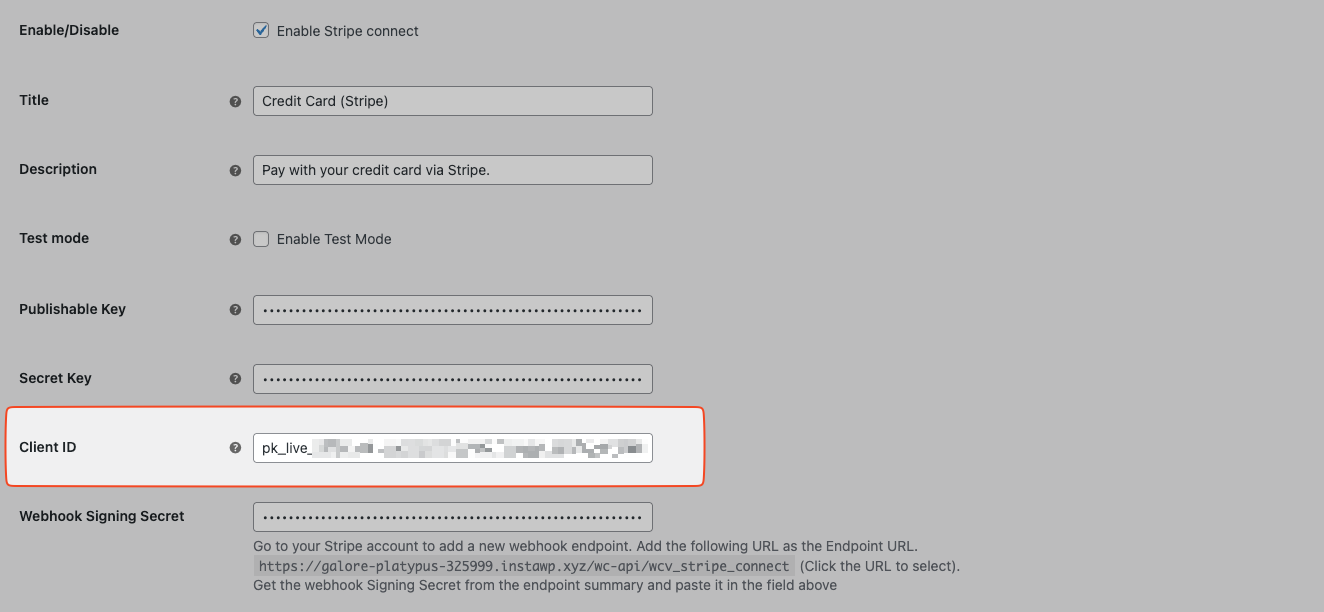
- Pega el ID de cliente en la configuración del plugin en WordPress
Configuración del plugin para el ID de cliente en vivo
En tu marketplace, ve a: Panel de WordPress > WooCommerce > Ajustes > Pasarelas de pago > Stripe Connect
Establecer URI de retorno en vivo en la cuenta de Stripe
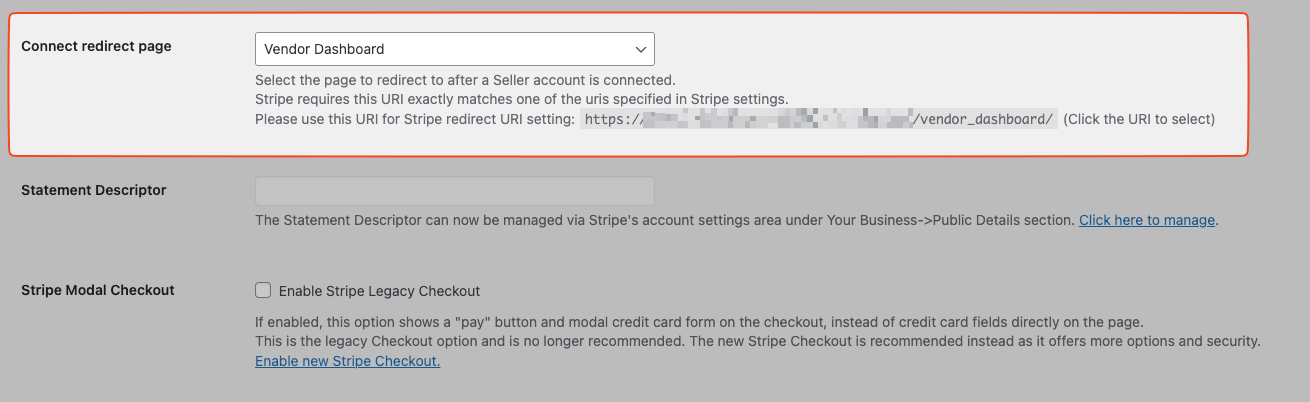
La URI de retorno indica a Stripe a qué página de tu marketplace debe redirigir la cuenta conectada. Configuras tu página de redirección en la página de ajustes de Stripe Connect en tu Administrador de WordPress. Por defecto, esta se establece en la página del panel del vendedor.
Nota:
Asegúrate de que tu URI de redirección esté configurada correctamente según la URL de la página que selecciones. Si no está configurada correctamente, Stripe Connect no funcionará.
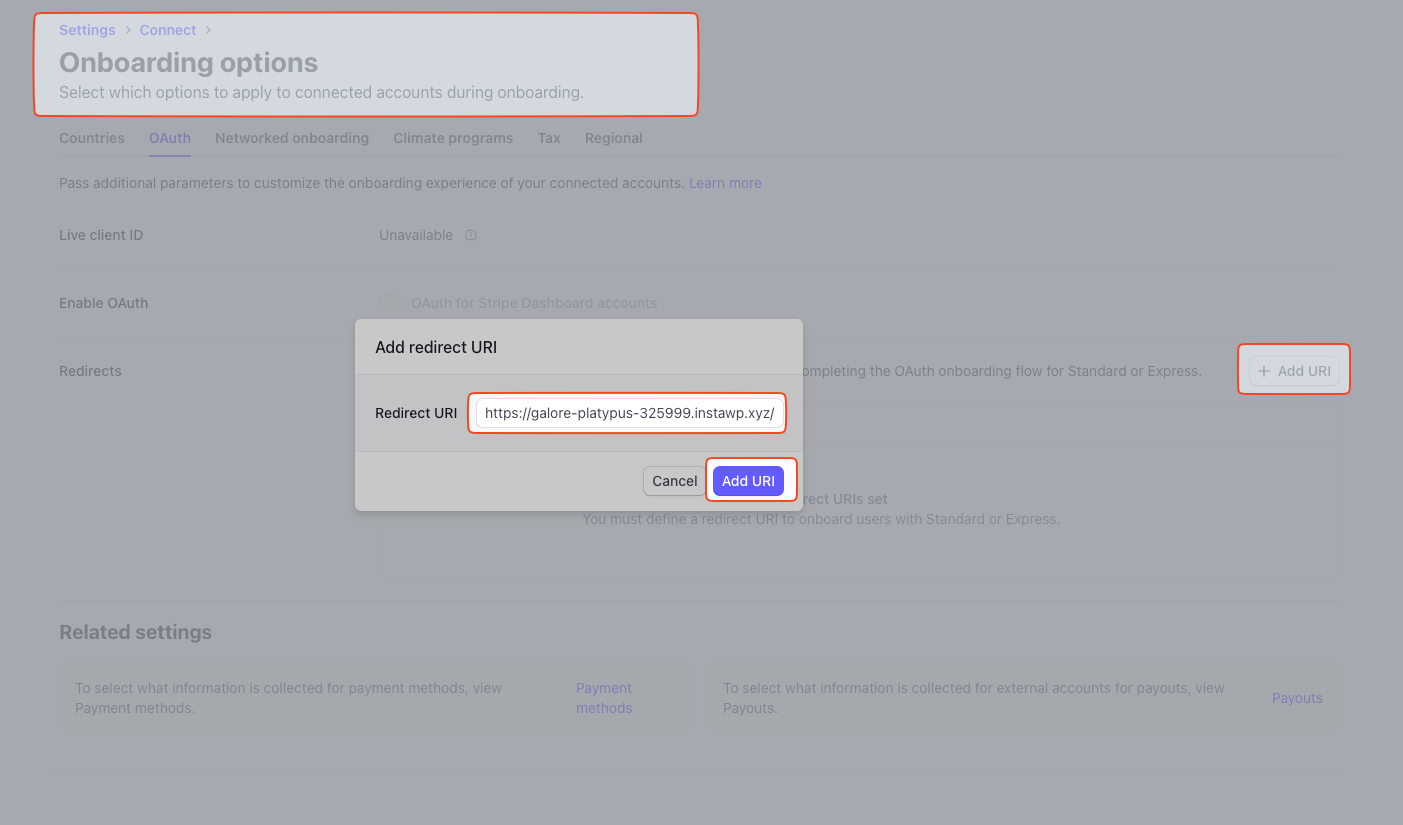
- En la misma pantalla de Ajustes de Stripe Connect, tienes las URIs de redirección
- Haz clic en Añadir URI de redirección
- Introduce la URL de tu página Mi Cuenta de WooCommerce (ejemplo: https://tudominio.com/mi-cuenta)
- Haga clic en Añadir URI
Obtenga el ID de cliente de prueba de la cuenta de Stripe
Necesitará obtener su ID de cliente de prueba de su cuenta de Stripe.
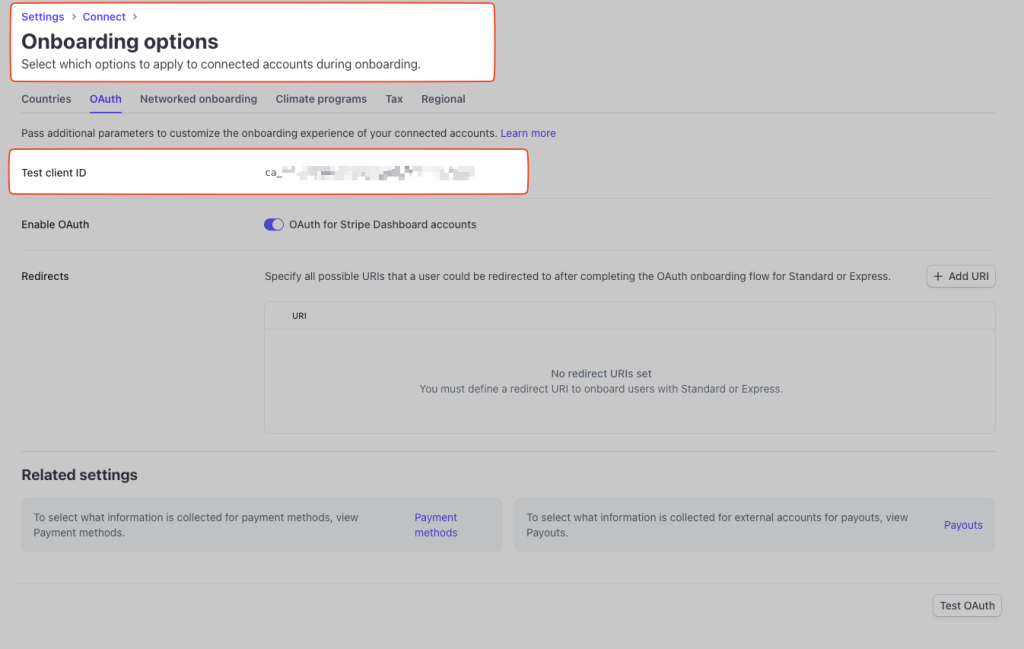
- Haz clic en Ajustes en el submenú para conectar
- Luego haz clic en Ajustes en Conexión
- Asegúrese de que el interruptor del modo de prueba se haya activado.
- Desplácese hacia abajo hasta la sección Integración y copie el ID de cliente en modo de prueba
- Pegue el ID de cliente en la configuración del plugin en WordPress cuando el modo de prueba esté activado.
Configuración del plugin para el ID de cliente de prueba
En tu marketplace, ve a: Panel de WordPress > WooCommerce > Ajustes > Pasarelas de pago > Stripe Connect
Establecer URI de retorno de prueba en la cuenta de Stripe
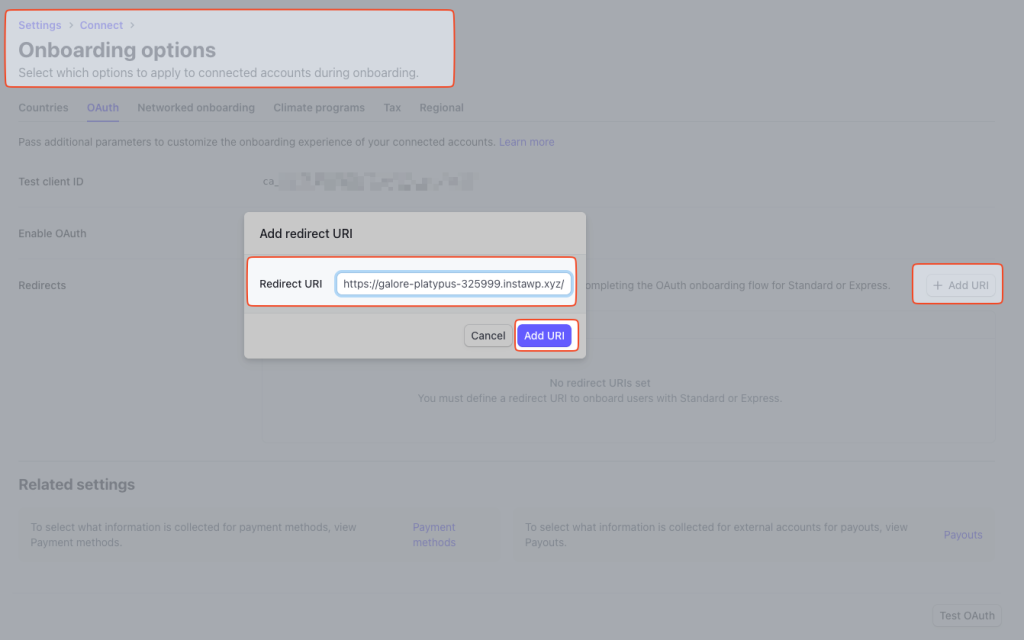
La URI de retorno indica a Stripe dónde devolver la cuenta conectada en su mercado. Establece su página de redirección en la página de configuración de Stripe Connect en su administrador de WordPress. Por defecto, esta se establece en la página del panel del vendedor. Esto también debe configurarse para su modo de prueba.
Tenga en cuenta
Asegúrese de que su URI de redirección esté configurada correctamente según la URL de la página que seleccione. Si no está configurada correctamente, Stripe Connect no funcionará. Debe coincidir exactamente, incluida la barra inclinada al final de la URL.
- En la misma pantalla de configuración de Stripe Connect, en Integración
- Haga clic en Añadir URI
- Introduzca la URL de su página Mi cuenta de WooCommerce (https://sutdomain.com/mi-cuenta/)
- Haga clic en Añadir URI
Tenga en cuenta
Asegúrese de que su URI de redirección esté configurada correctamente según la URL de la página que seleccione. Si no está configurada correctamente, Stripe Connect no funcionará. Debe coincidir exactamente, incluida la barra inclinada al final de la URL
Resumen
Una vez que haya configurado sus claves API y sus ID de cliente, y ambas URI de retorno estén configuradas, estará listo para probar o procesar pagos.
Tema del botón de Stripe Connect
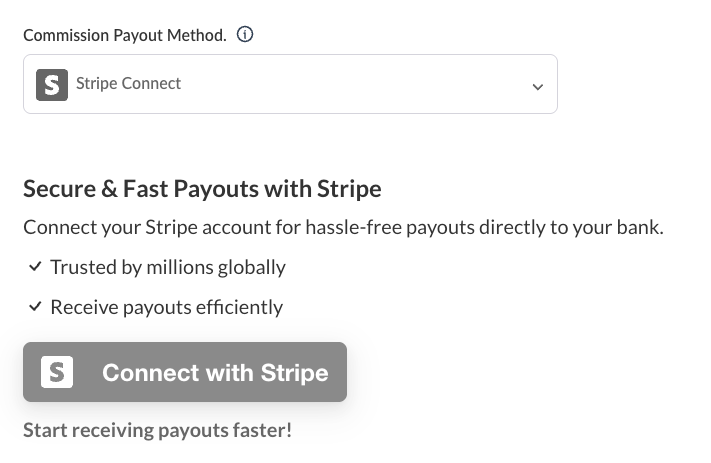
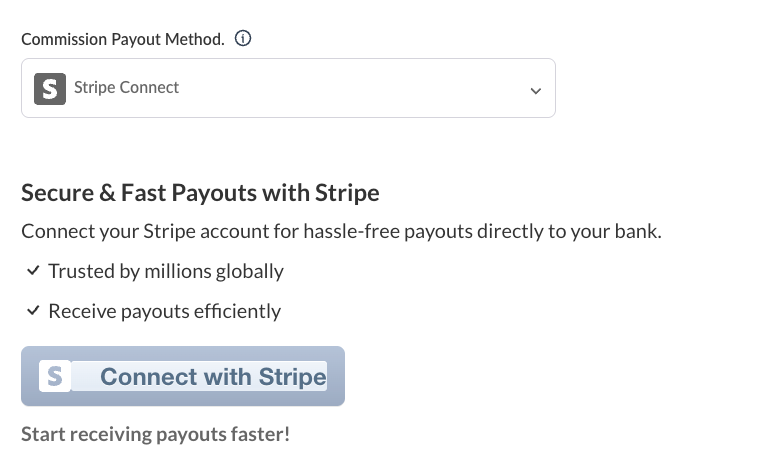
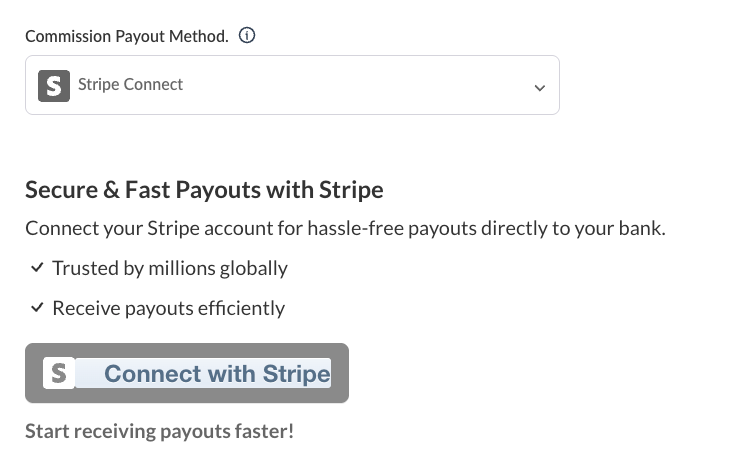
Hay una nueva opción en la versión 2.x y superior que le permite cambiar el color del botón de Stripe Connect que ven los vendedores. Así, en lugar de solo la opción azul oscuro a la que está acostumbrado, tiene un total de 4 opciones diferentes.
Soporte de cargos de Stripe
Cargos Directos
El plugin admite cargos directos con cuentas estándar de Stripe y es el comportamiento predeterminado del plugin en todas las versiones. Los cargos directos se cargan directamente en la cuenta conectada. Al utilizar cargos directos, se debe tener en cuenta lo siguiente:
- La cuenta conectada es responsable del coste de las comisiones de Stripe, los reembolsos y las retrocesiones.
- El pago en sí aparece como un cargo en la cuenta conectada, no en su cuenta de plataforma.
- Los cargos aumentan directamente el saldo de la cuenta conectada.
- El saldo de su plataforma solo aumenta a través de tarifas de aplicación
Cargos y transferencias por separado
Tenga en cuenta
Stripe admite cargos y transferencias por separado en las siguientes regiones: Australia, Canadá, Europa, Japón, Malasia, Nueva Zelanda, Singapur y EE. UU. Los cargos y transferencias por separado se admiten si tanto su plataforma como la cuenta conectada se encuentran en la misma región (por ejemplo, ambas en Australia).
Hemos introducido cargos y transferencias por separado en la versión 2.0 del plugin. Marque esta opción para habilitar Cargos y Transferencias por Separado, lo que permite funciones de pago más avanzadas, incluida la tarjeta 3D Secure. Esto también garantiza que el plugin esté preparado para SCA.
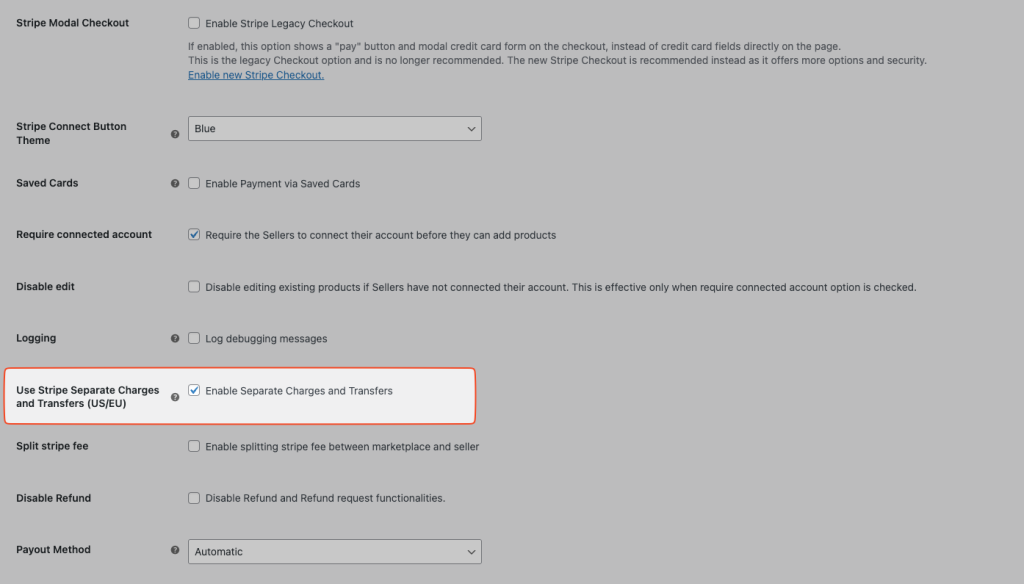
Al usar cargos y transferencias por separado, se debe tener en cuenta lo siguiente
- Su cuenta de plataforma es responsable del costo de las tarifas de Stripe, los reembolsos y las retrocesiones, y de gestionarlos para la cuenta conectada.
- El pago en sí aparece como un cargo en su cuenta de plataforma, con una asignación manual separada a la cuenta conectada, lo que disminuye el saldo de su plataforma y aumenta el saldo de la cuenta conectada.
- Los fondos de los cargos se pueden asignar a más de una cuenta conectada.
- Las tarifas de la plataforma se obtienen al asignar menos que el monto total del cargo a la cuenta conectada.
Para obtener más información sobre los diferentes tipos de cargos, consulte la Documentación de Stripe disponible aquí: https://stripe.com/docs/connect/charges#choosing-approach
Marca
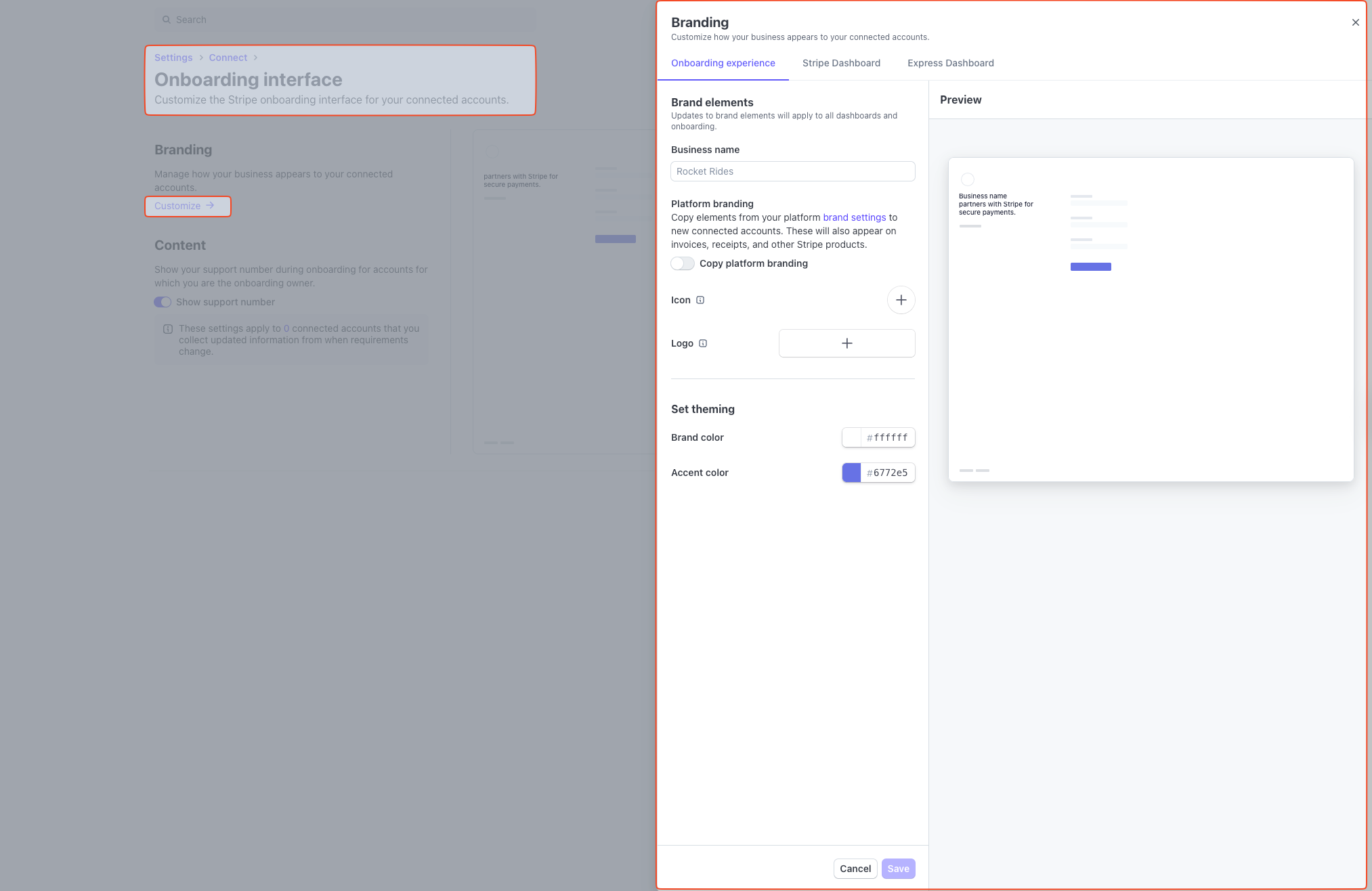
Stripe proporciona algunas configuraciones para que pueda configurar la página de destino cuando los vendedores hagan clic en conectar. Esto le permite cambiar colores básicos, agregar el nombre de su mercado y el logotipo. Esto es opcional y depende de usted.
Prueba de la pasarela
Para probar la pasarela de Stripe al finalizar la compra, use el número de tarjeta de crédito "4242424242424242" con cualquier fecha de vencimiento válida y cualquier código CVC que desee. La pasarela debe estar en modo de prueba para que esto funcione.
Prueba de 3d Secure
Para probar 3d Secure para cuentas de Stripe de EE. UU. y la UE, puede usar el siguiente número de tarjeta de crédito de prueba: 4000 0027 6000 3184 con cualquier fecha de vencimiento válida y cualquier código CVC que desee.
Solución de problemas
Las comisiones de los vendedores solo se pagarán si el monto de la comisión es superior a 0,50 $. Esta es una limitación de Stripe Connect. Esto será tanto para los modos de prueba como para los reales.
Conclusión
¡Eso es todo! Ha terminado de configurar la cuenta de Stripe.com de su tienda para su uso. Si cambia de Prueba a En vivo, asegúrese de hacerlo en Stripe.com y en la Configuración de la pasarela de WooCommerce Stripe, ya que la configuración debe coincidir en ambos sitios.
¿Problemas con su cuenta de Stripe?
Si tiene algún problema con su cuenta de Stripe, póngase en contacto con Stripe. No podemos ayudarle a configurar su cuenta de Stripe.
¿Necesitas ayuda?
Si tienes alguna pregunta o encuentras algún problema, estamos aquí para ayudarte.
- Usuarios premium: Abrir un ticket de soporte
- Usuarios gratuitos: Visita nuestro foro de la comunidad