
Tus vendedores confían en los números que ven en su panel de comisiones. Cuando Stripe procesa un pago, cobra una comisión de procesamiento y esa deducción puede hacer que los vendedores se pregunten por qué su pago es inferior a su comisión.
WC Vendors Stripe Connect añade una opción que muestra a los vendedores su comisión de Stripe exacta y el pago neto, tanto en su panel de comisiones como en sus correos electrónicos de nuevos pedidos, para que no haya sorpresas.
Requisitos
- WooCommerce, WC Vendors Marketplace y WC Vendors Pro instalados y activos
- WC Vendors Stripe Connect instalado y activo
- Stripe Connect configurado en un modo compatible:
- Modo Cargos Directos (con Usar Cargos y Transferencias Separadas de Stripe deshabilitado), o
- Modo Cargos y Transferencias (con Usar Cargos y Transferencias Separadas de Stripe habilitado y Dividir comisión de Stripe habilitado).
Habilitar la opción
- En tu administrador de WordPress, ve a WooCommerce → Ajustes → Pagos.
- Busca Stripe Connect en la lista y haz clic en Gestionar.
- Desplázate hacia abajo hasta la opción Mostrar comisiones de Stripe a los vendedores.
- Marca la casilla para habilitarla.
- Haz clic en Guardar cambios.
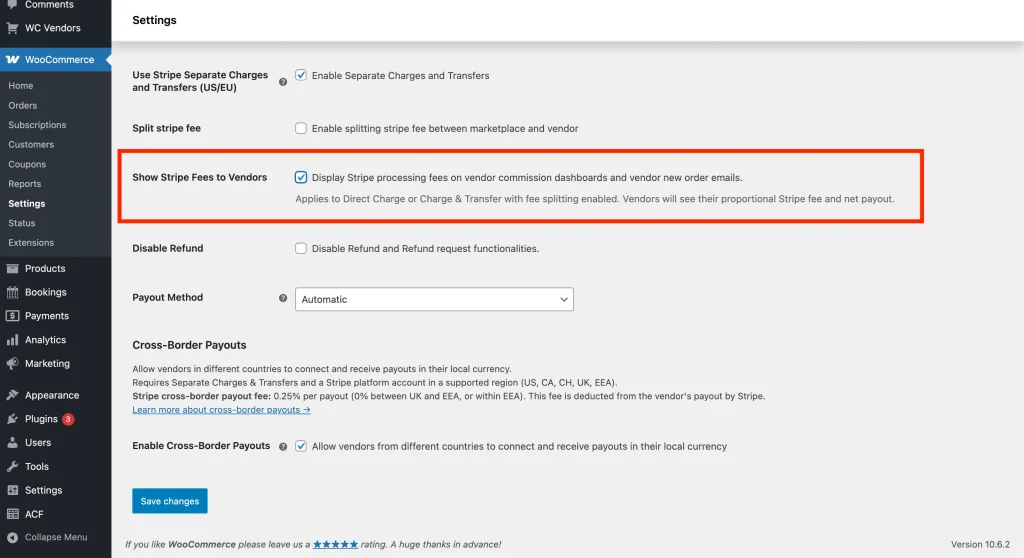
Lo que ven los vendedores
Una vez habilitada la opción, la información de la comisión de Stripe aparece en dos lugares para tus vendedores.
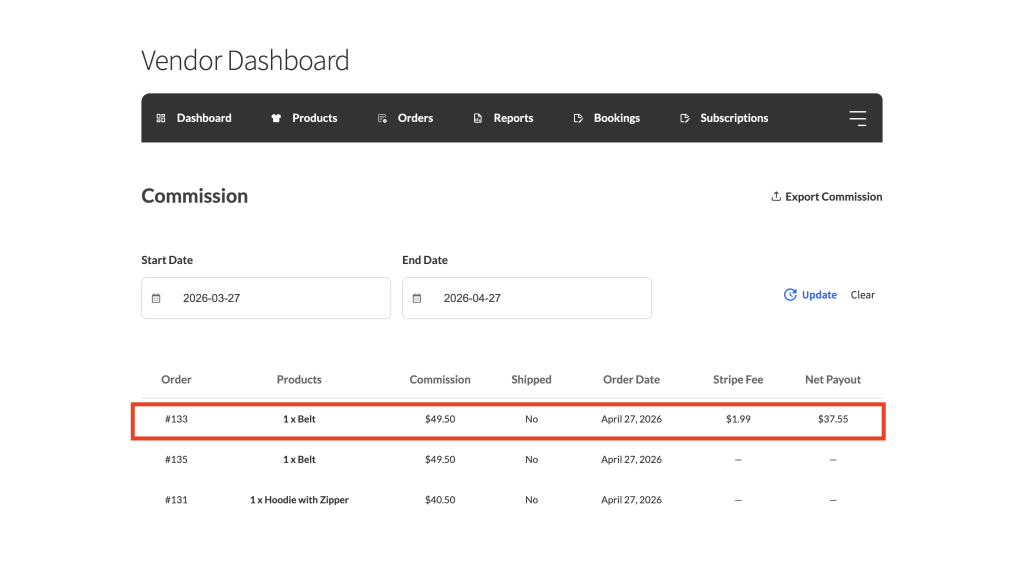
En el panel de comisiones
Aparecen dos columnas nuevas en la tabla de comisiones del vendedor. Comisión de Stripe muestra la comisión de procesamiento que Stripe dedujo del pago. Pago Neto muestra la cantidad que el vendedor recibe realmente después de esa comisión.
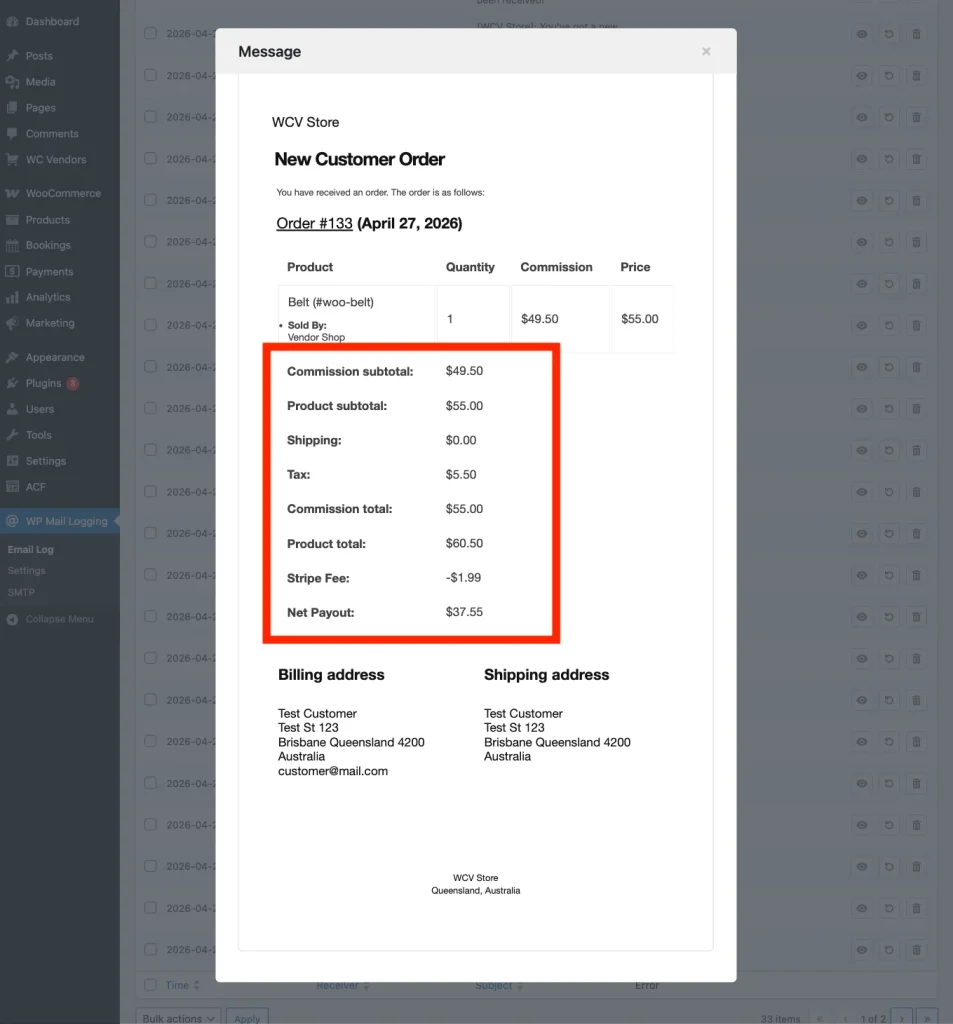
En el correo electrónico de nuevo pedido
Cuando un vendedor recibe una notificación de nuevo pedido, aparecen dos filas adicionales debajo del total de su comisión. Comisión de Stripe muestra la deducción (mostrada como un valor negativo). Pago Neto muestra la cantidad final que el vendedor recibirá.
Preguntas frecuentes
¿Por qué no se muestran las comisiones de Stripe en mis pedidos anteriores?
Los pedidos realizados antes de la versión 2.2.5 de WC Vendors Stripe Connect no tienen datos de comisiones de Stripe almacenados porque el plugin no capturaba esa información en ese momento. Los desgloses completos de comisiones solo aparecerán para los nuevos pedidos realizados después de haber actualizado el plugin y habilitado la opción.
¿Habilitar esto cambia cómo se calculan o cobran las comisiones de Stripe?
No. Esta opción solo controla lo que los vendedores ven en su panel y en sus correos electrónicos. No afecta a cómo Stripe calcula o deduce sus comisiones de procesamiento.
¿Necesitas ayuda?
Si tienes alguna pregunta o encuentras algún problema, estamos aquí para ayudarte.
- Usuarios premium: Abrir un ticket de soporte
- Usuarios gratuitos: Visita nuestro foro de la comunidad