
En un modelo de marketplace tradicional, el propietario del sitio se lleva un porcentaje de cada venta deduciéndolo de las ganancias del vendedor. Sin embargo, muchas plataformas modernas, como Vinted o Fiverr, prefieren un enfoque diferente: cobrar una tarifa de servicio directamente al cliente al finalizar la compra.
WC Vendors Pro te permite trasladar el coste de la comisión de tus vendedores a tus clientes. Esto significa que tus vendedores conservan el 100% de su precio de venta (menos cualquier otra tarifa), mientras que el cliente paga una "Tarifa de Servicio" o "Tarifa de Protección al Comprador" transparente para apoyar tu plataforma.
Al final de esta guía, sabrás cómo configurar tu marketplace para cobrar comisiones como una tarifa adicional en el carrito y al finalizar la compra.
Requisitos previos
- WC Vendors Pro debe estar instalado y activo.
- La configuración de impuestos estándar de WooCommerce debe estar configurada si planeas aplicar impuestos a la tarifa de servicio. Consulta la Documentación de Impuestos de WooCommerce para obtener ayuda con la configuración.
Configuración de tarifas de comisión globales
Para empezar a cobrar una tarifa a los clientes en lugar de deducirla de los vendedores, necesitas ajustar tu configuración global.
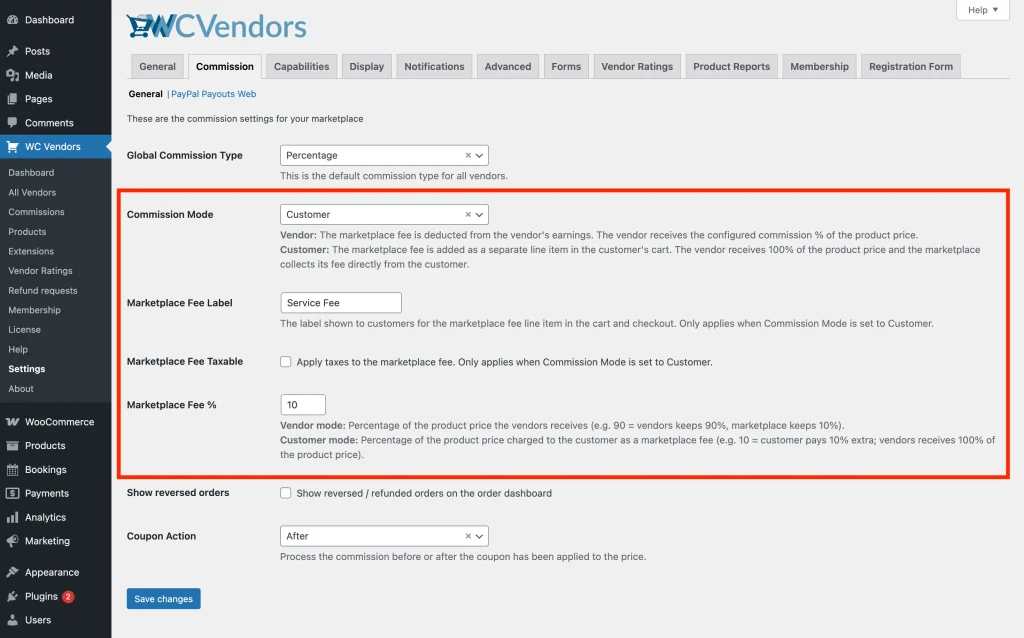
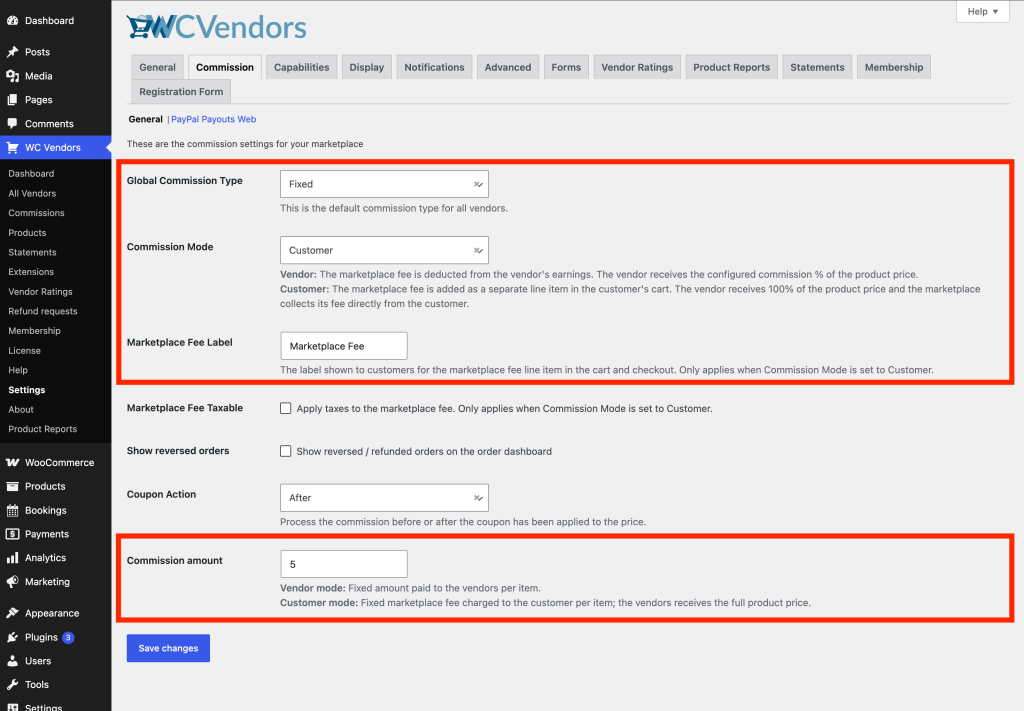
- Navega a WC Vendors → Ajustes → Comisión.
- Localiza el menú desplegable Modo de comisión.
- Selecciona Cliente. Esto asegura que, por defecto, todas las comisiones de tu marketplace se añadan como una tarifa al total del cliente.
- Introduce una Etiqueta de tarifa de marketplace. Este es el texto que el cliente verá en su carrito (por ejemplo, "Tarifa de Servicio" o "Tarifa de Marketplace").
- Marca la casilla Tarifa de marketplace sujeta a impuestos si necesitas aplicar el impuesto sobre las ventas a esta tarifa.
- Introduce tu tasa deseada en el campo % de tarifa de marketplace, o establece una cantidad fija en el campo Importe de comisión.
- Haz clic en Guardar cambios.
💡 Consejo:
Ser transparente con las tarifas genera confianza. Recomendamos usar una etiqueta como "Tarifa de Protección al Comprador" o "Tarifa de Servicio" para que los clientes entiendan lo que están pagando.
Anular el modo de comisión para vendedores específicos
A veces, es posible que desees ofrecer compras "Sin tarifa" para tus vendedores de primer nivel mientras cobras una tarifa a otros. WC Vendors te permite anular la configuración global por vendedor.
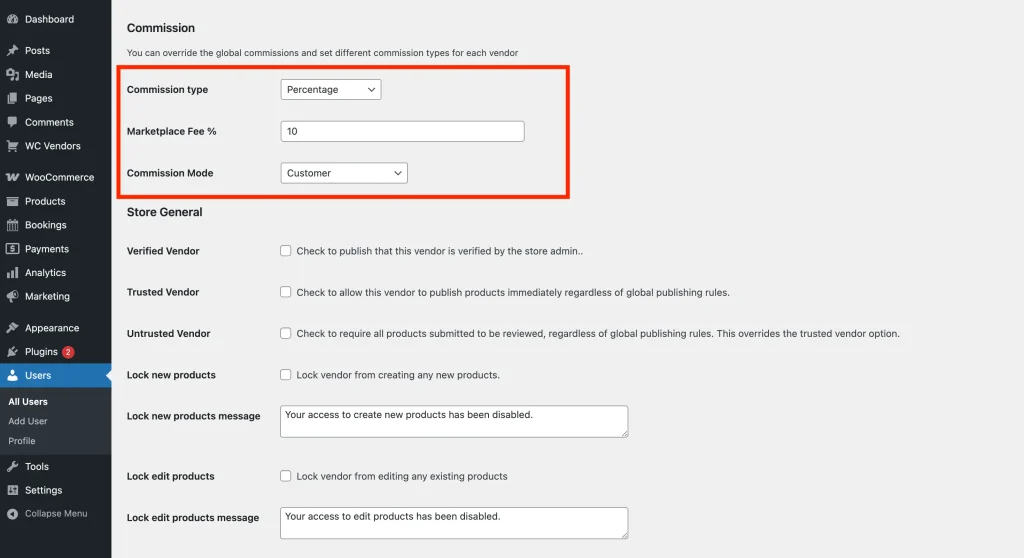
- Ve a Usuarios → Todos los usuarios y selecciona el enlace Editar para un vendedor específico.
- Desplázate hacia abajo hasta la sección Comisión.
- Busca la configuración del Modo de comisión.
- Cámbiala de "Usar configuración global" a "Vendedor" (deducir de las ganancias) o "Cliente" (cobrar al cliente).
- Introduce tu tasa deseada en el campo % de tarifa de marketplace, o establece una cantidad fija en el campo Importe de tarifa de marketplace.
- Haz clic en Actualizar usuario.
Anular el modo de comisión por producto
También puedes ser más específico y aplicar estas reglas a productos concretos. Esto es perfecto para artículos de alto valor donde podrías querer que el cliente pague la tarifa para mantener el margen de beneficio del vendedor alto.
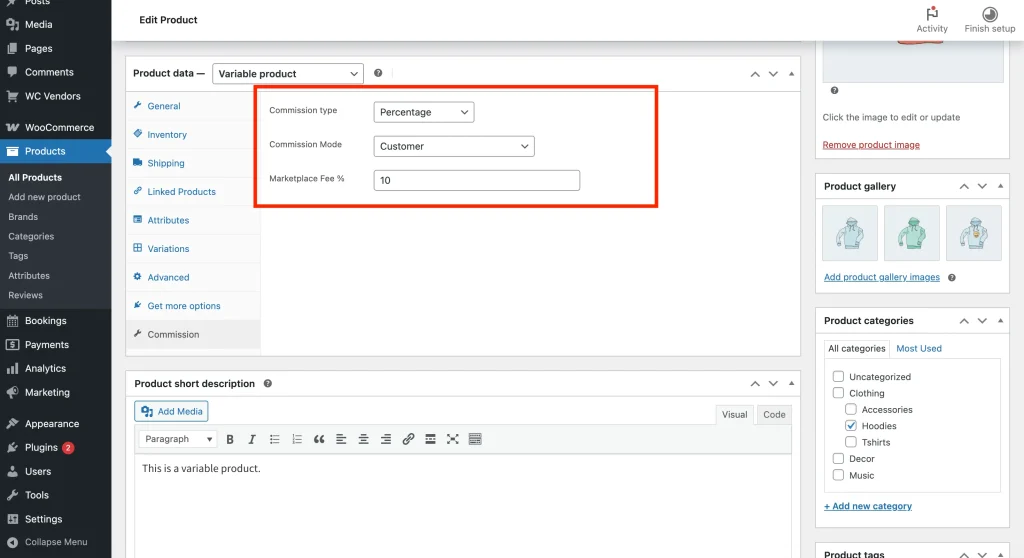
- Ve a Productos → Todos los productos y edita un producto.
- En la caja de Datos del producto, haz clic en la pestaña Comisión.
- Localiza Modo de comisión y selecciona tu preferencia para este artículo específico.
- Introduce tu tasa deseada en el campo % de tarifa de marketplace, o establece una cantidad fija en el campo Importe de tarifa de marketplace.
- Haz clic en Actualizar para guardar el producto.
💡 Consejo:
Para obtener más información sobre cómo establecer el porcentaje real o las tarifas fijas, consulta nuestra guía de Comisiones del Marketplace.
Verifica que la tarifa del cliente aparezca en el carrito
Prueba el nuevo flujo para confirmar que la tarifa pagada por el cliente aparece correctamente en el carrito.
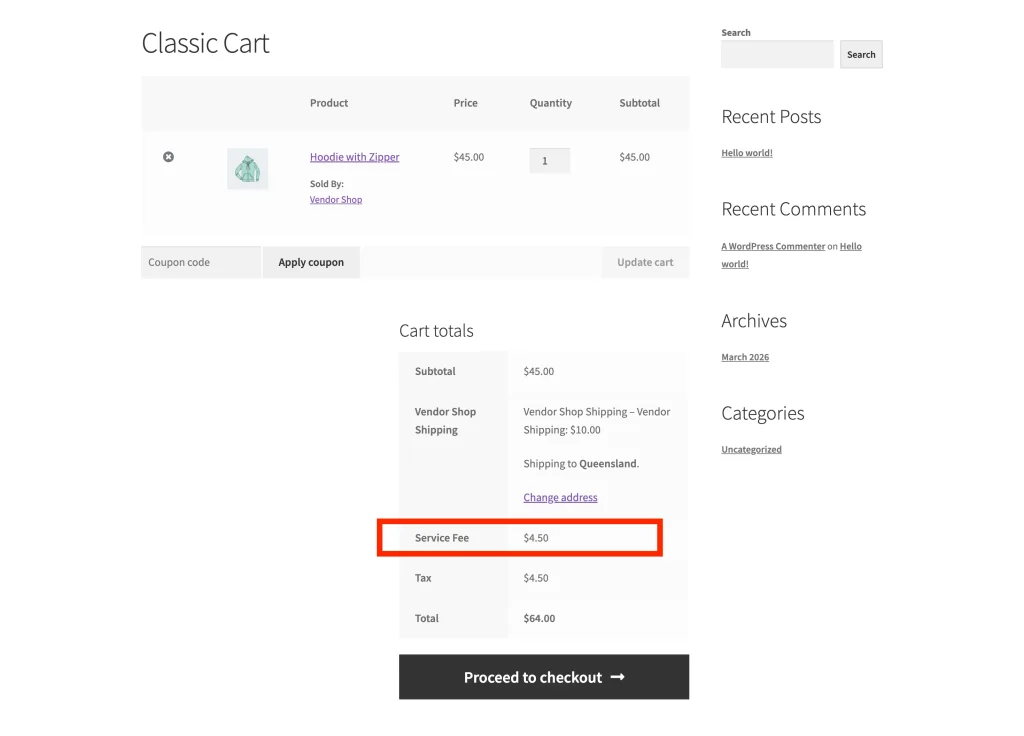
Para asegurarte de que todo funciona perfectamente, te recomendamos completar estos pasos:
- Cierra la sesión como administrador y, a continuación, inicia sesión con una cuenta de vendedor.
- Añade un producto con una comisión del 10%.
- Añade ese producto a tu carrito como cliente y verifica que el artículo de línea de tarifa del marketplace aparece correctamente utilizando la etiqueta que configuraste en tus ajustes.
Solución de problemas comunes
¡La tarifa no aparece en el carrito!
Asegúrate de haber establecido una tasa de comisión (porcentaje o fija) para el producto o vendedor. Si el importe de la comisión es de 0 €, no aparecerá ningún artículo de línea de tarifa.
El importe de la tarifa es incorrecto después de aplicar un cupón.
Comprueba tus ajustes en WC Vendors → Ajustes → Comisión → Acción del cupón.
- Antes: La tarifa se calcula sobre el precio original.
- Después: La tarifa se calcula sobre el precio con descuento.
Los impuestos no aparecen en la Tarifa de Servicio.
Asegúrate de que Impuesto sobre la Tarifa del Marketplace esté habilitado en los ajustes y de que tengas Tasas de Impuestos válidas configuradas en WooCommerce → Ajustes → Impuestos.
Preguntas frecuentes
¿El vendedor todavía ve el importe de la comisión?
Sí, el sistema todavía calcula la comisión. Sin embargo, en lugar de restarla del total del vendedor, la añade al total del cliente. El vendedor recibe el importe completo solicitado.
¿Puedo tener un carrito mixto con algunas tarifas de "Vendedor" y otras de "Cliente"?
¡Sí! WC Vendors calcula las tarifas solo para los artículos configurados en modo "Cliente" y muestra el total como un único artículo en el carrito.
¿Necesitas ayuda?
Si tienes alguna pregunta o encuentras algún problema, estamos aquí para ayudarte.
- Usuarios premium: Abrir un ticket de soporte
- Usuarios gratuitos: Visita nuestro foro de la comunidad