
Cuando los vendedores editan un producto, pueden elegir entre los valores de atributo existentes en tu tienda, pero por defecto no pueden añadir nuevos. Si tus vendedores necesitan listar un color, tamaño o material que aún no existe en tu tienda, puedes permitirles que lo añadan ellos mismos sin contactarte. La configuración de Términos de atributo en WC Vendors Pro activa esto con una sola casilla de verificación.
Antes de empezar
- WC Vendors Pro instalado y activo
- Al menos un atributo de producto ya configurado en su tienda (por ejemplo, "Color" o "Tamaño")
Qué son los términos de atributo
Los atributos de producto de WooCommerce son propiedades de toda la tienda que defines, como "Color", "Tamaño" o "Material". Los valores individuales de cada atributo, como "Rojo", "Azul", "Pequeño" o "Extra Grande", se denominan términos de atributo.
Por defecto, los vendedores solo pueden seleccionar entre los términos que ya existen. Una vez que habilitas Términos de atributo, los vendedores pueden añadir nuevos valores a esos atributos directamente desde el formulario de edición de productos en su panel de control. Esto solo se aplica a los atributos de taxonomía que has definido en tu tienda. No permite a los vendedores crear tipos de atributos completamente nuevos.
Cómo habilitar términos de atributo para vendedores
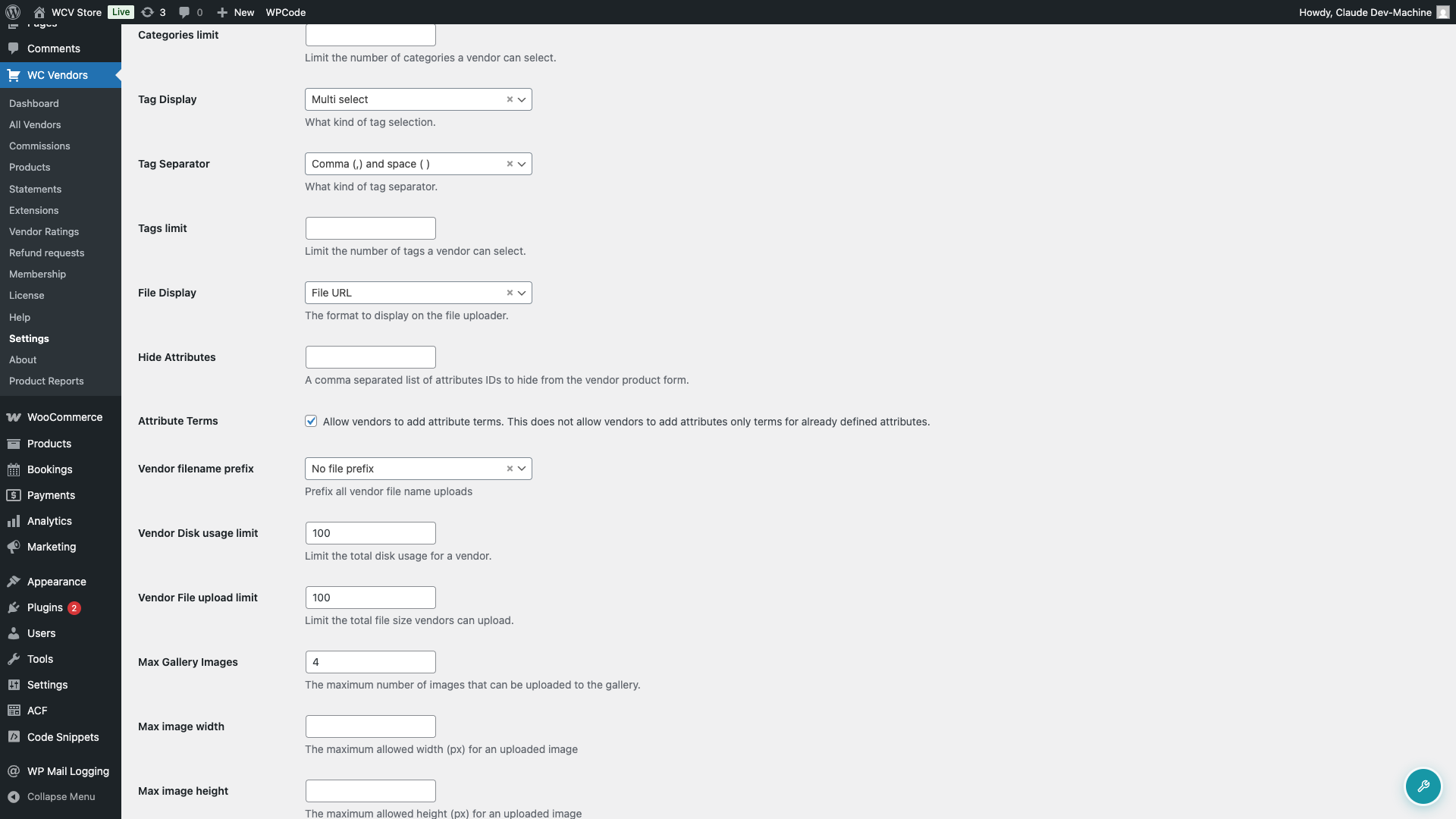
- En su administrador de WordPress, vaya a WC Vendors > Ajustes.
- Haz clic en la pestaña Formularios.
- En la navegación de la sección debajo de las pestañas, haga clic en Producto.
- Busque la casilla de verificación Términos de Atributo y márquela.
- Haz clic en Guardar cambios.
Lo que ven los vendedores
Una vez activada la configuración, los vendedores ven un botón Añadir nuevo en la sección de atributos de su formulario de edición de productos. Al hacer clic en él, se abre un pequeño campo donde pueden escribir un nuevo término y guardarlo. Ese término estará disponible para ese atributo en toda tu tienda. Dado que el nuevo término es global, puedes renombrarlo o eliminarlo en Productos > Atributos > Configurar términos.
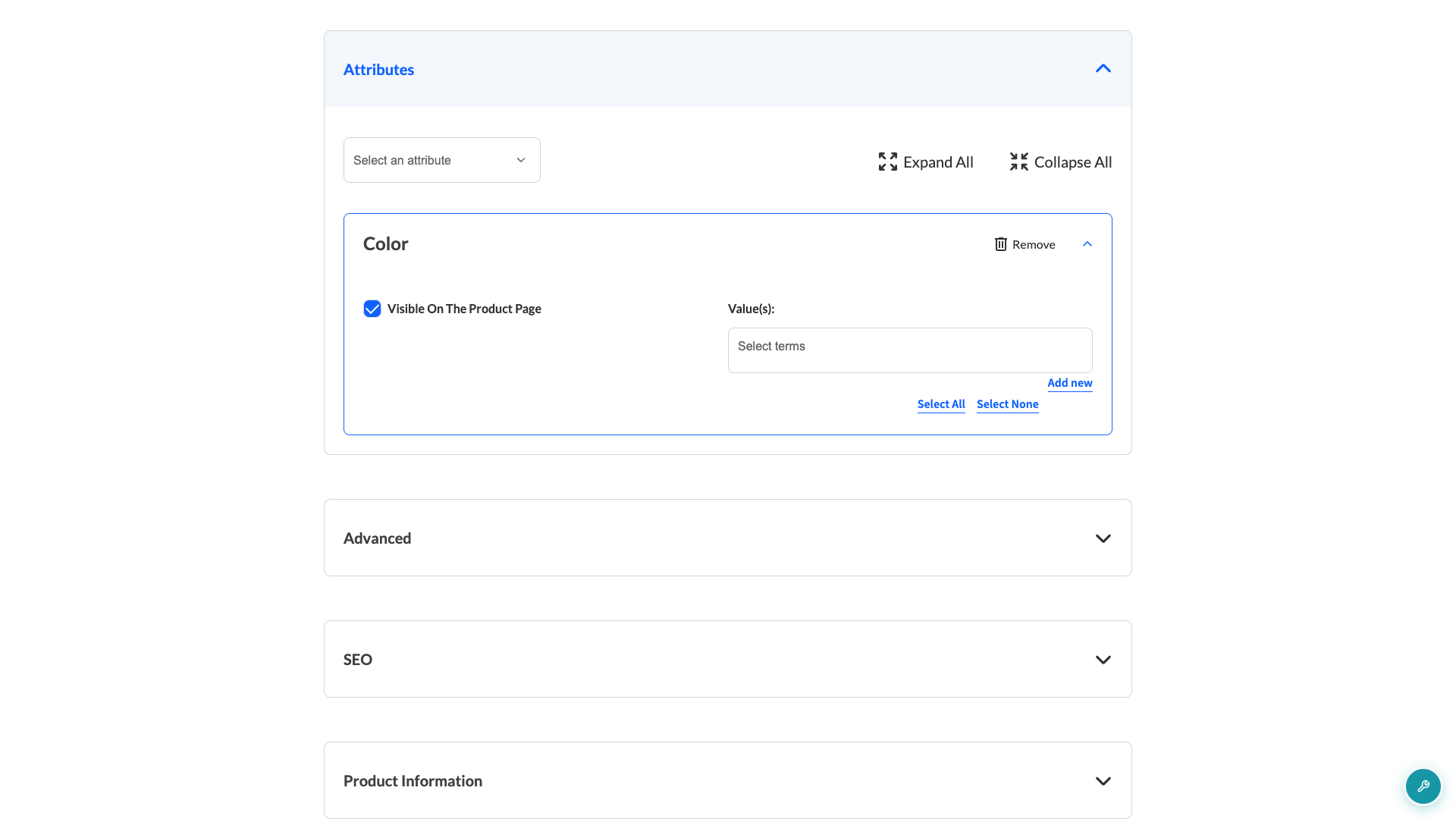
El botón solo aparece para los atributos gestionados por WooCommerce, que son los atributos de tipo "seleccionar" que has configurado en tu tienda. No aparece para los atributos de texto personalizados.
Solución de problemas
Si los vendedores no ven el botón Añadir nuevo, comprueba estas causas.
Ningún atributo muestra el botón Añadir nuevo
Ve a WC Vendors > Ajustes > Formularios > Producto. Marca Términos de atributo. Haz clic en Guardar cambios. El botón solo se muestra cuando esta configuración está activada.
Un atributo muestra un cuadro de texto en lugar de una lista de valores
Utiliza un atributo global de tipo "seleccionar", configurado en Productos > Atributos. El botón solo se muestra para los atributos de tipo seleccionar. Los atributos de tipo texto y los atributos personalizados añadidos a un solo producto no lo obtienen.
Los vendedores no ven la pestaña de atributos en absoluto
Ve a WC Vendors > Ajustes > Capacidades > Productos. Elimina "Atributos" del campo Pestañas de datos del producto. Haz clic en Guardar cambios. Cualquier pestaña seleccionada en ese campo se oculta del formulario de producto del vendedor.
Si la pestaña sigue faltando, ve a WC Vendors > Ajustes > Formularios > Producto. En la fila Atributos, desmarca Ocultar. Haz clic en Guardar cambios. Cuando Ocultar está marcado, la sección de atributos no se muestra en el formulario de producto del vendedor.
Falta un atributo en la lista de atributos del vendedor
Ve a WC Vendors > Ajustes > Formularios > Producto. Elimina el ID del atributo del campo Ocultar atributos. Haz clic en Guardar cambios. Los atributos listados en ese campo no aparecen en el menú desplegable de atributos del vendedor, por lo que los vendedores no pueden añadirles términos.
Preguntas frecuentes
¿Pueden los vendedores crear tipos de atributos completamente nuevos?
No con el ajuste Términos de atributos. Solo un administrador de la tienda puede añadir un nuevo atributo global como “Ocasión” o “Ajuste” a tu tienda. Pero los vendedores pueden crear sus propios atributos personalizados con la Biblioteca de atributos del vendedor. Consulta la siguiente pregunta para ver cómo difieren los dos ajustes.
¿Cuál es la diferencia entre Términos de atributos y la Biblioteca de atributos del vendedor?
Términos de atributos permite a los vendedores añadir nuevos valores a los atributos globales existentes de tu mercado, y esos valores están disponibles para todos los vendedores. La Biblioteca de atributos del vendedor permite a cada vendedor guardar y reutilizar sus propios atributos personalizados, y estos permanecen privados para su tienda. Puedes activar cualquiera de los ajustes, o ambos. Para configurar la biblioteca, consulta Cómo permitir a los vendedores crear su propia biblioteca de atributos.
¿Qué pasa si quiero ocultar la sección de atributos a los vendedores en su lugar?
Ve a WC Vendors > Ajustes > Capacidades > Productos, y luego selecciona “Atributos” en el campo Pestañas de datos del producto. Esto oculta toda la pestaña de atributos del formulario de producto del vendedor.
¿Necesitas ayuda?
Si tienes alguna pregunta o encuentras algún problema, estamos aquí para ayudarte.
- Usuarios premium: Abrir un ticket de soporte
- Usuarios gratuitos: Visita nuestro foro de la comunidad