
Cuando un cliente realiza un pedido con varios vendedores, cada vendedor puede enviarle una factura PDF separada que cubra solo sus productos. WC Vendors Pro permite a los vendedores hacer esto directamente desde su panel de control. Esta guía te muestra cómo activar la función, elegir la marca y los detalles de contacto en la factura, y enviar facturas desde el panel de control del vendedor.
Lo que necesitarás
- WooCommerce, instalado y activo
- WC Vendors (gratis), instalado y activo
- WC Vendors Pro versión 2.0.9 o posterior, instalado y activo
- Acceso de administrador de WordPress para habilitar la funcionalidad
Paso 1: Habilitar facturas PDF
Esta función está desactivada por defecto. Un administrador debe activarla antes de que los proveedores puedan usarla.
- En tu panel de administración de WordPress, ve a WC Vendors → Ajustes.
- Haz clic en la pestaña Capacidades.
- Haz clic en Factura en la sub-navegación debajo de las pestañas.
- Marca Facturas PDF.
- Haz clic en Guardar cambios.
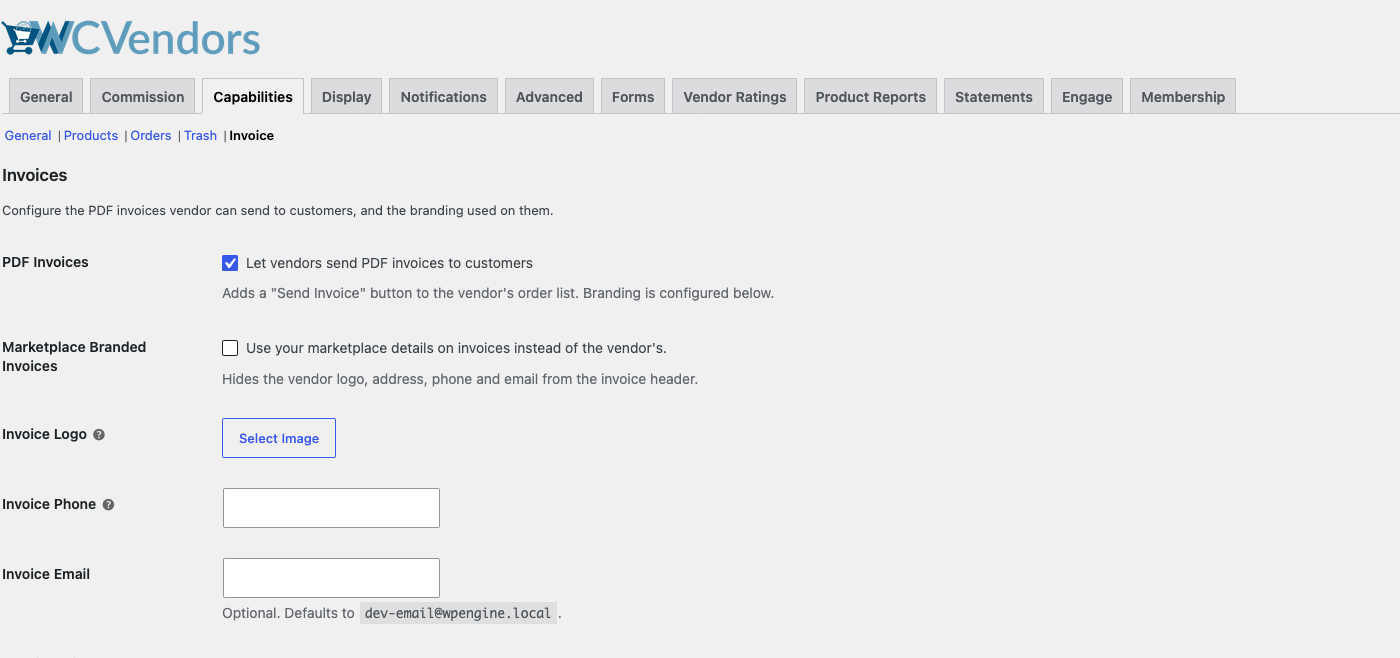
Una vez activado, los vendedores ven una acción Enviar factura en cada pedido de su panel de control.
Opcional: Usar facturas con marca del marketplace
Por defecto, la cabecera de la factura muestra el propio logo del vendedor, el nombre de la tienda y los detalles de contacto. Si deseas que cada factura lleve la marca de tu marketplace en su lugar, activa la marca del marketplace. Encontrarás estas configuraciones en la misma sección Factura, bajo la casilla de verificación Facturas PDF.
- Marca Facturas con Marca del Marketplace.
- Opcional: Junto a Logo de la Factura, haz clic en Seleccionar Imagen.
- En la biblioteca de medios, elige el logo que deseas en las facturas y haz clic en Seleccionar Imagen.
- Opcional: Introduce un número en Teléfono de la Factura.
- Opcional: Introduce una dirección en Email de la Factura.
- Haz clic en Guardar cambios.
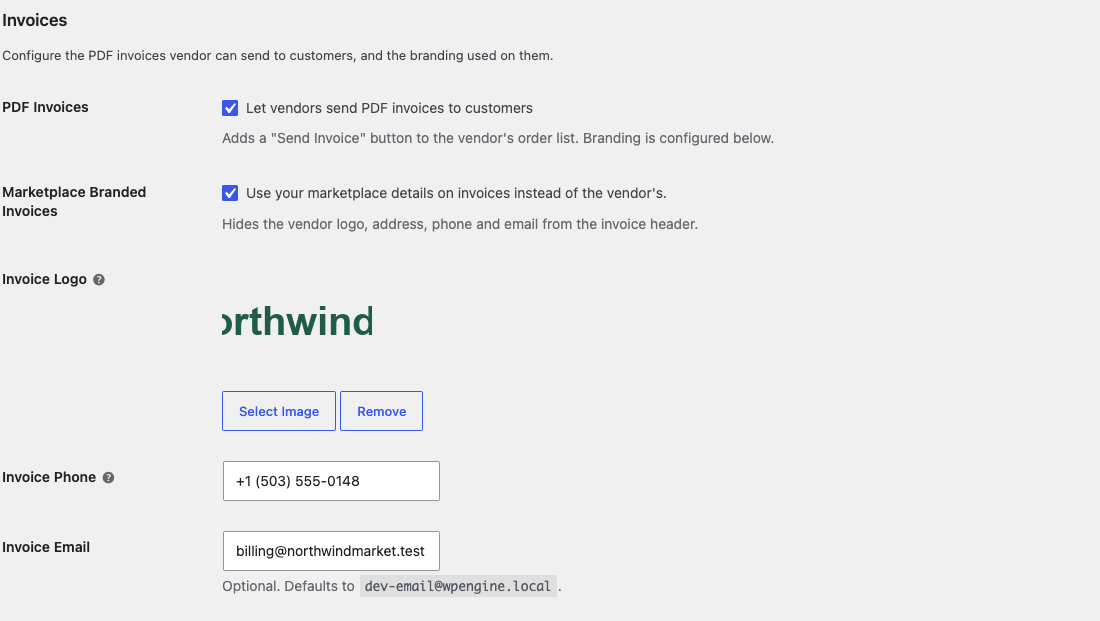
Con esta configuración activada, la cabecera de la factura PDF utiliza estos detalles del marketplace:
- Nombre: el título de tu sitio de Ajustes → General en WordPress.
- Logo: la imagen del Logo de la Factura. Si lo dejas vacío, se usará el logo de tu sitio.
- Dirección: la dirección de la tienda de WooCommerce → Ajustes → General.
- Teléfono: el número de Teléfono de la Factura. Si lo dejas vacío, no se mostrará ningún número de teléfono.
- Email: la dirección de Email de la Factura. Si lo dejas vacío, se usará tu email de administrador de WordPress.
El pie de página del PDF todavía nombra al vendedor: Esta factura es solo para artículos vendidos por [nombre de la tienda del vendedor]. La marca del marketplace solo cambia el PDF. El email que contiene el PDF todavía usa el nombre de la tienda del vendedor y muestra los detalles de contacto del vendedor.
Opcional: Elige qué campos aparecen en la factura
La sección Campos de la Factura, debajo de la configuración de marca, controla qué detalles de contacto aparecen en la factura. Todos los campos están activados por defecto. Desmarca un campo para ocultarlo, luego haz clic en Guardar cambios.
- Logo del Vendedor de la Factura: muestra el logo en la cabecera del PDF.
- Nombre de la Tienda de la Factura: muestra el nombre de la tienda en la cabecera del PDF y en los detalles de contacto del email.
- Dirección de la Tienda de la Factura: muestra la dirección de la tienda en el email y el PDF.
- Número de Teléfono de la Factura: muestra el número de teléfono en el email y el PDF.
- Dirección de correo electrónico de la factura: muestra la dirección de correo electrónico en el correo y en el PDF.
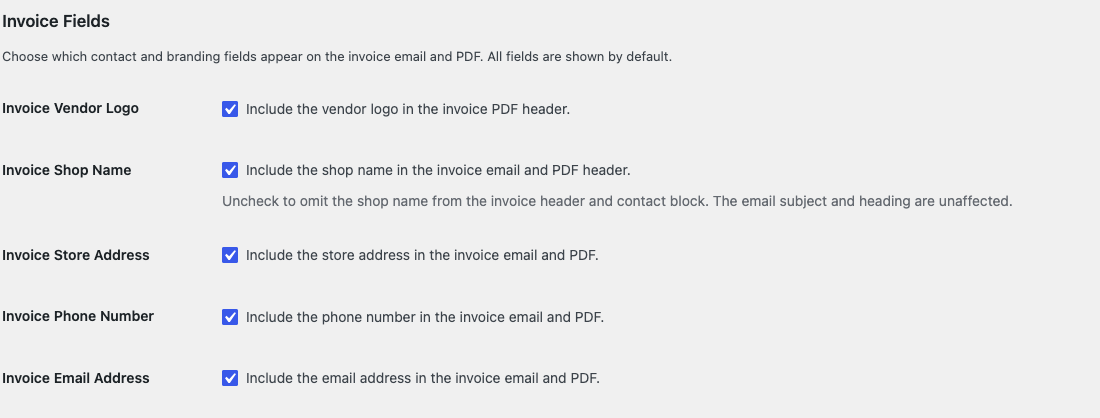
Estas opciones funcionan con o sin la marca del mercado. Ocultar el nombre de la tienda lo elimina del encabezado del PDF y de los detalles de contacto del correo electrónico. El nombre de la tienda del vendedor todavía se muestra en estos lugares:
- El asunto del correo electrónico.
- El encabezado del correo electrónico.
- La línea de apertura del correo electrónico, por ejemplo Tu factura de [Nombre de la tienda] para el pedido #[Número de pedido] está adjunta.
- La nota debajo de la lista de artículos en el correo electrónico: Artículos vendidos solo por [Nombre de la tienda].
- El pie de página del PDF: Esta factura es solo para artículos vendidos por [Nombre de la tienda].
Si has cambiado el nombre de "Vendedor" en la configuración de WC Vendors, la opción del logo utiliza tu nombre personalizado, por ejemplo Logo del vendedor de la factura.
Paso 2: Enviar una factura desde el panel de control del proveedor
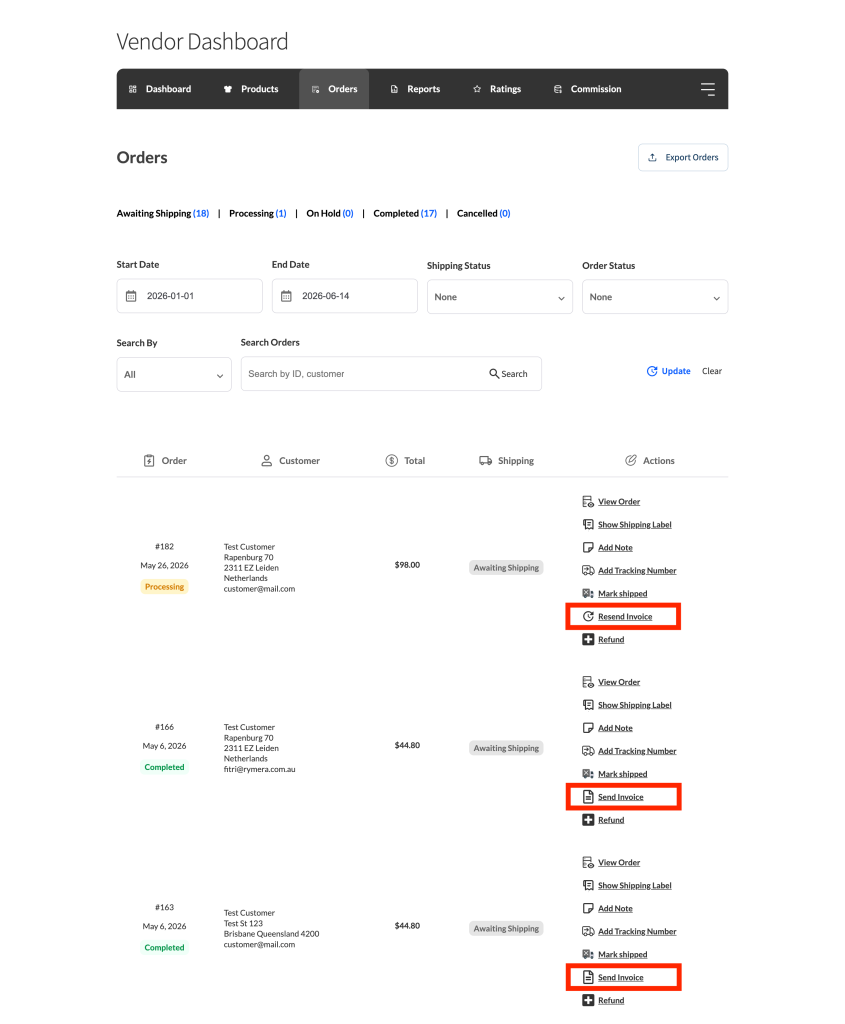
- Desde el panel de control del proveedor, haz clic en Pedidos en la navegación izquierda.
- Busca el pedido que deseas facturar y haz clic en Enviar factura en las acciones de la fila.
Después de enviar el correo electrónico, el botón cambia a Reenviar factura.
Lo que recibe el cliente
El cliente recibe un correo electrónico con una factura en PDF adjunta. El correo electrónico proviene del remitente de correo electrónico de WooCommerce de tu mercado, que es el nombre y la dirección "De" en WooCommerce → Ajustes → Correos electrónicos. El asunto, el encabezado y los detalles de contacto del correo electrónico utilizan los detalles del vendedor. Por defecto, la línea de asunto dice: Tu factura de [Nombre de la tienda] para el pedido #[Número de pedido].
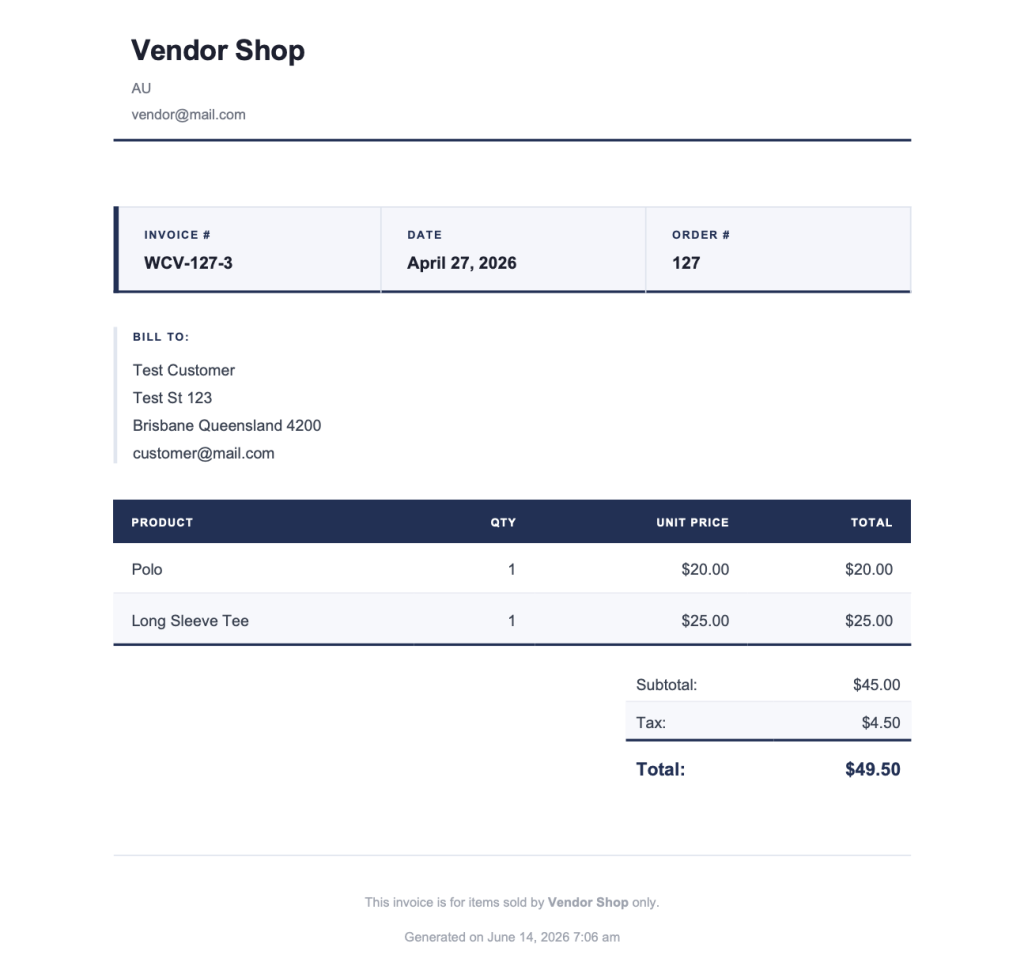
El PDF cubre solo los productos de ese vendedor del pedido. El encabezado muestra un logo, un nombre y detalles de contacto. Estos provienen del perfil de la tienda del vendedor, o de los detalles de tu mercado si Facturas con marca del mercado está activado. La configuración de Campos de factura controla cuáles de estos detalles aparecen.
Debajo del encabezado, el PDF muestra la dirección de facturación del cliente y un desglose completo de los artículos. El subtotal, el envío y los impuestos se enumeran por separado, luego un total general. El envío y los impuestos solo aparecen si el administrador del mercado ha configurado WC Vendors para pasar esas cantidades a los vendedores.
Cada factura tiene un número único en el formato WCV-[ID del pedido]-[ID del proveedor].
Preguntas frecuentes
El botón Enviar factura no aparece en el panel del vendedor. ¿Qué ocurre?
Ve a WC Vendors → Ajustes → Capacidades → Factura, marca Facturas en PDF y haz clic en Guardar cambios. Si ya está habilitado, comprueba que la cuenta del vendedor esté completamente aprobada. Los vendedores pendientes no verán el botón.
¿Pueden los vendedores personalizar la factura con su logo y dirección?
Sí. El logo y los detalles de contacto del vendedor en el PDF se extraen de su perfil de tienda. Los vendedores pueden actualizar el icono de su tienda, la dirección y el teléfono desde la configuración de su tienda en el panel del vendedor. El correo electrónico que aparece en la factura sigue el correo electrónico de la cuenta de WordPress del vendedor. Si Facturas con marca del mercado está activado, el encabezado del PDF muestra los detalles de tu mercado en su lugar.
¿Puedo ocultar los detalles de contacto del vendedor a los clientes?
Sí. Ve a WC Vendors → Ajustes → Capacidades → Factura. En la sección Campos de factura, desmarca los detalles que quieras ocultar, como Número de teléfono de la factura o Dirección de correo electrónico de la factura. Esto los oculta tanto en el PDF como en el correo electrónico. Para mostrar los detalles de tu mercado en el encabezado del PDF en lugar de los del vendedor, marca Facturas con marca del mercado.
¿Puede un proveedor enviar la factura más de una vez?
Sí. Después del primer envío, el botón cambia a Reenviar factura. Los proveedores pueden reenviar en cualquier momento si el cliente no la recibió o solicita otra copia.
¿Necesitas ayuda?
- Usuarios premium: Abrir un ticket de soporte
- Usuarios gratuitos: Visita nuestro foro de la comunidad