
Si desea que sus proveedores capturen datos específicos del producto, como materiales, especificaciones técnicas o atributos personalizados, sin darles acceso de administrador, la integración entre Advanced Custom Fields (ACF) y WC Vendors Pro lo hace posible.
Esta guía le muestra cómo crear los grupos de campos correctos y explica cómo sus proveedores los verán y administrarán directamente dentro del Panel de Proveedor. Al final de esta guía, sabrá cómo mostrar y administrar sus grupos de campos de ACF dentro del editor de productos del proveedor.
Requisitos previos
- WC Vendors Pro debe estar instalado y activo.
- Advanced Custom Fields (Gratuito o Pro) debe estar instalado y activo. Si aún no ha configurado grupos de campos, consulte la guía oficial de Introducción a ACF.
Configuración de grupos de campos para productos de proveedores
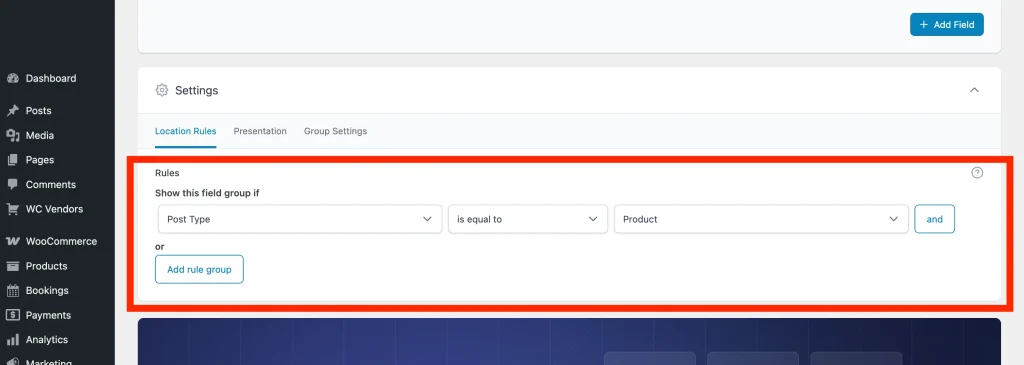
La integración funciona automáticamente detectando grupos de campos que están asignados al tipo de publicación "Producto".
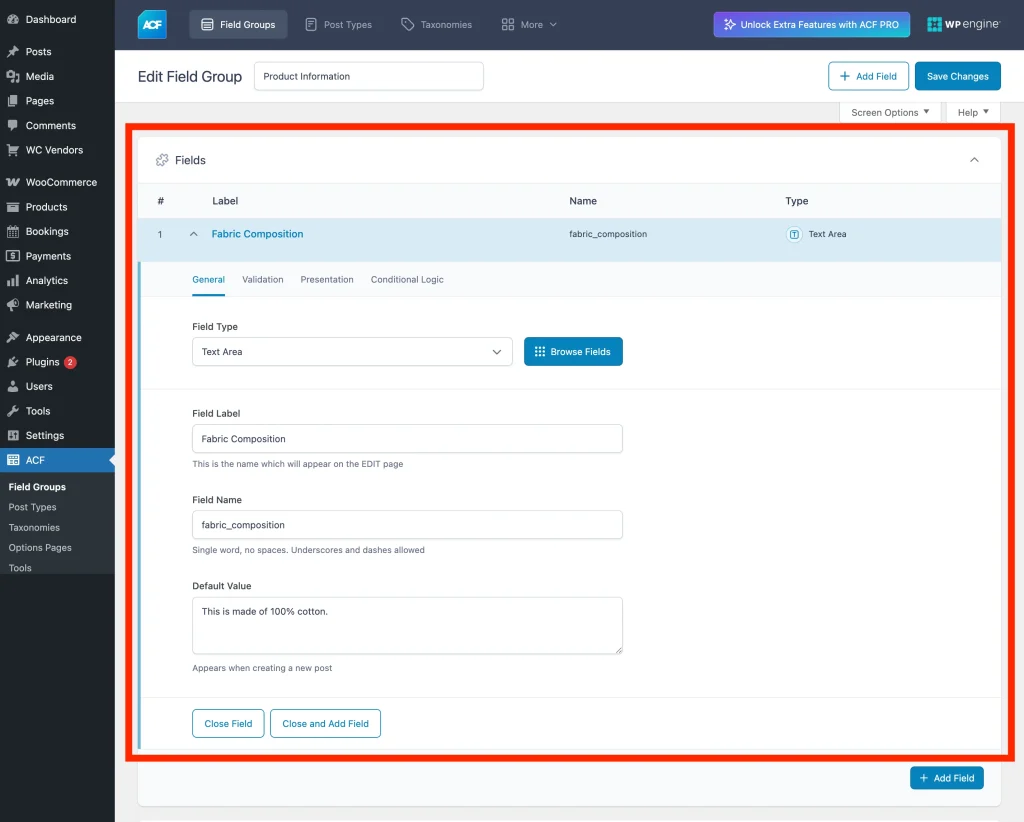
- Navegue a ACF → Grupos de campos en su administrador de WordPress.
- Haga clic en Agregar nuevo o edite un grupo existente.
- Agregue sus campos deseados (Texto, Selección, Imagen, Selector de fecha, etc.).
- En el cuadro de reglas de Ubicación, establezca la regla en: Tipo de publicación es igual a Producto.
- Haz clic en Guardar cambios.
💡 Consejo:
Puede usar la configuración “Número de orden” en la pestaña Presentación para controlar qué pestaña aparece primero si tiene varios grupos asignados a productos.
Debido a que la integración es nativa, no se requiere configuración manual para mostrar estos campos. Una vez que la regla de ubicación se establece en "Producto", los campos se inyectan automáticamente en el Panel de Proveedor.
Cómo funciona la integración
Cero configuración
Una vez que la regla de ubicación se establece en Producto, WC Vendors Pro detecta el grupo y lo inyecta en el formulario de front-end sin ningún mapeo adicional.
Pestañas automáticas
Cada grupo de campos de ACF genera su propia pestaña de navegación única dentro del editor de productos del proveedor (por ejemplo, "Especificaciones técnicas" o "Detalles adicionales").
Validación estándar
Cualquier regla de "Requerido" que establezca dentro de ACF se respeta automáticamente en el formulario del proveedor de front-end, lo que garantiza la calidad de los datos.
Probando la experiencia del proveedor
Una vez que su grupo de campos esté en su lugar, inicie sesión como proveedor y verifique cómo se renderizan los campos en el formulario de productos del proveedor: agregar campos como Instrucciones de cuidado para ropa o Dimensiones para muebles solo funciona si sus proveedores pueden verlos y completarlos.
Siga las instrucciones a continuación para ver exactamente cómo aparecen estos campos en el Panel de Proveedor:
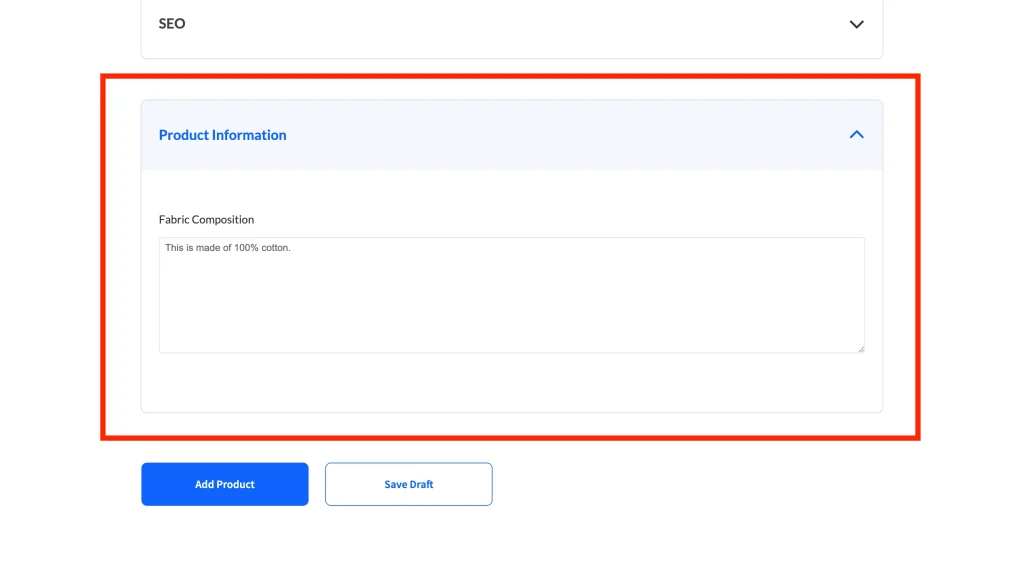
- Inicie sesión como proveedor y vaya al Panel de Proveedor.
- Navegue a la pestaña Producto y haga clic en Agregar producto o Editar.
- Cada grupo de campos de ACF aparece como una nueva pestaña en el editor de productos; por ejemplo, una pestaña Especificaciones Técnicas o una pestaña Detalles Adicionales, dependiendo de cómo hayas nombrado el grupo. Haz clic en la pestaña para ver y rellenar los campos.
- Haz clic en Guardar Producto.
Los valores se guardan en la publicación del producto, por lo que están disponibles en todas partes donde WooCommerce lee los metadatos del producto: en la tienda, en el administrador y en la API REST.
💡 Nota:
Para obtener más información sobre la gestión de formularios de vendedores, consulta nuestra guía sobre cómo personalizar la Plantilla de Edición de Productos del Vendedor.
💡 Consejo:
Recomendamos crear una cuenta de Vendedor de Prueba para explorar cómo las pestañas de ACF interactúan con tus campos de producto existentes. Esto te permite ver exactamente cómo aparecen a tus vendedores y asegura que el diseño sea perfecto para las necesidades específicas de tu mercado.
Revisión y anulación de datos como administrador
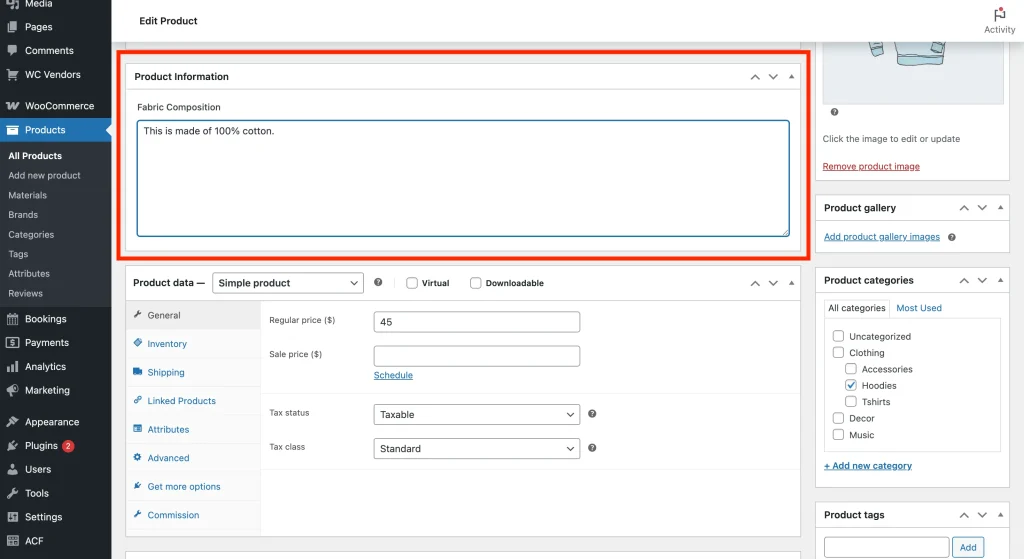
Como administrador del sitio, mantienes el control total sobre estos datos desde el backend. Puedes revisar, editar o rellenar previamente los datos de ACF para cualquier producto de vendedor.
- Navega a Productos → Todos los Productos en tu administrador de WordPress.
- Haz clic en Editar en cualquier producto enviado por un vendedor.
- Desplázate hacia abajo hasta las secciones de campos personalizados (generalmente ubicadas encima del cuadro de metadatos principal de Datos del producto).
- Cualquier cambio que realices aquí es instantáneamente visible para el vendedor en su panel.
Solución de problemas
¿Por qué no se muestran mis campos personalizados en el panel?
Vuelve a comprobar las reglas de Ubicación de ACF. El grupo debe asignarse al tipo de publicación Producto. Además, asegúrate de que el estado del grupo de campos esté configurado como Activo.
Preguntas frecuentes
¿Necesito ACF Pro para que esto funcione?
No, esta integración es compatible con las versiones Gratuita y Pro de Advanced Custom Fields.
¿Pueden los vendedores subir imágenes a través de campos ACF?
Sí. Si agregas un tipo de campo "Imagen" o "Archivo", la integración utiliza la lógica nativa de front-end de ACF para permitir a los vendedores subir archivos a tu biblioteca de medios.
¿Esto ralentizará mi panel?
La integración solo carga sus scripts cuando ACF está activo y al menos un grupo de campos está asignado al tipo de publicación Producto, por lo que no añade sobrecarga en los paneles que no lo utilizan.
¿Necesitas ayuda?
- Usuarios premium: Abrir un ticket de soporte
- Usuarios gratuitos: Visita nuestro foro de la comunidad