
Cuando un vendedor elimina un producto, no desaparece de inmediato. Primero va a la papelera de WordPress. Sin embargo, por defecto, los vendedores no tienen forma de ver ni administrar esos productos eliminados desde su panel. La función de papelera cambia eso. Una vez que la habilitas, los vendedores obtienen una pestaña Papelera en su panel de Productos donde pueden revisar, restaurar o eliminar permanentemente sus productos eliminados. Este artículo te guía a través de la habilitación de la configuración y muestra a los vendedores cómo usar cada acción de la papelera en WC Vendors.
Antes de empezar
- Debes haber iniciado sesión como administrador de WordPress o gerente de la tienda.
- WC Vendors v2.7.0 o posterior debe estar instalado y activo en tu sitio.
- Los vendedores deben tener acceso a la gestión de productos. Confirma que la capacidad Enviar productos esté habilitada en WC Vendors → Ajustes → Capacidades → Pestaña General.
Habilitar la papelera
La papelera está desactivada por defecto. La habilitas una vez desde la pantalla de configuración de Capacidades, y se aplica a todos los vendedores de tu mercado.
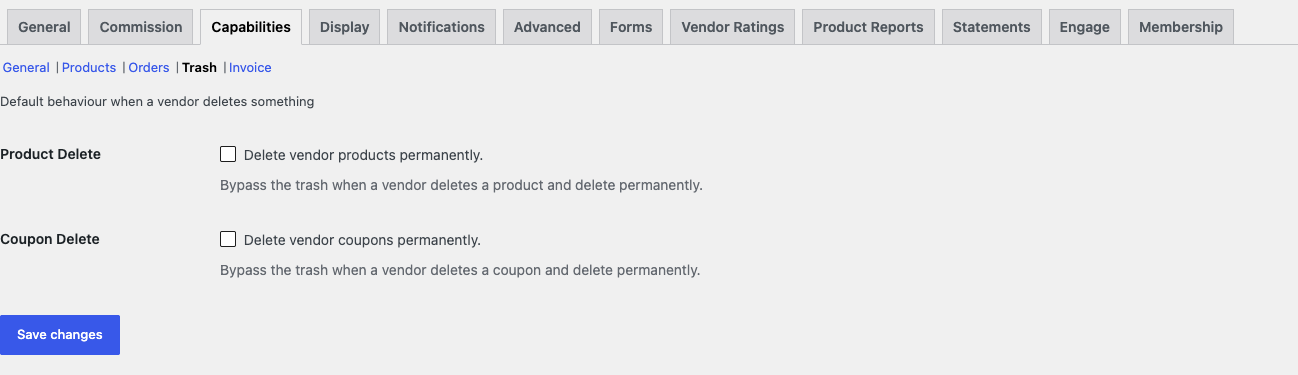
Capacidades tiene cinco secciones: General, Productos, Pedidos, Papelera y Factura. Dos de ellas son importantes aquí, y sus nombres de configuración son fáciles de confundir. Eliminar producto se encuentra en la sección Productos, y Eliminar producto se encuentra en la sección Papelera. Hacen cosas diferentes, así que comprueba en qué sección estás antes de marcar nada.
- En tu panel de administración de WordPress, ve a WC Vendors → Ajustes.
- Haz clic en la pestaña Capacidades y luego permanece en la sección General, la pestaña en la que aterrizas por defecto
- Desplázate hacia abajo hasta el encabezado Productos. Este es un grupo de configuraciones dentro de General, no la pestaña separada Productos que está al lado.
- Marca la casilla junto a Papelera.
- Haz clic en Guardar cambios.
- Abre la sección Papelera y confirma que Eliminar producto *no* esté marcada. Su descripción dice "Elimina permanentemente los productos del vendedor. Omite la papelera cuando un vendedor elimina un producto y elimina permanentemente." Cuando está marcada, las eliminaciones del vendedor omiten la papelera por completo y la papelera permanece vacía sin importar lo que configures arriba.
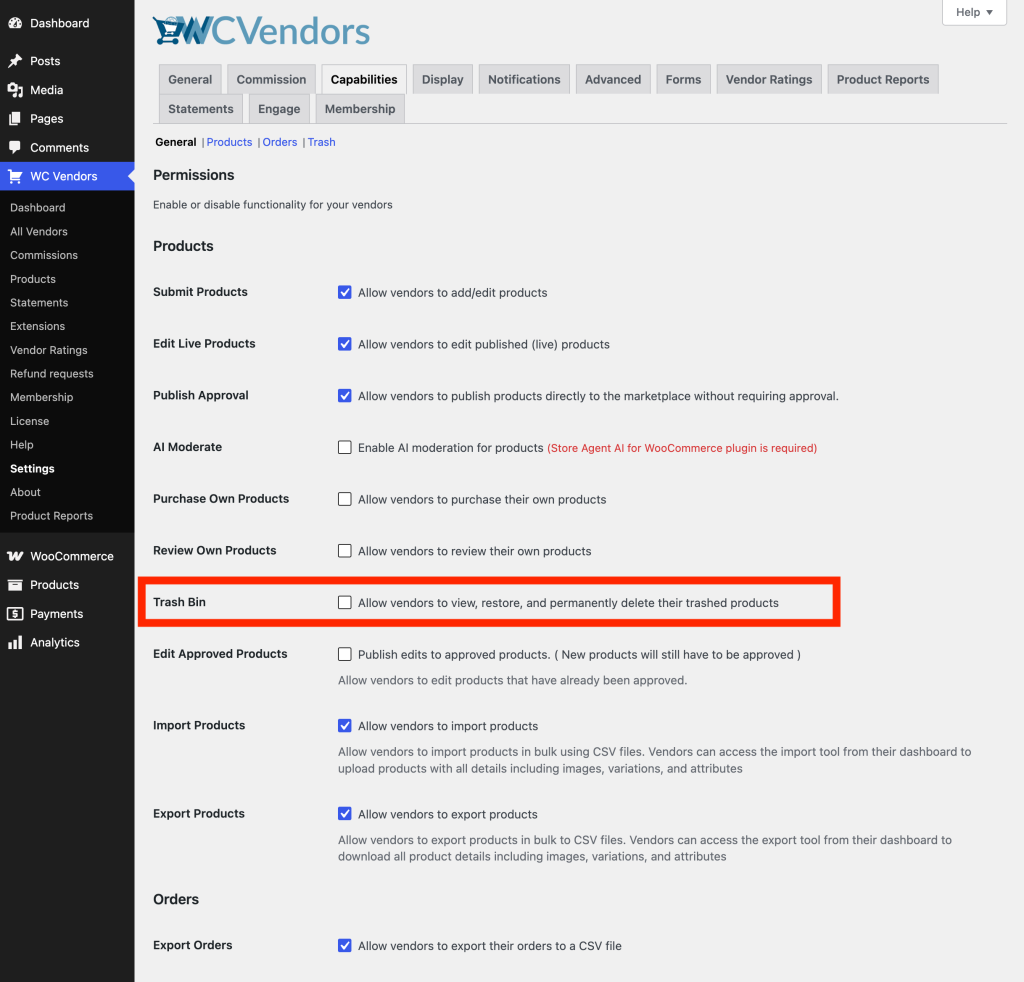
Los vendedores de tu mercado ahora verán un recuento de Papelera en su panel de Productos tan pronto como se guarde la configuración.
Lo que los vendedores ven en el panel
Una vez habilitada la papelera, los vendedores notarán un nuevo filtro de estado en la parte superior de su panel de Productos. Junto a Todos, Publicados, Borrador y cualquier otro filtro de estado, ahora aparece un filtro de Papelera con un recuento de cuántos productos están actualmente en la papelera. El recuento de Todos no incluye los productos enviados a la papelera. Solo refleja los productos activos.
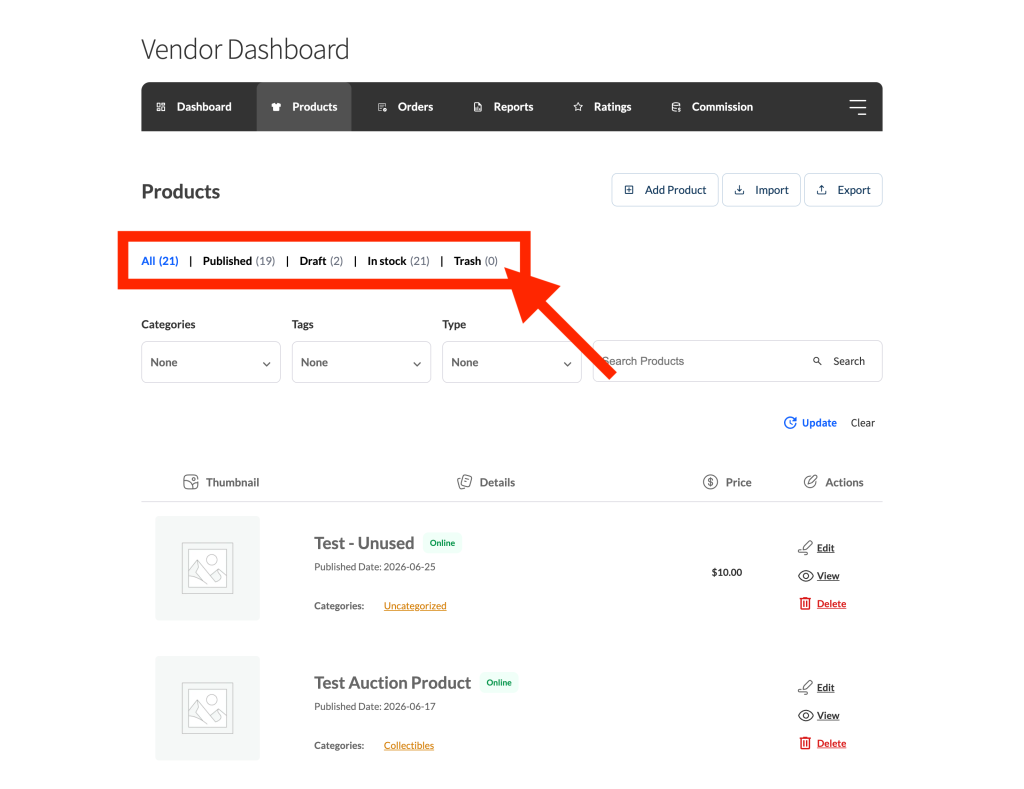
Al hacer clic en Papelera se cambia la vista para mostrar solo los productos eliminados. Cada fila de producto muestra dos acciones: Restaurar y Eliminar permanentemente. Las acciones estándar Editar, Ver y Duplicar no están disponibles mientras un producto está en la papelera.
Restaurar un producto de la papelera
Restaurar un producto lo devuelve al estado exacto que tenía antes de ser eliminado. Si estaba publicado, vuelve a estar publicado; si era un borrador, vuelve a ser un borrador.
- En el panel del vendedor, ve a Productos y haz clic en la pestaña Papelera.
- Busca el producto que quieres restaurar.
- Haz clic en Restaurar en la fila del producto.
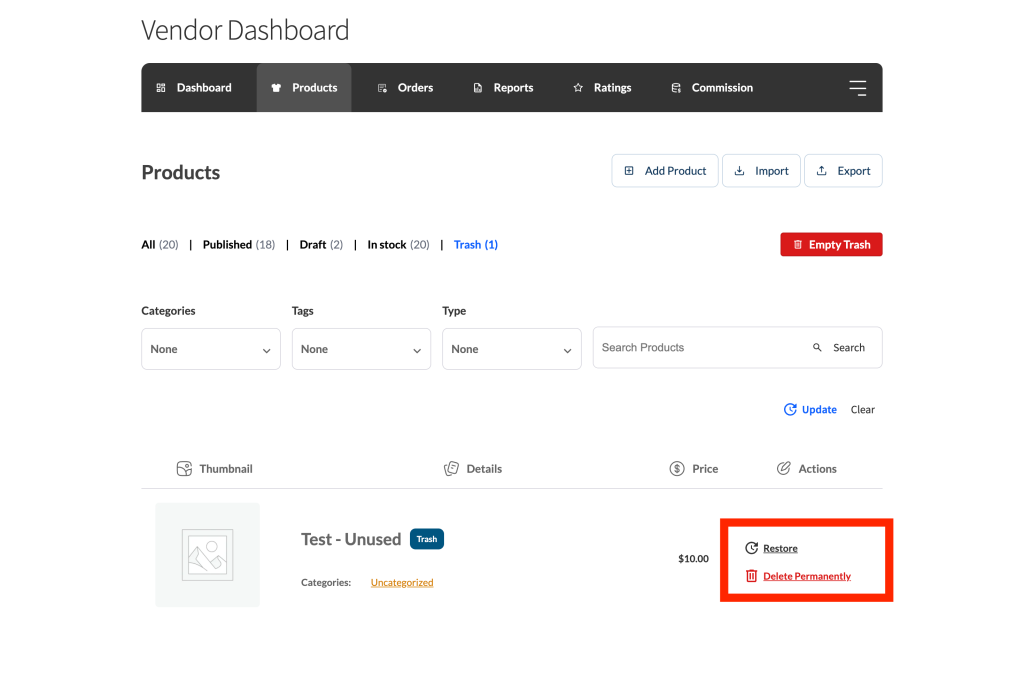
El producto vuelve a la lista de Productos y aparece un mensaje de confirmación: “Producto restaurado a {status}”. El producto vuelve a ser visible inmediatamente, sin necesidad de pasos adicionales.
Eliminar permanentemente un producto de la papelera
La eliminación permanente elimina el producto por completo. No se puede recuperar después. Se pide confirmación a los vendedores antes de que la eliminación se lleve a cabo.
- Ve a Productos y haz clic en el filtro Papelera.
- Busca el producto que quieres eliminar.
- Haz clic en Eliminar permanentemente.
- Confirma el aviso para continuar. Dice: “¿Eliminar permanentemente este producto? Esto no se puede deshacer.”
Un mensaje de confirmación dice “Producto eliminado permanentemente” y el producto se elimina de la lista de la papelera.
Vaciar la papelera
El botón Vaciar papelera elimina permanentemente todos los productos de la papelera a la vez. Esto es útil cuando un vendedor ha acumulado muchos productos eliminados y quiere limpiarlos de una sola vez.
- Ve a Productos y haz clic en el filtro Papelera.
- Haz clic en Vaciar papelera en la parte superior de la lista de productos.
- Confirma el aviso para continuar. Dice: “¿Vaciar papelera? Esto elimina permanentemente todos los productos eliminados y no se puede deshacer.”
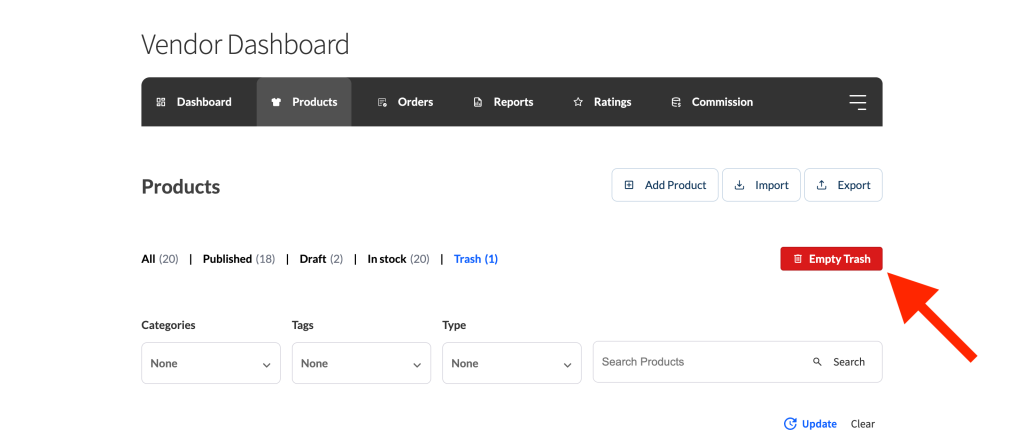
La papelera se vacía en lotes de hasta 200 productos por clic. Si un vendedor tiene más de 200 productos eliminados, es necesario hacer clic en el botón de nuevo para eliminar el siguiente lote. Un mensaje confirma cuántos productos se eliminaron permanentemente después de cada ejecución.
Cómo la capacidad de eliminar producto afecta a la papelera
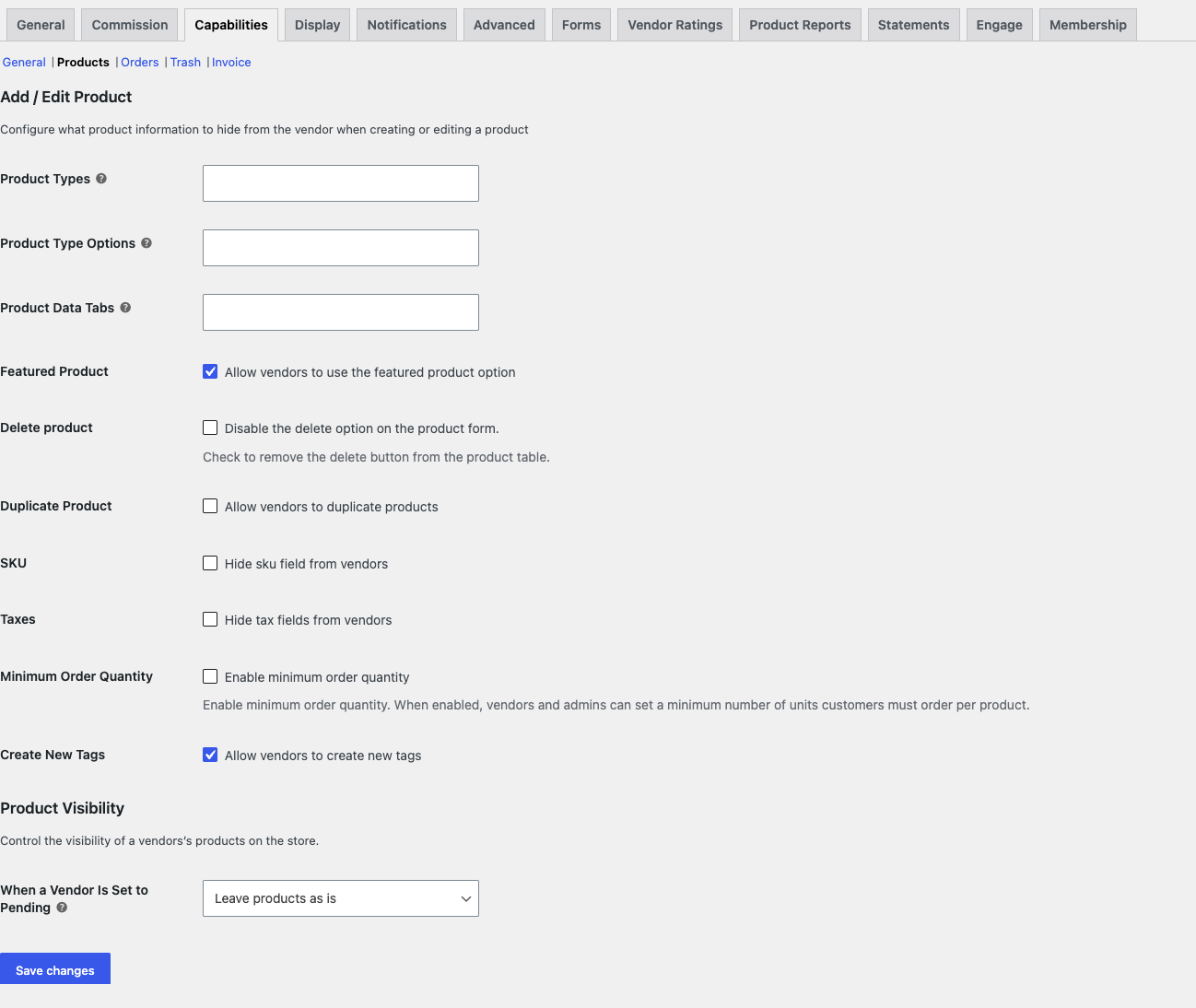
Si estás usando WC Vendors Pro, puedes quitar la acción de eliminar a los vendedores por completo. Marca la capacidad Eliminar producto en WC Vendors → Ajustes → Capacidades → Productos. La etiqueta se lee como un permiso, pero la casilla hace lo contrario de lo que podrías esperar: su propia descripción es “Desactivar la opción de eliminar en el formulario del producto”, por lo que marcarla elimina el botón de eliminar. Una vez marcada, los vendedores ya no podrán eliminar productos ni moverlos a la Papelera. Sin embargo, cualquier producto que ya se haya eliminado antes de marcar esta configuración permanece visible en la pestaña Papelera y puede ser restaurado por el vendedor. Los vendedores no podrán eliminar productos permanentemente en el futuro, ya que, en primer lugar, ya no pueden enviar productos a la Papelera.
Solución de problemas
La pestaña Papelera no aparece en el panel del vendedor
La papelera aún no está habilitada. Ve a WC Vendors → Ajustes → Capacidades, permanece en la sección General y desplázate hacia abajo hasta el encabezado Productos. Marca la casilla Papelera y guarda. Una vez guardado, el filtro de Papelera aparece inmediatamente en el panel de Productos del vendedor, sin necesidad de borrar la caché.
Si el recuento de la Papelera muestra cero, el vendedor aún no ha eliminado ningún producto. Eliminar un producto de la lista de Productos lo enviará a la papelera y el recuento se actualizará.
Los productos eliminados nunca aparecen en la pestaña Papelera
Ve a WC Vendors → Ajustes → Capacidades, abre la sección Papelera y desmarca Eliminar producto. Luego guarda.
Esa configuración hace que las eliminaciones de vendedores sean permanentes, por lo que el producto se elimina directamente en lugar de moverse a la papelera. Anula la papelera: con ella marcada, nada llega a la pestaña Papelera, incluso cuando la Papelera está habilitada. Los productos ya eliminados mientras estaba activada no se pueden recuperar de la papelera, porque nunca fueron enviados a la papelera.
Faltan las opciones Eliminar permanentemente y Vaciar papelera
Esto sucede cuando la capacidad Eliminar producto está marcada en WC Vendors Pro. Los vendedores aún pueden restaurar productos, pero la eliminación permanente está restringida por esa configuración. Para permitir la eliminación de productos, ve a WC Vendors → Ajustes → Capacidades → Productos y desmarca Eliminar producto.
Un producto restaurado volvió como borrador en lugar de publicado
WC Vendors restaura un producto a cualquier estado que tuviera antes de ser enviado a la papelera. Si volvió como borrador, el producto ya estaba en estado de borrador cuando fue eliminado, o los datos del estado original no estaban disponibles. En ese caso, tú o el vendedor podéis cambiar manualmente el estado a Publicado desde la pantalla de edición del producto.
Preguntas frecuentes
¿Los administradores todavía pueden ver y gestionar los productos de los vendedores en la papelera?
Sí. Los productos enviados a la papelera son publicaciones estándar de WordPress con un estado de papelera. Puedes verlos y gestionarlos desde WP Admin → Productos usando el filtro Papelera. La configuración de la papelera del vendedor no afecta al acceso del administrador.
¿Qué sucede con los productos ya enviados a la papelera si deshabilito la papelera más tarde?
Los productos permanecen en la papelera de WordPress. No se eliminan. Los vendedores simplemente pierden la pestaña Papelera en su panel y ya no pueden gestionarlos desde el frontend. Tú (como administrador) aún puedes restaurarlos o eliminarlos desde el administrador de WordPress.
¿La papelera funciona con tipos de producto distintos a los productos simples?
Sí. La papelera funciona para todos los tipos de producto que los vendedores pueden crear en tu marketplace: simples, variables, descargables, virtuales y cualquier otro que hayas habilitado.
¿Pueden los vendedores restaurar un producto que otro vendedor eliminó?
No. Los vendedores solo pueden restaurar o eliminar los productos que poseen. La propiedad se verifica para cada acción de la papelera.
¿Necesitas ayuda?
- Usuarios premium: Abrir un ticket de soporte
- Usuarios gratuitos: Visita nuestro foro de la comunidad