

Un cliente reserva una clase de surf en tu marketplace y, pocos minutos después, el correo de WooCommerce Bookings llega a su bandeja de entrada. Confirma la fecha, la hora y el precio. Lo que omite es lo único que el cliente necesita la mañana de la clase: con quién reservó y cómo contactarlo.
En una tienda de un solo vendedor, esa brecha apenas importa porque la tienda y el proveedor del servicio son la misma empresa. En un marketplace de reservas, el proveedor es uno de tus vendedores y los clientes terminan enviándote correos para pedir un número de teléfono o una dirección que ya tienes registrada. Eso significa trabajo de soporte adicional para ti y una peor experiencia para todos los demás.
WC Vendors WooCommerce Bookings 1.4.8 soluciona esto. Ahora puedes añadir el nombre de la tienda del proveedor, el número de teléfono y la dirección a cinco correos electrónicos de reservas de clientes con una casilla de verificación por correo. Esta guía te muestra cómo configurarlo, lo que ven los clientes y qué más se incluyó en la versión, incluidas tres nuevas capacidades de IA para leer los datos de las reservas de los proveedores.
Novedades de WC Vendors WooCommerce Bookings 1.4.8
La versión 1.4.8 del complemento WC Vendors WooCommerce Bookings es una versión centrada. Añade dos funciones, realiza dos mejoras internas y corrige un error con el que algunos propietarios de mercados se han estado encontrando.
- Detalles del proveedor en los correos electrónicos de reservas de clientes: una nueva configuración por correo electrónico añade un bloque de información del proveedor al correo electrónico de WooCommerce Bookings del cliente.
- Tres capacidades de IA de solo lectura: los asistentes de IA conectados a tu tienda pueden listar las reservas de un proveedor, leer su disponibilidad y comprobar el estado de sincronización de su calendario de Google.
- No más correos electrónicos duplicados de proveedores: el correo electrónico de Nueva Reserva del proveedor ahora se envía una vez por reserva.
- Mantenimiento: la versión mínima de WordPress ahora es 5.9 y se eliminó una opción de Google Calendar no utilizada del panel del proveedor.
El complemento todavía necesita WC Vendors Pro y WooCommerce Bookings para funcionar. La mayor parte de este artículo cubre la función de correo electrónico, ya que ese es el cambio que tus clientes notarán realmente.
Por qué los detalles del proveedor pertenecen a cada correo electrónico de WooCommerce Bookings
Las reservas funcionan de manera diferente a los pedidos de productos normales. Un cliente que compra una camiseta nunca necesita hablar con el proveedor, pero un cliente que reserva un masaje, una sesión de fotografía o el alquiler de un equipo, normalmente sí. Necesitan saber a dónde ir, a quién llamar si cambian los planes y con qué negocio están tratando.
WooCommerce Bookings envía su propio conjunto de correos electrónicos además de los correos electrónicos de pedidos normales de WooCommerce, como explica la documentación de correos electrónicos de Bookings de WooCommerce. Sin embargo, de forma predeterminada, cada correo electrónico de WooCommerce Bookings habla en nombre de tu mercado en su conjunto. Nada en él dirige al cliente al proveedor que entregará el servicio.
Añadir los datos de contacto del proveedor cierra esa brecha de varias maneras útiles:
- Menos tickets de "¿cómo los contacto?". Los clientes obtienen el número de teléfono y la dirección en el mismo mensaje que confirma la reserva.
- Citas más fluidas. La dirección está ahí mismo mientras el cliente planea el viaje, por lo que menos personas se presentan en el lugar equivocado.
- Más confianza en tus proveedores. Un nombre de tienda, número de teléfono y dirección reales hacen que una reserva parezca que es con un negocio real, no con un listado anónimo.
Si ya has añadido detalles del proveedor a los pedidos normales, esta es la misma idea aplicada a las reservas. Nuestra guía sobre el correo electrónico de confirmación de pedido de WooCommerce con detalles del proveedor cubre el lado del pedido.
Qué correos electrónicos de clientes pueden mostrar detalles del proveedor
La nueva opción aparece en los cinco correos electrónicos que WooCommerce Bookings envía a los clientes. Cada uno tiene su propia casilla de verificación, por lo que tú decides exactamente dónde aparece el bloque del proveedor.
| Correo electrónico | Cuando los clientes lo reciben |
|---|---|
| Reserva Confirmada | Cuando el estado de una reserva cambia a confirmado |
| Reserva Pendiente de Confirmación | Cuando una reserva necesita aprobación antes de ser confirmada |
| Notificación de Reserva | Cuando envías una notificación manual desde Reservas > Enviar Notificación |
| Reserva Cancelada | Cuando el estado de una reserva cambia a cancelado |
| Recordatorio de Reserva | Un día antes de la reserva, con un archivo de calendario adjunto |
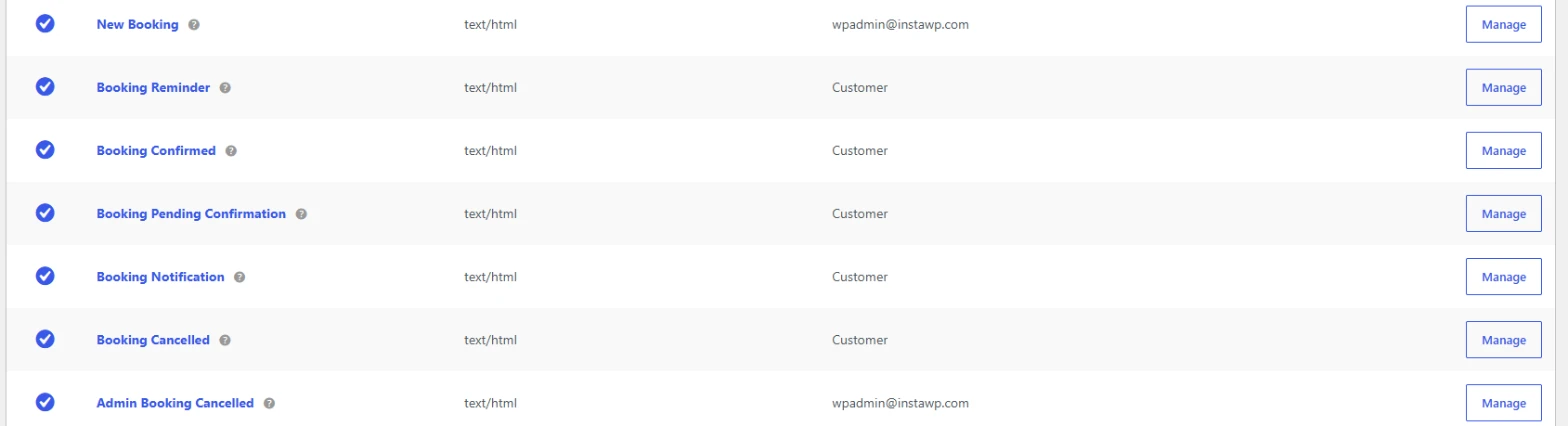
Los correos electrónicos del administrador y del proveedor no tienen la casilla de verificación. Esos mensajes van dirigidos a personas que ya saben quién es el proveedor, por lo que el bloque no añadiría nada. Si también quieres que los clientes expliquen por qué cancelan, combina esto con el requisito de motivo de cancelación de la reserva.
Cómo Añadir Detalles del Proveedor a un Correo Electrónico de WooCommerce Bookings
La configuración lleva unos minutos. Actualizarás el complemento, te asegurarás de que los proveedores tengan guardados sus datos de contacto y luego activarás el bloque para los correos electrónicos que desees.
Paso 1: Actualizar a la versión 1.4.8
Ve a Plugins en tu panel de WordPress y actualiza WC Vendors WooCommerce Bookings a la versión 1.4.8. Una vez que esté activo, la fila del plugin mostrará Versión 1.4.8. Esta versión requiere WordPress 5.9 o posterior.

Paso 2: Comprueba el teléfono y la dirección de tus proveedores
El bloque del proveedor extrae el nombre de la tienda, el número de teléfono y la dirección de los detalles de la tienda de cada proveedor. Como administrador, puedes revisarlos o rellenarlos en Usuarios abriendo el perfil de un proveedor y desplazándote hasta la sección Dirección de la tienda, donde Teléfono se encuentra debajo de los campos de dirección.
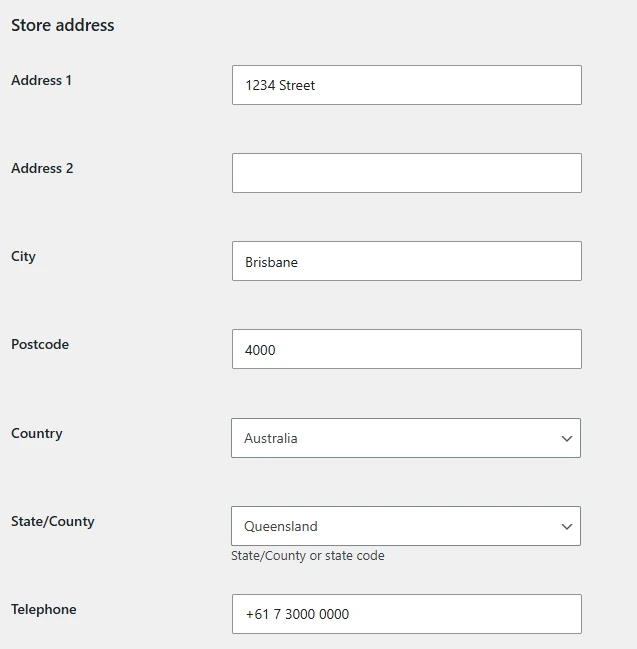
El bloque omite cualquier fila vacía. Si un proveedor no tiene guardado ni número de teléfono ni dirección, el bloque no aparece en absoluto para las reservas de ese proveedor, ya que un nombre de tienda por sí solo no ayudará a un cliente a ponerse en contacto.
Paso 3: Activa los detalles del proveedor para cada correo electrónico
- Ve a WooCommerce > Ajustes > Correos electrónicos.
- Haz clic en Gestionar junto a Reserva Confirmada.
- Marca la casilla de verificación Detalles del proveedor, etiquetada como “Mostrar el nombre de la tienda del proveedor, el teléfono y la dirección en este correo electrónico”.
- Haz clic en Guardar cambios.
- Repite para Reserva Pendiente de Confirmación, Notificación de Reserva, Reserva Cancelada y Recordatorio de Reserva si deseas el bloque en esos correos electrónicos también.
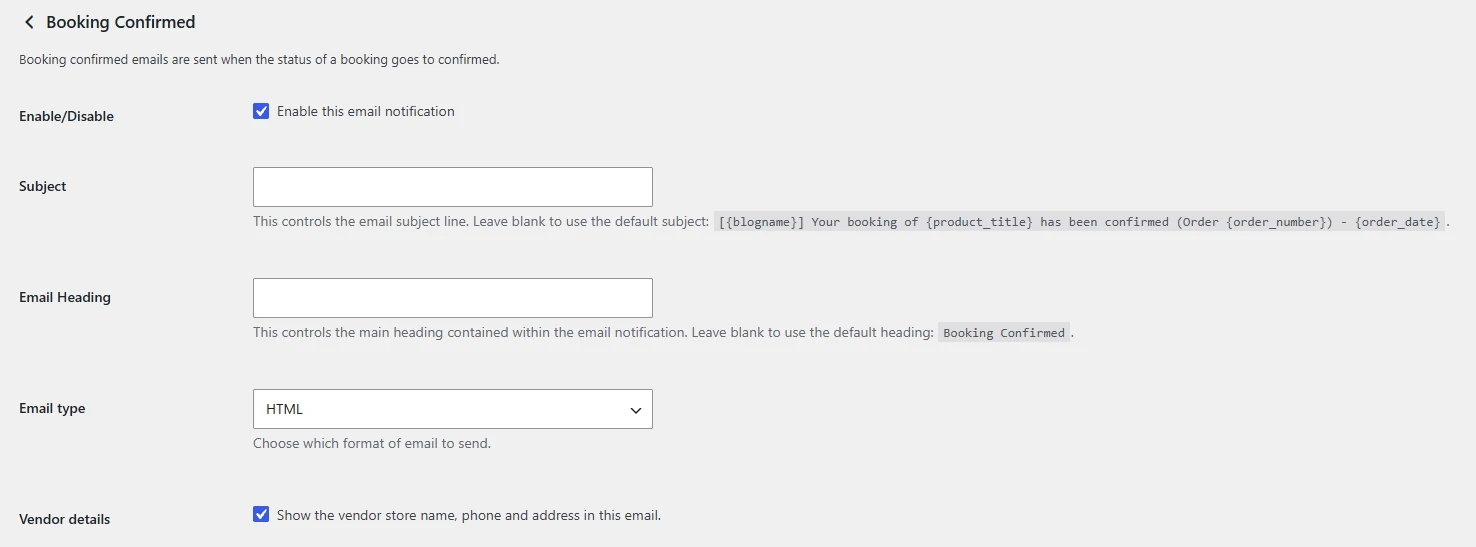
La casilla de verificación está desactivada por defecto en cada correo electrónico. Nada cambia para tus clientes después de la actualización hasta que la actives, por lo que puedes implementarla de uno en uno en los correos electrónicos de WooCommerce Bookings.
Paso 4: Prueba con una reserva real
Realiza una reserva de prueba para un producto propiedad de un vendedor que tenga un número de teléfono y una dirección registrados, y confírmala si el producto requiere confirmación. Luego, abre el correo electrónico de Reserva Confirmada del cliente y busca la nueva sección cerca de la parte inferior.
Omite la vista previa de correo electrónico integrada para esta comprobación. WooCommerce previsualiza los correos electrónicos de reserva con una reserva de ejemplo que no está vinculada a ningún vendedor, por lo que el bloque del vendedor no puede aparecer allí.
Lo que ven los clientes en el correo electrónico
Cuando la opción está activada, el correo electrónico obtiene una nueva sección de Información del Vendedor con hasta tres filas: Tienda, Teléfono y Dirección. Así es como se ve en el correo electrónico de Reservas de WooCommerce para una reserva confirmada:
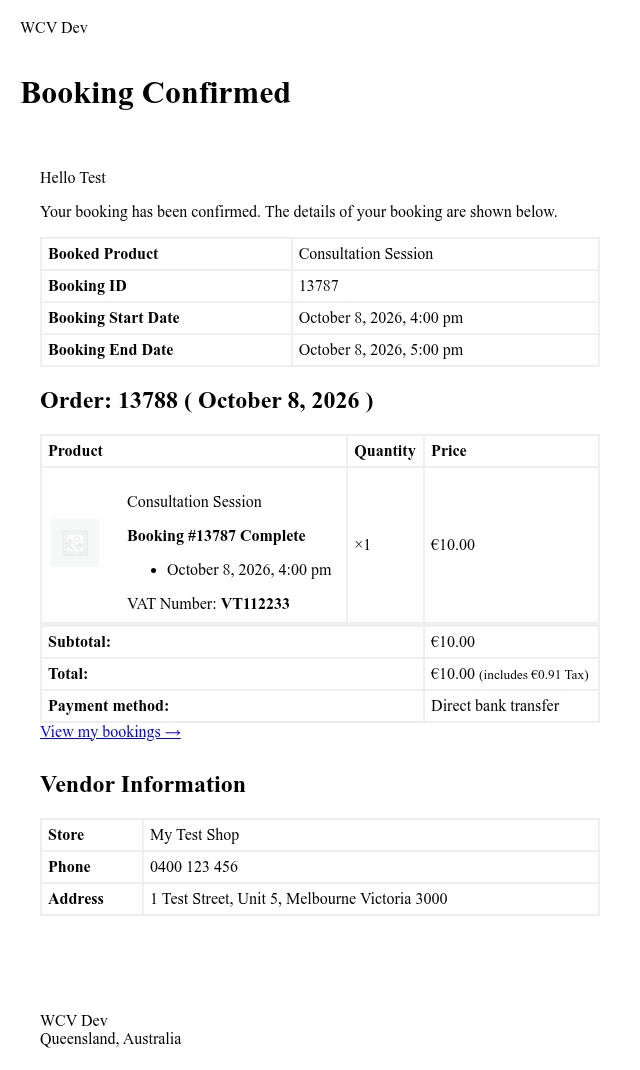
Algunos detalles vale la pena conocerlos antes de activarla:
- Sigue la etiqueta de tu vendedor. Si llamas a los vendedores "Vendedores" u "Anfitriones" en WC Vendors, la configuración y el encabezado usan esa palabra en su lugar, por lo que el bloque dice "Información del Vendedor", por ejemplo.
- La ubicación depende del formato del correo electrónico. Los correos electrónicos HTML muestran el bloque justo encima del pie de página. Los correos electrónicos de texto sin formato lo muestran al final, después del texto del pie de página.
- Las direcciones utilizan el formato estándar de WooCommerce. Se incluyen la línea 2 de la dirección y el estado. Cuando el país del vendedor coincide con el país base de tu tienda, WooCommerce omite el país, que es su comportamiento normal para las direcciones locales.
- Tus propios productos se dejan solos. Las reservas de productos que vendes tú mismo, en lugar de un vendedor, no muestran el bloque.
- Las filas solo aparecen con datos. Un vendedor con número de teléfono pero sin dirección obtiene un bloque de dos filas.
Personalización del bloque de detalles del vendedor
El bloque se construye a partir de dos archivos de plantilla, por lo que tu desarrollador puede rediseñarlo como cualquier otra plantilla de correo electrónico de WooCommerce. Para anularlos, cópialos en una carpeta wc-vendors-woocommerce-bookings/emails/ dentro de tu tema:
customer-vendor-details.phppara correos electrónicos HTMLplain/customer-vendor-details.phppara correos electrónicos de texto sin formato
Para cambiar los datos en sí, como mostrar una línea de soporte central en lugar del número de cada vendedor, usa el filtro wcv_wcb_customer_email_vendor_details. Recibe el nombre de la tienda, el teléfono y la dirección junto con el ID del vendedor y la reserva, para que puedas ajustar los detalles por vendedor o por reserva. Los filtros de formato de dirección de WC Vendors Pro no se aplican a este bloque, por lo que este filtro es el que debes usar.
Pregunta a la IA sobre las reservas de vendedores con las nuevas capacidades (¡Nuevo!)
La segunda característica en la versión 1.4.8 es para los propietarios de mercados que gestionan su tienda con un asistente de IA. WordPress 6.9 agregó la API de Habilidades, que permite a los plugins describir lo que pueden hacer en un formato que las herramientas de IA entienden. WC Vendors 2.7.3 introdujo un conjunto de habilidades de mercado, cubiertas en nuestro artículo sobre la API de mercados de WooCommerce, y esta versión agrega tres más para reservas.
| Habilidad | Lo que devuelve |
|---|---|
| Listar reservas de vendedores | Reservas de un proveedor, filtrables por estado y fecha de inicio, 20 por página por defecto y hasta 100 |
| Obtener disponibilidad del proveedor | Las reglas de disponibilidad en los productos y recursos reservables de un proveedor, además de los bloques de ocupado sincronizados desde Google Calendar (hoy y los próximos 90 días si no se especifican fechas) |
| Obtener estado de Google Calendar | Si el Google Calendar del proveedor está conectado, el ID del calendario y si la sincronización se ejecuta en una dirección o en ambas |
Para usarlas, conecta un asistente de IA como Claude o ChatGPT a tu tienda a través del servidor MCP de WooCommerce de StoreAgent o el adaptador MCP oficial de WordPress. En StoreAgent, las tres habilidades aparecen en Ajustes > MCP > Habilidades en el grupo WC Vendors, y están activadas por defecto porque solo leen datos. Nuestra base de conocimientos detalla la configuración completa en cómo usar habilidades de IA en WC Vendors.
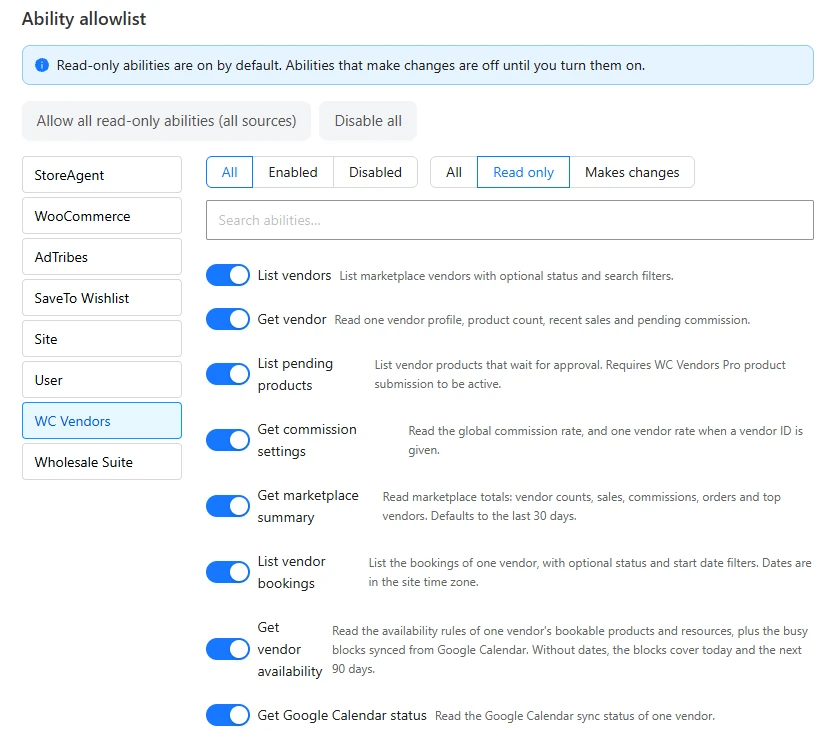
Una vez que tu asistente esté conectado, puedes hacer preguntas como estas:
- ¿Cuántas reservas confirmadas tiene el proveedor 12 la próxima semana?
- Muéstrame las reglas de disponibilidad en los productos reservables de este proveedor.
- ¿Está conectado el Google Calendar de este proveedor y se sincroniza en ambas direcciones?
Creado pensando en la privacidad
Estas habilidades están deliberadamente limitadas. Solo los usuarios que pueden administrar WooCommerce, como administradores y gerentes de tienda, pueden ejecutarlas, por lo que un proveedor, un cliente o un visitante no registrado recibe un error. La lista de reservas devuelve solo un ID de cliente, sin nombres, correos electrónicos, números de teléfono ni direcciones, y el estado del calendario nunca expone tokens de inicio de sesión de Google.
Las tres habilidades requieren WordPress 6.9 y WC Vendors 2.7.3 o superior. En una versión anterior de WC Vendors, el complemento sigue funcionando y simplemente no registra ninguna habilidad. Si prefieres no exponer ninguna habilidad de WC Vendors, tu desarrollador puede desactivarlas todas con la constante WCV_DISABLE_ABILITIES en wp-config.php.
Otras correcciones y mejoras en esta versión
Los proveedores ya no reciben correos electrónicos duplicados de Nueva Reserva
Algunos proveedores recibían el mismo correo electrónico de Nueva Reserva dos veces para una sola reserva. Ocurría cuando un pedido pasaba de Procesando a Completado, porque WooCommerce Bookings vuelve a guardar la reserva en cada paso. El complemento ahora recuerda qué correos electrónicos de reserva ya ha enviado, por lo que cada proveedor recibe un correo electrónico de Nueva Reserva por reserva.
Las reservas que requieren aprobación todavía envían dos correos electrónicos diferentes por diseño: uno pidiendo al proveedor que revise la solicitud y otro anunciando la nueva reserva una vez confirmada. Los pedidos con varias reservas todavía envían un correo electrónico por reserva.
WordPress 5.9 es ahora el mínimo
El complemento ahora requiere WordPress 5.9 o superior, en lugar de 5.5. Casi todas las tiendas ya ejecutan una versión más reciente, por lo que la mayoría de los propietarios de marketplaces no notarán nada.
Una pequeña limpieza en la página de Reservas del proveedor
Se ha eliminado de la página Reservas del panel del proveedor una antigua configuración de Google Calendar que ninguna pantalla podía modificar. Los botones tienen el mismo aspecto y funcionan igual que antes, y el botón de Google Calendar en la página del calendario sigue ahí.
Conclusión
Reservar un servicio es una promesa entre un cliente y una persona real, y el correo electrónico de confirmación es donde se plasma esa promesa. Hasta ahora, el correo electrónico de Reservas de WooCommerce en un marketplace de WC Vendors dejaba al proveedor fuera de él. Con la versión 1.4.8, una casilla de verificación por correo electrónico incluye el nombre de la tienda del proveedor, el número de teléfono y la dirección justo donde los clientes miran primero.
La configuración es sencilla: actualiza el complemento, asegúrate de que los proveedores tengan guardados sus datos de contacto y activa el bloque para los correos electrónicos más importantes. Confirmación de reserva y Recordatorio de reserva son un buen punto de partida, ya que los clientes abren esos justo antes de una cita. A partir de ahí, las tres nuevas funcionalidades te ofrecen una forma amigable con la IA de comprobar las reservas y la disponibilidad de los proveedores sin tener que hacer clic en ninguna pantalla del panel.
Si gestionas un marketplace de servicios o alquileres, este es uno de esos pequeños cambios que eliminan toda una categoría de tickets de soporte. Obtén la actualización, activa los detalles del proveedor para tu primer correo electrónico de Reservas de WooCommerce y deja que tus clientes se pongan en contacto con las personas con las que reservaron.
Esto es lo que cubrimos en este artículo:
- Novedades en WC Vendors WooCommerce Bookings 1.4.8
- Por qué los detalles del proveedor pertenecen a cada correo electrónico de Reservas de WooCommerce
- Qué correos electrónicos de clientes pueden mostrar los detalles del proveedor
- Cómo añadir los detalles del proveedor a un correo electrónico de Reservas de WooCommerce
- Lo que los clientes ven en el correo electrónico
- Personalización del bloque de detalles del proveedor
- Pregúntale a la IA sobre las reservas de los proveedores con las nuevas funcionalidades
- Otras correcciones y mejoras en esta versión
Preguntas frecuentes
¿Cómo añado el número de teléfono del proveedor a un correo electrónico de Reservas de WooCommerce?
Actualiza WC Vendors WooCommerce Bookings a la versión 1.4.8, ve a WooCommerce > Ajustes > Correos y haz clic en Gestionar junto a un correo de reserva del cliente, como Reserva confirmada. Marca Detalles del vendedor y guarda. El número de teléfono aparece siempre que el vendedor tenga uno guardado en los detalles de su tienda.
¿Qué tipos de correo de WooCommerce Bookings admiten los detalles del vendedor?
Cinco correos electrónicos de clientes lo admiten: Confirmación de reserva, Pendiente de confirmación de reserva, Notificación de reserva, Reserva cancelada y Recordatorio de reserva. Cada uno tiene su propia casilla de verificación de detalles del proveedor. Los correos electrónicos de administración y de proveedor no incluyen la opción.
¿Los detalles del vendedor aparecerán automáticamente después de actualizar?
No. La casilla de verificación Detalles del vendedor está desactivada por defecto en cada correo, por lo que tus clientes no verán ningún cambio hasta que la actives para los correos que elijas.
¿Por qué no se muestra el bloque del proveedor en mi correo electrónico de Reservas de WooCommerce?
Comprueba que los Detalles del proveedor estén guardados en ese correo electrónico específico, que un proveedor sea el propietario del producto reservado y que el proveedor tenga un número de teléfono o una dirección registrada. Prueba con una reserva real, ya que la vista previa de correo electrónico integrada de WooCommerce utiliza una reserva de ejemplo que no tiene proveedor.
¿Las nuevas capacidades de reserva comparten datos personales del cliente con herramientas de IA?
No. La lista de reservas devuelve solo un ID de cliente, nunca nombres, correos electrónicos, números de teléfono o direcciones, y el estado de Google Calendar nunca incluye tokens de inicio de sesión. Solo los administradores y los gerentes de la tienda pueden ejecutar las capacidades en absoluto.

