
Si diriges un marketplace con reservas, ya sabes lo complicado que puede ser la cancelación de reservas de WooCommerce cuando no se recuerda el motivo de la cancelación. Se cancela una reserva y luego te quedas... adivinando.
Sinceramente, ni siquiera la cancelación causa el dolor de cabeza. Es la falta de contexto. Sin un motivo, pierdo tiempo enviando mensajes de seguimiento solo para entender qué salió mal. Como resultado, una simple cancelación puede convertirse en un largo hilo de idas y venidas, y eso es lo que quiero evitar.
En este artículo, te explicaré cómo activar esta nueva función y qué verán todos después de que se cancele una reserva. Además, conoce algunos consejos para configurar tu lista de motivos para que siga siendo útil.
Cómo activar la configuración del motivo de cancelación
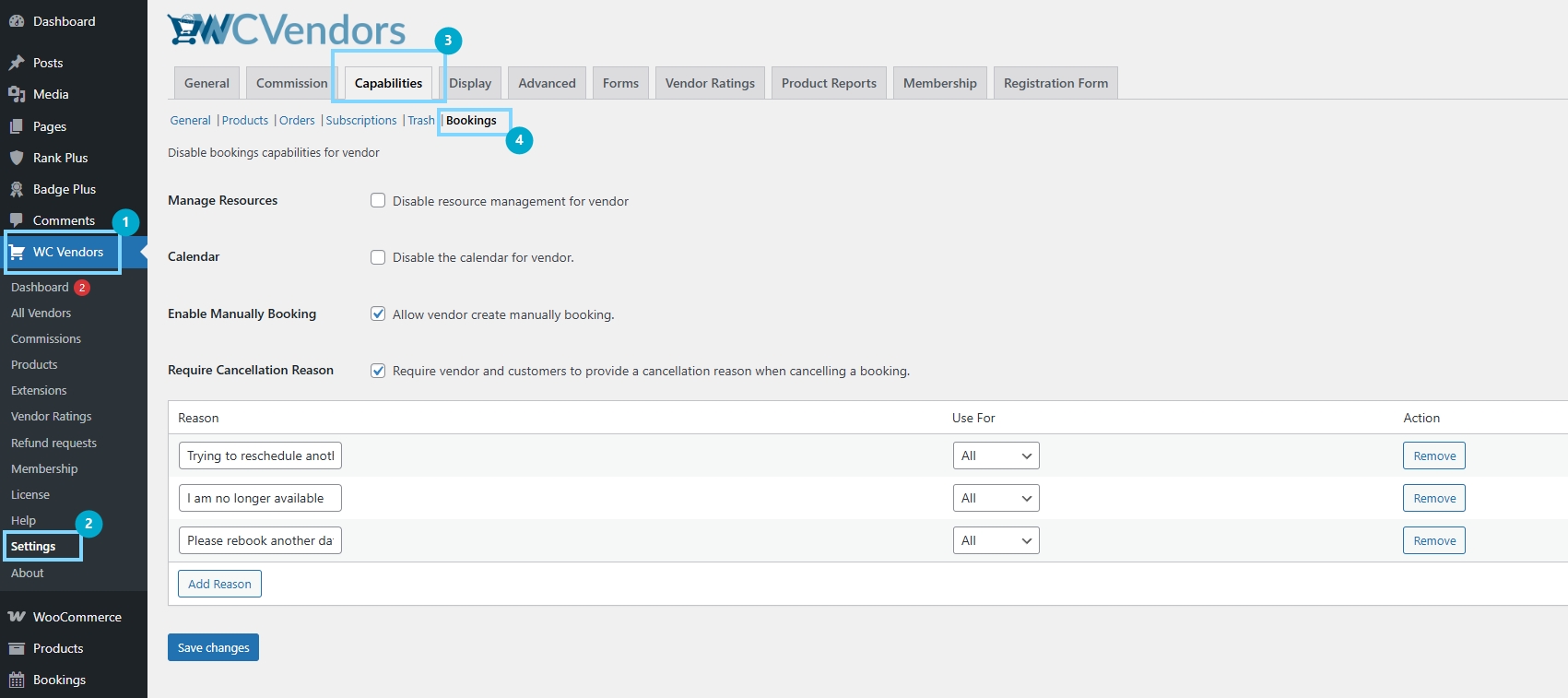
Paso 1: Abre la configuración de reservas en WC Vendors
Ve a tu panel de administración de WordPress, luego abre WC Vendors y haz clic en Ajustes. Desde allí, dirígete al área de configuración de Reservas. Aquí es donde se encuentra la opción de motivo de cancelación.
Paso 2: Activa el requisito del motivo de cancelación
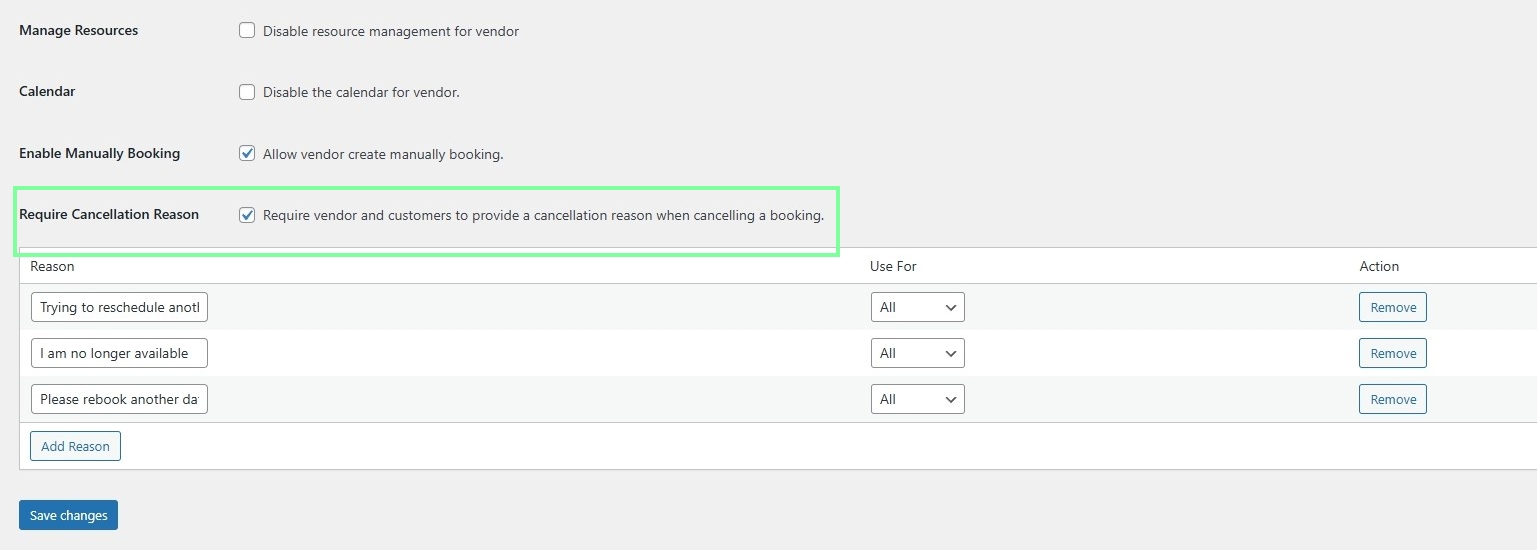
Busca la configuración que requiere un motivo de cancelación y actívala. Después de eso, la cancelación de reservas de WooCommerce pedirá a la persona que cancela que elija o proporcione un motivo antes de que la cancelación se complete.
Paso 3: Revisa y gestiona la lista de motivos de cancelación
Una vez activado el requisito, revisa la lista de motivos de cancelación que se muestran en la configuración. Puedes añadir nuevos motivos, editar la redacción y mantener las opciones breves y claras.

También puedes establecer a quién se aplica cada motivo, que puede ser Cliente, Vendedor o Todos, para que las opciones tengan sentido para la persona que cancela.

Paso 4: Guarda y prueba el flujo
Guarda tus cambios y, a continuación, prueba el flujo de cancelación en ambos lados. Intenta cancelar como cliente y luego como vendedor. Esto ayuda a confirmar que el motivo por el que aparece la indicación es el correcto durante la cancelación de reservas de WooCommerce.
Por ejemplo, intenté cancelar como vendedor y así es como se veía:

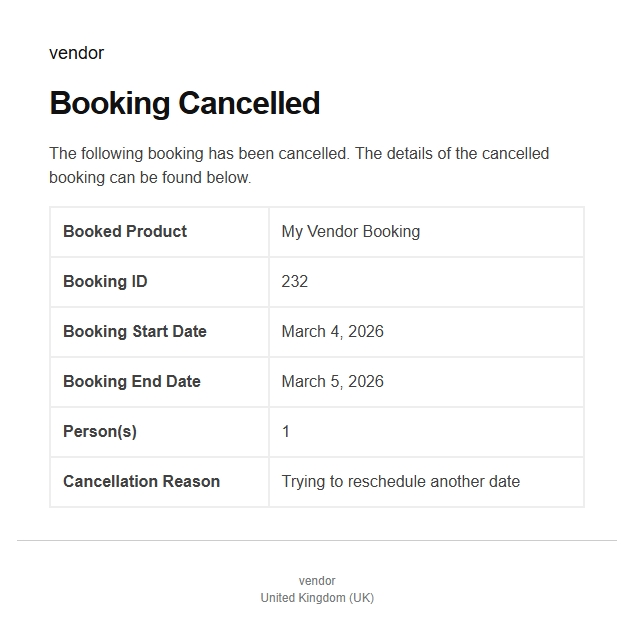
Por parte del cliente, recibirá este correo electrónico una vez que su reserva se procese como cancelada:
Cómo funciona la cancelación de reservas de WooCommerce con esta función
Flujo de cancelación del cliente
Esto es lo que cambia en el lado del cliente una vez que la configuración está activada. Cuando un cliente hace clic en cancelar, la pantalla de cancelación ya no parece una salida rápida. En su lugar, la cancelación de reservas de WooCommerce solicita al cliente un motivo antes de que pueda completar la acción. El cliente verá una lista de motivos que has configurado en los ajustes de administración. Luego, elige la opción que coincide con su situación.
Después de que el cliente selecciona un motivo, confirma la cancelación. En ese momento, la reserva se cancela y el motivo se guarda con el registro de la reserva.
Si el cliente intenta cancelar sin elegir un motivo, el sistema detiene la acción. Le pide que seleccione uno primero.
Flujo de cancelación del vendedor
El flujo del vendedor funciona de manera similar. Cuando un vendedor cancela una reserva, la cancelación de reservas de WooCommerce también le pide que proporcione un motivo. Elige del mismo sistema de motivos, pero la lista se puede filtrar según a quién se aplica el motivo.
Aquí es donde la opción "aplicable a" importa. Algunos motivos solo tienen sentido para los vendedores, como no estar disponible o tener conflictos de programación. Otros motivos solo tienen sentido para los clientes. Debido a eso, el vendedor solo verá los motivos que coinciden con su rol, siempre que hayas configurado los motivos correctamente en los ajustes.
Después de que el vendedor confirma la cancelación, el motivo se guarda y se vincula al registro de la reserva. Así, más tarde, si un cliente pregunta qué sucedió, el vendedor puede señalar el motivo de la cancelación. Al mismo tiempo, puedes ver el mismo contexto desde el lado de administración.
Cómo la lista de motivos afecta lo que la gente puede elegir
La experiencia depende de los motivos que crees. Si solo agregas algunos motivos generales, la gente elegirá la coincidencia más cercana, incluso si no es perfecta. Por otro lado, si agregas demasiados motivos, la lista se vuelve ruidosa y la gente puede elegir la primera opción solo para terminar. Debido a eso, la mejor configuración suele estar en el medio.
Además, cada motivo tiene una configuración de "uso para". Esto controla si se muestra a los clientes, a los proveedores o a todos. Cuando configuras esa parte correctamente, la cancelación de reservas de WooCommerce se siente más natural porque cada persona ve opciones que se ajustan a su situación.
Consejos para configurar los motivos de cancelación
Mantén la lista corta y fácil de escanear
Cuando las personas cancelan, generalmente quieren terminar la acción rápidamente. Debido a eso, una lista larga puede llevar a elecciones perezosas. Así que sugiero mantener tu lista de motivos de cancelación corta. Cinco a diez opciones suelen ser suficientes para la mayoría de los mercados. Le da a las personas opciones sin abrumarlas.
Si notas que la mayoría de las cancelaciones caen bajo una o dos razones, está bien. El objetivo no son datos perfectos. El objetivo es proporcionar un contexto más claro durante las cancelaciones de reservas de WooCommerce.
Usa un lenguaje claro que la gente entienda realmente
Los motivos de cancelación deben sonar como lenguaje cotidiano. Si la redacción parece demasiado formal, la gente puede no saber cuál elegir. Así que mantén cada motivo corto y directo. Por ejemplo, "Horario cambiado" es más fácil de entender que una oración larga. Al mismo tiempo, quieres que el motivo sea lo suficientemente específico como para explicar la situación.
Además, evita motivos que suenen a culpa. Las opciones neutrales tienden a funcionar mejor porque tanto los clientes como los proveedores pueden seleccionarlas sin sentirse a la defensiva.
Configura "uso para" correctamente para que las personas adecuadas vean los motivos correctos
Esta es una de las partes más importantes de la función. Cada motivo se puede configurar para aplicarse a Cliente, Proveedor o Todos. Cuando usas esa configuración bien, la pantalla de cancelación se siente más natural.
Por ejemplo, los proveedores no deberían ver motivos exclusivos para clientes que no les aplican. Los clientes tampoco deberían ver motivos exclusivos para proveedores que no coinciden con su rol. Como resultado, las cancelaciones de reservas de WooCommerce se vuelven más limpias, y los datos que recopilas son más fáciles de confiar.
Añade motivos basados en patrones reales de cancelación
Una buena lista de motivos no es algo que adivinas una vez y nunca vuelves a tocar. Con el tiempo, empezarás a ver patrones. Podrías notar que muchos proveedores cancelan por problemas de disponibilidad. Podrías notar que los clientes cancelan porque quieren reprogramar. Una vez que veas esos patrones, puedes ajustar tu lista para que coincida con el comportamiento real.
Conclusiones
Si gestionas reservas en un mercado, esta función hace que las cancelaciones de reservas de WooCommerce sean menos confusas al añadir un motivo obligatorio al flujo de cancelación. En lugar de adivinar qué sucedió, obtienes una explicación clara adjunta al registro de la reserva. Al mismo tiempo, tanto los clientes como los proveedores siguen la misma regla básica, lo que mantiene el proceso consistente.
Aquí tienes un resumen rápido de lo que discutimos sobre esta función:
- Cómo habilitar la configuración de motivos de cancelación
- Cómo funciona la cancelación de reservas de WooCommerce con esta función
- Consejos para configurar los motivos de cancelación
Una vez activada la opción, el motivo de la cancelación también puede aparecer en los detalles de la reserva y en los correos electrónicos de cancelación. También puedes añadir los datos de contacto del proveedor a los correos electrónicos de tus reservas de WooCommerce para que los clientes sepan exactamente a quién contactar sobre la reserva. Debido a esto, la gente obtiene contexto de inmediato y tú pasas menos tiempo respondiendo preguntas de seguimiento. Lo único a tener en cuenta es la lista de motivos en sí. Si la mantienes corta, clara y basada en roles, la función se mantiene útil con el tiempo.
Preguntas frecuentes
¿Puedo exigir un motivo de cancelación tanto a los clientes como a los vendedores?
Sí. Una vez activada la configuración, la cancelación de reservas de WooCommerce pedirá tanto a los clientes como a los vendedores que proporcionen un motivo al cancelar una reserva.
¿Puedo añadir mis propios motivos de cancelación?
Sí. Puedes añadir nuevos motivos en el área de configuración donde se enumeran los motivos de cancelación. También puedes editar los motivos existentes para que la redacción coincida con tu marketplace.
¿Cambia esta función las reglas de reembolso o de pago?
No. Esta función se centra en recopilar un motivo y mostrarlo. La gestión de reembolsos sigue dependiendo de la configuración de tu WooCommerce y de tus reservas. Sin embargo, tener un motivo puede facilitar las conversaciones sobre reembolsos.

