Imagine una cotización de migración que cubra productos, clientes y pedidos línea por línea. Ahora imagine lo que deja fuera: 40 vendedores, la tasa de comisión que cada uno negoció y meses de historial de pagos. Esa brecha es la verdadera historia de una migración de CS-Cart a WooCommerce.
Planifica la mudanza en torno al catálogo solamente, y la primera mitad transcurre sin problemas. Luego llega el primer pedido con productos de dos vendedores, y nada en el nuevo sitio sabe a quién se le debe qué. Los vendedores se dan cuenta rápidamente, y reconstruir su confianza es mucho más difícil que reconstruir una lista de productos.
Esta guía detalla qué transfiere realmente una migración de CS-Cart a WooCommerce desde una tienda CS-Cart Multi-Vendor, qué auditar y exportar antes de empezar, y la capa de marketplace que reconstruyes a mano. También cubre cómo elegir entre una herramienta, un servicio y una mudanza manual, cómo traducir los planes de vendedores de CS-Cart en comisiones de WC Vendors, y el orden en que trabajar para que tus rankings de búsqueda sobrevivan.
Qué Transfiere Realmente una Migración de CS-Cart a WooCommerce
El catálogo y los registros de transacciones se transfieren bien. Cualquier cosa que describa cómo se comporta tu marketplace, o quién posee qué dentro de él, no se transfiere por sí sola.
Los registros que se mueven limpiamente son aquellos en torno a los cuales se construyen todas las herramientas de migración: productos, variaciones, categorías, imágenes, cuentas de clientes e historial de pedidos. Servicios establecidos como Cart2Cart, LitExtension y Next-Cart listan productos, categorías, clientes y pedidos entre los datos que transportan de CS-Cart a WooCommerce, por lo que mapear esa parte es un problema resuelto.
Las contraseñas de los clientes suelen ser una grata sorpresa. Dado que las dos plataformas almacenan las contraseñas de forma diferente, moverlas generalmente requiere un plugin auxiliar, pero Cart2Cart admite la migración de contraseñas de CS-Cart a WooCommerce a través de su plugin de Migración de Contraseñas, y LitExtension y Next-Cart también ofrecen migración de contraseñas. Si la ruta elegida no puede transportarlas, planifica una solicitud de restablecimiento de contraseña para el día del lanzamiento.
Algunas cosas no se transferirán, sin importar la ruta que elijas. Tu tema y el trabajo de interfaz se quedan atrás, porque CS-Cart y WordPress renderizan páginas con sistemas de plantillas completamente diferentes. El comportamiento de los complementos también se queda atrás, por lo que cada complemento de CS-Cart del que dependas necesita un equivalente en WordPress. Next-Cart, por ejemplo, excluye los datos de módulos de terceros de sus entidades admitidas.
La estructura de las URL es el otro gran tema, y recibe su propia sección a continuación porque equivocarse en ella cuesta tráfico en lugar de tiempo.
Así es como suele ser la división. Trátalo como un alcance típico en lugar de una promesa, y compruébalo con la lista de entidades de la herramienta que utilices.
| Datos | ¿Una herramienta de migración lo maneja? | ¿Quién lo reconstruye? |
|---|---|---|
| Productos, variaciones, categorías | Normalmente | Herramienta |
| Imágenes de productos | Normalmente | Herramienta |
| Clientes y historial de pedidos | Normalmente | Herramienta |
| Contraseñas de clientes | A menudo, con un plugin auxiliar | Herramienta, o una solicitud de restablecimiento |
| URLs de SEO de productos y categorías | Algunas herramientas lo ofrecen | Herramienta o plugin de redirección |
| Cuentas de vendedor | Raramente | Tú |
| Propiedad del producto por vendedor | Raramente | Tú |
| Planes de vendedor y tasas de comisión | No | Tú |
| Historial de pagos y saldos | No | Tú, o exportar para registros |
| Tema, diseño y complementos | No | Tú o un desarrollador |
Esta es una migración de plataforma a plataforma, que es un trabajo diferente a cambiar un plugin de marketplace por otro dentro de WordPress. Para una comparación directa de los dos productos, consulta WC Vendors vs CS-Cart Multi-Vendor. La pregunta más amplia de poseer tu stack frente a alquilar una plataforma se encuentra en nuestro análisis de WooCommerce vs plataformas de marketplace SaaS.
Audita tu marketplace CS-Cart antes de mover nada
El trabajo más valioso en cualquier migración de CS-Cart a WooCommerce ocurre antes de que se mueva un solo producto. Tu panel de administración de CS-Cart ya contiene todo lo que necesitas para reconstruir la capa del marketplace, siempre que lo exportes mientras la antigua tienda todavía esté en funcionamiento.
Exporta tu lista de vendedores
CS-Cart Multi-Vendor puede exportar vendedores desde Administración, Exportar datos, Vendedores, y puedes agregar campos como el plan del vendedor a la exportación antes de ejecutarla. Conserva ese archivo como tu lista maestra. Cada vendedor en ella necesita una cuenta, una configuración de comisión y un método de pago en el nuevo sitio.
Registra cada plan de vendedor y comisión
En las versiones actuales de CS-Cart Multi-Vendor, las comisiones se encuentran dentro de los planes de vendedor. Cada plan en Vendedores, Planes de vendedor puede tener un precio, que es una tarifa única o recurrente por usar el plan, y una tarifa de transacción, que es la comisión que un vendedor paga al marketplace por las ventas. Si usas el complemento Planes de vendedor: Comisiones por categoría, algunas tarifas también dependen de la categoría principal de un producto.
Escribe todo: cada plan, qué vendedores lo utilizan, el precio y la tarifa de transacción, y cualquier excepción por categoría. Los marketplaces más antiguos merecen una mirada adicional. Cuando CS-Cart reemplazó su complemento de Comisión de Vendedor con Planes de Vendedor en la versión 4.4.1, las comisiones de suma fija permanecieron en la base de datos pero dejaron de aplicarse, por lo que una tienda de larga duración puede contener cifras heredadas que ya no coinciden con lo que se cobra realmente a los vendedores.
Exporta el historial de contabilidad y liquida saldos
CS-Cart rastrea el dinero de los vendedores en la página de Contabilidad, en Vendedores, Contabilidad, que registra pedidos, reembolsos, pagos y retiros. Presta atención a la terminología al exportarla. Desde Multi-Vendor 4.5.1, un pago es dinero que el marketplace cobra a un vendedor, mientras que un retiro es dinero pagado a un vendedor, lo cual es casi lo opuesto a cómo la mayoría de la gente usa la palabra.
Exporta ese historial para tus registros contables antes de dar de baja nada, porque no vivirá en WooCommerce. Luego decide qué hacer con los saldos pendientes. Liquidar cada saldo pendiente del vendedor antes del corte es la opción más sencilla, ya que el nuevo sitio comienza desde cero y nadie tiene que conciliar una cifra entre dos sistemas.
La Capa Multi-Vendedor Que Toda Migración de CS-Cart a WooCommerce Deja Atrás
Cuatro cosas convierten una tienda en un marketplace, y una migración estándar de CS-Cart a WooCommerce deja las cuatro atrás: cuentas de vendedor, propiedad del producto, configuraciones de comisión y registros de pago.
Tu sitio CS-Cart Multi-Vendor es una tienda más un conjunto de relaciones comerciales. Las relaciones son exactamente lo que una transferencia de campo a campo no puede transportar.
1. Cuentas de vendedor y detalles de la tienda
Los vendedores son cuentas con un rol, un nombre de tienda, detalles de contacto y, por lo general, un método de pago asociado. Una herramienta que migra clientes no tiene por qué saber qué cuentas eran vendedores, por lo que los registros de vendedores se quedan atrás o llegan como clientes ordinarios.
Tienes dos formas sencillas de recrearlos. La primera es el re-registro: WC Vendors permite a los visitantes solicitar convertirse en vendedores y puede retener cada solicitud para su aprobación manual, controlada por las casillas de verificación Registro de vendedor y Aprobación de vendedor en WC Vendors, Configuración, General. Para que aparezca la opción de registro, WooCommerce también debe permitir a los clientes crear una cuenta en la página Mi cuenta, una configuración en WooCommerce > Configuración > Cuentas y privacidad. Nuestro tutorial sobre la aprobación manual de vendedores cubre cada paso.
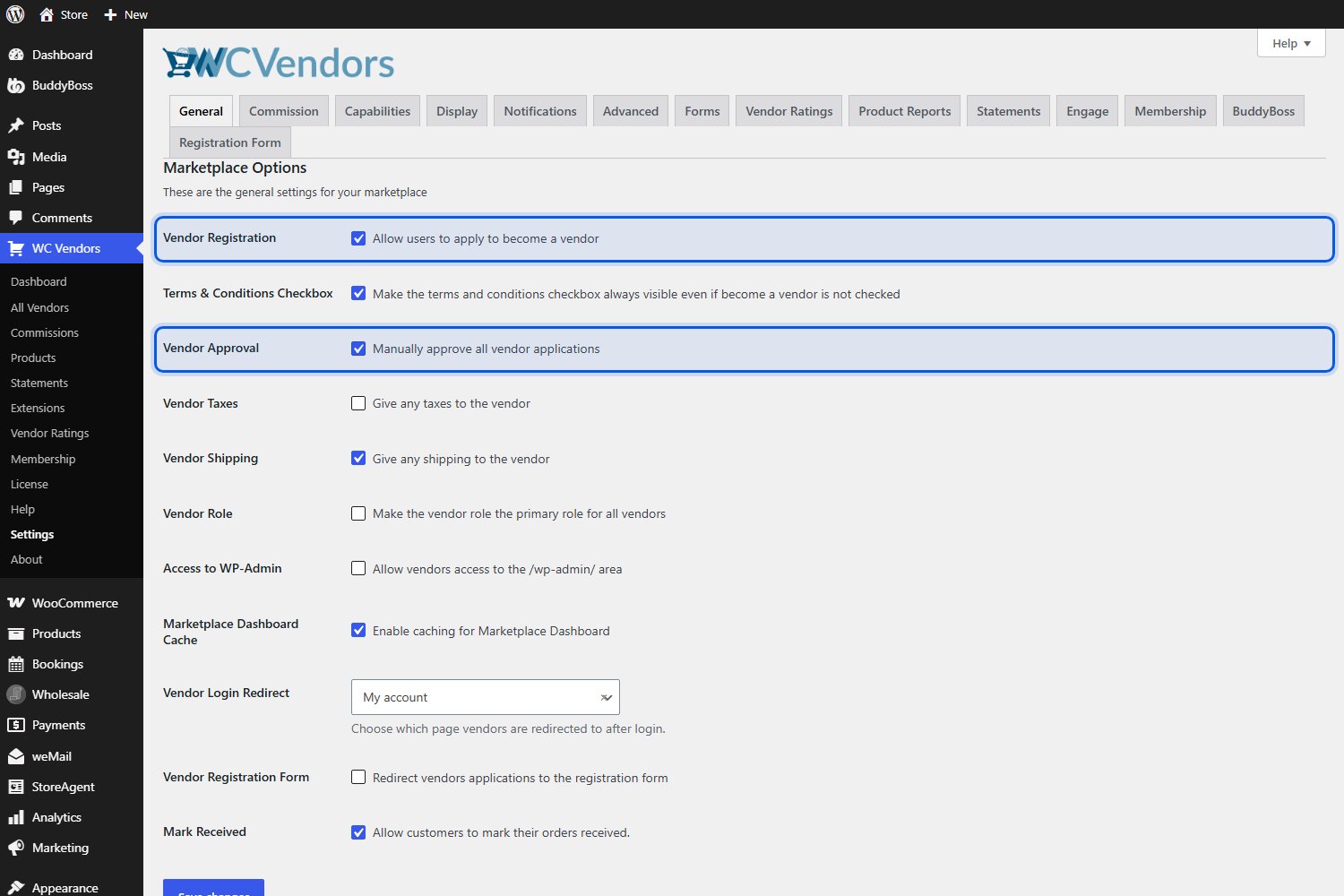
La segunda vía es adecuada para vendedores cuyas cuentas ya aparecen en tus datos de clientes. WC Vendors añade un rol de usuario Vendedor, y un administrador puede cambiar un usuario existente a ese rol desde la pantalla de Usuarios de WordPress. En cualquier caso, haz que cada vendedor confirme el nombre de su tienda y los detalles de pago una vez que estén dentro.
Puedes filtrar la pantalla de Usuarios de WordPress para mostrar solo los usuarios con el rol de vendedor. Esa lista filtrada es la forma más rápida de confirmar que todos los vendedores de tu exportación de CS-Cart han llegado.
2. ¿Qué vendedor posee qué producto?
En WC Vendors, el autor de un producto es su propietario. La pantalla de edición del producto muestra un desplegable de vendedor donde eliges el propietario, y también puedes editar en bloque un lote de productos y asignarlos todos a un solo vendedor.
La propiedad es un único campo en cada producto, lo que facilita perderlo en bloque. WordPress asigna el contenido nuevo a la cuenta que lo crea, por lo que un catálogo importado sin datos de propiedad pertenece al administrador que ejecutó la importación. La tienda se ve normal, pero no se atribuye ninguna comisión a ningún vendedor.
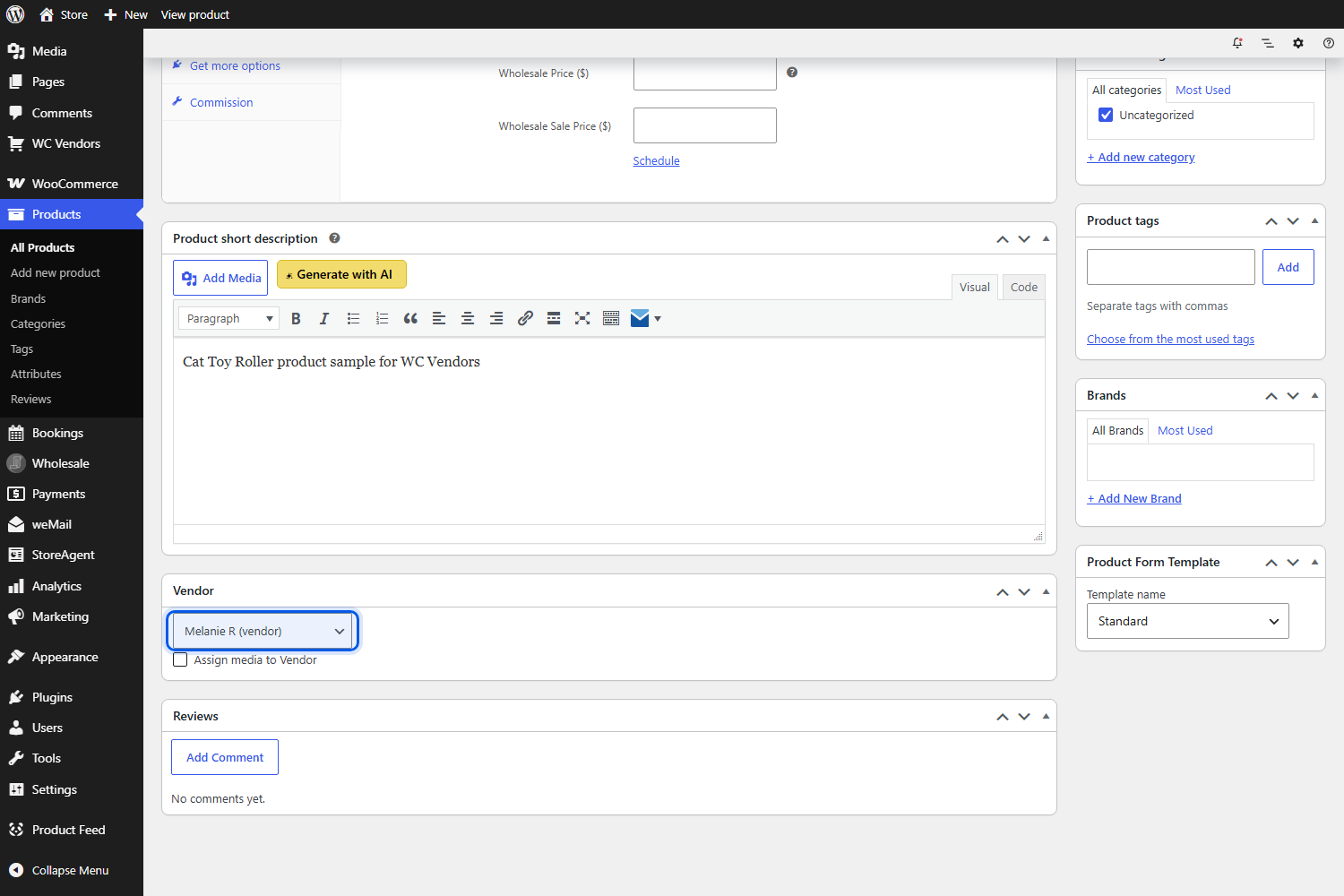
WC Vendors resuelve esto en el momento de la importación añadiendo una columna de ID de vendedor al importador y exportador de CSV de productos de WooCommerce. El ID de vendedor es simplemente el ID de usuario de WordPress del vendedor, que se muestra en su pantalla de edición de usuario. Pon el ID correcto contra cada fila, y el importador detectará la columna y asignará cada producto a su vendedor.
Un detalle despista a la gente. WordPress genera IDs de usuario nuevos, por lo que los identificadores de vendedor en tu exportación de CS-Cart no coincidirán. Crea una tabla de correspondencia desde cada vendedor de CS-Cart a su nuevo ID de usuario de WordPress después de que tus vendedores existan, y luego rellena la columna de ID de vendedor a partir de ella.
Un hábito útil: Después de cada importación de prueba, abre varios productos y comprueba el desplegable de vendedor antes que nada. Si la propiedad no se mapeó, arreglarlo después con la edición en bloque funciona, pero ordenar cuatrocientos productos a mano es lento cuando una sola columna CSV lo habría hecho en el momento de la importación.
3. Tasas de comisión y acuerdos por vendedor
La configuración de las comisiones son configuraciones y no datos, por lo que nada las migra. Leerás tus planes y tarifas de CS-Cart durante la auditoría y las volverás a introducir en el nuevo sitio, lo que la siguiente sección cubre en detalle.
4. Historial de pagos y saldos pendientes
Los pagos históricos pertenecen a tu contabilidad en lugar de a la nueva plataforma. Conserva la exportación de contabilidad de tu auditoría, liquida los saldos pendientes antes del cambio y haz que cada vendedor conecte su cuenta de pago en el nuevo sitio antes del primer pedido real.
Traducción de los planes de vendedores de CS-Cart a comisiones de WC Vendors
Aquí es donde reside la mayor parte del trabajo de reflexión en una migración de CS-Cart a WooCommerce, ya que las dos plataformas describen las comisiones desde extremos opuestos.
Invertir el número
En CS-Cart, una comisión de transacción es el corte del mercado. WC Vendors funciona al revés: según la documentación de comisiones de WC Vendors, el valor que introduces es la parte del vendedor, por lo que introducir 70 significa que el vendedor recibe el 70% de la venta. Siguiendo esa lógica, un vendedor con un plan de CS-Cart con una comisión de transacción del 10% necesita una comisión de WC Vendors del 90.
Los campos de comisión en WC Vendors aceptan solo números enteros, sin decimales, signos de moneda ni símbolos de porcentaje. Si un plan de CS-Cart cobra una tarifa fraccionaria como el 7,5%, acuerda con el vendedor cómo redondearla antes del lanzamiento en lugar de descubrir el límite durante la configuración.
Elige el nivel de comisión correcto
WC Vendors Pro te permite establecer la comisión en cuatro niveles, y el nivel de producto es el primero que se comprueba al calcular las comisiones, por lo que las anulaciones específicas prevalecen sobre los valores predeterminados generales.
- Global: se establece en WC Vendors, Ajustes, Comisión. Úsalo para el plan en el que se encuentra la mayoría de tus vendedores.
- Vendedor: abre WC Vendors, Todos los vendedores, elige el vendedor y ve a la pestaña Comisiones y Pagos. Úsalo para tarifas negociadas individualmente.
- Categoría: se establece en la pantalla de categoría de producto, que refleja el complemento Comisiones por Categoría de CS-Cart. Solo funciona cuando la selección de una sola categoría está habilitada en WC Vendors, Ajustes, Formularios, Productos, y se ignora para productos en más de una categoría.
- Producto: se establece en la pestaña Comisión de la pantalla de edición del producto. Úsalo para excepciones únicas.
Elige un tipo de comisión
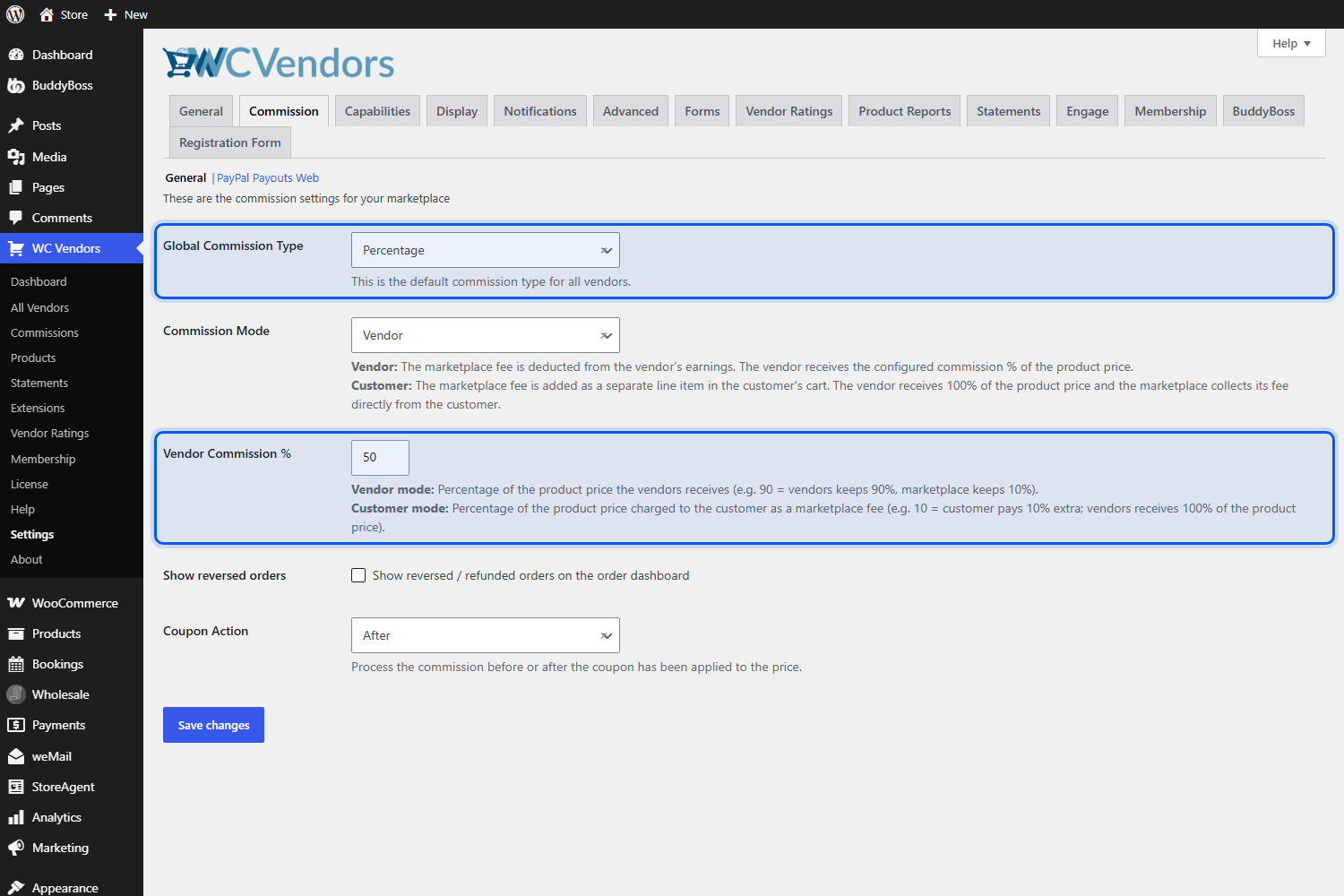
El plugin gratuito WC Vendors solo admite comisiones porcentuales. WC Vendors Pro añade tres tipos estándar más: porcentaje más tarifa, fijo y fijo más tarifa, junto con tres tipos escalonados: Ventas por Vendedor, Ventas por Producto y Precio del Producto.
Los tipos escalonados son donde aterrizan los acuerdos basados en volumen. Ventas por Vendedor establece tarifas basadas en las ventas totales de un vendedor, Ventas por Producto recompensa a los mejores vendedores individuales y Precio del Producto varía la tarifa con el precio de un solo artículo. Los tres niveles funcionan en los niveles global y de vendedor; solo los niveles de Precio del Producto funcionan en el nivel de producto, y ninguno funciona en el nivel de categoría.
Tarifas de planes y membresías
Si los planes de CS-Cart cobraban a los vendedores un precio recurrente además de la comisión por transacción, esa parte del plan se corresponde con las membresías de vendedor en lugar de con la comisión. Membresía de WC Vendors, incluida en el plan Growth, te permite crear y vender membresías de vendedor por niveles, controlar las funciones por nivel y utilizar un tipo de comisión basado en el plan. Nuestra guía para cobrar comisiones a los vendedores explica cómo sopesar estas opciones.
Hay una configuración más que merece atención si los vendedores gestionan sus propios cupones. El ajuste de Acción de cupón en la pestaña de comisión decide si la comisión del vendedor se calcula antes o después de aplicar un cupón, lo que cambia quién asume el descuento. Haz que coincida con la forma en que se compartían los descuentos en CS-Cart.
Elección de una herramienta, un servicio o una migración manual de CS-Cart a WooCommerce
Utiliza una herramienta para el catálogo, un servicio cuando el tiempo de inactividad es costoso y reconstruye la capa de vendedor a mano en los tres casos. Esa última parte no cambia.
Cuándo una herramienta de migración es la llamada correcta
Las herramientas automatizadas se adaptan a un catálogo grande con una estructura convencional. Mueven productos, categorías, clientes y pedidos de forma más consistente que una persona que trabaja con los mismos datos, y varias también pueden transferir contraseñas de clientes y URLs SEO de productos y categorías, lo que ahorra trabajo de redirección más adelante.
Lee la lista de entidades antes de pagar. Cada herramienta publica lo que mueve, y los planes de vendedor, la propiedad del producto y los registros de pago no se encuentran entre las entidades estándar que estos servicios anuncian para CS-Cart a WooCommerce. Pregunta por escrito si se incluyen las cuentas de vendedor y la propiedad del producto, y si puedes obtener una exportación de vendedor a producto para alimentar la columna de ID de vendedor.
Cuándo vale la pena pagar por un servicio
Pagar por un servicio tiene sentido cuando tu marketplace genera suficientes ingresos como para que un mal fin de semana cueste más que la factura. Estás comprando experiencia en las partes incómodas: mapas de redirección, reconexión de pasarelas de pago, incorporación de vendedores y una pasada de pruebas adecuada. WC Vendors también enumera agencias que crean marketplaces si prefieres entregar toda la reconstrucción a un especialista.
Cuándo hacerlo manualmente gana
La migración manual gana cuando el catálogo es pequeño o los datos son inusuales. Exportar a CSV, limpiar el archivo en una hoja de cálculo e importarlo a través del importador de productos de WooCommerce te permite corregir años de desorden acumulado, y coloca la columna de ID de vendedor en su lugar mientras ya estás editando.
Ten en cuenta las propias reglas de WooCommerce. La documentación del importador CSV de productos de WooCommerce solicita archivos UTF-8, señala que las imágenes deben estar ya subidas o disponibles en línea, y confirma que no puedes asignar un ID de publicación específico a un nuevo producto. Espera nuevos IDs de producto y planifica tus redirecciones en torno a las URLs en lugar de los IDs.
Las mudanzas de marketplaces dentro de WordPress funcionan de manera diferente, y hemos redactado ambas rutas comunes: la ruta WCFM en nuestra guía de migración de WooCommerce y el tutorial de migración de Dokan a WC Vendors.
¿Vale la pena mudarse?
Las razones para mudarse son estructurales, ya que la demanda no es la cuestión. Según Digital Commerce 360, el valor total bruto de los bienes en los 100 principales mercados en línea globales alcanzó los 3,485 billones de dólares en 2023, frente a los 3,220 billones de dólares en 2022, según datos de abril de 2024.
Lo que cambia es el modelo de coste y propiedad. Los precios de lista de productos publicados por CS-Cart para una suscripción Multi-Vendor Standard cuestan 725 $ al año, con licencias de por vida que llegan hasta los 19.990 $, y el software se utiliza bajo los términos de la licencia comercial de CS-Cart. WordPress y WooCommerce son de código abierto, por lo que controlas el código, así como el alojamiento, y las herramientas de pago, envío e impuestos del ecosistema de WordPress están disponibles sin tener que esperar la hoja de ruta de una sola empresa.
Configuración de la capa de mercado en WooCommerce con WC Vendors
WooCommerce te proporciona la tienda, y WC Vendors te proporciona el mercado sobre ella: cuentas de vendedor, productos propios del vendedor, cálculo de comisiones y pagos.
Esta pila es un destino seguro en parte porque es ordinaria. Según W3Techs, WooCommerce impulsa el 47,7 % de todos los sistemas de comercio electrónico en sus encuestas y el 8,0 % de todos los sitios web, medido el 28 de septiembre de 2026. Es fácil encontrar alojamiento y desarrolladores para algo tan común.
WC Vendors Pro es el nivel de pago que añade el lado del vendedor, incluyendo un panel de control completo en el frontend donde los vendedores gestionan sus propios productos, pedidos y cupones sin tocar el administrador de WordPress. Cuesta 99,50 $ el primer año en un sitio, así que presupuesta contra la renovación en lugar de la primera factura. La licencia también cubre un sitio de staging, que es exactamente donde debería ocurrir esta reconstrucción.
Trabaja en este orden
- Instala WooCommerce en una copia de staging del nuevo sitio y configura primero tu pasarela de pago y ajustes de impuestos, ya que WC Vendors puede pasar los impuestos a los vendedores dependiendo de tu configuración.
- Instala WC Vendors y WC Vendors Pro, luego habilita el registro de vendedores y la aprobación de vendedores.
- Establece tu estructura de comisiones antes de importar nada, utilizando el plan de traducción anterior, para que el primer pedido real se calcule correctamente.
- Invita y aprueba a tus vendedores, y haz que cada uno confirme el nombre de su tienda y los detalles de pago.
- Crea tu mapeo de ID de vendedor de CS-Cart a WordPress, luego importa tu catálogo con la columna ID de vendedor mapeada.
- Realiza pedidos de prueba en dos vendedores diferentes y comprueba los registros de comisiones.
Configurar comisiones y pagos
La comisión se configura en WC Vendors, Ajustes, Comisión. Una vez que WC Vendors Pro está activo, esa pantalla añade un selector de Tipo de Comisión Global y la configuración de Acción de Cupón junto con la tasa predeterminada.
WC Vendors Pro incluye la pasarela WC Vendors Stripe Connect. Los vendedores conectan sus cuentas estándar de Stripe con un botón de un clic en la página de Configuración de la tienda de su panel; los pagos con tarjeta de los clientes se procesan a través de Stripe y las comisiones se pagan a los vendedores automáticamente, por lo que nadie realiza transferencias bancarias manualmente cada mes. El soporte para reembolsos en la pasarela requiere WC Vendors Pro.
Importar el catálogo con la propiedad adjunta
El importador de WooCommerce se encuentra en Productos, Todos los productos, Importar. Su primera pantalla solicita el archivo y si se deben actualizar los productos existentes. Con esa casilla marcada, las filas que coinciden con un producto existente por ID o SKU lo actualizan, y con ella desmarcada, las filas coincidentes se omiten. Déjala desmarcada para una primera pasada de productos nuevos, luego márcala para una segunda pasada sobre un archivo corregido.
La siguiente pantalla mapea las columnas de tu CSV a los campos de WooCommerce. Aquí es donde confirmas que la columna ID de Vendedor está mapeada, para que los productos lleguen asignados al vendedor correcto.
Permitir que los vendedores traigan sus propios catálogos
Los vendedores también pueden importar sus propios productos. Activa la importación de productos de vendedores en WC Vendors, Configuración, Capacidades, General, donde la importación y exportación se pueden habilitar de forma independiente. Cada vendedor obtiene entonces una herramienta de importación en la pantalla de Productos de su propio panel, con los mismos pasos de carga y mapeo de columnas y la opción de reutilizar un mapeo anterior, como explica la guía de importación de productos de vendedores. Si tienes docenas de vendedores, eso convierte un trabajo de datos enorme en muchos pequeños.
URLs, Redirecciones y Protección de tus Rankings de Búsqueda
Mapea cada URL antigua a una nueva y sirve una redirección permanente desde ella. Omitir este paso es la forma más evitable de perder tráfico orgánico durante una migración de CS-Cart a WooCommerce.
CS-Cart y WooCommerce construyen las URLs de manera diferente, por lo que casi nada coincide por accidente. Comienza con una lista completa de URLs antiguas, que Google sugiere extraer de tus sitemaps, logs del servidor, analíticas y sistema de gestión de contenido, incluyendo imágenes y otros archivos incrustados. Luego produce un archivo de mapeo con una fila por URL antigua y su destino. Las páginas de las tiendas de los vendedores necesitan el mismo tratamiento que los productos y categorías, y son las que la gente olvida.
La documentación de Google sobre cómo mover un sitio con cambios de URL recomienda redirecciones permanentes del lado del servidor como las 301 y señala que no causan pérdida de PageRank. También aconseja mantener las redirecciones en su lugar durante el mayor tiempo posible, generalmente al menos un año, para que Google pueda transferir señales a las nuevas URLs y reasignar enlaces de otros sitios que apuntan a las antiguas.
Algunos puntos más de la misma guía se aplican directamente a la mudanza de un marketplace:
- Redirige cada URL antigua a su equivalente más cercano. Enviar muchas URLs antiguas a una página irrelevante, como la página de inicio nueva, puede confundir a los usuarios y puede ser tratado como un 404 suave.
- Evita las cadenas de redirección y apunta cada URL antigua directamente a su destino final.
- Conserva el mismo dominio si puedes, ya que Google recomienda cambiar una cosa a la vez en lugar de apilar un cambio de dominio sobre un cambio de plataforma.
- Espera fluctuaciones temporales en el ranking. Para un sitio de tamaño mediano, Google dice que pueden pasar unas semanas o más hasta que las nuevas URLs comiencen a aparecer en lugar de las antiguas.
Las redirecciones son fáciles de gestionar con el Gestor de Redirecciones en AIOSEO Pro. Ve a All in One SEO, luego a Redirecciones, añade la ruta de origen, establece el destino y deja el tipo como 301 permanente. Para cientos de filas, utiliza la pestaña Importar / Exportar, que acepta un CSV creado a partir de tu archivo de mapeo, como se describe en la documentación de importación de redirecciones de AIOSEO. La misma herramienta también registra errores 404, lo que te ayuda a detectar URLs antiguas que te hayas perdido.
Envía tu nuevo sitemap en Search Console una vez que el sitio esté en línea, y luego observa la indexación y las impresiones durante las semanas siguientes en lugar de juzgar la migración después de unos días.
Pruebas antes de la transición
Realiza un pedido completo en tu nuevo marketplace, desde dos vendedores diferentes, antes de apuntar el dominio hacia él. Todo lo demás que pruebes importa menos en comparación.
Construye el sitio en staging y repasa esta lista:
- Realiza un pedido que contenga productos de dos vendedores, y luego confirma que la comisión registrada para cada uno coincide con la tarifa que tradujiste de CS-Cart.
- Inicia sesión como vendedor y comprueba que solo ven sus propios productos y pedidos.
- Procesa un reembolso y confirma qué sucede con la comisión adjunta.
- Prueba el proceso de pago del vendedor de principio a fin con una cantidad real y pequeña.
- Aplica un cupón de vendedor y comprueba la comisión en comparación con tu configuración de Acción de Cupón.
- Comprueba al menos 20 redirecciones de tu archivo de mapeo, incluidas las páginas de tiendas de vendedores.
- Confirma que los impuestos y el envío se calculan de la misma manera que en la plataforma anterior.
- Inicia sesión como cliente migrado para confirmar que las contraseñas se transfirieron, o que el flujo de restablecimiento funciona si no lo hicieron.
Nuestro estudio de caso de migración de WCFM marketplace detalla una migración real y vale la pena leerlo por la secuencia, aunque cubre un cambio de plugin en lugar de un cambio de plataforma.
Una cosa más fácil de pasar por alto: informa a tus vendedores la fecha de corte dos veces, y diles exactamente lo que necesitan hacer, desde confirmar los detalles de su tienda hasta conectar Stripe. La capa de datos es solo la mitad del trabajo, y la capa de personas decide si la migración se siente fluida.
Realizar correctamente la migración de CS-Cart a WooCommerce
La útil reformulación de una migración de CS-Cart a WooCommerce es que estás ejecutando dos proyectos a la vez. Uno es una transferencia de datos, bien entendida y disponible a través de herramientas establecidas. El otro es la reconstrucción de un conjunto de relaciones comerciales, que ninguna herramienta puede hacer por ti y que decide si tus vendedores se quedan.
Secuencia el segundo proyecto primero. Exporta tu lista de vendedores, registra cada plan y comisión de transacción, y liquida los saldos pendientes antes de que se mueva un solo producto. Una vez que esos planes se traduzcan en comisiones de WC Vendors en staging y se cree la búsqueda de ID de vendedor, la importación del catálogo se convierte en la mitad fácil.
Trata las URL con el mismo cuidado. Un archivo de mapeo completo y un año de redirecciones permanentes protegen la visibilidad en las búsquedas de la que dependen tus vendedores, y un pedido de prueba para dos vendedores demuestra que el dinero fluye correctamente antes de que ningún cliente vea el nuevo sitio. WC Vendors Pro trae los paneles de control de vendedores, los tipos de comisión estándar y escalonados, y los pagos de Stripe Connect que convierten una tienda de WooCommerce en el marketplace que estás creando, y puedes comparar los niveles en la página de precios de WC Vendors.
Esto es lo que cubrimos en este artículo:
- Qué migra realmente una migración de CS-Cart a WooCommerce
- Audita tu marketplace de CS-Cart antes de mover nada
- La capa multi-vendedor que deja atrás toda migración de CS-Cart a WooCommerce
- Traduciendo planes de vendedores de CS-Cart a comisiones de WC Vendors
- Eligiendo una herramienta, un servicio o una migración manual de CS-Cart a WooCommerce
- Configurando la capa del marketplace en WooCommerce con WC Vendors
- URL, redirecciones y protección de tu posicionamiento en buscadores
- Probando antes de la transición
Preguntas frecuentes
¿Puede ejecutar una migración de CS-Cart a WooCommerce automáticamente?
En parte. Las herramientas automatizadas manejan bien los productos, categorías, clientes e historial de pedidos, y varias pueden mover contraseñas de clientes y URL SEO también. La capa del marketplace no está incluida: las cuentas de los vendedores, la propiedad del producto, los planes de los vendedores y el historial de pagos deben reconstruirse en el nuevo sitio. Planifique el catálogo como un trabajo automatizado y la capa de vendedores como trabajo manual.
¿Se transfieren las cuentas de vendedor en una migración de CS-Cart?
Rara vez, por lo que es más seguro asumir que no lo harán. Los vendedores son cuentas con un rol, detalles de la tienda e información de pago adjunta, que las migraciones de clientes estándar no reconocen. Puede hacer que los vendedores se registren nuevamente a través de WC Vendors con aprobación manual, o cambiar las cuentas migradas al rol de Vendedor desde la pantalla de Usuarios de WordPress.
¿Cómo se mapean los planes de vendedor de CS-Cart a las comisiones de WC Vendors?
Una comisión de transacción de CS-Cart es la parte del marketplace, mientras que una comisión de WC Vendors es la parte del vendedor, por lo que una comisión del 10% se convierte en una comisión del 90%. Establece el plan más común como el predeterminado global, usa anulaciones a nivel de vendedor para acuerdos individuales y considera WC Vendors Membership para planes que cobraban a los vendedores una tarifa recurrente.
¿Qué sucede con el historial de comisiones y los registros de pagos?
Se quedan atrás a menos que los exporte. Exporte el historial de contabilidad de CS-Cart para sus registros antes de apagar nada, teniendo en cuenta que CS-Cart llama retiros al dinero pagado a los vendedores y pagos a las cantidades cobradas a los vendedores. Liquide los saldos pendientes antes del corte para que el nuevo sitio comience limpio.
¿Dañará una migración de CS-Cart a WooCommerce los rankings de búsqueda?
Alguna fluctuación temporal es normal, pero el daño duradero generalmente proviene de redirecciones faltantes o incorrectas. Mapee cada URL antigua indexada a su nueva dirección y sirva un 301 desde ella, incluidas las páginas de la tienda del vendedor. Google aconseja mantener esas redirecciones durante al menos un año y dice que los sitios de tamaño mediano pueden tardar algunas semanas o más en estabilizarse.
¿Necesitan los vendedores volver a cargar todos sus productos?
No necesariamente. Puede importar todo el catálogo usted mismo con la columna ID de Vendedor mapeada para que cada producto aterrice con el propietario correcto, o habilitar la importación de productos de vendedores en WC Vendors Pro para que cada vendedor cargue su propio CSV. La segunda opción distribuye el esfuerzo y permite a los vendedores verificar sus propios datos.