
Puede que llegue un momento en que tus vendedores necesiten importar o exportar sus productos. WC Vendors les permite hacerlo directamente desde el Panel de Vendedor. Esta función puede ahorrar mucho tiempo al configurar o gestionar productos en bloque.
Habilitar la importación y exportación de productos para los vendedores
Antes de que los vendedores puedan usar esta función, el administrador del sitio debe habilitarla:
- Ve a Administrador de WordPress → WC Vendors → Ajustes → Capacidades → General.
- Desplázate hacia abajo hasta la sección Productos.
- Habilita Importar productos y Exportar productos.
- Guarde los cambios.
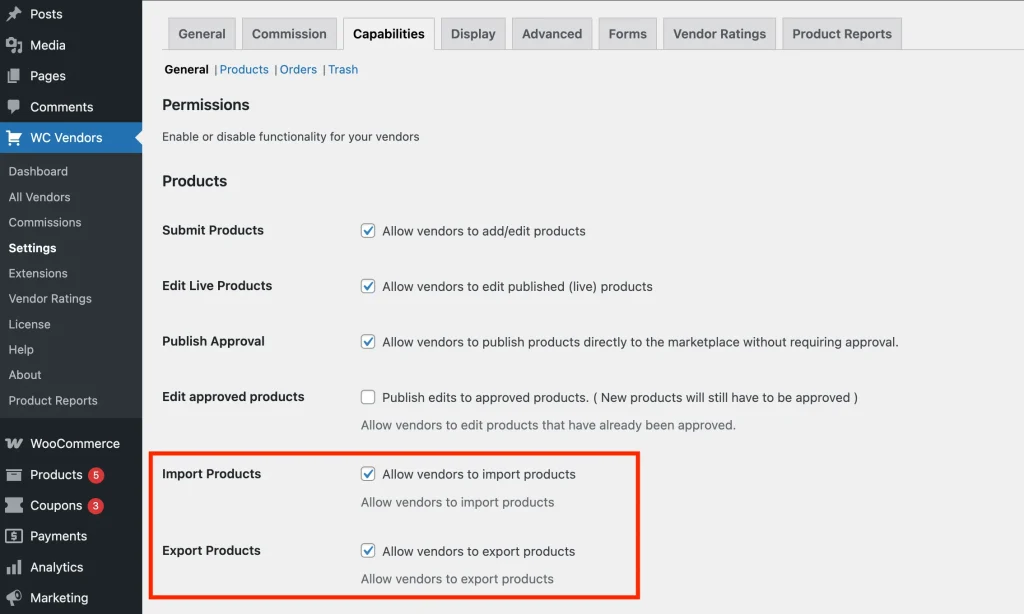
Una vez habilitado, los vendedores verán los botones Importar y Exportar en Panel de Vendedor → Productos.
Importar productos
Puedes importar productos a través del sistema de importación de productos subiendo un archivo CSV. El CSV debe seguir el formato correcto.
Consejo: La forma más fácil de obtener el formato correcto es exportar primero un solo producto y luego usar ese archivo como plantilla para tu importación.
Si deseas obtener más información sobre los encabezados de columna que puedes usar en el archivo CSV de productos, lee la documentación de WooCommerce aquí.
Pasos para importar productos
Para importar productos, ve a Productos en tu panel. Desde aquí encontrarás el botón Importar.
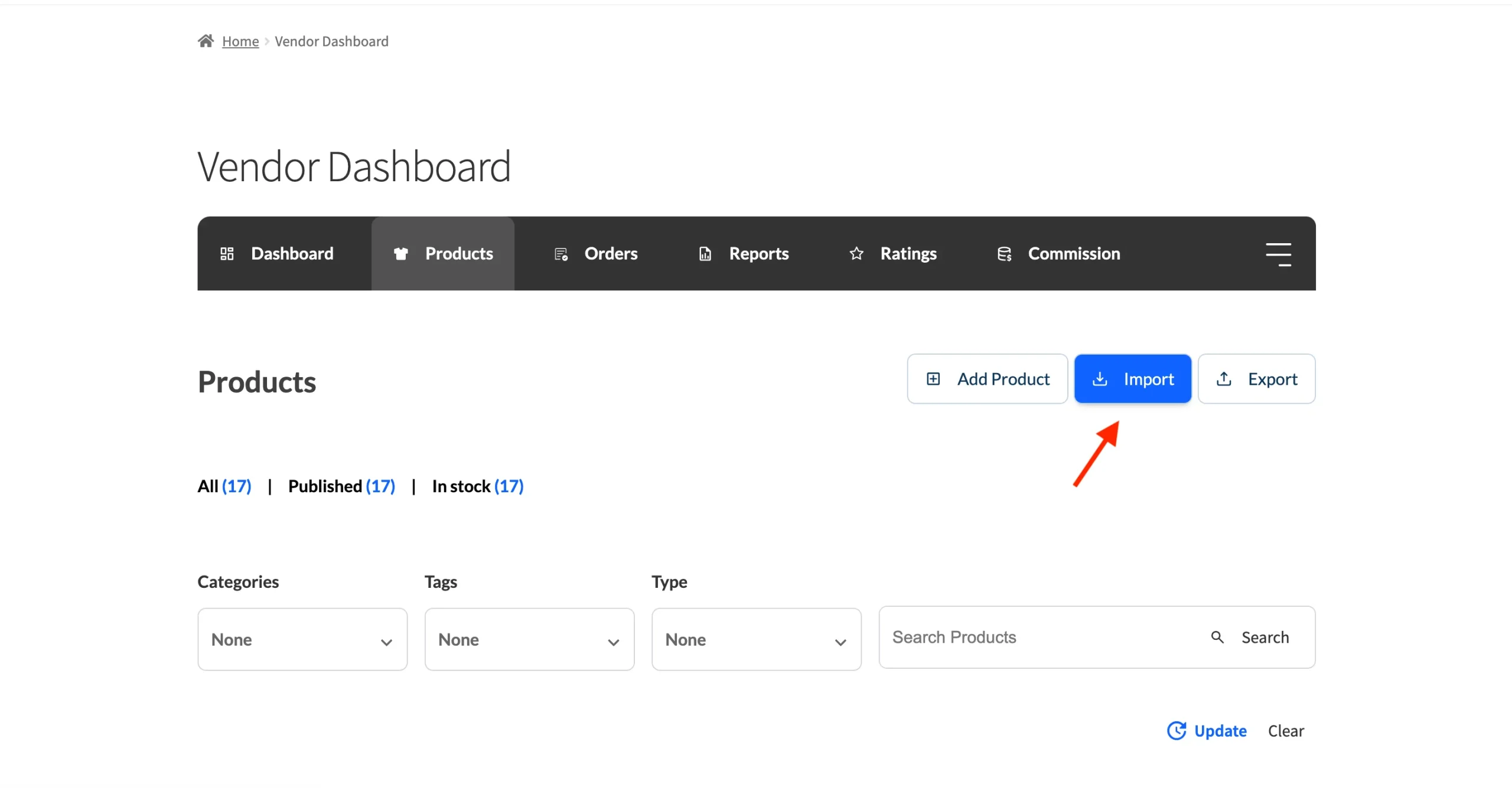
Una vez que hagas clic en el botón de importar, el importador te guiará a través de un proceso de varios pasos para importar tus productos al mercado.
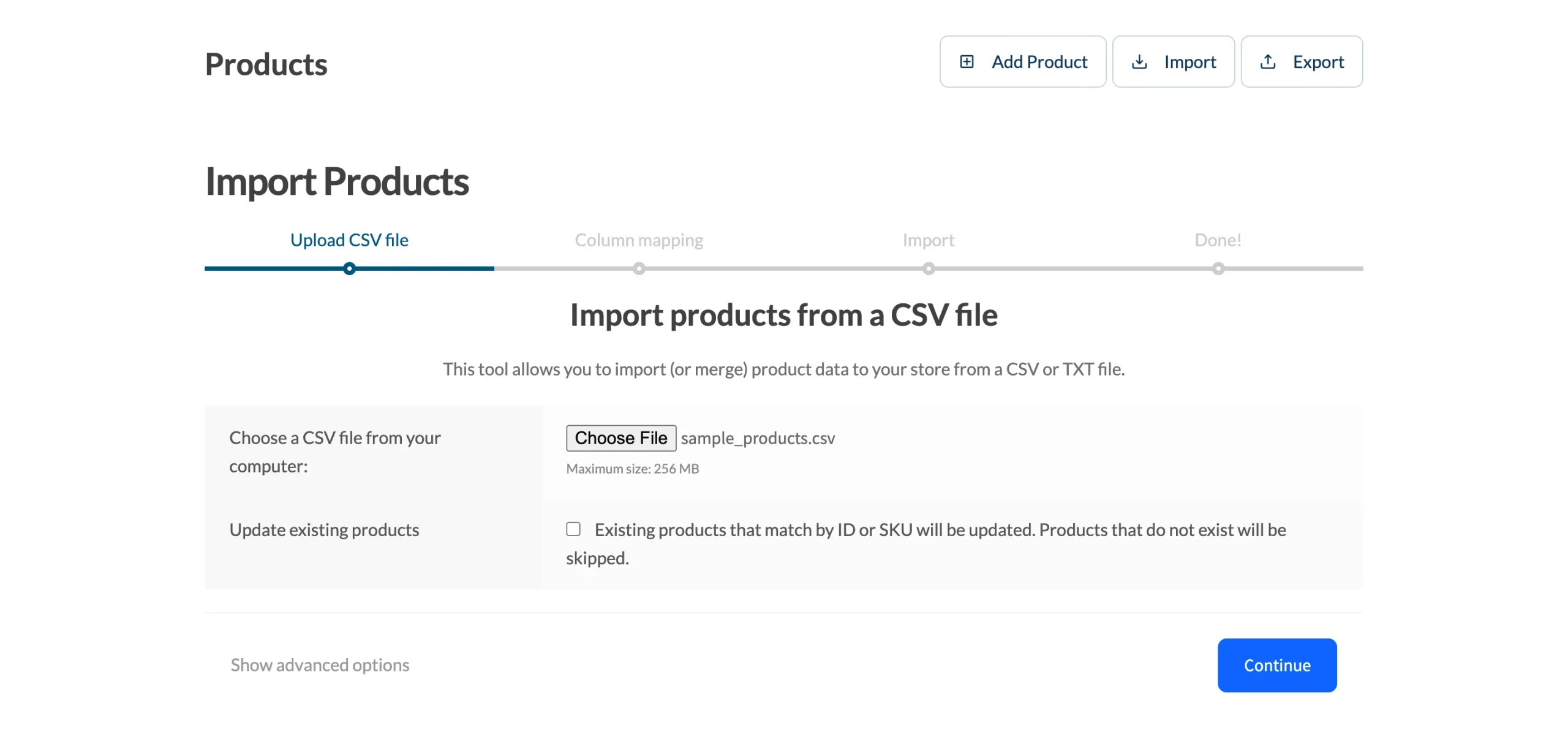
Paso 1: Subir archivo CSV
El primer paso en el proceso de carga es subir tu archivo de importación. Debe estar en formato CSV. Hay opciones avanzadas si las necesitas. Las opciones avanzadas te permiten definir el delimitador CSV, que es una coma por defecto.
También puedes seleccionar usar un mapeo de columnas anterior. Esto significa que si has importado productos previamente y has establecido el mapeo de columnas del segundo paso, el sistema de importación los recordará para usarlos la próxima vez.
Modo de importación
Antes de subir, elige cómo el importador debe manejar las filas de tu CSV usando el campo Modo de importación:
- Crear solo productos nuevos (por defecto) — omite cualquier fila que coincida con un producto existente por ID o SKU. Úsalo cuando tu CSV contenga solo productos nuevos.
- Actualizar solo productos existentes — actualiza las filas que coinciden con un producto existente por ID o SKU y omite las filas que no coinciden. Úsalo para editar en bloque productos existentes sin crear duplicados.
- Actualizar existentes y crear nuevos productos (Híbrido) — actualiza los productos que coinciden por ID o SKU y crea nuevos productos para las filas que no coinciden. Es más adecuado para un CSV maestro que representa tu catálogo de productos completo.
Paso 2: Mapeo de columnas
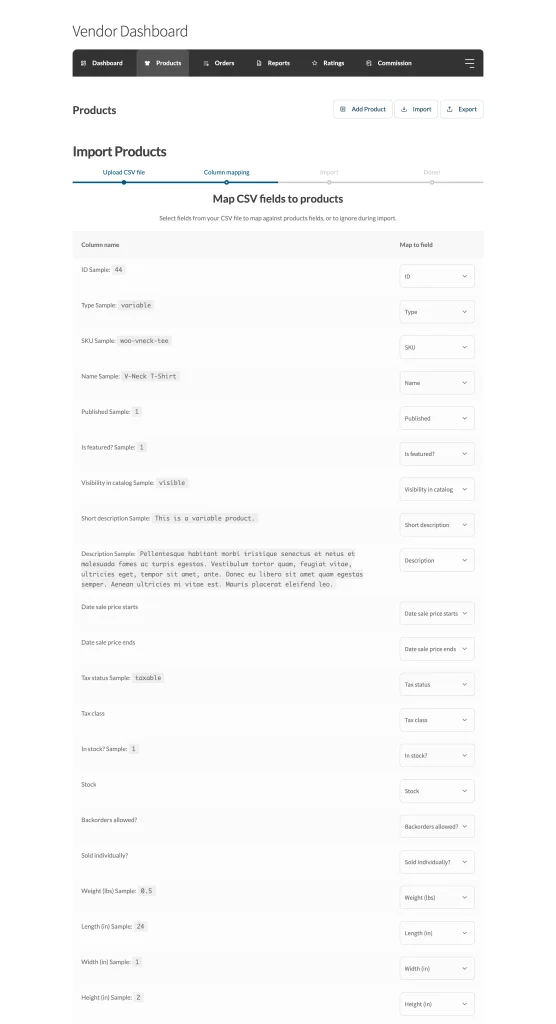
La asignación de columnas leerá tu archivo y luego hará todo lo posible para asignar tus columnas CSV con las requeridas por el marketplace para importar. Puedes revisar y ajustar las asignaciones según sea necesario.
⚠️ Nota: Esto se corrigió en WC Vendors Pro 2.0.7. Si estás reimportando un CSV que fue exportado por una versión anterior (o la pantalla de asignación de columnas solo muestra la columna ID), abre el archivo en un editor de texto plano, elimina cualquier línea en blanco encima de la primera fila y vuelve a cargarlo.

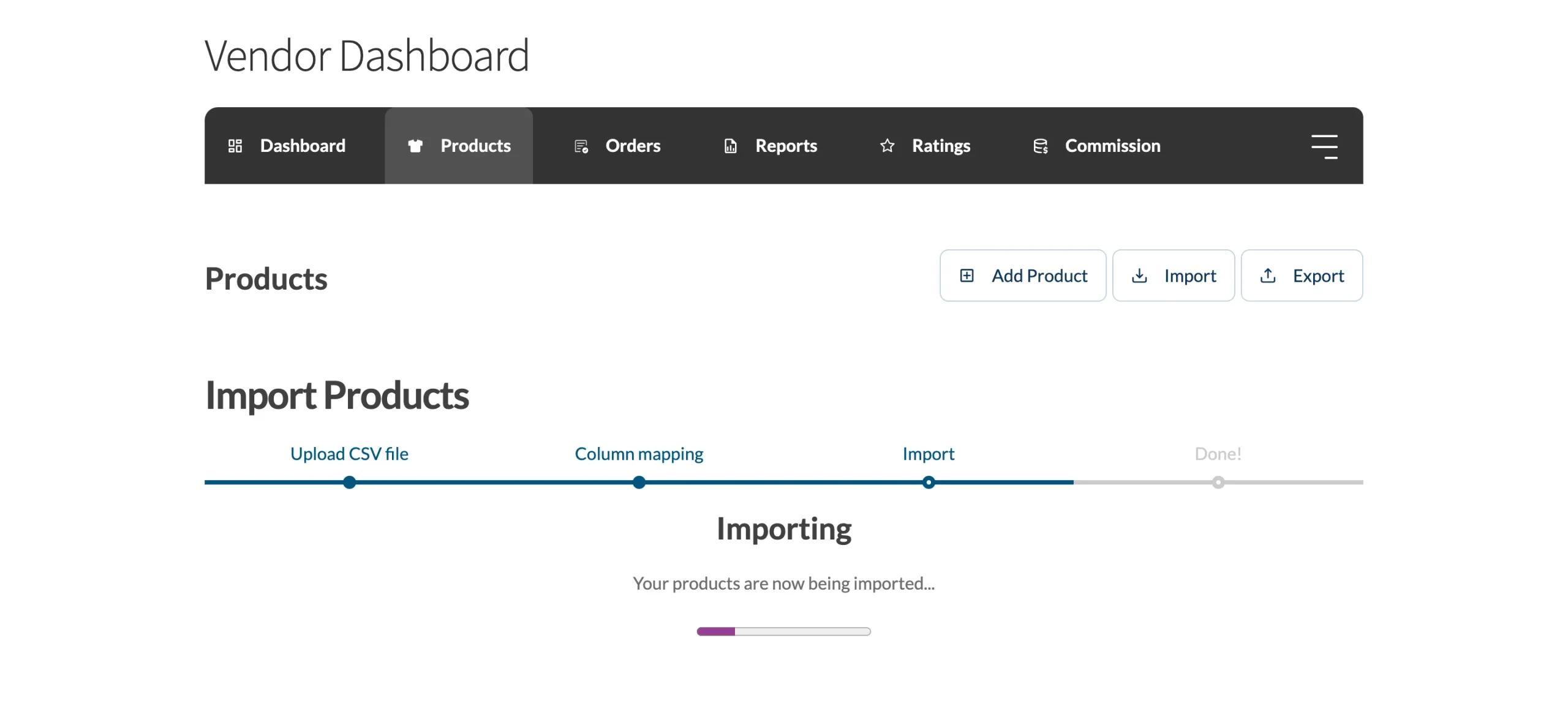
Paso 3: Progreso de la importación
La pantalla de importación te muestra el progreso mientras se está importando. Si tienes muchos productos para importar, esto mostrará la barra de progreso.
Las importaciones de productos grandes pueden llevar tiempo. Si el proceso se congela, intenta dividir tu CSV en archivos más pequeños o aumenta el límite de tiempo de ejecución máximo de tu servidor para permitir más tiempo para que la importación se complete.
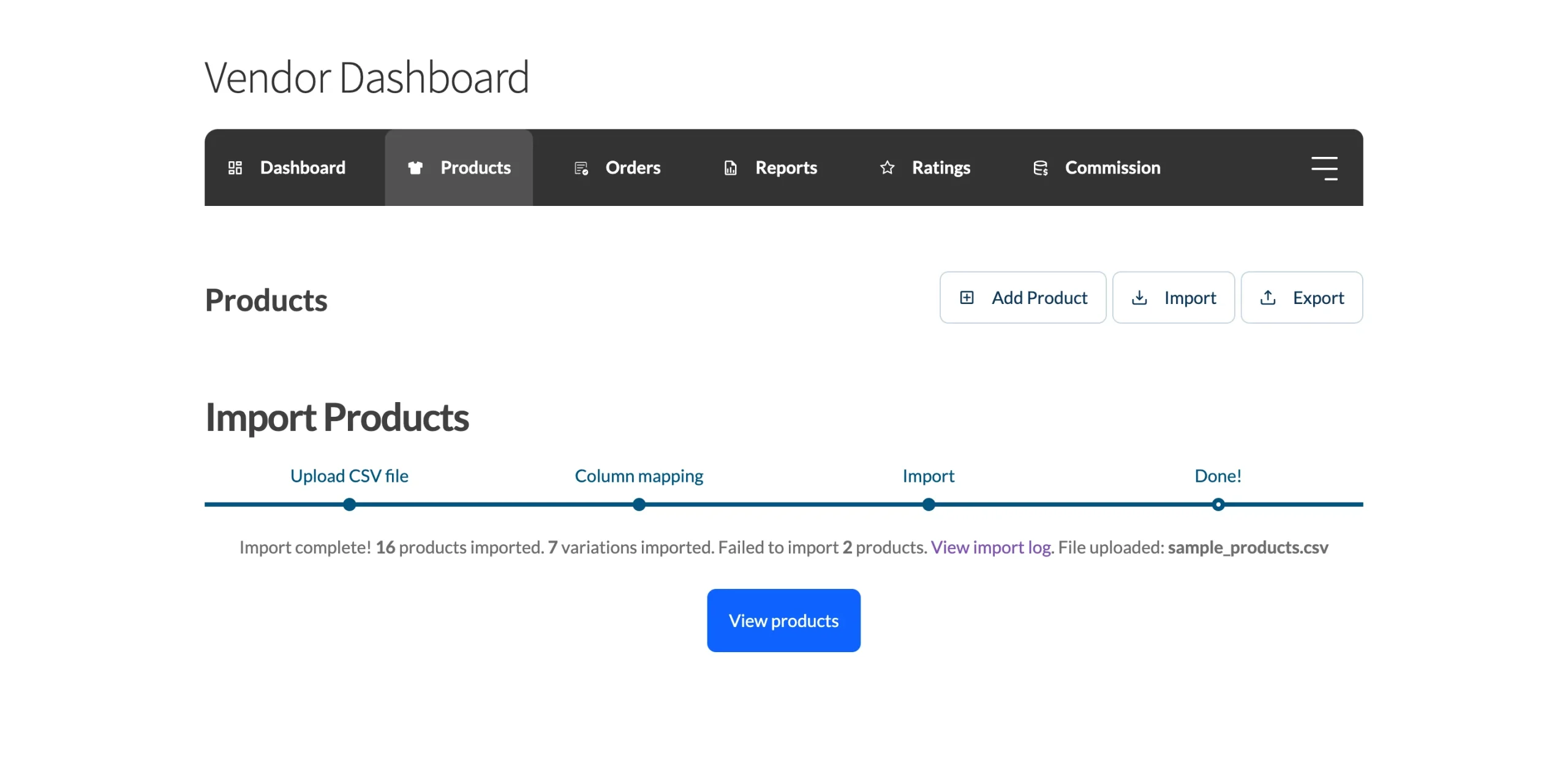
¡Hecho!
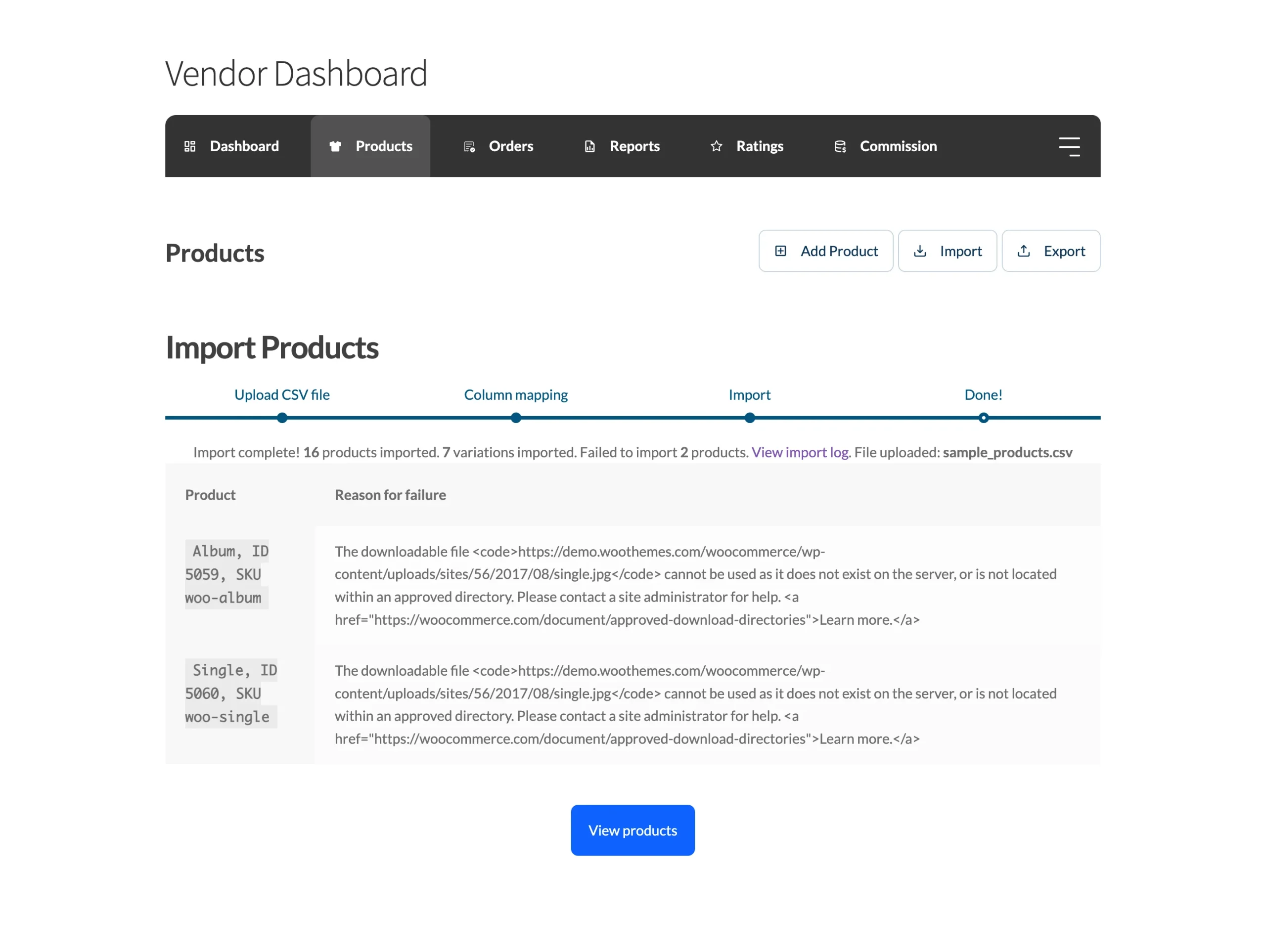
El paso final te mostrará que la importación está completa, incluyendo detalles de la importación. Si hubo algún error o productos que no se importaron, puedes consultar el registro incluido en esta pantalla.
Ver registro de importación
Lo siguiente es un ejemplo del registro de productos y las razones por las que los productos pueden ser omitidos o no importados.
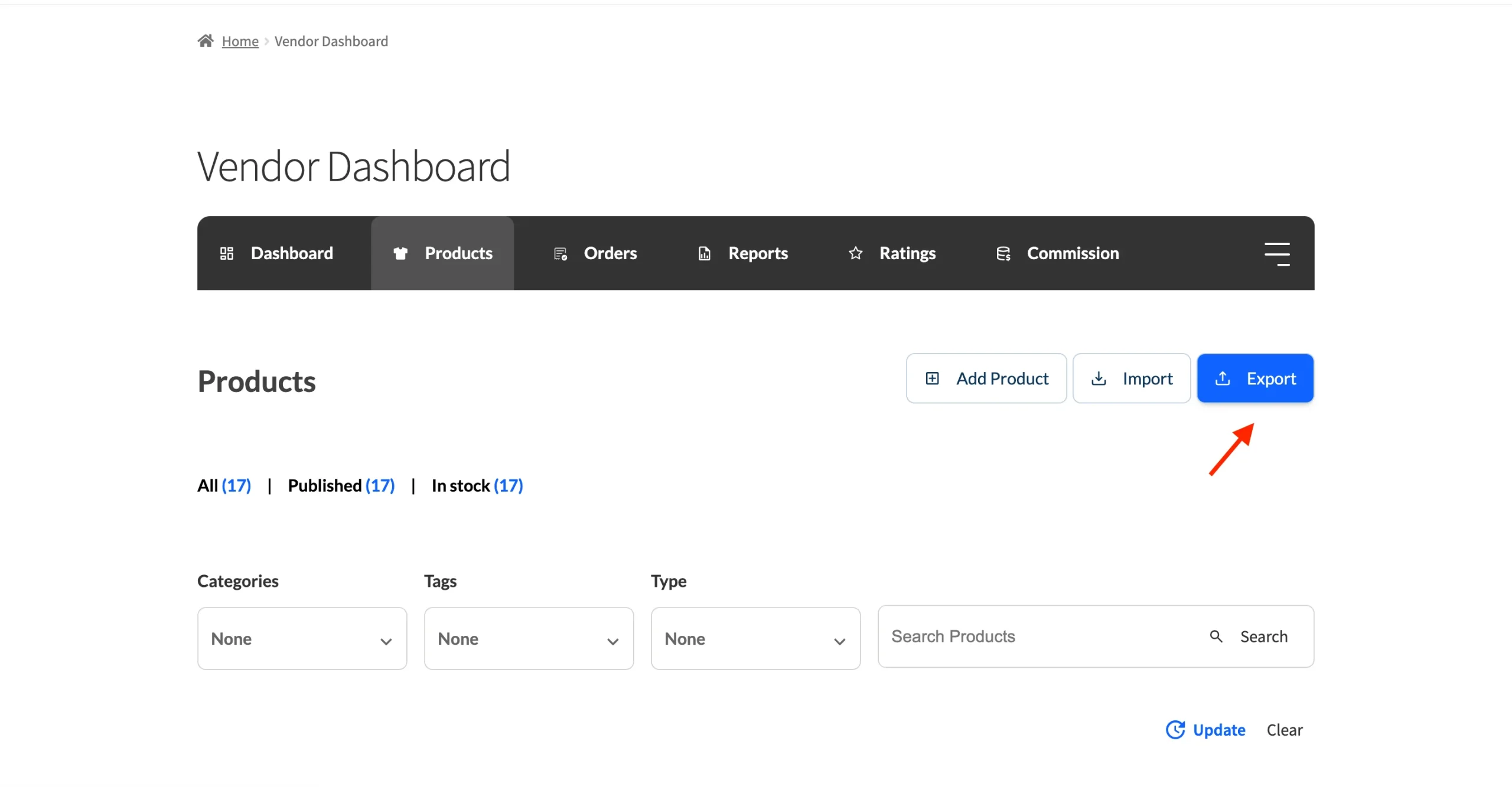
Exportando productos
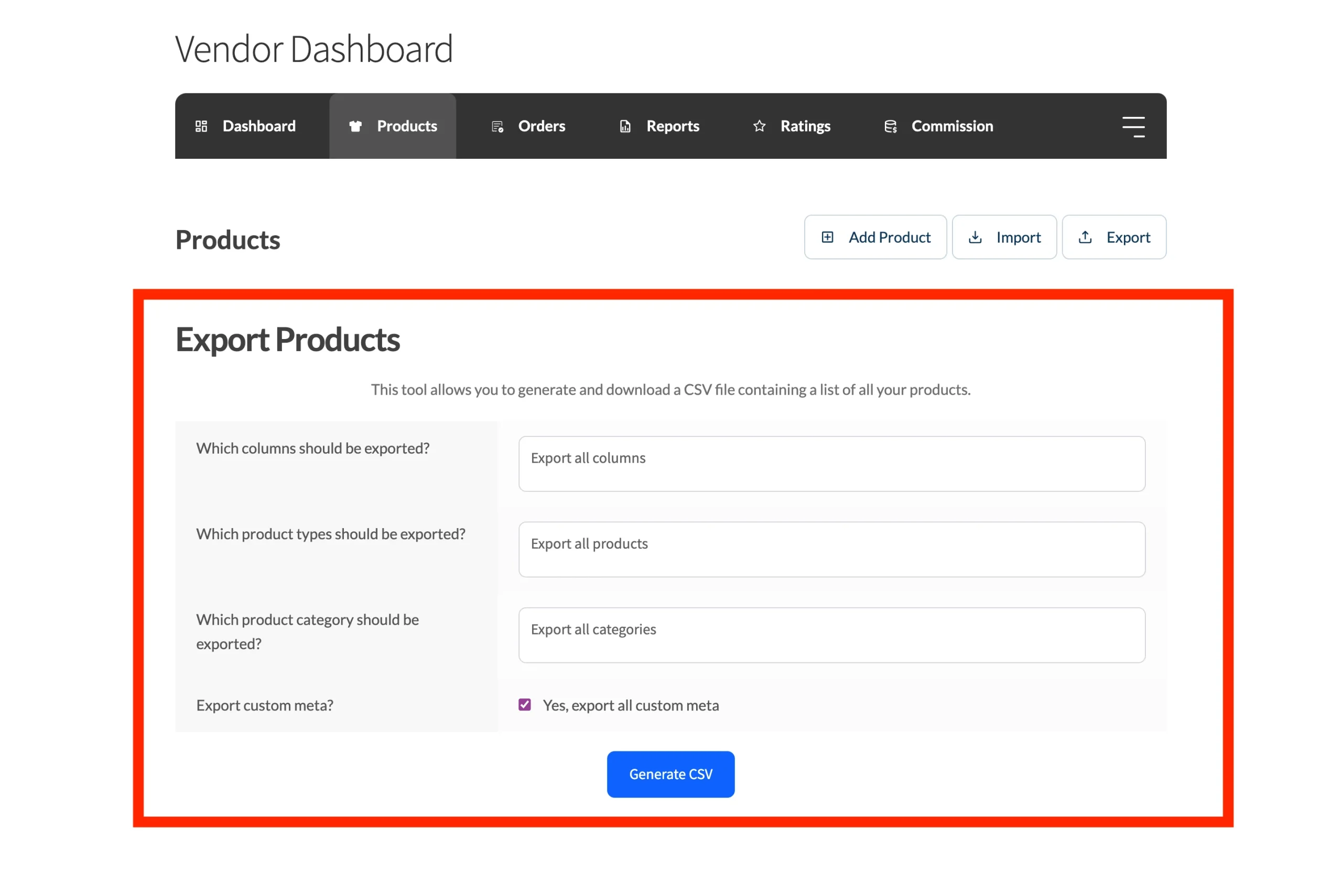
Para exportar productos, abre Productos en tu panel. Desde aquí encontrarás el botón Exportar.
Opciones de exportación
Hay cuatro opciones de exportación disponibles para ayudarte a filtrar tus productos exportados. En pantalla aparecen como preguntas:
- ¿Qué columnas se deben exportar? (elige las columnas a incluir)
- ¿Qué tipos de productos se deben exportar? (filtrar por tipo de producto)
- ¿Qué categoría de producto se debe exportar? (filtrar por categoría)
- ¿Exportar metadatos personalizados? (incluir metadatos personalizados)
Columnas a exportar
Esto te permite especificar qué columnas deseas exportar. Si solo deseas exportar información de productos simples como el título y la descripción, puedes seleccionar solo esas columnas.
Tipos de productos a exportar
Dependiendo de qué productos permita tu marketplace, puedes seleccionar qué tipos de productos deseas exportar. En general, los siguientes tipos de productos pueden estar disponibles.
- Simple
- Agrupado
- Externo/Afiliado
- Variable
- Variaciones de producto
- Suscripciones
- Reservas
- Subastas
Categorías a exportar
Esto te permite especificar categorías de productos específicas para exportar. Esto se limita a las categorías de productos que has utilizado. Esto te permite exportar solo productos de las categorías que necesitas.
Exportar metadatos personalizados
Si tus productos utilizan metadatos personalizados, por ejemplo, anulaciones de envío a nivel de producto, querrás asegurarte de que esta casilla esté marcada si necesitas importar la configuración de envío.
Generar CSV
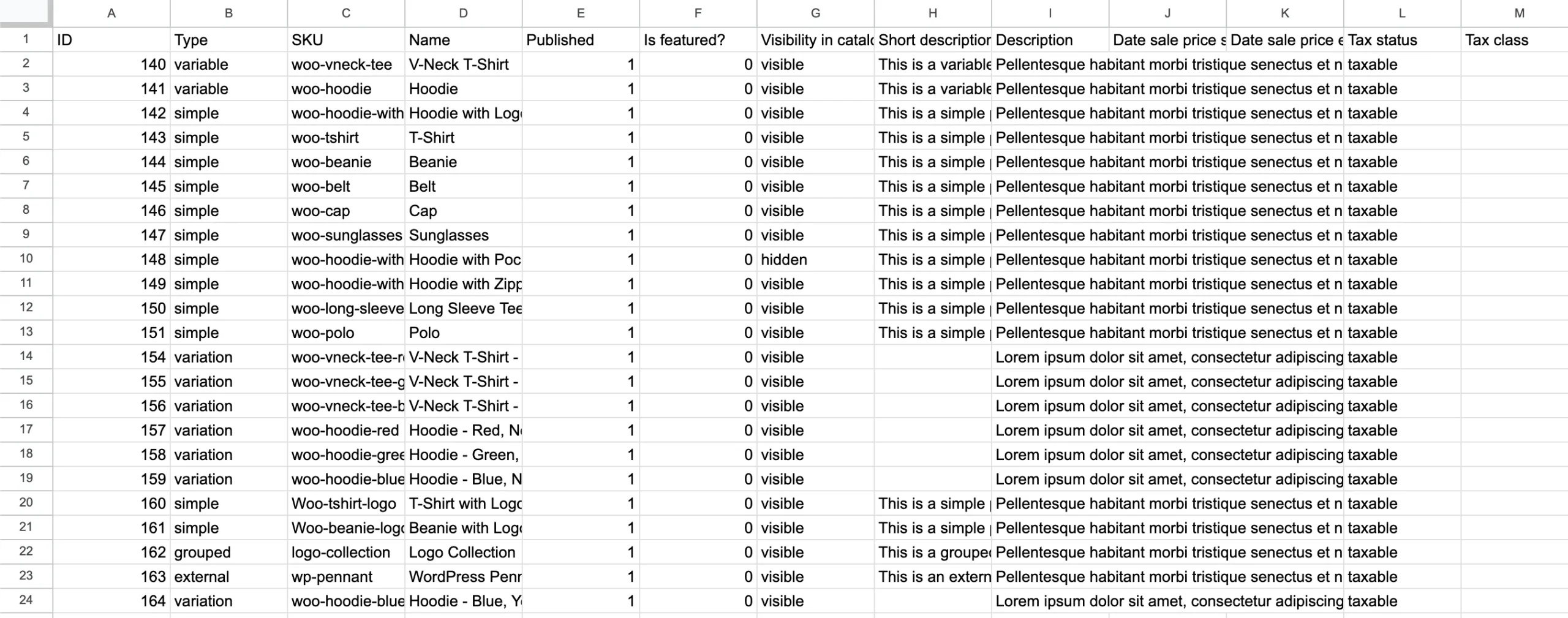
Una vez que haya seleccionado sus preferencias, haga clic en Generar CSV. Si no cambia ninguna de las opciones predeterminadas, todos sus productos se exportarán a un archivo CSV. También puede usar este archivo CSV exportado como plantilla para importar productos.
Solucionar problemas con los registros de importación/exportación
WC Vendors Pro puede escribir registros detallados para cada ejecución de importación y exportación. Esto ayuda a los administradores a diagnosticar productos fallidos u omitidos sin tener que adivinar qué salió mal.
Para activar el registro, vaya a WC Vendors Pro → Configuración → Avanzado → Importar/Exportar y marque Habilitar registro. Guarde su configuración.
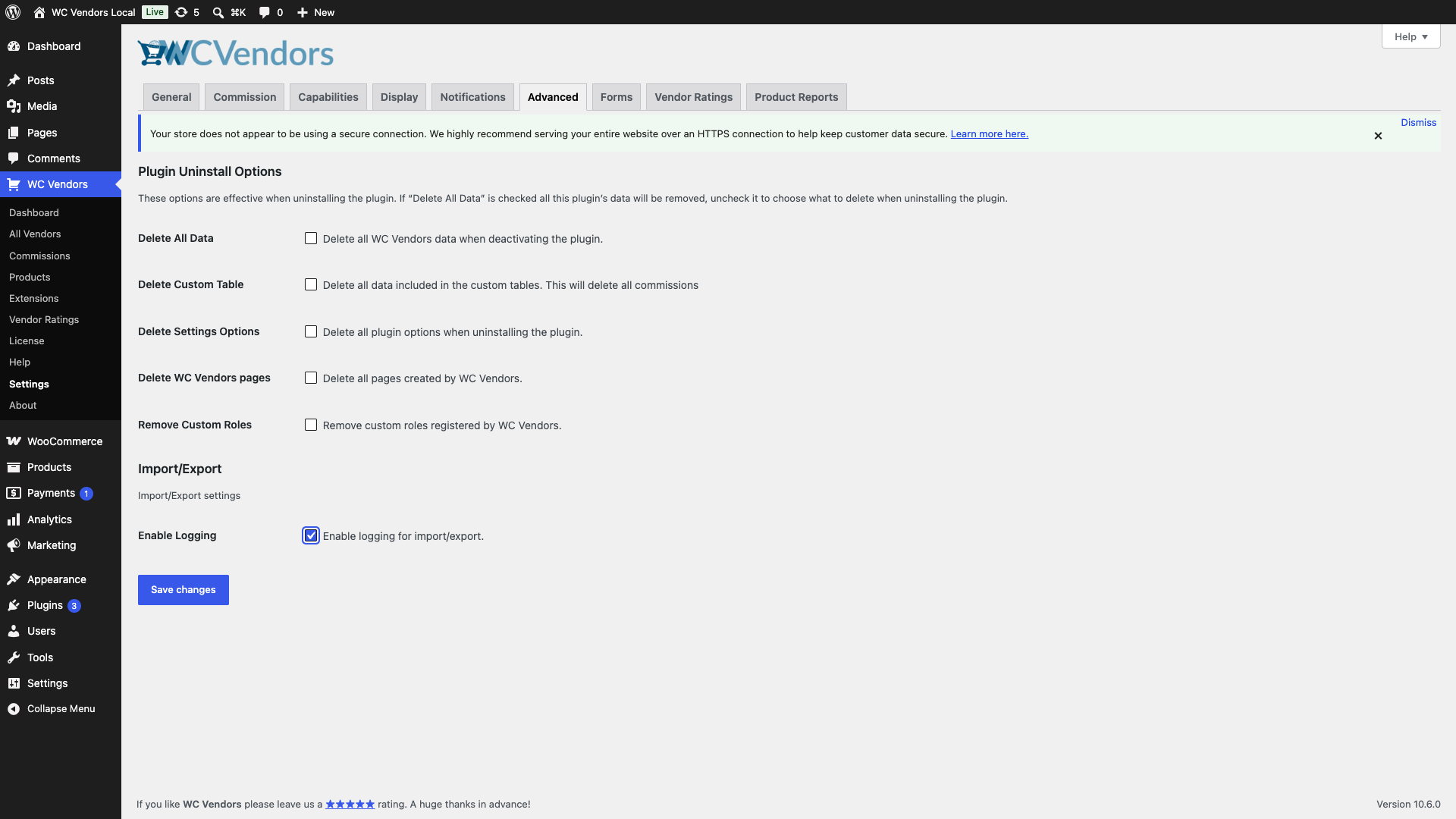
Una vez habilitado, cada importación o exportación genera una entrada de registro en el sistema de registro de WooCommerce. Para ver los registros, vaya a WooCommerce → Estado → Registros y filtre por fuente:
wcvendors-pro-product-importer-vendor-{user_id}: registros de la ejecución de importación de un vendedor específicowcvendors-pro-product-exporter-vendor-{user_id}: registros de la ejecución de exportación de un vendedor específico
Reemplace {user_id} con el ID de usuario de WordPress del vendedor. El registro mostrará qué productos se procesaron, cualquier error y qué causó que se omitieran elementos.
Preguntas frecuentes
¿Pueden los vendedores importar o exportar productos sin que el administrador habilite la capacidad?
No. El administrador debe habilitar Importar productos y/o Exportar productos en WC Vendors → Configuración → Capacidades → General antes de que los vendedores puedan acceder a las herramientas de importación o exportación desde su panel.
¿La importación de un CSV sobrescribirá los productos existentes?
Solo si elige Actualizar solo productos existentes o Actualizar existentes y crear nuevos productos (Híbrido) en Modo de importación. La opción predeterminada, Crear solo nuevos productos, omite los productos que ya existen (coinciden por ID o SKU).
¿Necesitas ayuda?
- Usuarios Premium: envíe un ticket de soporte y nuestro equipo le ayudará.
- Usuarios gratuitos: publique en el foro de soporte de WordPress.org.