
¿Ejecutas tu marketplace en una comunidad BuddyBoss? Puedes hacer que tus vendedores formen parte de ella. WC Vendors Pro conecta las tiendas de los vendedores a los perfiles de BuddyBoss, el directorio de miembros, el flujo de actividad, las notificaciones, la mensajería, los grupos y los foros. Esta guía te muestra cómo activar la integración, elegir qué partes deseas y qué pueden controlar tus vendedores desde su propio panel.
Antes de empezar
Necesitas tener instalados y activos:
- WC Vendors Pro 2.0.9 o posterior
- BuddyBoss Platform 2.5.0 o posterior
- WordPress 6.3 o posterior, WooCommerce 8.0 o posterior y PHP 7.4 o posterior
- MySQL 5.7 o posterior (o MariaDB 10.4 o posterior)
- BuddyBoss Theme, 2.3.0 o posterior, solo si deseas el estilo de tema coincidente
No hay un interruptor separado para activar la integración. Comienza a funcionar tan pronto como BuddyBoss Platform esté activo junto con WC Vendors Pro. En un sitio sin BuddyBoss, nada cambia.
Si tu servidor, WordPress, WooCommerce o BuddyBoss Platform están por debajo de una de estas versiones, la integración permanece desactivada y la pestaña de configuración de BuddyBoss no aparece. En la mayoría de los casos, verás un aviso en el administrador que enumera lo que necesita actualizarse. Un BuddyBoss Theme más antiguo solo muestra una advertencia. El resto de la integración sigue funcionando.
Paso 1: Abre la configuración de BuddyBoss
- En tu panel de administración de WordPress, ve a WC Vendors → Ajustes.
- Haz clic en la pestaña BuddyBoss.
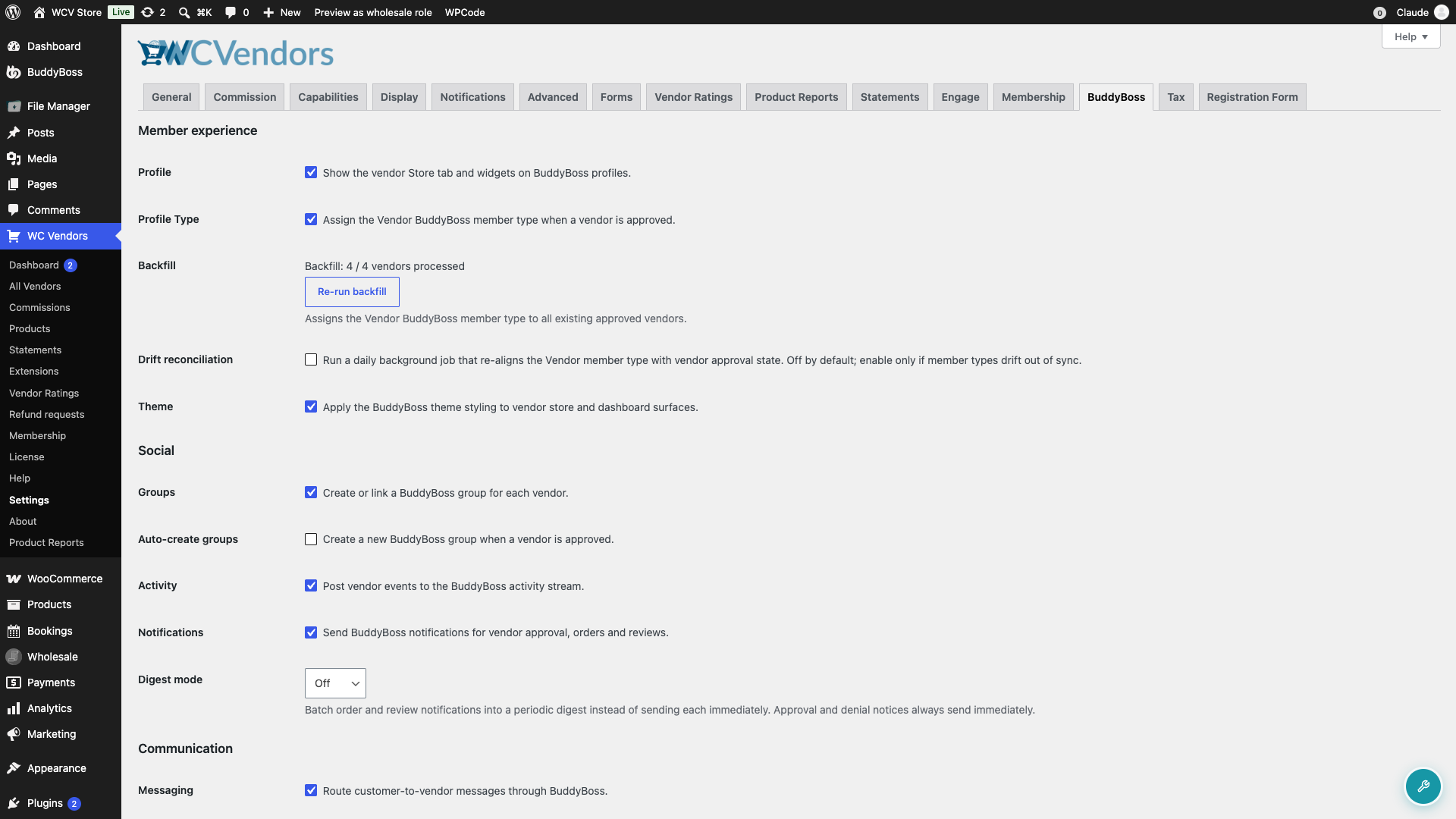
La configuración se agrupa en Experiencia del miembro, Social y Comunicación. Cada opción principal está activada por defecto. Algunas opciones también necesitan que un componente de BuddyBoss Platform esté activado:
| Opción de WC Vendors Pro | Componente de BuddyBoss |
|---|---|
| Actividad | Feeds de actividad |
| Notificaciones y Modo de resumen | Notificaciones |
| Grupos y Creación automática de grupos | Grupos sociales |
| Mensajería | Mensajería privada |
| Foros | Discusiones del foro |
El filtro de directorio de Vendedores de Tipo de perfil también necesita que los tipos de perfil estén activados en BuddyBoss Platform. Esta es una configuración, no un componente. Activa los tipos de perfil en la configuración de perfil de tu BuddyBoss Platform.
Desmarca todo lo que no quieras, luego guarda.
Paso 2: Elige tus opciones de experiencia del miembro
| Configuración | Qué hace | Predeterminado |
|---|---|---|
| Perfil | Añade una pestaña de Tienda al perfil de BuddyBoss de cada vendedor aprobado, con el nombre de su tienda, calificación, ventas, productos más recientes y reseñas recientes. | Activado |
| Tipo de perfil | Otorga a los vendedores aprobados el tipo de miembro Vendedor, que agrega un filtro de Vendedores al directorio de miembros. | Activado |
| Reconciliación de deriva | Ejecuta una verificación diaria en segundo plano que mantiene el tipo de miembro Vendedor sincronizado con el estado de aprobación de cada vendedor. Actívala solo si los tipos de miembro se desincronizan. | Desactivado |
| Tema | Restiliza la tienda del vendedor, el panel del vendedor y el directorio de vendedores para que coincidan con el Tema BuddyBoss. | Activado |
La primera vez que el Tipo de Perfil está activado, WC Vendors Pro etiqueta a todos tus vendedores aprobados existentes en segundo plano. Verás una barra de progreso debajo de Relleno, como "Relleno: 12 / 40 vendedores procesados". Si alguna vez necesitas volver a ejecutarlo, haz clic en Volver a ejecutar relleno.
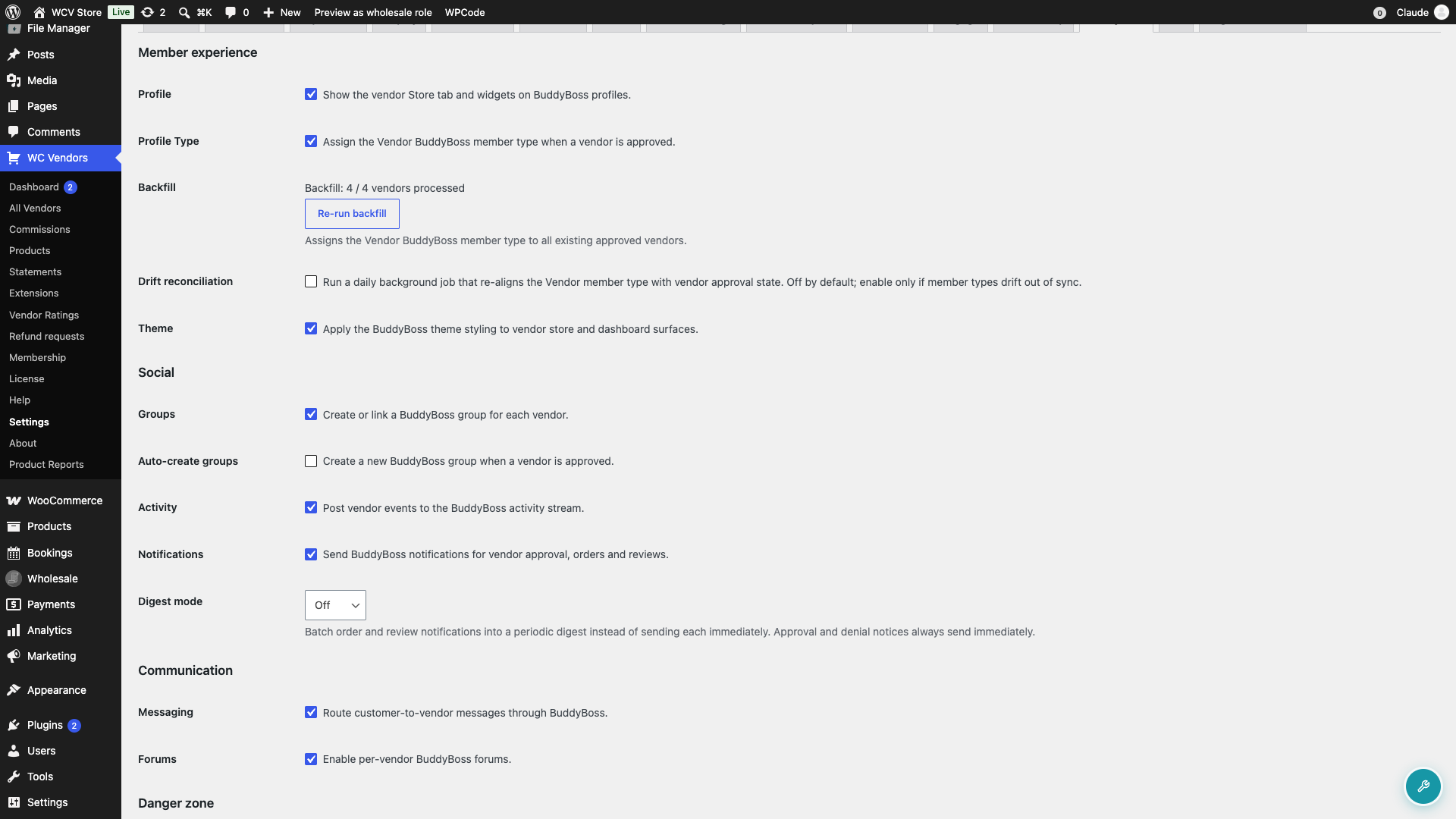
El filtro de directorio de Vendedores también necesita que la función Tipos de Perfil de BuddyBoss esté activada en tu configuración de BuddyBoss. Si está desactivada, verás una advertencia en la pestaña BuddyBoss. Tus vendedores siguen etiquetados, por lo que el filtro aparece tan pronto como activas Tipos de Perfil.
La opción Tema solo tiene efecto cuando el Tema BuddyBoss (o un tema hijo del mismo) es tu tema activo. En cualquier otro tema no hace nada.
Paso 3: Elige tus opciones sociales
| Configuración | Qué hace | Predeterminado |
|---|---|---|
| Grupos | Permite que cada vendedor tenga un grupo de BuddyBoss vinculado a su tienda. Aparece una tarjeta de tienda en la página de inicio del grupo. | Activado |
| Crear grupos automáticamente | Crea un grupo de BuddyBoss automáticamente cuando se aprueba a un vendedor. El vendedor necesita un nombre de tienda. Los vendedores existentes no se ven afectados. Sin esta opción, y para los vendedores existentes, los vendedores vinculan un grupo que ya gestionan desde su panel. | Desactivado |
| Actividad | Publica los nuevos productos y las nuevas reseñas de los vendedores en el flujo de actividad. Los picos de actividad se agrupan en una sola publicación para que el flujo no se inunde. | Activado |
| Notificaciones | Envía notificaciones de BuddyBoss a los vendedores cuando su solicitud es aprobada o denegada, cuando reciben un nuevo pedido y cuando reciben una nueva reseña. | Activado |
| Modo resumen | Agrupa las notificaciones de pedidos y reseñas en un aviso periódico. Elige Desactivado, Cada hora o Diario. Las notificaciones de aprobación y denegación siempre se envían de inmediato. | Desactivado |
Los grupos necesitan el componente Grupos Sociales de BuddyBoss. La actividad necesita el componente Flujos de Actividad. Las notificaciones y el modo resumen necesitan el componente Notificaciones. Los vendedores pueden anular la configuración del resumen para sí mismos (ver Paso 5).
Paso 4: Elige tus opciones de comunicación
| Configuración | Qué hace | Predeterminado |
|---|---|---|
| Mensajería | Envía mensajes de clientes conectados a la bandeja de entrada de BuddyBoss del vendedor y agrega un botón Enviar Mensaje a las páginas de la tienda del vendedor y a las tarjetas de la lista de vendedores. | Activado |
| Foros | Permite que cada vendedor active su propio foro de BuddyBoss desde su panel. | Activado |
La mensajería necesita el componente Mensajería Privada de BuddyBoss, y los Foros necesitan el componente Discusiones de Foros de BuddyBoss. Sin Mensajería Privada, los mensajes de contacto se envían por correo electrónico como antes. Sin Discusiones de Foros, los vendedores no pueden activar un foro.
Los invitados no ven el botón Enviar Mensaje. Aún pueden contactar a los vendedores a través del formulario de contacto existente, que envía un correo electrónico. Para evitar spam, el formulario de contacto permite a cada cliente enviar un mensaje por minuto y diez por hora al mismo vendedor.
Los foros no se crean para cada vendedor. El foro de un vendedor solo existe una vez que lo activan.
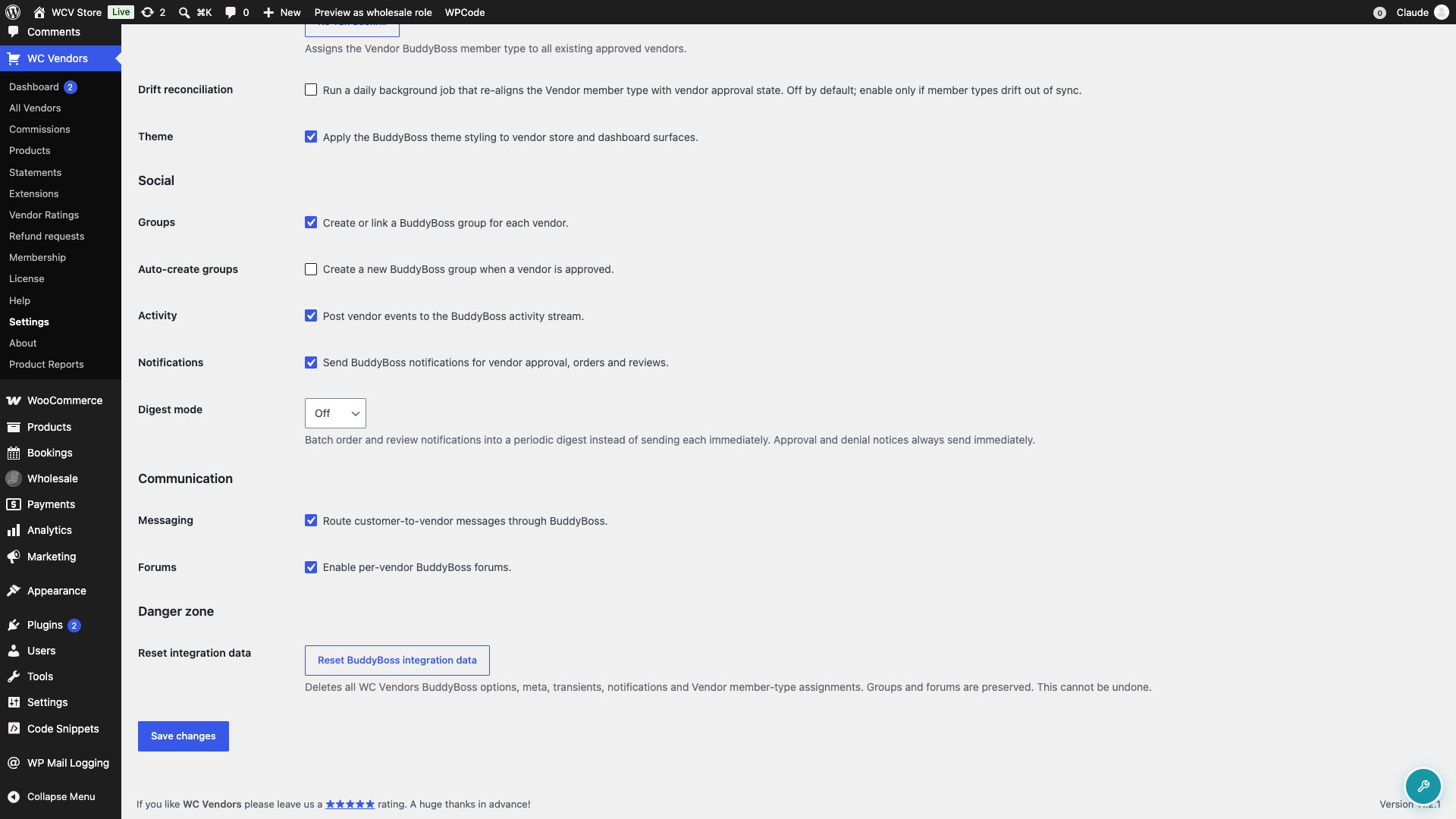
Cuando hayas terminado, haz clic en Guardar cambios.
Paso 5: Lo que tus vendedores pueden controlar
Los vendedores aprobados obtienen una pestaña BuddyBoss en Ajustes dentro de su panel de vendedor. Aparece cuando al menos una de las opciones Actividad, Grupos, Foros o Notificaciones está activada. Cada control muestra cuándo su configuración correspondiente (Actividad, Grupos, Foros o Notificaciones) está activada. El control del foro también necesita el componente de Discusiones del Foro de BuddyBoss.
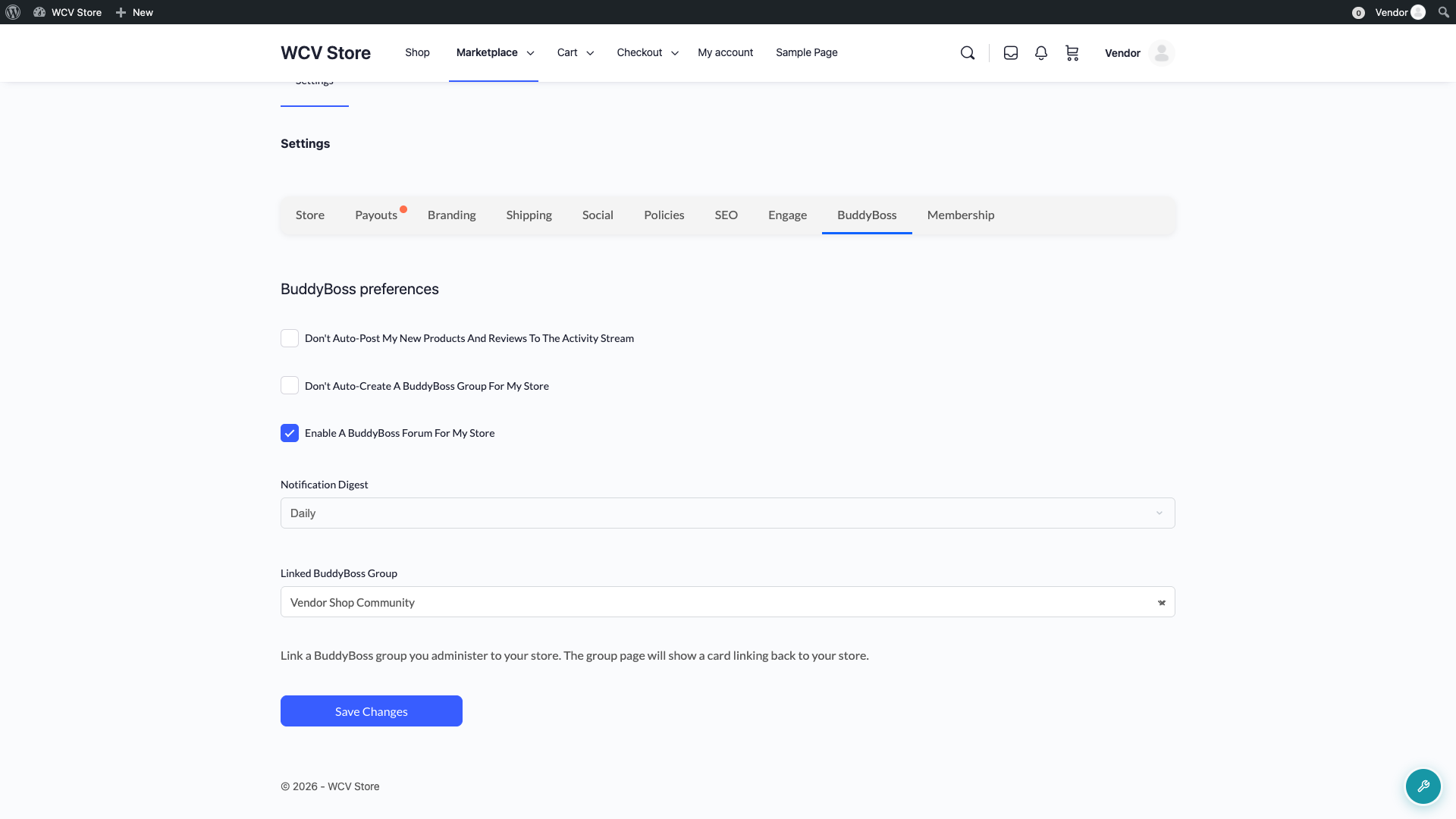
| Control | Qué hace |
|---|---|
| No publicar automáticamente mis nuevos productos y reseñas en el flujo de actividad | Mantiene la actividad del vendedor fuera del flujo de la comunidad. |
| No crear automáticamente un grupo de BuddyBoss para mi tienda | Impide que se cree un grupo para esta tienda. Esto solo tiene efecto cuando activas Crear grupos automáticamente. |
| Activar un foro de BuddyBoss para mi tienda | Crea un foro con el nombre de la tienda, con un enlace Visitar foro en la pestaña Tienda de su perfil. |
| Resumen de notificaciones | Anula la configuración del resumen del sitio. Opciones: Usar predeterminado del sitio, Desactivado (enviar cada aviso de inmediato), Cada hora o Diario. |
| Grupo de BuddyBoss vinculado | Vincula un grupo que el vendedor ya administra a su tienda. Elige Ninguno para desvincular. |
Un vendedor necesita un nombre de tienda antes de activar su foro, ya que el foro lleva el nombre de la tienda. Si más tarde desmarcan la casilla, el foro se oculta pero se conservan todas las discusiones. Al marcarla de nuevo, se recupera el mismo foro.
Un grupo solo puede vincularse a una tienda. Si otro vendedor ya lo ha vinculado, la elección del vendedor no se guardará.
Eliminar los datos de la integración
Si restableces los datos de la integración, no podrás deshacerlo. Si aún deseas empezar de cero, desplázate hasta la Zona de peligro en la parte inferior de la pestaña BuddyBoss y haz clic en Restablecer datos de integración de BuddyBoss. Esto elimina la configuración de la integración, las preferencias del vendedor, las notificaciones y el tipo de miembro Vendedor. Tus grupos y foros de BuddyBoss se conservan. El restablecimiento se ejecuta en segundo plano. Después del restablecimiento, cada configuración vuelve a su valor predeterminado.
El restablecimiento también elimina los enlaces entre las tiendas y sus foros. Si un vendedor marca la casilla del foro de nuevo después de un restablecimiento, obtiene un foro nuevo, no el antiguo.
Nada se configura de nuevo hasta que hagas clic en Volver a ejecutar relleno. Después del restablecimiento, Tipo de perfil ya aparece como marcado. Para configurar los vendedores de nuevo sin el botón:
- Desmarca Tipo de perfil.
- Haz clic en Guardar cambios.
- Marca Tipo de perfil.
- Haz clic en Guardar cambios de nuevo.
Solución de problemas
La pestaña BuddyBoss falta en WC Vendors → Ajustes
Comprueba que BuddyBoss Platform (no BuddyPress) esté activo y que cada elemento de la lista de requisitos anterior cumpla con la versión mínima. Busca un aviso de administrador que indique lo que necesita actualizarse.
El filtro de Vendedores no aparece en el directorio de miembros
Activa la función Tipos de perfil en la configuración de BuddyBoss y asegúrate de que Tipo de perfil esté marcado. Solo los vendedores aprobados aparecen en el filtro, no los pendientes.
La opción Tema no cambia nada
El Tema BuddyBoss, o un tema hijo del mismo, debe ser tu tema activo. El estilo del directorio de vendedores solo se aplica a una página que utiliza el shortcode [wcv_pro_vendorslist]. Una lista de vendedores creada con [wcv_vendorslist], un bloque o un widget no se reforma.
Los clientes no ven el botón Enviar mensaje
El botón solo se muestra a los clientes que han iniciado sesión, y solo cuando el componente de Mensajería privada de BuddyBoss está activado. Los vendedores no lo ven en su propia tienda.
Un vendedor no puede encontrar el selector de grupos vinculados
El selector necesita que el componente Grupos sociales de BuddyBoss esté activado. Si el vendedor ve la pestaña BuddyBoss pero no el selector, comprueba primero ese componente.
Preguntas frecuentes
¿Necesito configurar algo para mis vendedores existentes?
No. Cuando el Tipo de perfil está activado, WC Vendors Pro etiqueta a todos los vendedores aprobados existentes en segundo plano. Puedes seguir su progreso en Relleno.
¿Pueden los vendedores desactivar las publicaciones de actividad o las notificaciones para sí mismos?
Sí. Los vendedores pueden optar por no recibir publicaciones de actividad y elegir su propio resumen de notificaciones desde la pestaña BuddyBoss en Configuración en su panel de vendedor.
¿Qué sucede con los foros de vendedores si desactivo Foros?
Los foros de vendedores existentes permanecen en BuddyBoss tal como están. El enlace Visitar foro desaparece de la pestaña Tienda del vendedor, y los vendedores ya no pueden activar o desactivar su foro hasta que vuelvas a activar Foros.
¿Qué sigue?
- Cómo permitir que los clientes contacten a los vendedores
- Ajustes de visualización de WC Vendors – General
- Cómo configurar las valoraciones de los vendedores
- Guía de Inicio de WC Vendors Pro
¿Necesitas ayuda?
Si tienes alguna pregunta o encuentras algún problema, estamos aquí para ayudarte.
- Usuarios premium: Abrir un ticket de soporte
- Usuarios gratuitos: Visita nuestro foro de la comunidad