
¿Quieres permitir que los clientes valoren su experiencia con los vendedores de tu marketplace? WC Vendors Pro incluye un sistema de valoraciones integrado que permite a los compradores dejar valoraciones con estrellas y comentarios escritos después de un pedido. Este artículo te guía a través de la habilitación de las valoraciones, la configuración de su funcionamiento y la moderación del feedback que reciben tus vendedores.
Requisitos
- WC Vendors Pro instalado y activado
- WC Vendors (gratuito) instalado y activado
- Una página de WordPress para alojar el formulario de feedback (lo configurarás en el Paso 1 a continuación)
Paso 1: Crear una página de feedback
El sistema de valoraciones necesita una página de WordPress dedicada para mostrar el formulario de feedback a los clientes. Antes de configurar los ajustes, crea esta página primero.
- Ve a Páginas → Añadir nueva en tu administrador de WordPress.
- Dale a la página un título como “Dejar feedback”.
- En el contenido de la página, añade el shortcode
[wcv_feedback_form]. - Haz clic en Publicar.
![Un editor de páginas de WordPress con el título "Dejar comentarios" y el shortcode [wcv_feedback_form] en el área de contenido.](https://www.wcvendors.com/wp-content/uploads/2026/05/wcvp-vendor-rating-leave-feedback-page-1024x582.webp "wcvp - valoración del vendedor - página para dejar comentarios - WC Vendors")
Paso 2: Abrir la configuración de valoraciones
- En tu panel de administración de WordPress, ve a WC Vendors → Ajustes.
- Haz clic en la pestaña Valoraciones de vendedores.
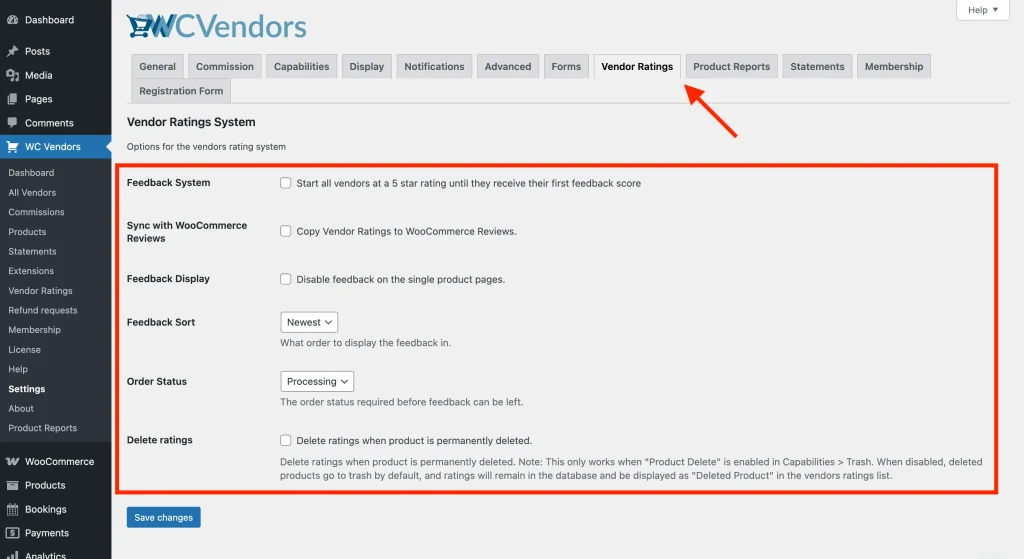
Paso 3: Configurar los ajustes de valoraciones
Encontrarás estas opciones en la sección Sistema de valoraciones de vendedores:
| Configuración | Descripción | Predeterminado |
|---|---|---|
| Sistema de Valoraciones | Cuando está habilitado, cada nuevo vendedor muestra 5 estrellas completas por defecto hasta que recibe su primera reseña. Cuando está deshabilitado, los vendedores sin reseñas muestran 5 estrellas vacías y una etiqueta “(0 valoraciones)” en su lugar. | Activado |
| Sincronizar con Reseñas de WooCommerce | Copia las valoraciones de los vendedores a las reseñas de productos integradas de WooCommerce para que cuenten para la puntuación de reseñas del producto. | Desactivado |
| Visualización de Valoraciones | Cuando está habilitado, oculta el panel de valoraciones de las páginas de productos individuales. Las valoraciones solo aparecerán en la página de la tienda del vendedor. | Desactivado |
| Ordenación de Valoraciones | Controla el orden en que se muestra el feedback, primero las más nuevas o primero las más antiguas. | Las más nuevas |
| Estado del Pedido | El estado mínimo del pedido que un cliente debe alcanzar antes de que aparezca el botón Dejar feedback. Elige entre Procesando y Completado. | Procesando |
| Eliminar valoraciones | Cuando está habilitado, elimina permanentemente las valoraciones de un vendedor cuando un producto se elimina permanentemente. Solo se aplica cuando los vendedores tienen habilitada la capacidad de eliminar productos. | Desactivado |
Haz clic en Guardar cambios cuando hayas terminado.
Cómo los clientes dejan feedback
Una vez habilitadas las valoraciones, aparece un botón Dejar feedback en la página Mi cuenta → Pedidos del cliente para cualquier pedido que haya alcanzado el estado requerido. Si el cliente ya ha dejado feedback para ese pedido, el botón cambia a Revisar feedback para que pueda actualizar su reseña.
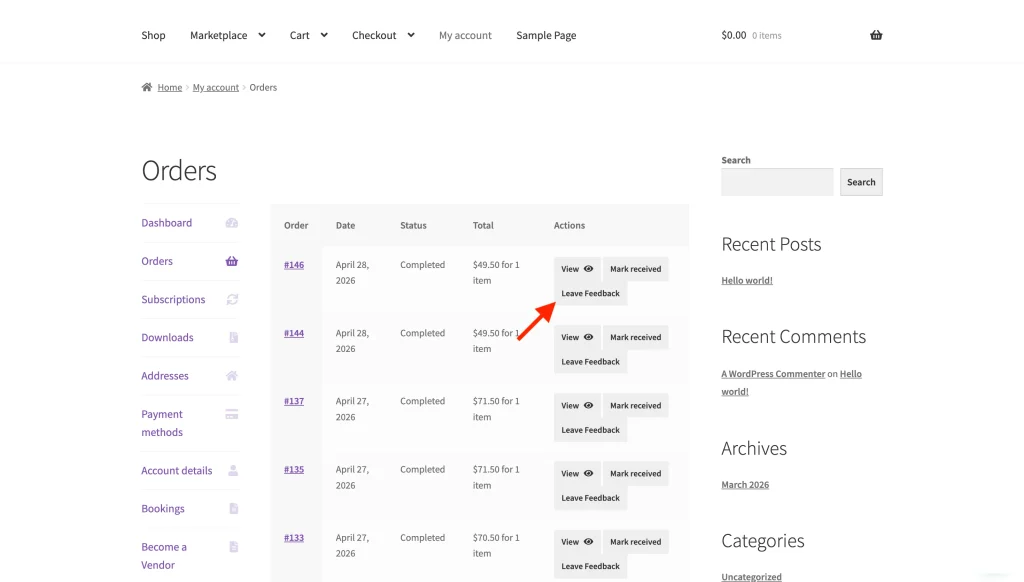
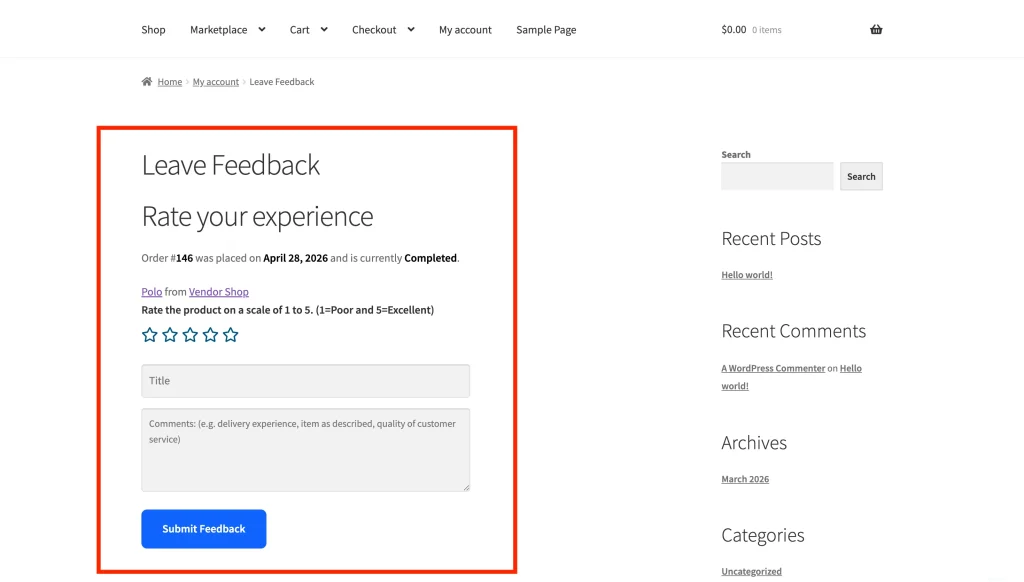
Al hacer clic en el botón, el cliente va a tu página de feedback. Verá un formulario para cada producto del pedido, una sección por artículo. Para cada producto, puede:
- Seleccionar una valoración de estrellas de 1 a 5 (obligatorio)
- Introducir un título corto para su reseña (obligatorio)
- Escribir un comentario (opcional, pero de al menos 20 caracteres si lo rellenas)
- Haz clic en Enviar feedback para guardar la reseña
Después de enviar, el cliente es redirigido a su página de pedidos y aparece un aviso de confirmación.
Si el pedido tiene más de un producto, el cliente debe completar todos los productos que inició antes de que el formulario se guarde. Una entrada no válida, como una calificación de estrellas faltante o un comentario de menos de 20 caracteres, rechaza toda la presentación y no se guarda nada.
Calificaciones en las páginas de productos
Por defecto, aparece una pestaña Calificaciones del producto en cada página de producto del vendedor. Muestra todos los comentarios dejados para ese producto específico: calificación por estrellas, título de la reseña, fecha, nombre del cliente y sus comentarios. Un enlace “Ver todas las calificaciones” en la parte superior lleva al visitante a la página completa de calificaciones de la tienda del vendedor.
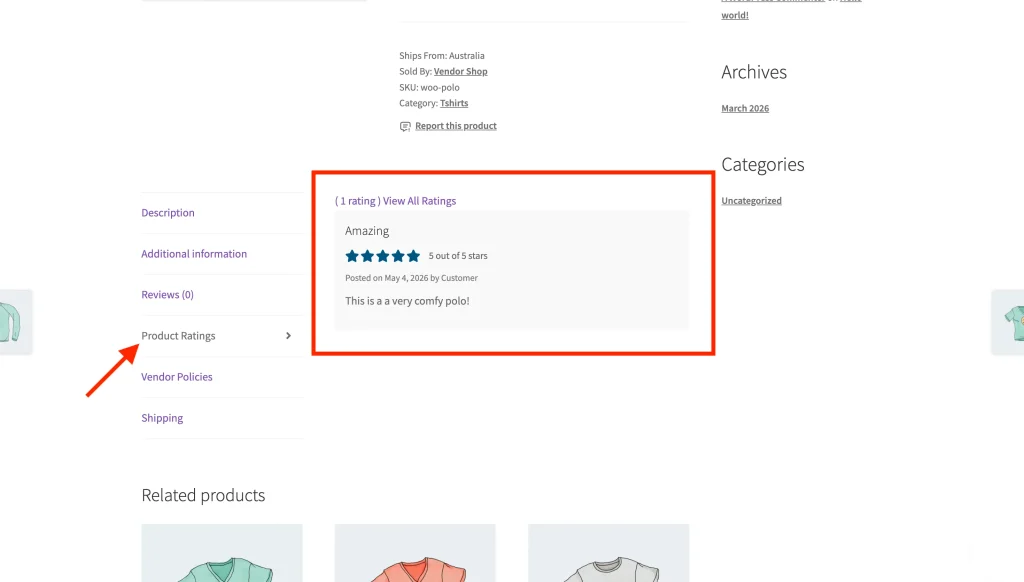
Si prefiere que las calificaciones solo se muestren a nivel de tienda y no en las páginas de productos individuales, active la opción Mostrar comentarios – Desactivar comentarios en las páginas de productos individuales en su configuración.
Moderación de calificaciones como administrador
Puede ver y administrar todas las calificaciones de su mercado desde WC Vendors → Calificaciones de vendedores.
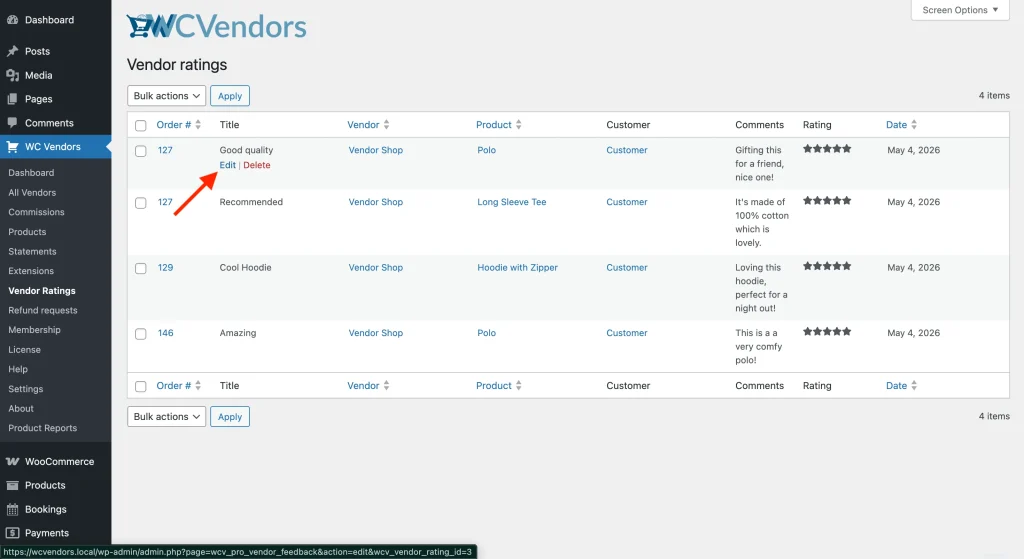
La tabla de calificaciones muestra cada comentario enviado, con columnas para Pedido #, Título, Vendedor, Producto, Cliente, Comentarios, Calificación y Fecha. Puede ordenar la lista por vendedor, producto, número de pedido o fecha. Si ha cambiado el nombre de los vendedores en su configuración, la columna Vendedor muestra su propio término en su lugar.
Para editar una calificación: pase el cursor sobre el título de la calificación y haga clic en Editar. Puede actualizar el título y los comentarios, luego guardar sus cambios.
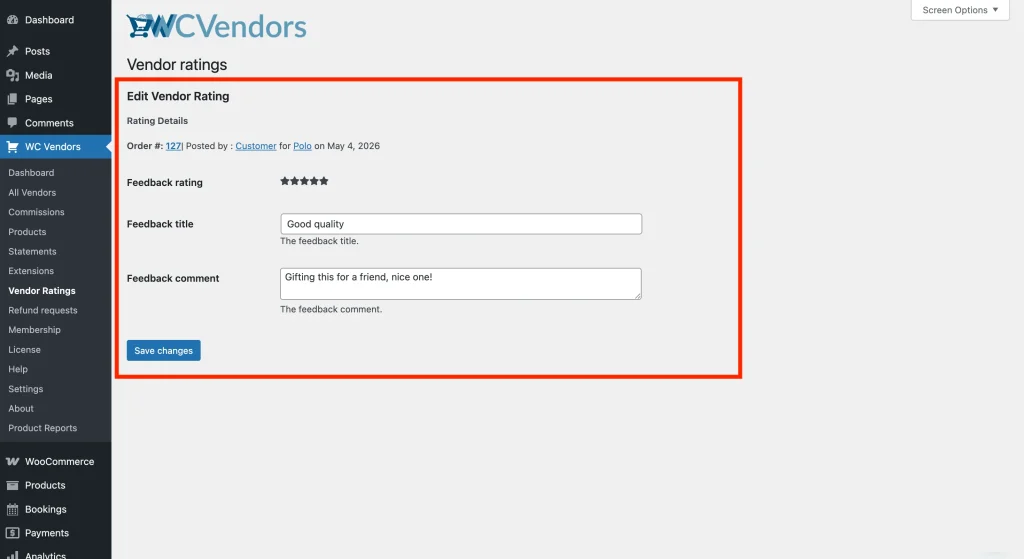
Para eliminar una calificación: pase el cursor sobre el título de la calificación y haga clic en Eliminar, o use la casilla de verificación para seleccionar varias calificaciones y ejecutar la acción masiva Eliminar.
Códigos cortos disponibles
WC Vendors Pro incluye tres códigos cortos para mostrar calificaciones en su sitio:
[wcv_feedback_form]: muestra el formulario de comentarios del cliente. Coloque esto en su página dedicada de comentarios (la que creó en el Paso 1).
[wcv_vendor_total_ratings]: muestra la calificación general por estrellas de un vendedor y un enlace a su página de calificaciones. Esto funciona automáticamente en las páginas de la tienda del vendedor y en las páginas de productos individuales. Generalmente no necesita agregarlo manualmente a menos que esté creando un diseño personalizado.
[wcv_feedback vendor="USER_ID"]: muestra un enlace de calificaciones para un vendedor específico. Reemplace USER_ID con el ID de usuario de WordPress del vendedor. Útil para agregar un enlace de calificaciones en una plantilla personalizada o un widget de barra lateral.
Solución de problemas
El botón Dejar comentarios no aparece después de procesar un pedido.
Verifique la configuración de Estado del pedido en WC Vendors → Configuración → Calificaciones de vendedores. El botón solo aparece una vez que un pedido alcanza el estado que usted ha seleccionado. “Procesando” lo muestra inmediatamente después del pago, y “Completado” espera hasta que el pedido esté completamente finalizado.
Un cliente envió comentarios pero no se muestran en la página del producto.
Comprueba el ajuste Mostrar comentarios. Si está activada la opción “Desactivar comentarios en las páginas de producto individuales”, las valoraciones se ocultan de las páginas de producto y solo aparecen en la página de la tienda del vendedor.
El formulario de comentarios muestra un error 404.
La página de comentarios debe existir y contener el shortcode [wcv_feedback_form]. Ve a Páginas y confirma que la página que creaste en el Paso 1 está publicada. Si fue eliminada o falta el shortcode, vuelve a crearla siguiendo el Paso 1 anterior.
El cliente ve “No hemos podido guardar tus comentarios. Por favor, vuelve a tu cuenta e inténtalo de nuevo.”
Este es un mensaje general, por lo que no indica el campo que causó el problema. Revisa cada producto del pedido: cada uno que el cliente haya iniciado necesita una calificación por estrellas, y cualquier comentario que haya escrito debe tener al menos 20 caracteres. Corrige la entrada incompleta y envía el formulario de nuevo.
Preguntas frecuentes
¿Cuándo puede un cliente dejar comentarios?
Por defecto, el botón Dejar comentarios aparece una vez que un pedido alcanza el estado “Procesando”. Si deseas esperar hasta que el pedido se complete por completo, cambia el ajuste Estado del pedido a “Completado”.
¿Qué sucede con las valoraciones si se elimina un producto?
Por defecto, las valoraciones permanecen en la base de datos y se muestran como “Producto eliminado” en la lista de valoraciones del vendedor. Para eliminar automáticamente las valoraciones cuando un producto se elimina permanentemente, activa el ajuste Eliminar valoraciones. Esto solo funciona cuando los vendedores tienen activada la capacidad de Eliminar producto.
¿Puede un cliente actualizar sus comentarios?
Sí. Una vez que se han enviado los comentarios, el botón en la página de pedidos cambia a “Revisar comentarios”. El cliente puede hacer clic en él para editar su calificación por estrellas, título y comentarios de cualquier producto de ese pedido.
¿Necesitas ayuda?
Si tienes alguna pregunta o encuentras algún problema, estamos aquí para ayudarte.
- Usuarios premium: Abrir un ticket de soporte
- Usuarios gratuitos: Visita nuestro foro de la comunidad