
Los clientes en un marketplace a menudo no saben a quién contactar sobre su pedido. Puede añadir el nombre de la tienda, el número de teléfono y la dirección de correo electrónico de cada vendedor a los correos electrónicos que los clientes reciben sobre su pedido. Esta guía le muestra cómo activar la opción, qué correos electrónicos incluyen los detalles y cómo hacer lo mismo para los correos electrónicos de reservas.
Esta es una configuración de administrador en WC Vendors Pro. Sus vendedores no necesitan hacer nada, excepto mantener actualizados los detalles de su tienda.
Requisitos previos
- WC Vendors y WC Vendors Pro 2.0.0 o posterior, ambos activos.
- Para correos electrónicos de reservas: WC Vendors WooCommerce Bookings 1.4.8 o posterior y WooCommerce Bookings.
Activar detalles del vendedor en correos electrónicos de pedidos
- Vaya a WC Vendors > Ajustes.
- Haga clic en la pestaña Mostrar.
- Haga clic en Correos electrónicos.
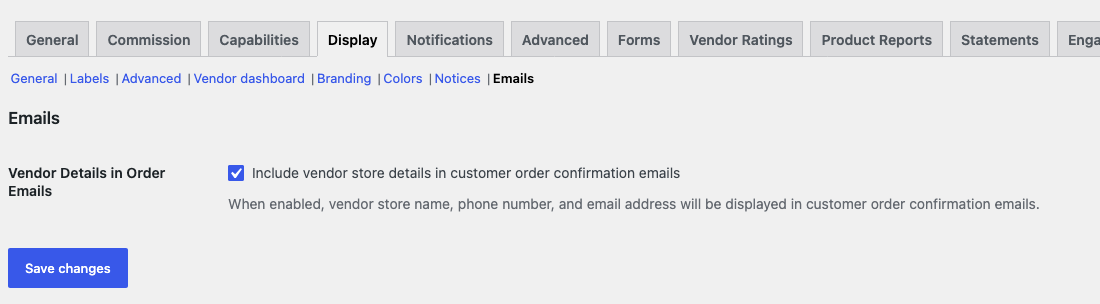
- En Detalles del vendedor en correos electrónicos de pedidos, marque Incluir detalles de la tienda del vendedor en los correos electrónicos de confirmación de pedidos del cliente.
- Haz clic en Guardar cambios.
La opción está desactivada por defecto. La sección Correos electrónicos solo se muestra cuando WC Vendors Pro está activo. Si ha cambiado el nombre de "Vendedor" en WC Vendors > Ajustes > Visualización > Etiquetas, la configuración utiliza su término, por ejemplo Detalles del vendedor en correos electrónicos de pedidos.
Para una vista general de todos los ajustes de Visualización, consulte Ajustes de visualización de WC Vendors.
Lo que ven los clientes
Aparece una sección de Información del vendedor debajo de la tabla del pedido. Tiene una entrada por cada vendedor en el pedido, por lo que un cliente que compra a dos vendedores ve dos entradas. Cada entrada muestra el nombre de la tienda del vendedor, el número de teléfono de la tienda y la dirección de correo electrónico del vendedor como un enlace en el que se puede hacer clic.
El número de teléfono solo se muestra si el vendedor ha guardado uno. La dirección de correo electrónico es el correo electrónico de la cuenta de usuario de WordPress del vendedor. Los productos que vende el propio marketplace, no un vendedor, no tienen entrada.
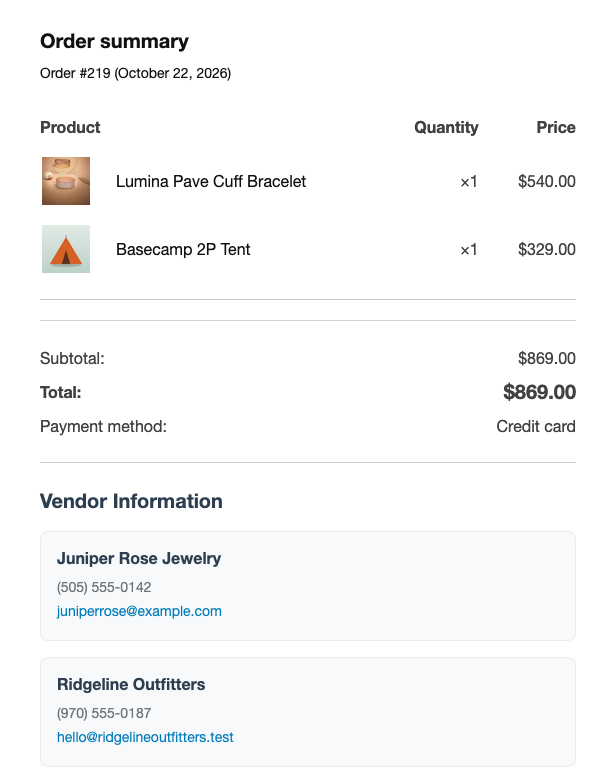
Los correos electrónicos en texto plano reciben los mismos detalles bajo un encabezado INFORMACIÓN DEL VENDEDOR, con las etiquetas Teléfono: y Correo electrónico:.
Qué correos electrónicos incluyen los detalles del vendedor
Solo estos correos electrónicos de clientes de WooCommerce > Ajustes > Correos electrónicos incluyen la sección Información del vendedor:
- Procesando pedido
- Pedido completado
- Pedido en espera
- Detalles del pedido, el correo electrónico que envía manualmente a un cliente desde la pantalla del pedido
Si su tienda utiliza el editor de correos electrónicos de bloques de WooCommerce, estos correos electrónicos tienen otros nombres: Confirmación de pedido, Pedido enviado, Pedido en espera y Solicitud de pago. La sección Información del vendedor también se muestra en estos correos electrónicos.
Los correos electrónicos de administración, como Nuevo pedido, nunca incluyen la sección. El correo electrónico de factura por vendedor es un correo electrónico separado con su propia configuración. Consulte cómo configurar correos electrónicos de factura por vendedor.
Mostrar detalles del vendedor en correos electrónicos de reservas de clientes
Si vendes productos reservables con WC Vendors WooCommerce Bookings, también puedes añadir los detalles del proveedor a los correos electrónicos de reserva del cliente. Esta opción es independiente de la configuración del correo electrónico del pedido anterior. La activas para cada correo electrónico de reserva y funciona tanto si la configuración del correo electrónico del pedido está activada como desactivada.
- Ve a WooCommerce > Ajustes > Correos electrónicos.
- Haz clic en un correo electrónico de reserva del cliente de WooCommerce Bookings, por ejemplo, el correo electrónico de confirmación de reserva.
- En Detalles del proveedor, marca Mostrar el nombre de la tienda del proveedor, el teléfono y la dirección en este correo electrónico.
- Haz clic en Guardar cambios.
- Repite para cada correo electrónico de reserva que deba mostrar los detalles.
Si has cambiado el nombre de "Proveedor" en WC Vendors > Ajustes > Visualización > Etiquetas, esta configuración también utiliza tu término, por ejemplo Detalles del vendedor.
La opción está desactivada por defecto en cada correo electrónico de reserva. Estos cinco correos electrónicos de reserva del cliente la tienen:
- El correo electrónico de confirmación de reserva
- El correo electrónico de reserva pendiente de confirmación
- El correo electrónico de notificación de reserva
- El correo electrónico de cancelación de reserva que se envía al cliente
- El correo electrónico de recordatorio de reserva
El correo electrónico de reserva muestra una tabla de Información del proveedor con el nombre de la Tienda del proveedor, el Teléfono y la Dirección. No muestra una dirección de correo electrónico. El encabezado sigue tu término para proveedores, por lo que una tienda que llama a los proveedores "Vendedores" ve Información del vendedor. Las filas sin valor se omiten. Si el proveedor no tiene teléfono ni dirección de tienda, se omite toda la sección.
Solución de problemas
Los detalles del proveedor no se muestran en el correo electrónico del pedido
Comprueba que Incluir detalles de la tienda del proveedor en los correos electrónicos de confirmación de pedidos del cliente esté marcado y guardado. Luego comprueba el tipo de correo electrónico: solo los cuatro correos electrónicos de cliente enumerados anteriormente reciben la sección. Por último, asegúrate de que el producto pertenece a un proveedor y que el proveedor tiene un nombre de tienda. Un proveedor sin nombre de tienda se omite de la sección. Puedes añadir uno en el campo Nombre de la tienda del perfil de usuario del proveedor en Usuarios.
El encabezado Información del proveedor se muestra sin ningún proveedor debajo
Ningún proveedor en el pedido tiene un nombre de tienda. Añade un Nombre de la tienda al perfil de usuario de cada proveedor.
Falta el número de teléfono
El proveedor no ha guardado un número de teléfono de tienda. Pide al proveedor que añada uno en el campo Teléfono de la tienda en Ajustes > Tienda en su Panel de Vendedor, o añádelo tú mismo en el campo Teléfono en Dirección de la tienda en el perfil de usuario del proveedor.
Los detalles del proveedor no se muestran en un correo electrónico de reserva
Marca Detalles del proveedor en ese correo electrónico de reserva en WooCommerce > Ajustes > Correos electrónicos. Cada correo electrónico de reserva tiene su propia casilla de verificación. Si está marcada, comprueba que el proveedor tenga un número de teléfono de tienda o una dirección de tienda. Comprueba también que el producto reservable pertenece a un proveedor.
Preguntas frecuentes
¿Puedo cambiar la dirección de correo electrónico que se muestra en el correo electrónico del pedido?
No desde la configuración. El correo electrónico del pedido siempre muestra la dirección de correo electrónico de la cuenta de usuario de WordPress del vendedor. Para mostrar una dirección diferente, cambie el correo electrónico en la cuenta de usuario del vendedor.
¿La etiqueta Vendido por no hace esto ya?
No completamente. Cuando Vendido por está activado en la configuración de Etiquetas, muestra qué vendedor vende cada producto. En las tiendas que utilizan el pago clásico, los nuevos pedidos también obtienen una línea “Vendido por” (o su etiqueta personalizada) en los correos electrónicos de los pedidos. Nunca agrega un número de teléfono o una dirección de correo electrónico. Use la configuración de esta guía cuando los clientes necesiten una forma de contactar al vendedor.
¿Los vendedores necesitan activar algo?
No. Solo el administrador del mercado puede activar estas configuraciones. Los vendedores solo necesitan mantener actualizado el nombre de su tienda, número de teléfono y dirección.
¿Necesitas ayuda?
Si tienes alguna pregunta o encuentras algún problema, estamos aquí para ayudarte.
- Usuarios premium: Abrir un ticket de soporte
- Usuarios gratuitos: Visita nuestro foro de la comunidad