
Si tus vendedores necesitan enviar facturas a sus clientes, WC Vendors Pro permite a cada vendedor enviar por correo electrónico una factura en PDF desde su panel de pedidos. Este artículo te muestra cómo activar la función, personalizar el correo electrónico y elegir qué aparece en la factura.
¿Qué son los correos electrónicos de facturas por proveedor?
Cuando esta función está activada, aparece un botón Enviar factura en cada pedido de la lista de pedidos de un vendedor. El vendedor hace clic en él y el cliente recibe un correo electrónico con una factura en PDF adjunta. La factura muestra solo los artículos de ese vendedor del pedido.
Si un cliente compró a varios proveedores en un solo pedido, cada proveedor puede enviar su propia factura separada. El cliente recibe un correo electrónico por proveedor, cada uno con su propio PDF.
Por defecto, la factura en PDF muestra el nombre y el logotipo de la tienda del vendedor (si están configurados), sus datos de contacto, una lista de los artículos del cliente de ese vendedor, y el subtotal y total de ese vendedor, además de los gastos de envío e impuestos cuando tu configuración de comisiones se los asigna al vendedor. Como administrador, puedes ocultar cualquiera de los detalles del vendedor, o mostrar en su lugar los detalles de tu marketplace en el encabezado del PDF. Consulta el Paso 2 a continuación.
Requisitos
Necesitas tener lo siguiente preparado antes de habilitar las facturas para los vendedores:
- WC Vendors Pro versión 2.0.9 o posterior, instalado y activo
- WooCommerce instalado y activo
- WC Vendors (gratuito) instalado y activo
Paso 1: Habilitar facturas PDF
Esta función está desactivada por defecto.
- En tu panel de administración de WordPress, ve a WC Vendors → Ajustes.
- Haz clic en la pestaña Capacidades.
- Haz clic en Factura en la sub-navegación debajo de las pestañas.
- Marca Facturas PDF.
- Haz clic en Guardar cambios.
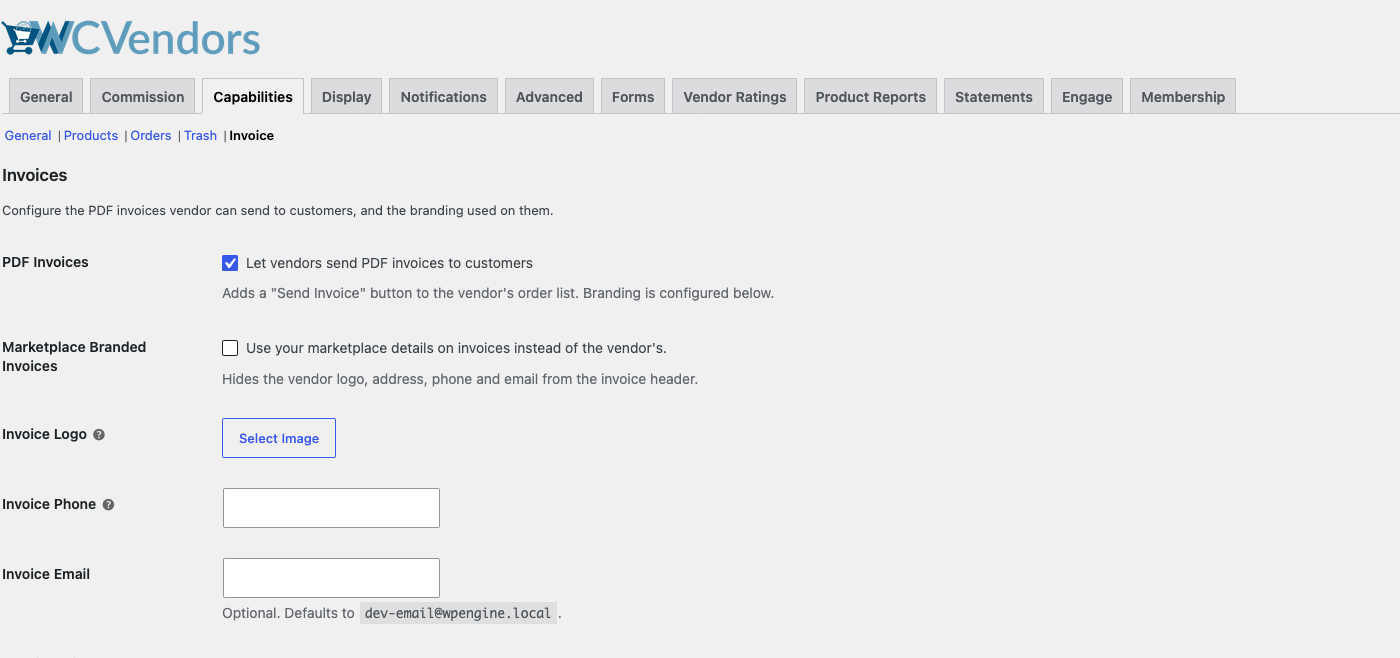
Los vendedores ahora ven un botón Enviar factura en sus pedidos.
Paso 2: Elige qué aparece en la factura (opcional)
La misma sección Factura tiene dos grupos más de configuraciones. Ambos son opcionales.
- Facturas con marca del Marketplace: muestra el logotipo, el nombre y los datos de contacto de tu marketplace en el encabezado del PDF en lugar de los del vendedor. El nombre es el título de tu sitio de Ajustes → Generales. La dirección es la dirección de la tienda de WooCommerce → Ajustes → Generales. Puedes configurar un Logotipo de factura, Teléfono de factura y Correo electrónico de factura. Si dejas Logotipo de factura vacío, se usará el logotipo de tu sitio. Si dejas Teléfono de factura vacío, no se mostrará ningún número de teléfono. Si dejas Correo electrónico de factura vacío, se usará el correo electrónico de administrador de tu WordPress. El pie de página del PDF todavía nombra al vendedor: Esta factura es solo para artículos vendidos por [Nombre de la tienda]. Esta configuración solo cambia el PDF. El correo electrónico todavía utiliza los detalles del vendedor.
- Campos de factura: casillas de verificación para el logotipo, el nombre de la tienda, la dirección de la tienda, el número de teléfono y la dirección de correo electrónico. Todos ellos están activados por defecto. Desmarca un campo para ocultarlo. El logotipo solo se muestra en el encabezado del PDF. Los otros campos se muestran tanto en el correo electrónico como en el PDF.
Para cambiar estas configuraciones:
- Opcional: Marca Facturas con marca del Marketplace para mostrar los detalles de tu marketplace en el encabezado del PDF.
- Opcional: En Campos de factura, desmarca cada detalle que quieras ocultar.
- Haz clic en Guardar cambios.
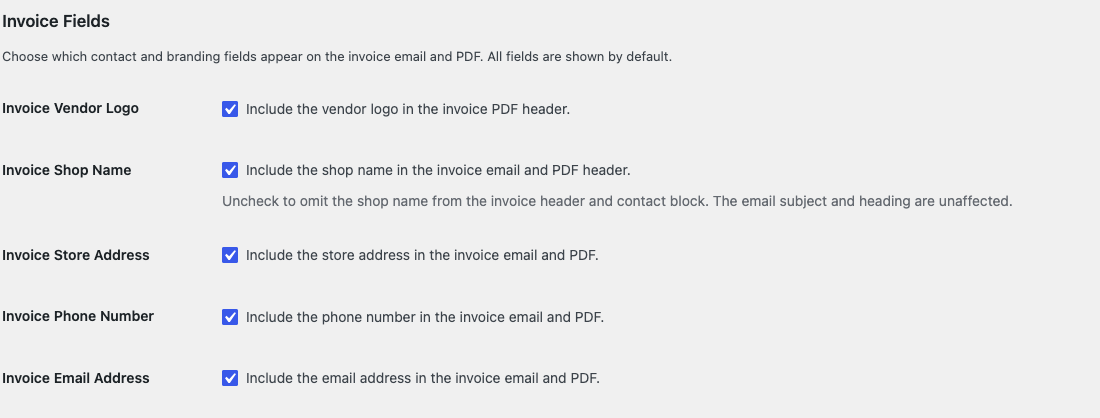
Ocultar el nombre de la tienda lo elimina del encabezado del PDF y de los detalles de contacto del correo electrónico. El nombre de la tienda del vendedor todavía se muestra en estos lugares:
- El asunto del correo electrónico.
- El encabezado del correo electrónico.
- La línea de apertura del correo electrónico, por ejemplo Tu factura de [Nombre de la tienda] para el pedido #[Número de pedido] está adjunta.
- La nota debajo de la lista de artículos en el correo electrónico: Artículos vendidos solo por [Nombre de la tienda].
- El pie de página del PDF: Esta factura es solo para artículos vendidos por [Nombre de la tienda].
Para obtener la lista completa de esta configuración y lo que muestra cada una, consulte Cómo enviar facturas PDF separadas para cada vendedor.
Paso 3: Personalizar el correo electrónico (opcional)
El correo electrónico que reciben los clientes utiliza el asunto y el texto del encabezado predeterminados. Puede cambiar ambos desde la configuración de correo electrónico de WooCommerce. La configuración de Facturas PDF en el Paso 1 controla si los vendedores pueden enviar facturas.
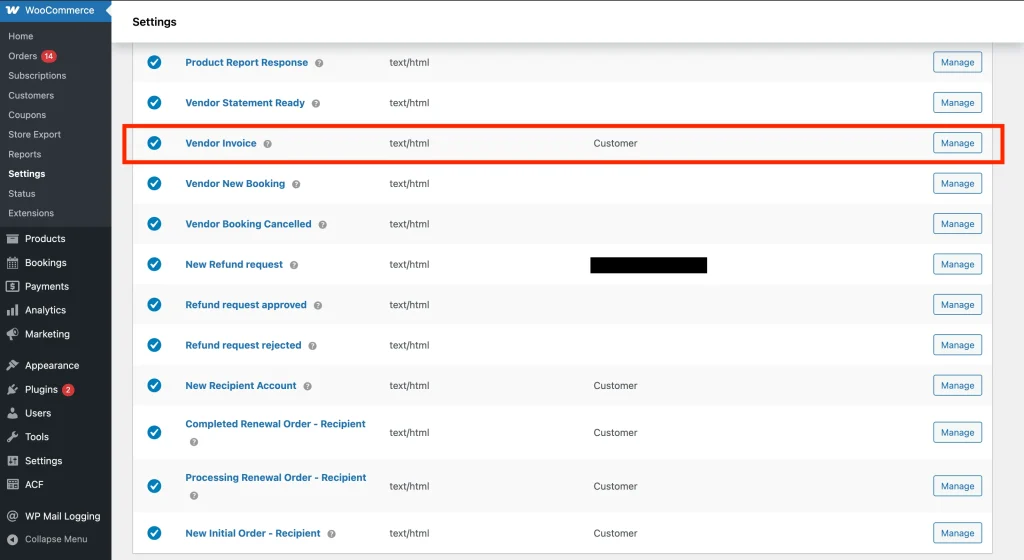
- Vaya a WooCommerce → Ajustes → Correos electrónicos.
- Busque Factura de proveedor en la lista de correos electrónicos y haga clic en Gestionar.
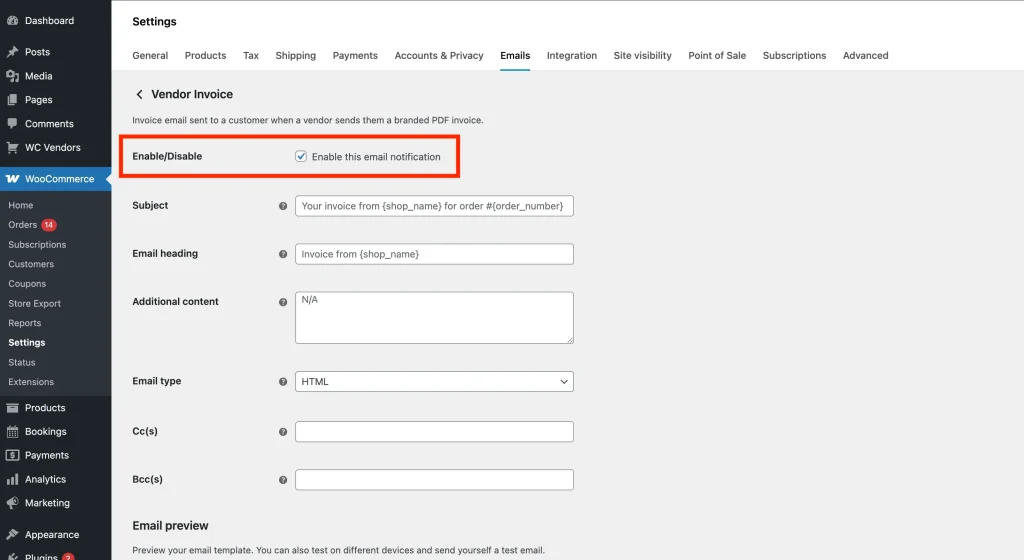
- Actualice los campos Asunto y Encabezado del correo electrónico según sea necesario.
- Haga clic en Guardar cambios cuando haya terminado.
Valores predeterminados y marcadores disponibles:
- Asunto predeterminado: Su factura de {shop_name} para el pedido n.º {order_number}
- Encabezado predeterminado: Factura de {shop_name}
{shop_name}: el nombre de la tienda del vendedor, establecido en su perfil de tienda. Siempre muestra el nombre de la tienda del vendedor, incluso cuando utiliza la marca del mercado o oculta el campo del nombre de la tienda.{order_number}: el número de pedido de WooCommerce que incluye los artículos del vendedor
Cómo los proveedores envían facturas
Los vendedores envían las facturas manualmente. No se envían automáticamente cuando se realiza un pedido. Una vez que habilita la función, aparece un botón Enviar factura en cada fila de pedido en el panel de pedidos del vendedor.
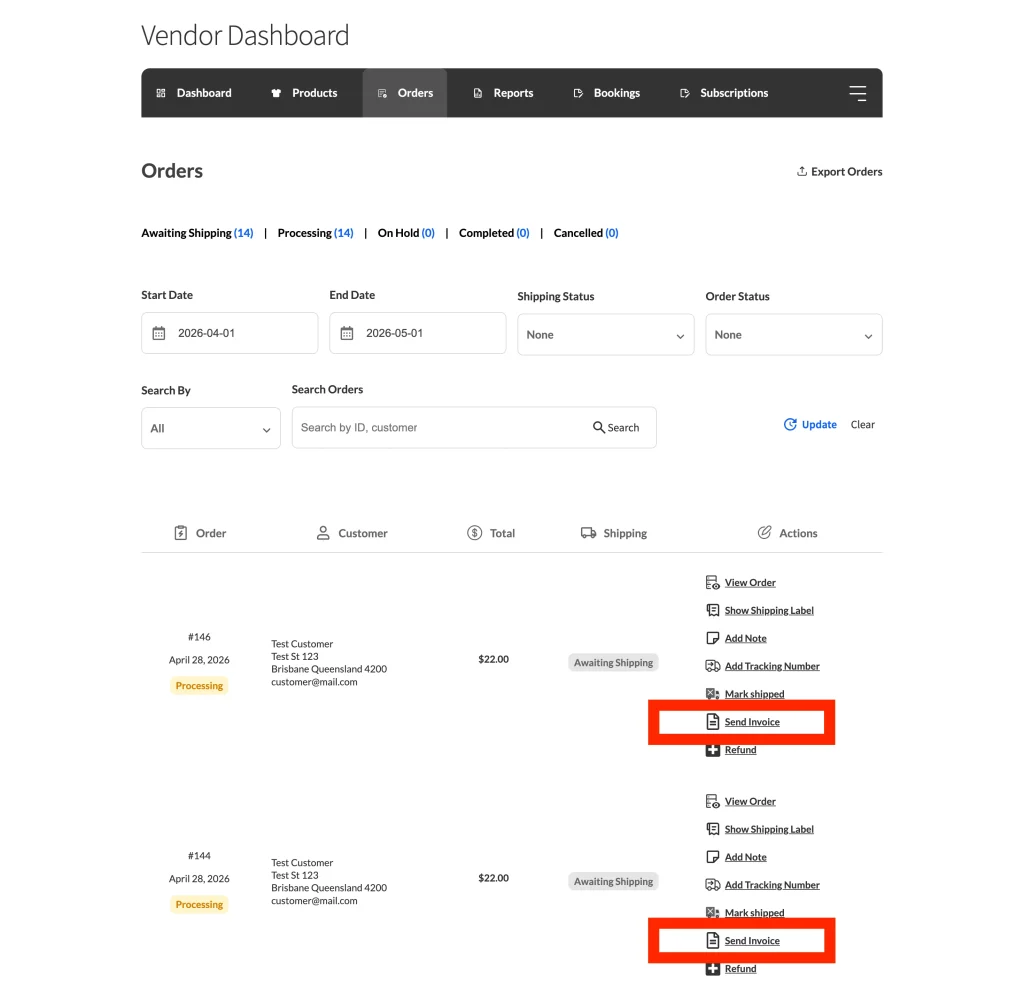
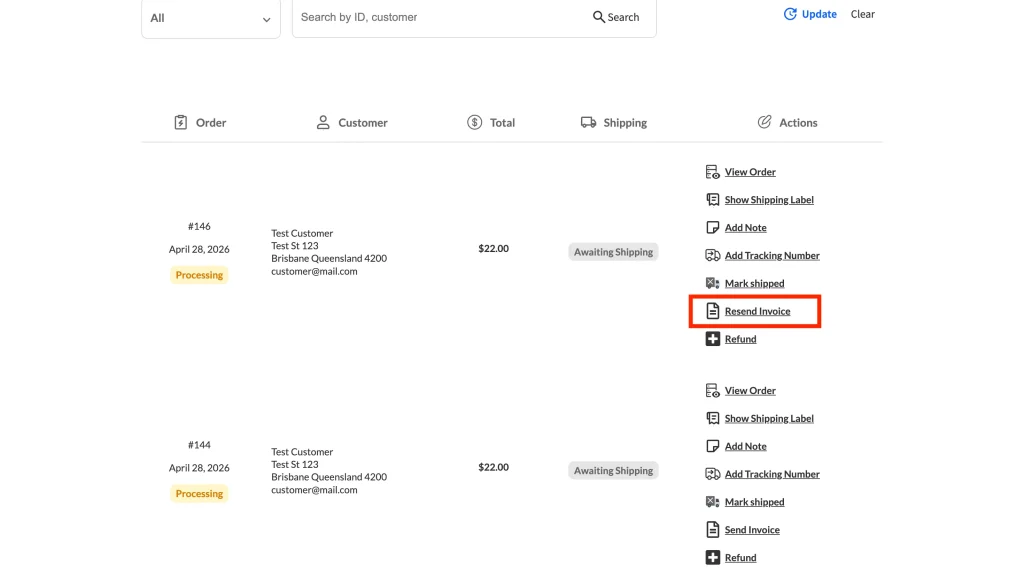
El proveedor hace clic en Enviar factura para enviar el correo electrónico al cliente. Una vez enviado, el botón cambia a Reenviar factura para que el proveedor pueda enviarlo de nuevo si es necesario.
Lo que recibe el cliente
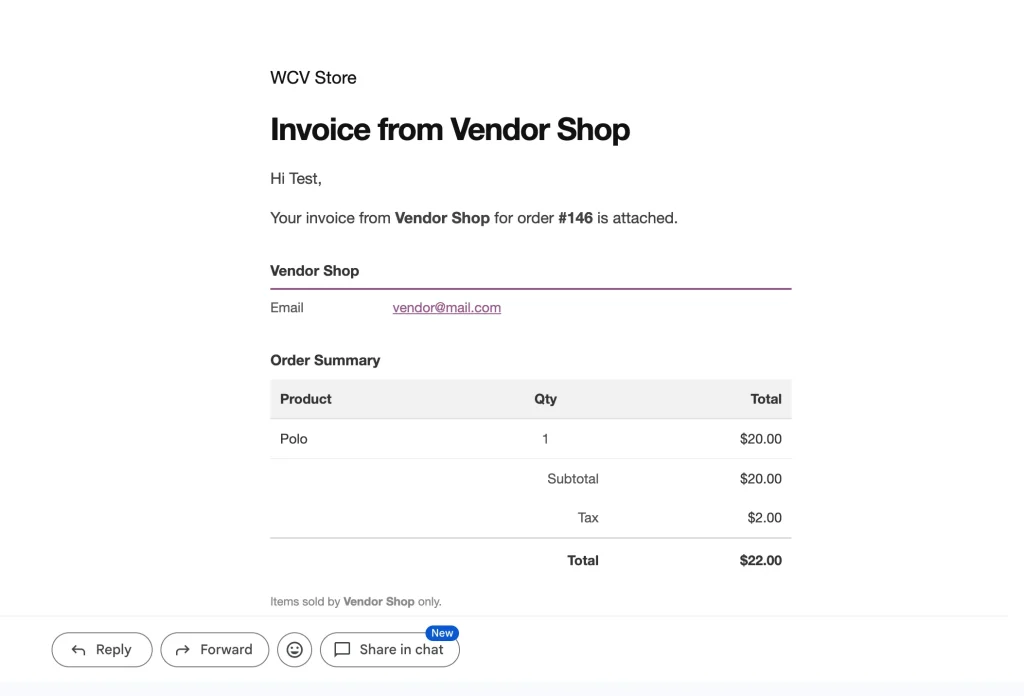
Cuando un vendedor envía una factura, el cliente recibe un correo electrónico con el asunto Su factura de [Nombre de la tienda del vendedor] para el pedido n.º [Número de pedido]. La factura PDF se adjunta al correo electrónico. El correo electrónico proviene del remitente de correo electrónico de WooCommerce de su mercado, que es el nombre y la dirección "De" en WooCommerce → Ajustes → Correos electrónicos. No proviene de la dirección de correo electrónico del propio vendedor.
El cuerpo del correo electrónico confirma que la factura es de ese vendedor. Muestra los datos de contacto del vendedor: la dirección y el número de teléfono de su perfil de tienda, y la dirección de correo electrónico de su cuenta. Cualquier campo que haya desmarcado en Campos de factura no se mostrará.
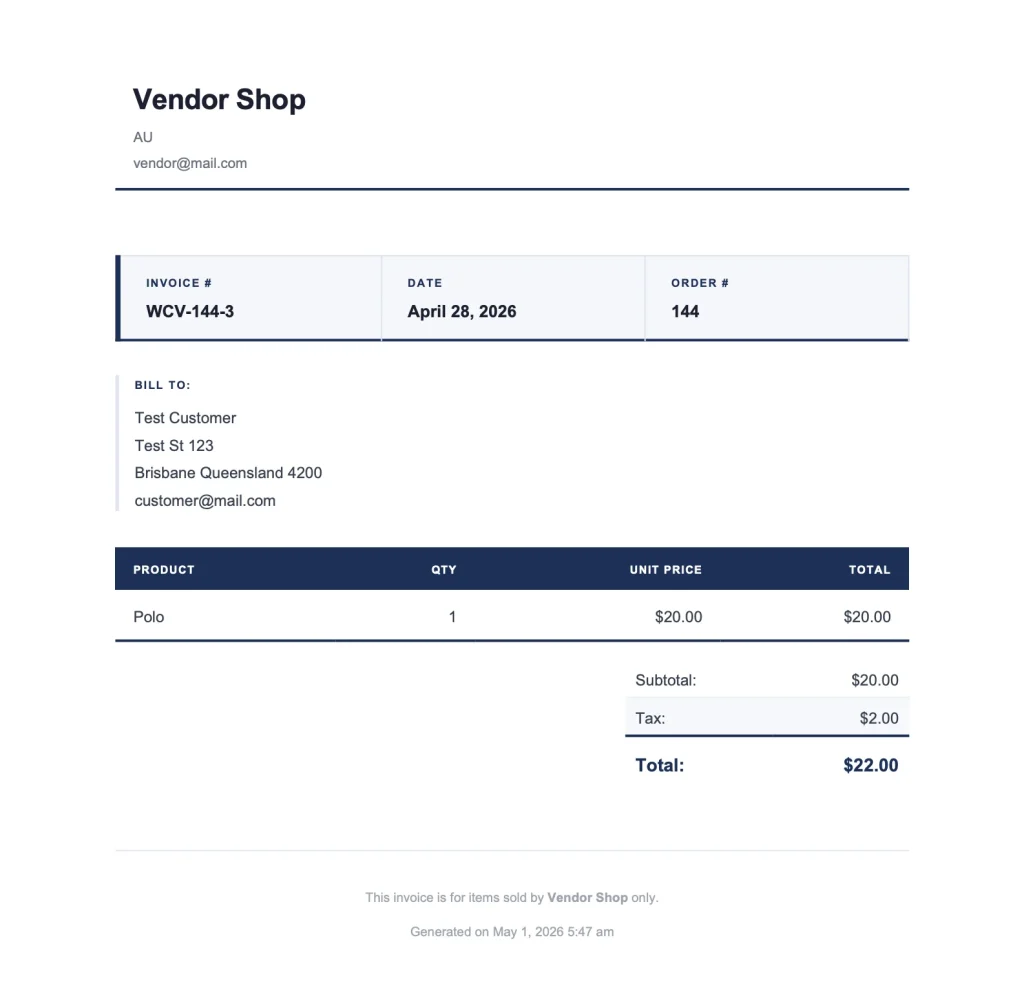
El PDF adjunto muestra un logotipo, un desglose completo de los artículos del cliente de ese vendedor, y el subtotal y total de ese vendedor, además de los gastos de envío e impuestos cuando su configuración de comisiones se los otorga al vendedor. El logotipo y los datos de contacto en el encabezado provienen del perfil de tienda del vendedor, o de los detalles de su mercado si Facturas con marca de mercado está activado.
Información de la tienda del vendedor en la factura
La factura extrae el nombre de la tienda del vendedor, el logotipo, la dirección y el número de teléfono de su perfil de tienda. La dirección de correo electrónico en la factura es la dirección de correo electrónico de la cuenta de WordPress del vendedor. Si un vendedor no ha completado su perfil, esos campos estarán en blanco o faltarán en la factura.
Anime a sus vendedores a completar su perfil de tienda antes de enviar las facturas. Pueden hacerlo desde su panel de vendedor en Ajustes.
Solución de problemas
El botón Enviar factura no aparece en los pedidos del vendedor.
Vaya a WC Vendors → Ajustes → Capacidades → Factura y confirme que Facturas PDF está marcado. Compruebe también que el vendedor tiene al menos un pedido que contiene sus artículos.
El cliente no recibió el correo electrónico de la factura.
Ve a WC Vendors → Ajustes → Capacidades → Factura y confirma que Facturas PDF está marcado. Luego, revisa la configuración de envío de correo de tu tienda (configuración de correo SMTP o del host).
A la factura PDF le falta el logotipo o los datos de contacto del vendedor.
Primero, ve a WC Vendors → Ajustes → Capacidades → Factura y comprueba que el campo está marcado en Campos de factura. Si es así, el vendedor necesita completar el perfil de su tienda desde su panel de vendedor en Ajustes. Consulta la sección Información de la tienda del vendedor en la factura de arriba.
La factura PDF muestra los detalles de mi marketplace en lugar de los del vendedor.
Ve a WC Vendors → Ajustes → Capacidades → Factura, desmarca Facturas con marca del marketplace y haz clic en Guardar cambios.
Preguntas frecuentes
¿Los vendedores envían las facturas manualmente o se envían automáticamente?
Manualmente. El botón Enviar factura aparece en cada pedido en la lista de pedidos del vendedor una vez que habilitas la función. El cliente solo recibe la factura cuando el vendedor hace clic en el botón.
¿Qué sucede si un cliente compra a varios vendedores en un solo pedido?
Cada vendedor gestiona su propia factura por separado. El cliente recibe un correo electrónico de factura por cada vendedor, cada uno conteniendo solo los artículos de ese vendedor. Los vendedores las envían independientemente unos de otros.
¿Puedo personalizar el diseño de la factura PDF?
Sí, utilizando el sistema de anulación de plantillas de WooCommerce. Copia templates/invoices/pdf-invoice.php desde la carpeta del plugin WC Vendors Pro a tu tema en wc-vendors/invoices/pdf-invoice.php. Las ediciones allí no se sobrescriben cuando el plugin se actualiza.
¿Necesitas ayuda?
Si tienes alguna pregunta o encuentras algún problema, estamos aquí para ayudarte.
- Usuarios premium: Abrir un ticket de soporte
- Usuarios gratuitos: Visita nuestro foro de la comunidad