
Tus páginas de vendedor, cabeceras de tienda, etiquetas y el panel de vendedor obtienen su aspecto de los ajustes de Visualización. Esta descripción general muestra lo que contiene cada pestaña de Visualización, para que puedas encontrar la configuración correcta rápidamente y acceder a su artículo detallado. Algunas pestañas vienen con WC Vendors Pro.
Para abrir estos ajustes, ve a WC Vendors > Ajustes > Visualización.
Pestañas de ajustes de visualización
Los ajustes de Visualización tienen estas pestañas:
- General
- Etiquetas
- Avanzado
- Panel de vendedor (Pro)
- Marca (Pro)
- Colores (Pro)
- Avisos (Pro)
- Correos electrónicos (Pro)
Los nombres de las pestañas y los ajustes utilizan tu término para vendedor. Si cambias el nombre de "Vendedor" a "Comerciante" en la pestaña Etiquetas, la pestaña Panel de vendedor se mostrará como Panel de comerciante.
Pestaña General
La pestaña General contiene los ajustes principales del front-end. Tiene estas secciones:
| Sección | Qué controla |
|---|---|
| Páginas | Las páginas que los vendedores utilizan en el front-end, como el panel de vendedor, la lista de vendedores y la página de términos y condiciones. WC Vendors Pro añade la página de valoraciones de vendedores. Sin WC Vendors Pro, esta sección también tiene Pedidos por página y Productos por página, que establecen cuántos pedidos y productos se muestran por página en el panel de vendedor. Con WC Vendors Pro, estas dos configuraciones se mueven a la pestaña Panel de vendedor. |
| Configuración de la Tienda | La URL de la tienda del vendedor, las cabeceras de la tienda, las descripciones de la tienda, el nombre de visualización y la barra lateral de la tienda. |
| Ajustes de la Lista de Vendedores | Un diseño de cuadrícula o lista y el avatar predeterminado para la página de lista de vendedores. |
| Mensaje de Permiso Denegado | El mensaje y el texto del botón que ven los invitados cuando intentan abrir el panel de vendedor. |
La página de lista de vendedores debe contener el shortcode de lista de vendedores: [wcv_vendorslist] en WC Vendors, o [wcv_pro_vendorslist] cuando WC Vendors Pro está activo. Para las opciones de shortcode, consulta Todos los shortcodes disponibles para WC Vendors.
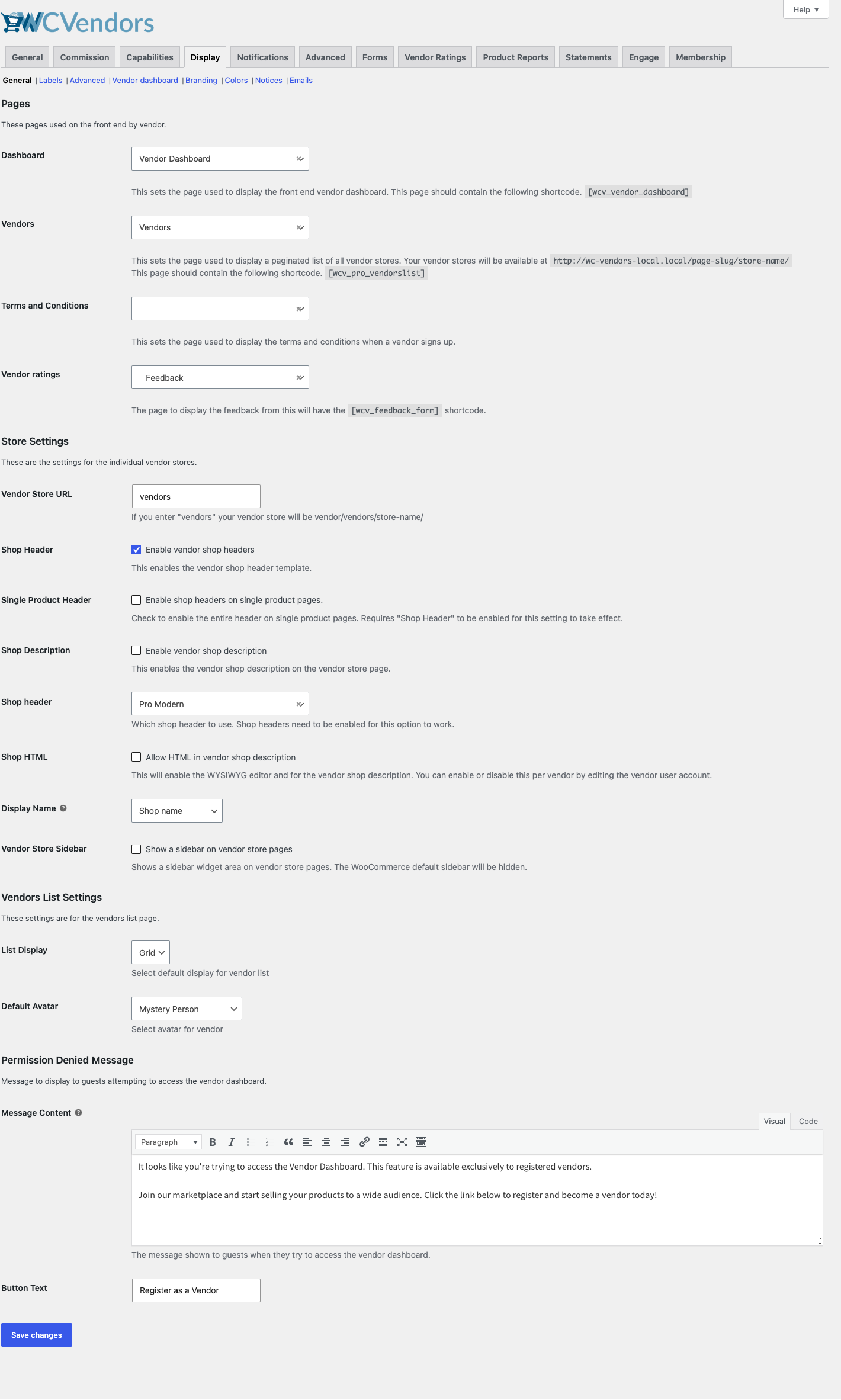
Para más detalles, consulta Ajustes generales.
Pestaña Etiquetas
La pestaña Etiquetas establece el texto que se muestra en el front-end, en los pedidos y en los correos electrónicos. Úsala para renombrar "Vendedor" y "Vendedores", activar o desactivar la etiqueta Vendido por y cambiar su separador y texto. También puedes mostrar u ocultar el enlace Convertirse en vendedor en la página Mi cuenta y la pestaña Información de la tienda del vendedor en las páginas de producto, y cambiar su texto con Etiqueta para convertirse en vendedor y Etiqueta de información de la tienda del vendedor. Puedes renombrar los encabezados de la página del panel de vendedor en Encabezados de la página del panel.
Con WC Vendors Pro, esta pestaña también tiene Ocultar "Vendido por" en la página del vendedor, las etiquetas de insignia de vendedor verificado y de confianza, la etiqueta de valoraciones del vendedor y opciones para mostrar las ventas totales de la tienda y del producto.
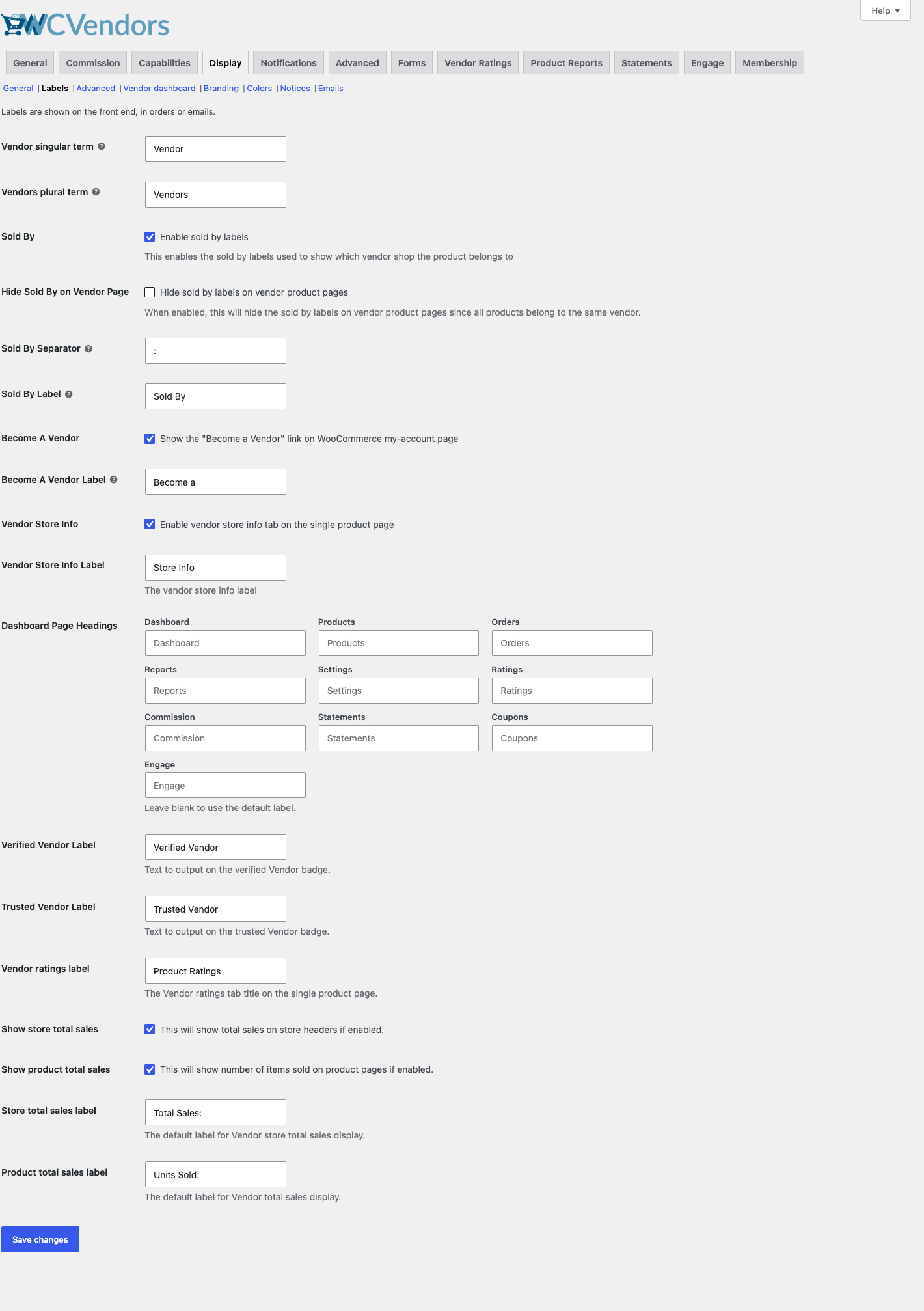
Para más detalles, consulta Ajustes de etiquetas.
Pestaña Avanzado
La pestaña Avanzado tiene opciones de visualización adicionales. Usa Hoja de estilos de página de producto para añadir CSS personalizado a la página de edición de productos de WooCommerce que los vendedores ven en el administrador de WordPress. Activa Usar registro de WooCommerce para enviar los registros de WordPress a la página Mi cuenta de WooCommerce. Para el menú del panel del vendedor, puedes activar Barra de menú fija, Botón de subir y Mostrar todos los elementos del menú.
Con WC Vendors Pro, esta pestaña también tiene Herramientas de producto único, Soporte de tema, Compatibilidad SEO, Navegación vertical y ajustes de prioridad para la cabecera de la tienda y el aviso de la tienda.
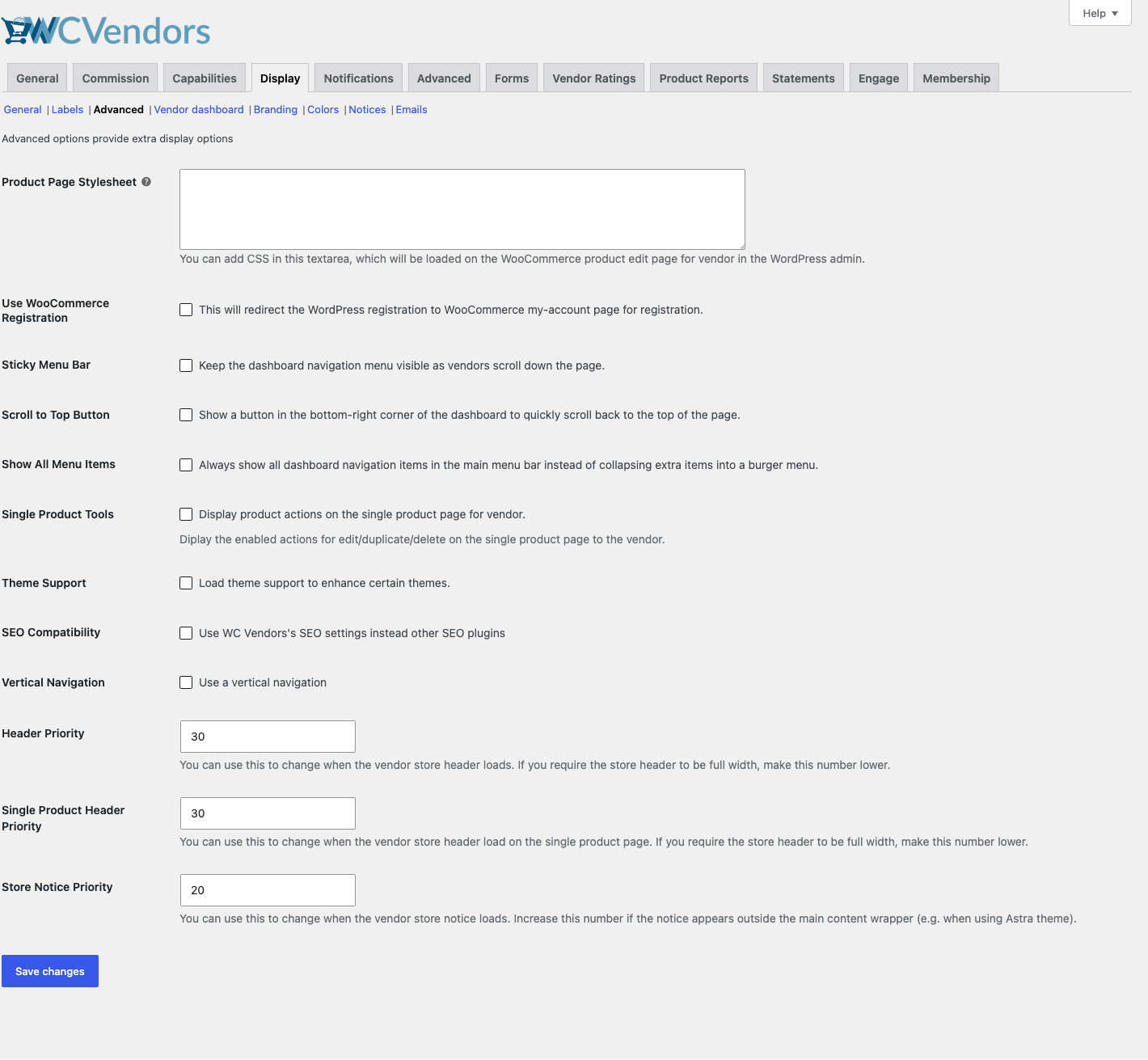
Para más detalles, consulta Ajustes avanzados.
Pestaña del panel del vendedor (Pro)
La pestaña Panel del vendedor controla lo que los vendedores ven cuando gestionan su tienda. Establece los rangos de fechas predeterminados del panel y de los pedidos, el formato de fecha y cuántos pedidos, productos, cupones y comisiones se muestran por página. También puedes abrir los enlaces ver tienda y ver producto en una nueva ventana, mostrar un enlace de cierre de sesión y mostrar recuentos de uso de disco y archivo.
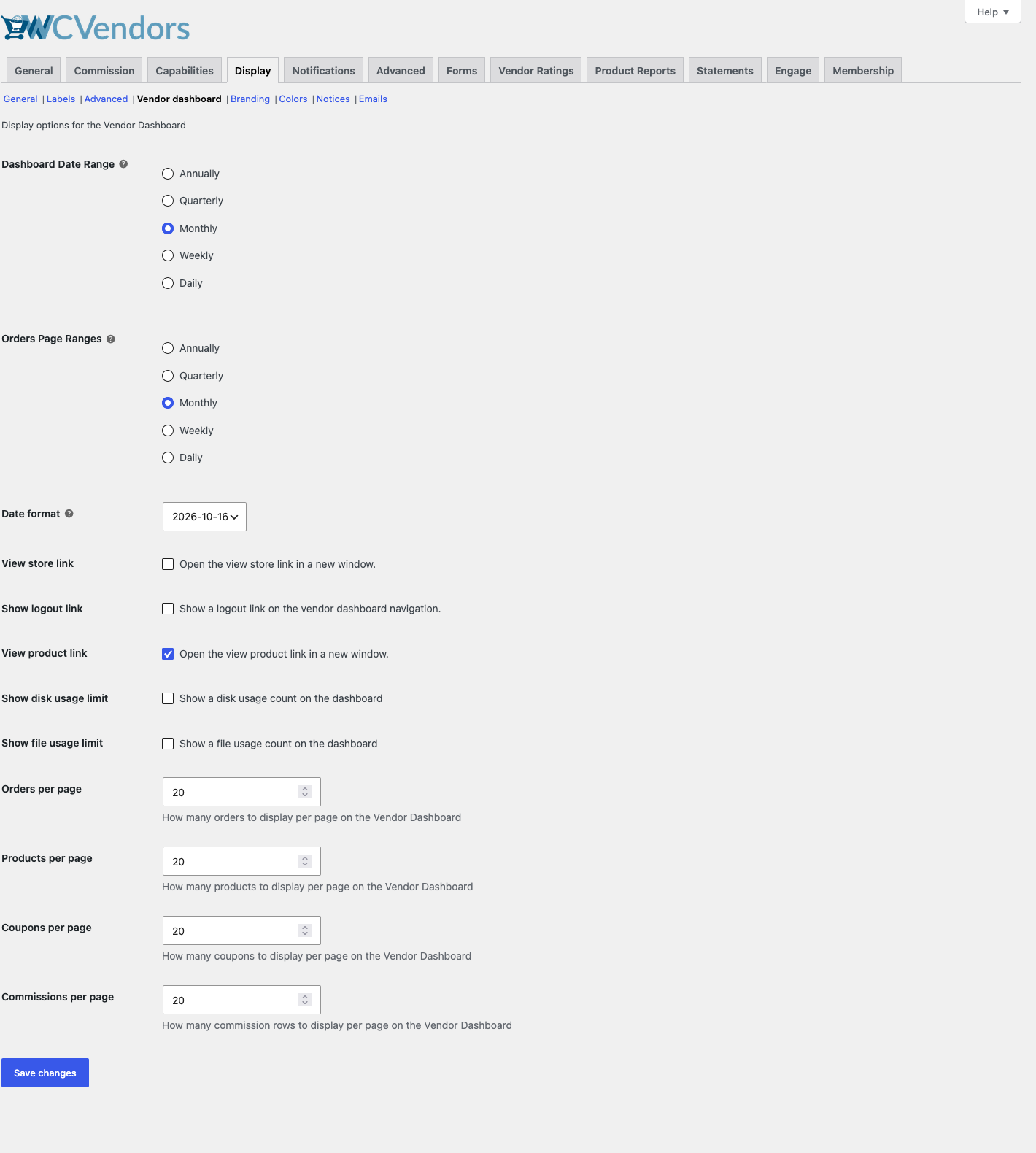
Para más detalles, consulta Ajustes del panel del vendedor.
Pestaña de marca (Pro)
La pestaña Marca establece la marca predeterminada para las tiendas de los vendedores. Elige un Banner de tienda predeterminado para las tiendas que no tengan banner y usa Visibilidad de la cabecera de la tienda para ocultar elementos de la cabecera de la tienda como el banner, el teléfono, la dirección o las valoraciones.
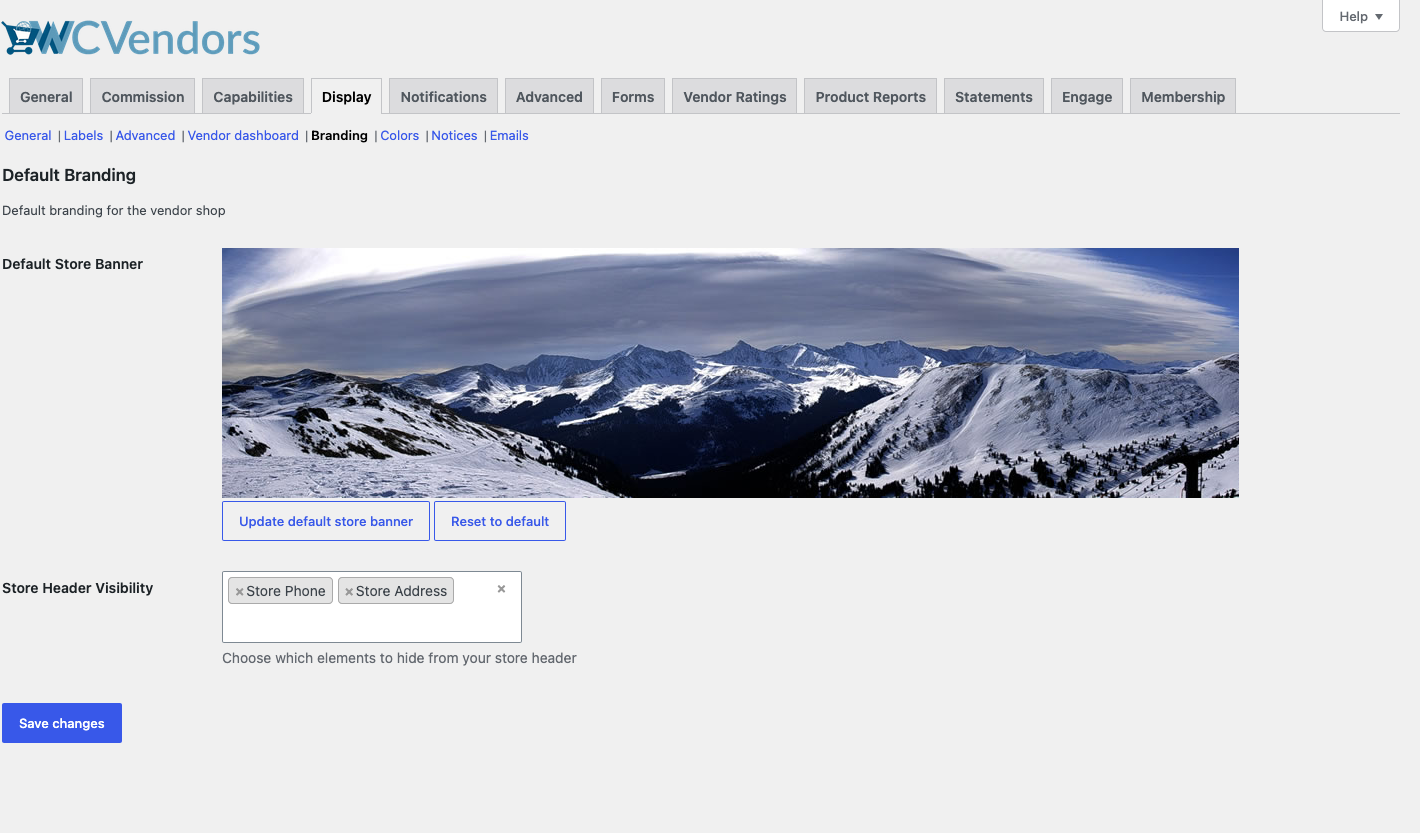
Para más detalles, consulta Ajustes de marca.
Pestaña de colores (Pro)
La pestaña Colores establece los colores de los gráficos en los informes del panel del vendedor. Tiene dos secciones:
| Sección | Qué controla |
|---|---|
| Colores del gráfico de totales de pedidos | Los colores de relleno, trazo y al pasar el ratón, y la opacidad del gráfico de totales de pedidos, o colores aleatorios. |
| Colores del gráfico de totales de productos | Cómo el gráfico circular de totales de productos elige sus colores: tonos de un color o colores completamente aleatorios. |
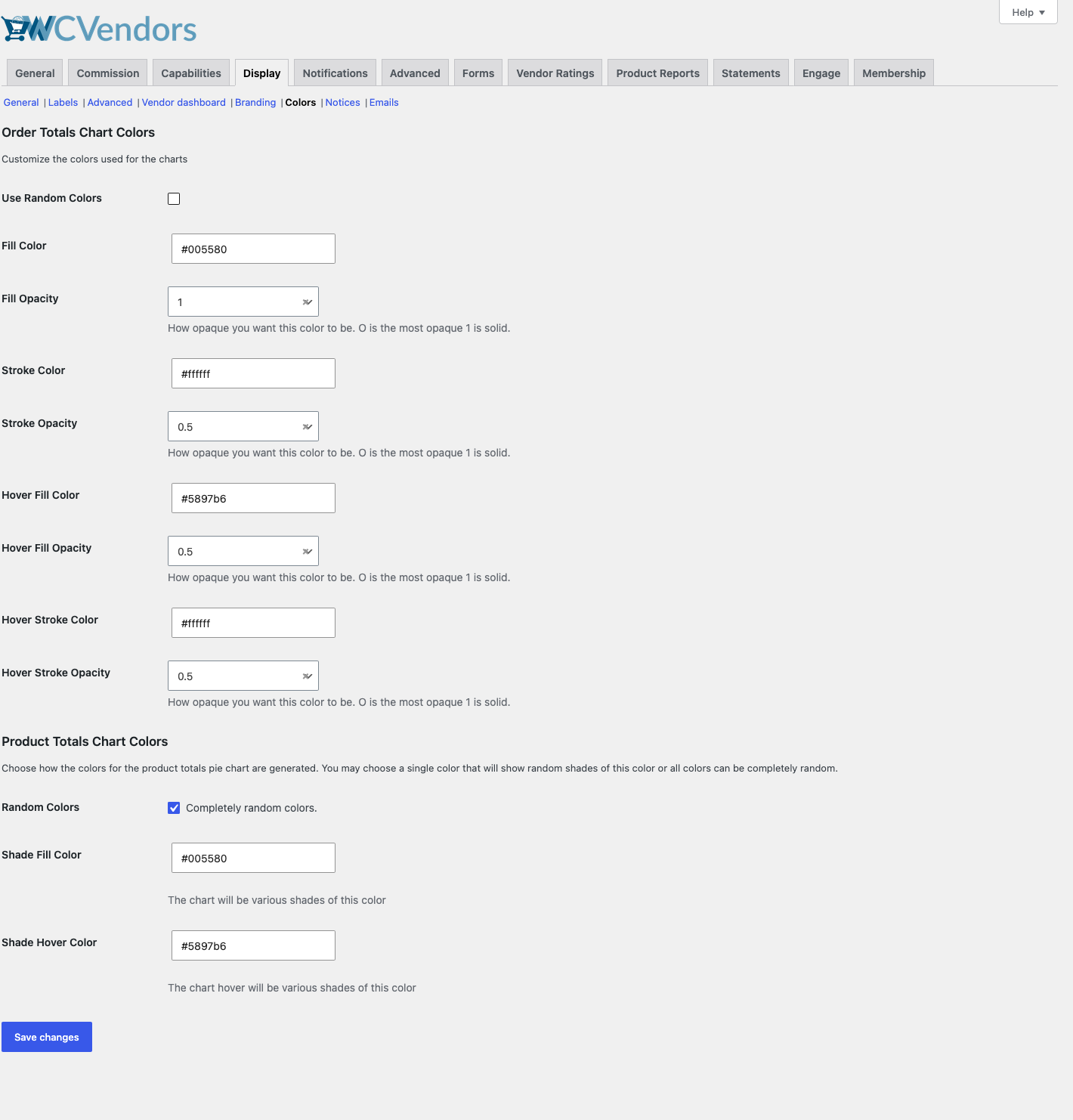
Para más detalles, consulta Ajustes de colores.
Pestaña de avisos (Pro)
La pestaña Avisos muestra mensajes a los vendedores. Tiene dos secciones:
| Sección | Qué controla |
|---|---|
| Notificaciones | El Aviso del panel del vendedor, un mensaje en todas las páginas del panel, debajo del menú del panel. |
| Notificaciones de Registro | El mensaje en la página de registro de vendedor, el mensaje para vendedores pendientes después de que apliquen, y el mensaje para vendedores aprobados. |
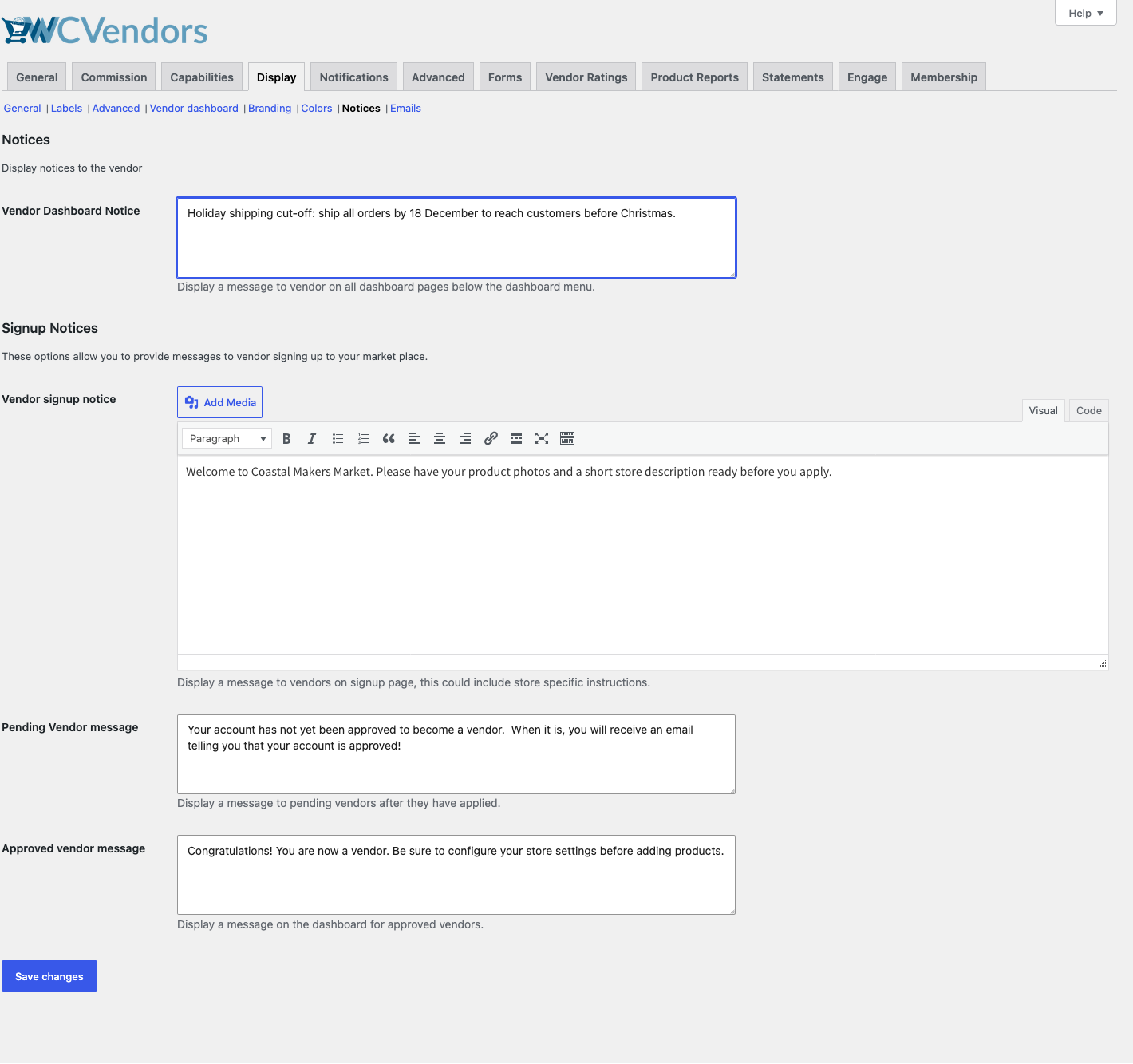
Para más detalles, consulta Ajustes de avisos.
Pestaña de correos electrónicos (Pro)
La pestaña Correos electrónicos tiene la opción Detalles del vendedor en correos de pedidos. Cuando la activas, los correos de confirmación de pedido del cliente incluyen el nombre de la tienda del vendedor, el número de teléfono y la dirección de correo electrónico.
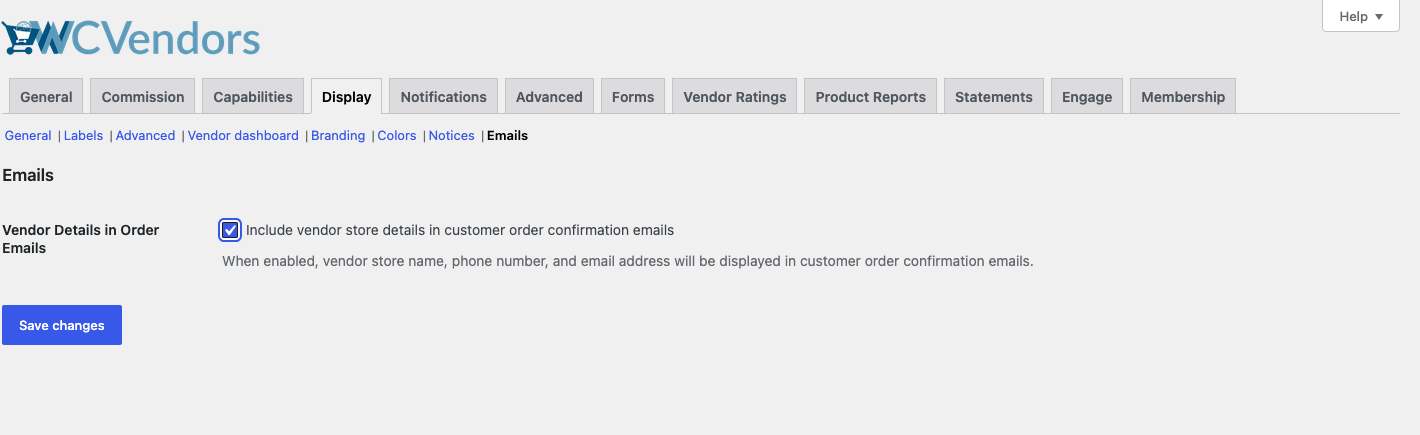
Guardando tus cambios
Haz clic en Guardar cambios antes de salir de una pestaña. Cada pestaña se guarda por sí sola, por lo que los cambios no guardados en una pestaña se pierden al abrir otra.
Preguntas frecuentes
¿Por qué no veo las pestañas Marca, Colores, Avisos o Correos electrónicos?
Estas pestañas, y la pestaña Panel del vendedor, vienen con WC Vendors Pro. Instala y activa WC Vendors Pro para verlas.
¿Por qué una pestaña o configuración dice “Vendedor” en lugar de “Proveedor”?
Los nombres de las pestañas y configuraciones utilizan el término proveedor de la pestaña Etiquetas. Cambie los términos singular y plural allí.
¿Necesitas ayuda?
Si tienes alguna pregunta o encuentras algún problema, estamos aquí para ayudarte.
- Usuarios premium: Abrir un ticket de soporte
- Usuarios gratuitos: Visita nuestro foro de la comunidad