
La pestaña General de los ajustes de visualización cubre los elementos principales de la experiencia de usuario de WC Vendors. Está dividida en cuatro secciones principales:
- Páginas – Configura las páginas esenciales utilizadas por los vendedores.
- Ajustes de la Tienda – Gestiona las opciones relacionadas con la tienda del vendedor.
- Ajustes de la Lista de Vendedores – Controla el diseño de la página de la lista de vendedores
- Mensaje de Denegación de Permiso – Personaliza el mensaje para los usuarios que no son vendedores en el panel de control del vendedor.
Páginas
WC Vendors depende de varias páginas y códigos cortos clave para funcionar correctamente. Si estas páginas faltan o no están configuradas correctamente, tu marketplace podría no funcionar como esperas.
Todas las páginas requeridas se crean automáticamente al ejecutar los asistentes de configuración tanto para WC Vendors Marketplace como para WC Vendors Pro. Si no es así, puedes crearlas manualmente añadiendo los códigos cortos correspondientes.
Consejo: Para las páginas relacionadas con el panel de control del vendedor, utiliza una plantilla de página de ancho completo si tu tema la ofrece. En nuestra documentación y capturas de pantalla, utilizamos el tema Storefront, que incluye este diseño.
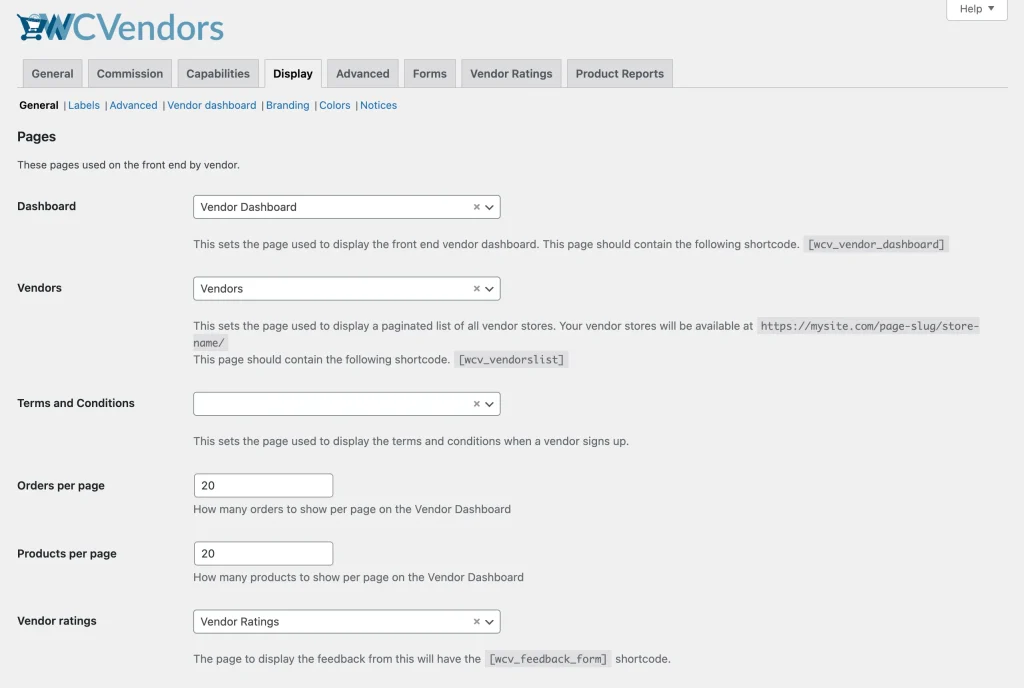
1. Panel de Control del Vendedor
Esta es la página utilizada por WC Vendors Marketplace para el panel de control del vendedor. La página se creará y seleccionará automáticamente al completar el asistente de configuración de WC Vendors Marketplace. Si la página se elimina o no se crea, puedes configurarla manualmente añadiendo el código corto requerido.
Para configurar la página, asegúrate de incluir el código corto [wcv_vendor_dashboard]. Una vez añadido, los vendedores podrán acceder a su panel de control frontal.
Con WC Vendors Pro, se utiliza la misma página del panel de control del vendedor, pero Pro desbloquea funciones adicionales, proporcionando un panel de control completo para los vendedores. Esto elimina la necesidad de que los vendedores accedan al área de administración de WordPress, ya que pueden gestionar pedidos, productos, ajustes, cupones y más directamente desde el panel de control.
Nota: El código corto [wcv_pro_dashboard] ya no es necesario. Cuando WC Vendors Pro está activo, todas sus funciones se integran en la página principal [wcv_vendor_dashboard], proporcionando un panel de control unificado y mejorado para los vendedores.
2. Vendedores
Esta es la página que asignas para mostrar tu directorio de vendedores.
Consejo: Si nombras esta página “vendedores” y has establecido la misma ruta en los Ajustes de la Tienda a continuación, servirá tanto como directorio de vendedores como URL base para las tiendas individuales de los vendedores.
Ejemplo:
- https://mytestmarketplace.com/vendors/ – Displays the full vendor directory
- https://mytestmarketplace.com/vendors/vendor1-store/ – Displays a specific vendor’s store page
Para configurar la página de vendedores con WC Vendors Marketplace, simplemente añade el código corto [wcv_vendorslist] a la página. Este código corto se utiliza tanto para la versión gratuita como para la Pro de WC Vendors, pero con WC Vendors Pro, hay funciones y opciones de personalización adicionales disponibles.
Para más detalles sobre las diversas opciones y características disponibles con el shortcode [wcv_vendorslist], consulte la documentación de nuestros shortcodes.
3. Términos y Condiciones
Puede seleccionar una página para la opción Términos y Condiciones. Esto mostrará una casilla de verificación en el formulario de registro de vendedores, requiriendo que los vendedores revisen y acepten los términos de su mercado antes de registrarse.
Nota: Esta página no requiere un shortcode; simplemente cree el contenido y asigne la página en la configuración.
4. Pedidos por página
Establezca cuántos pedidos de vendedores mostrar por página en el Panel del Vendedor. Útil para gestionar historiales de pedidos extensos.
5. Productos por página
Defina cuántos productos mostrar por página en el Panel del Vendedor para facilitar la navegación y la gestión.
6. Valoraciones de Vendedores [Pro]
El Sistema de Valoración de Vendedores permite a los clientes dejar comentarios sobre sus compras. Una vez activado, aparecerá un botón “Dejar comentario” en la sección Pedidos de la página Mi Cuenta del cliente.
Para configurar esto, cree una página y agregue el shortcode [wcv_feedback_form]. Esta página se utilizará para mostrar el formulario de comentarios cuando los clientes hagan clic en el botón.
Configuración de la Tienda
La sección Ajustes de la Tienda le permite configurar varios aspectos de la página de la tienda de cada vendedor. Aquí puede gestionar ajustes como la URL de la tienda, el encabezado, el nombre de visualización y otros elementos importantes.
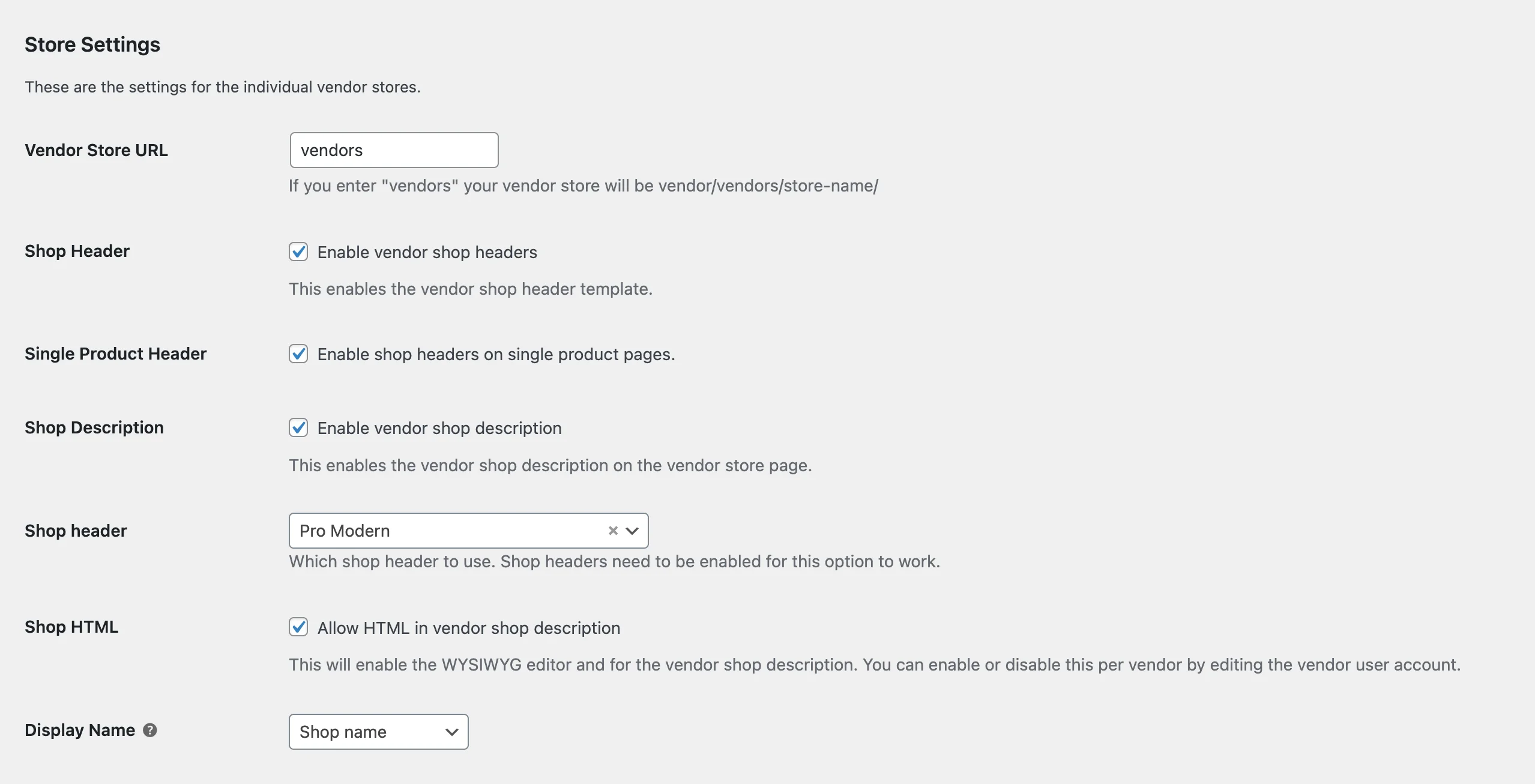
1. URL de la Tienda del Vendedor
Los ajustes de URL de la Tienda del Vendedor le permiten crear una URL personalizada para la tienda de cada vendedor. Esto le permite personalizar la URL y hacerla única para cada vendedor.
2. Encabezado de la Tienda
El Encabezado de la Tienda añade una sección de encabezado distintiva a la página de la tienda de cada vendedor. Esto ayuda a diferenciar visualmente las tiendas de los vendedores del archivo de productos principal de su sitio.
3. Encabezado de Producto Individual
Este ajuste le permite activar o desactivar el encabezado del vendedor en las páginas de productos individuales. Es útil si desea mostrar un banner o detalles de la tienda en la página principal de la tienda del vendedor, pero ocultarlos en las páginas de productos individuales.
4. Descripción de la Tienda
El ajuste Descripción de la Tienda es específico de WC Vendors Marketplace (versión gratuita). Muestra la descripción de la tienda del vendedor dentro del encabezado de la tienda. Esto es especialmente útil, ya que la versión gratuita no incluye encabezados de tienda de vendedor preconstruidos.
5. Encabezado de Tienda (Pro)
El encabezado predeterminado en WC Vendors Marketplace ofrece un diseño básico que puede requerir estilos personalizados para que coincida con su tema. WC Vendors Pro mejora esto proporcionando dos plantillas de encabezado de tienda prediseñadas con estilos más limpios y pulidos, listas para usar de inmediato para una experiencia de mercado más fluida.
6. HTML de la Tienda
Esta configuración habilita un editor WYSIWYG para los campos de descripción de la tienda del vendedor, permitiendo a los vendedores formatear sus descripciones con texto enriquecido. También puedes habilitar o deshabilitar esta función individualmente para cada vendedor editando su cuenta de usuario.
7. Nombre a mostrar
Usa el menú desplegable Nombre a mostrar para elegir qué información del vendedor aparece en el front-end. Las opciones incluyen el nombre del vendedor, el nombre de la tienda, el nombre de usuario o la dirección de correo electrónico.
Ajustes de la Lista de Vendedores
Estos ajustes controlan la apariencia y el comportamiento de tu página de Lista de Vendedores, permitiéndote personalizar cómo se muestran los vendedores y cómo se gestiona el acceso para los invitados.
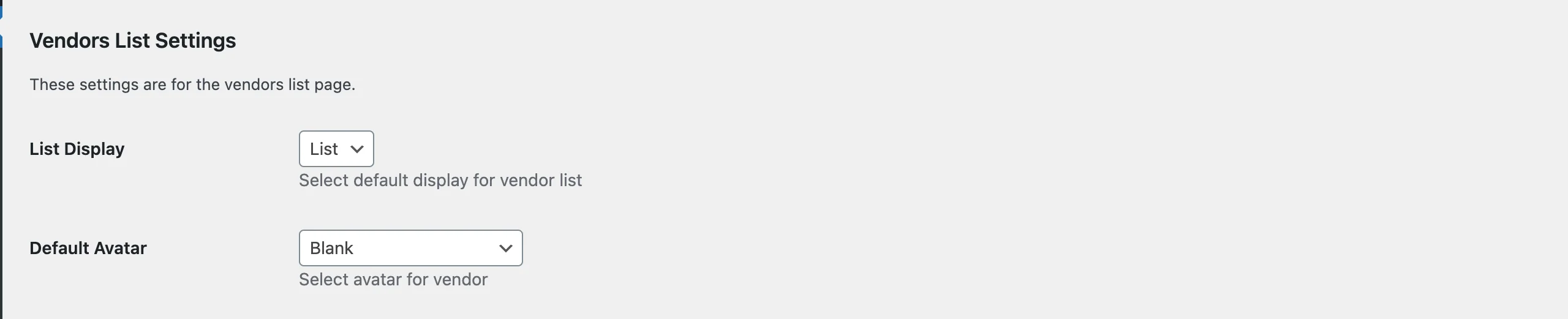
1. Visualización de la lista
Elige la disposición predeterminada para la lista de vendedores. Esto controla cómo aparecen los perfiles de los vendedores en la página de Lista de Vendedores, como vista de cuadrícula o lista (dependiendo de tu tema o preferencias de estilo).
2. Avatar predeterminado
Establece una imagen de avatar predeterminada para los vendedores que no han subido su propia foto de perfil. Esto ayuda a mantener una apariencia coherente en todo tu marketplace.
Mensaje de Permiso Denegado
Estos ajustes personalizan el mensaje que se muestra a los usuarios no registrados o invitados que intentan acceder al Panel de Vendedor sin los permisos adecuados.
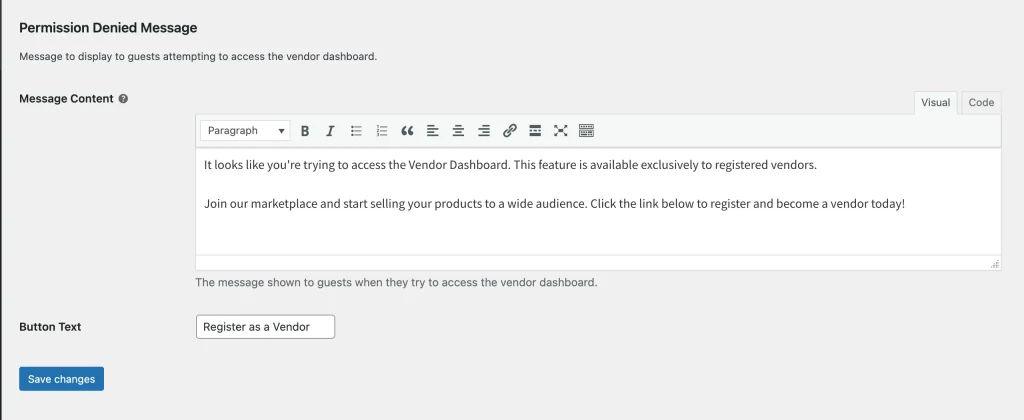
1. Contenido del mensaje
El texto se muestra cuando un invitado intenta acceder al panel de vendedor. Esto se puede personalizar para guiar a los usuarios o animarlos a registrarse.
2. Texto del botón
La etiqueta para el botón de llamada a la acción que se muestra con el mensaje. Por defecto, muestra “Registrarse como Vendedor”, pero puedes cambiarlo para que se adapte mejor a tu tono o marca.
¿Necesitas ayuda?
Si tienes alguna pregunta o encuentras algún problema, estamos aquí para ayudarte.
- Usuarios premium: Abrir un ticket de soporte
- Usuarios gratuitos: Visita nuestro foro de la comunidad