
A medida que tu marketplace crece, la lista global de atributos se alarga y la mayor parte es irrelevante para cualquier vendedor individual. La Biblioteca de Atributos del Vendedor en WC Vendors Pro permite a cada vendedor crear sus propios atributos de producto, como “Tejido” o “Aroma”, y reutilizarlos en sus productos sin añadir nada a la lista de toda tu tienda. Esta guía te muestra cómo activarla y cómo los vendedores la utilizan.
Antes de empezar
- WC Vendors Pro 2.0.8 o posterior
- WC Vendors 2.5.2 o posterior. Esta versión incluye el nuevo panel de control del vendedor. No hay ninguna configuración para activarla.
- El campo Atributos no debe estar oculto en el formulario de producto del vendedor (ver Solución de problemas)
Paso 1: Activar la Biblioteca de Atributos del Vendedor
- En tu panel de administración de WordPress, ve a WC Vendors → Ajustes.
- Haz clic en la pestaña Formularios.
- Haz clic en Producto en los enlaces de la sección debajo de las pestañas.
- Desplázate hasta el bloque Formulario de Producto y marca Biblioteca de Atributos del Vendedor.
- Haz clic en Guardar cambios.
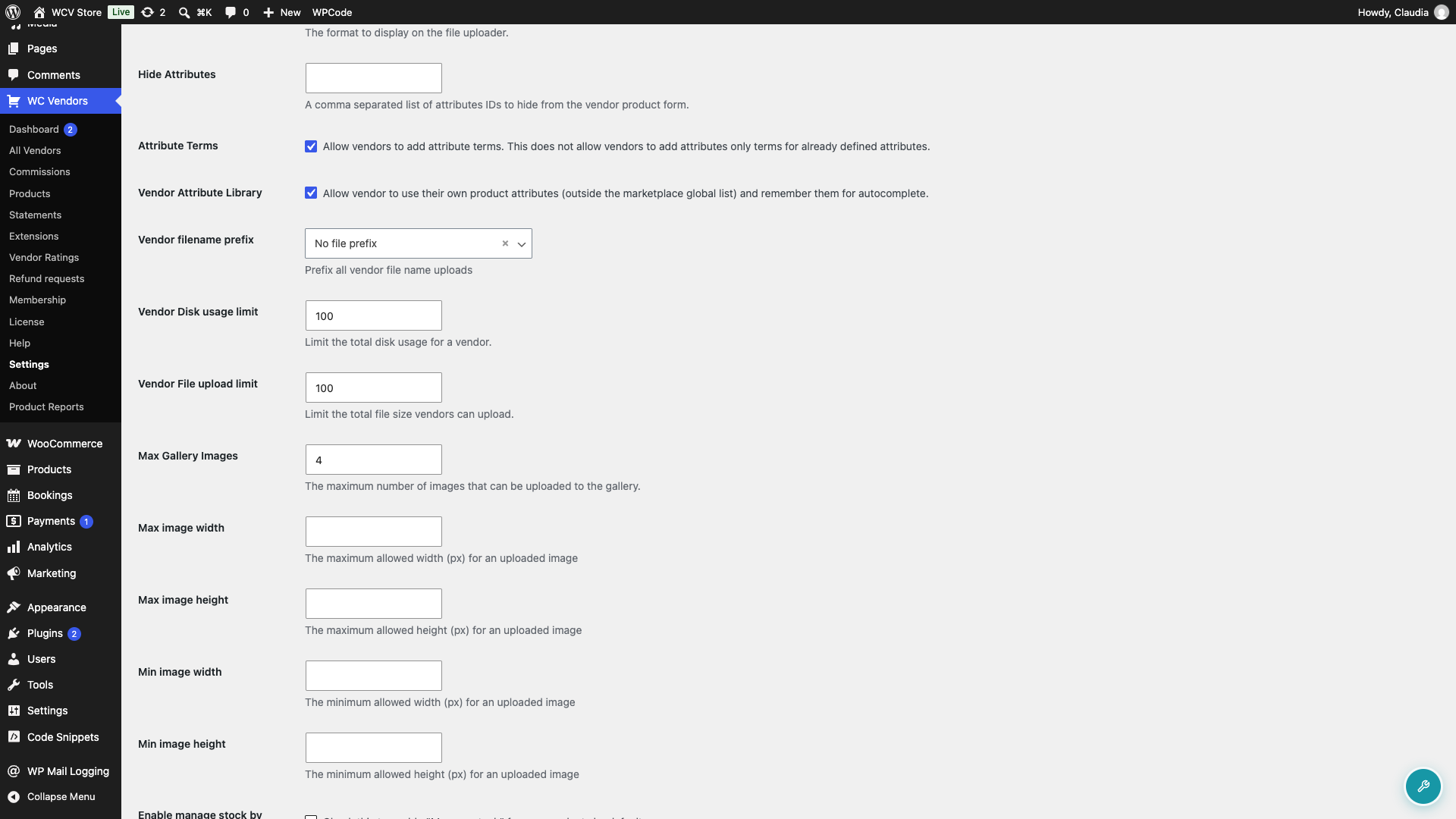
La configuración está desactivada por defecto. Una vez activada, cada vendedor obtiene su propia biblioteca privada. Un vendedor nunca puede ver ni usar los atributos de otro vendedor.
Paso 2: Cómo los vendedores añaden un atributo personalizado
Los vendedores crean su biblioteca utilizando atributos personalizados en sus productos. No hay nada que configurar de antemano.
- En el panel de control del vendedor, el vendedor abre un producto para añadirlo o editarlo.
- En la sección de atributos, hacen clic en Añadir atributo personalizado. El botón está al lado del desplegable Seleccionar un atributo.
- Escriben un nombre para el atributo, como “Tejido”.
- En Valor(es), introducen los valores separados por un carácter de barra vertical, por ejemplo
Algodón | Lino | Lana. - Marcan Visible en la página del producto.
- Para productos variables, también marcan Usado para variaciones si es necesario.
- Guardan el producto.
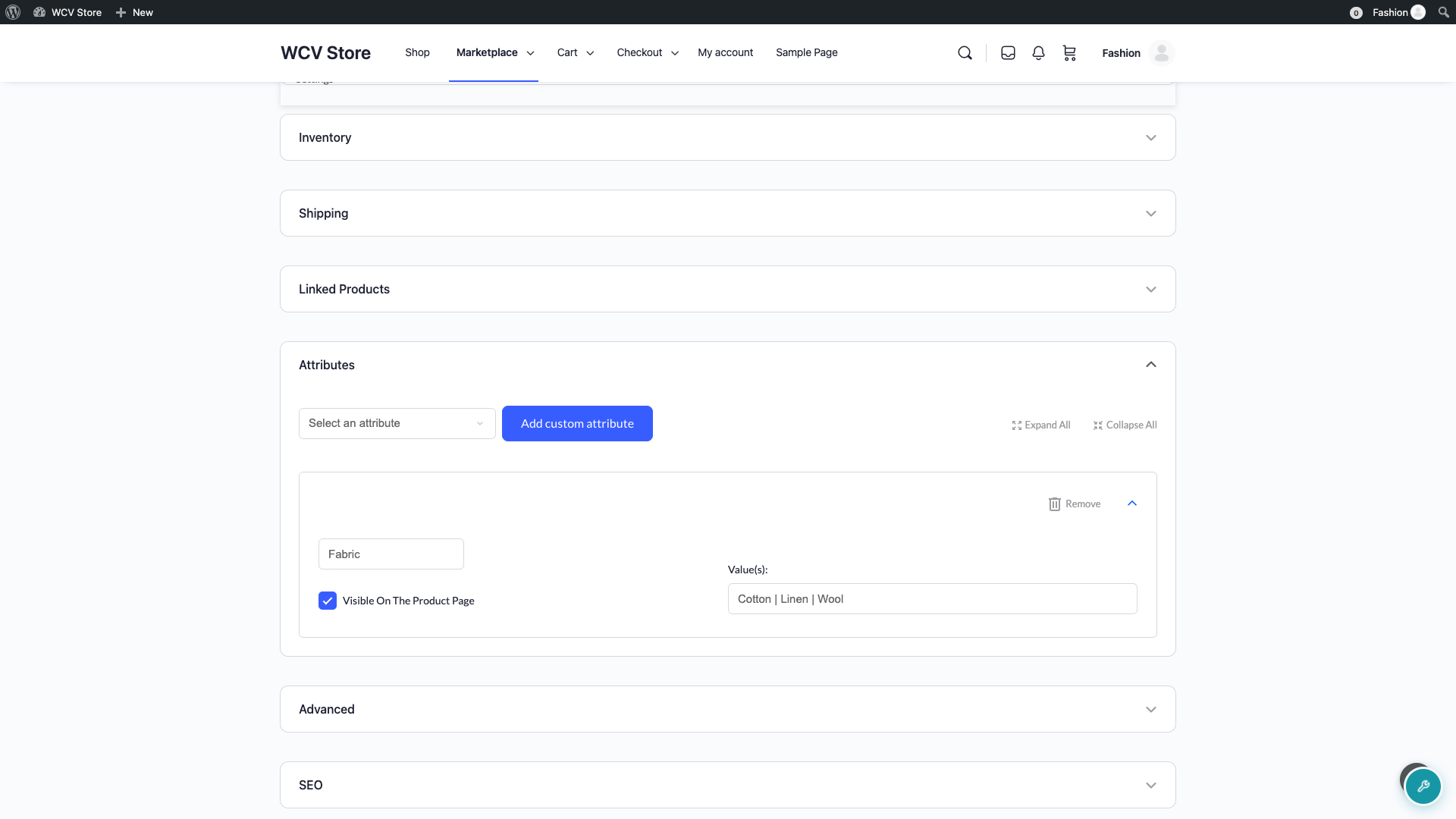
Cuando el producto se guarda, el nombre del atributo y sus valores se añaden a la biblioteca de ese vendedor.
Paso 3: Cómo los vendedores reutilizan atributos guardados
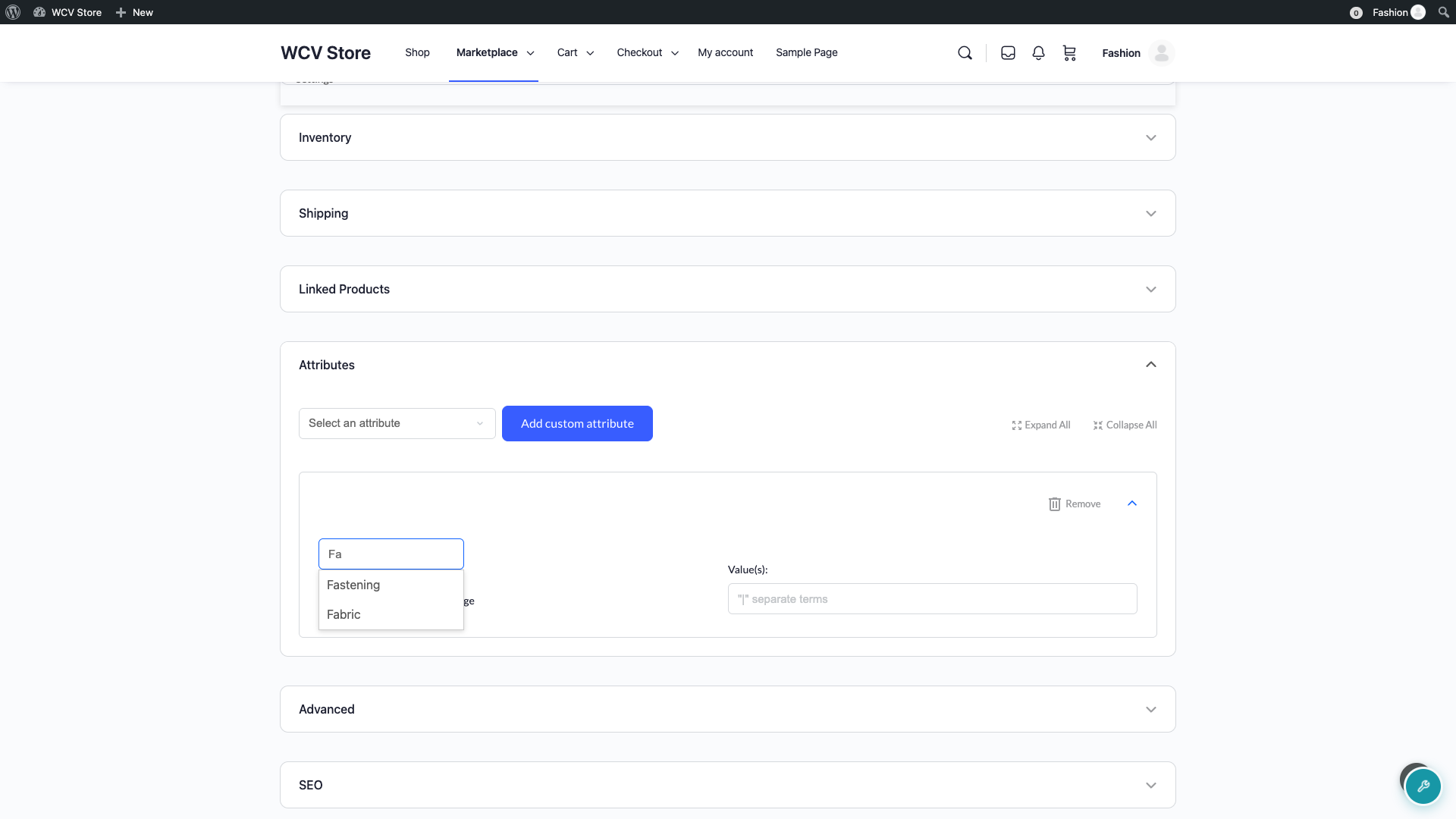
La próxima vez que el vendedor añada un atributo personalizado, aparecerán sugerencias después de que escriba dos caracteres del nombre. Las sugerencias coinciden en cualquier parte del nombre y muestran las usadas más recientemente primero.
Cuando el vendedor hace clic en una sugerencia, se rellena el nombre y el campo Valor(es) se rellena con todos los valores guardados. Cualquier valor que ya hubieran escrito en ese campo se reemplaza. Luego pueden eliminar los valores que no necesiten para este producto.
Paso 4: Cómo los vendedores gestionan su biblioteca
Los vendedores pueden revisar y organizar sus atributos guardados en una página dedicada.
- En el panel de control del vendedor, el vendedor va a la lista de productos.
- Hacen clic en Biblioteca de Atributos en la fila de botones encima de la lista de productos.
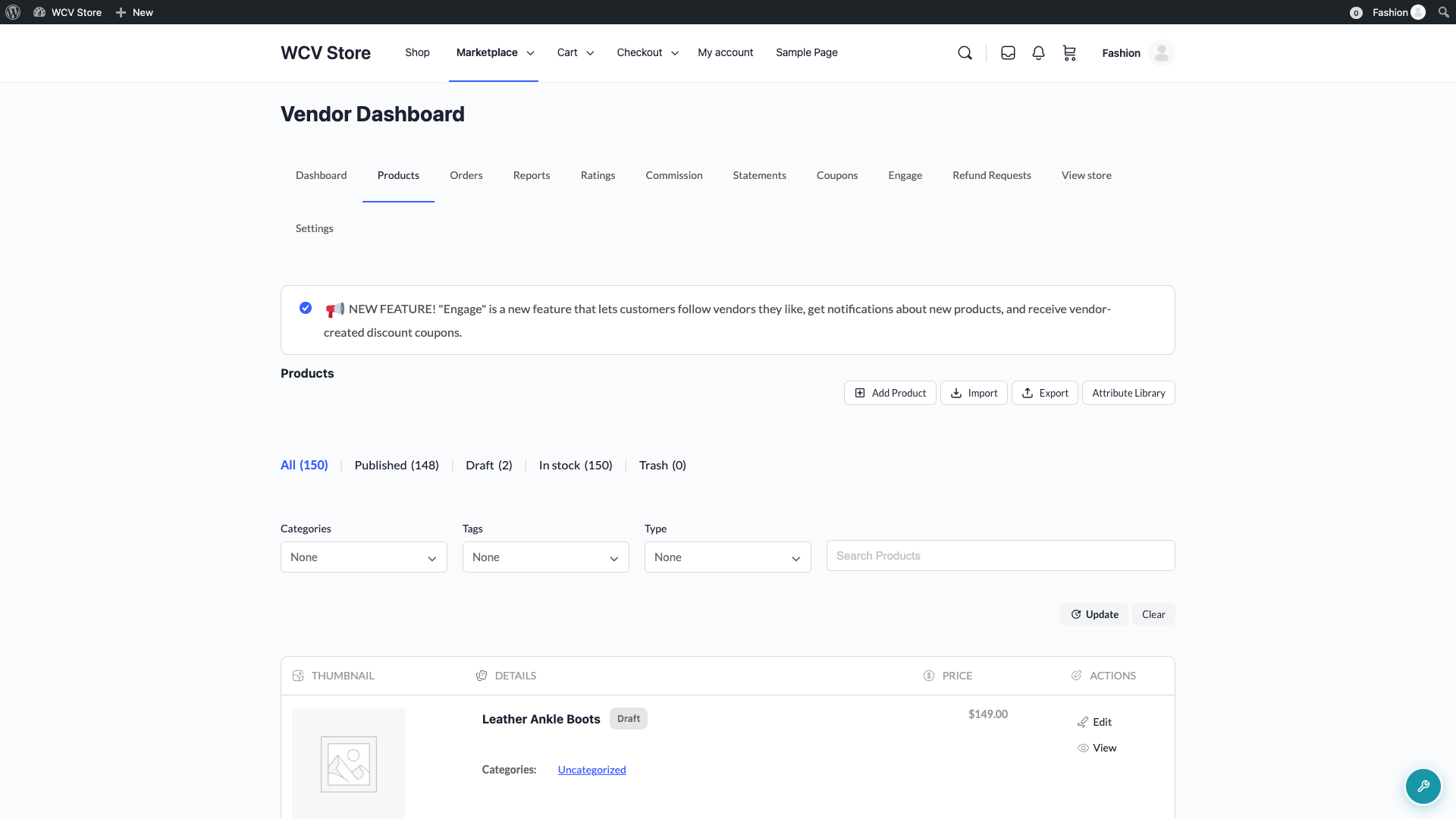
La biblioteca enumera cada atributo con su Nombre, Valores, Productos que lo usan (cuántos de sus productos lo usan) y Último uso. Para cambiar una entrada, el vendedor hace clic en Editar.
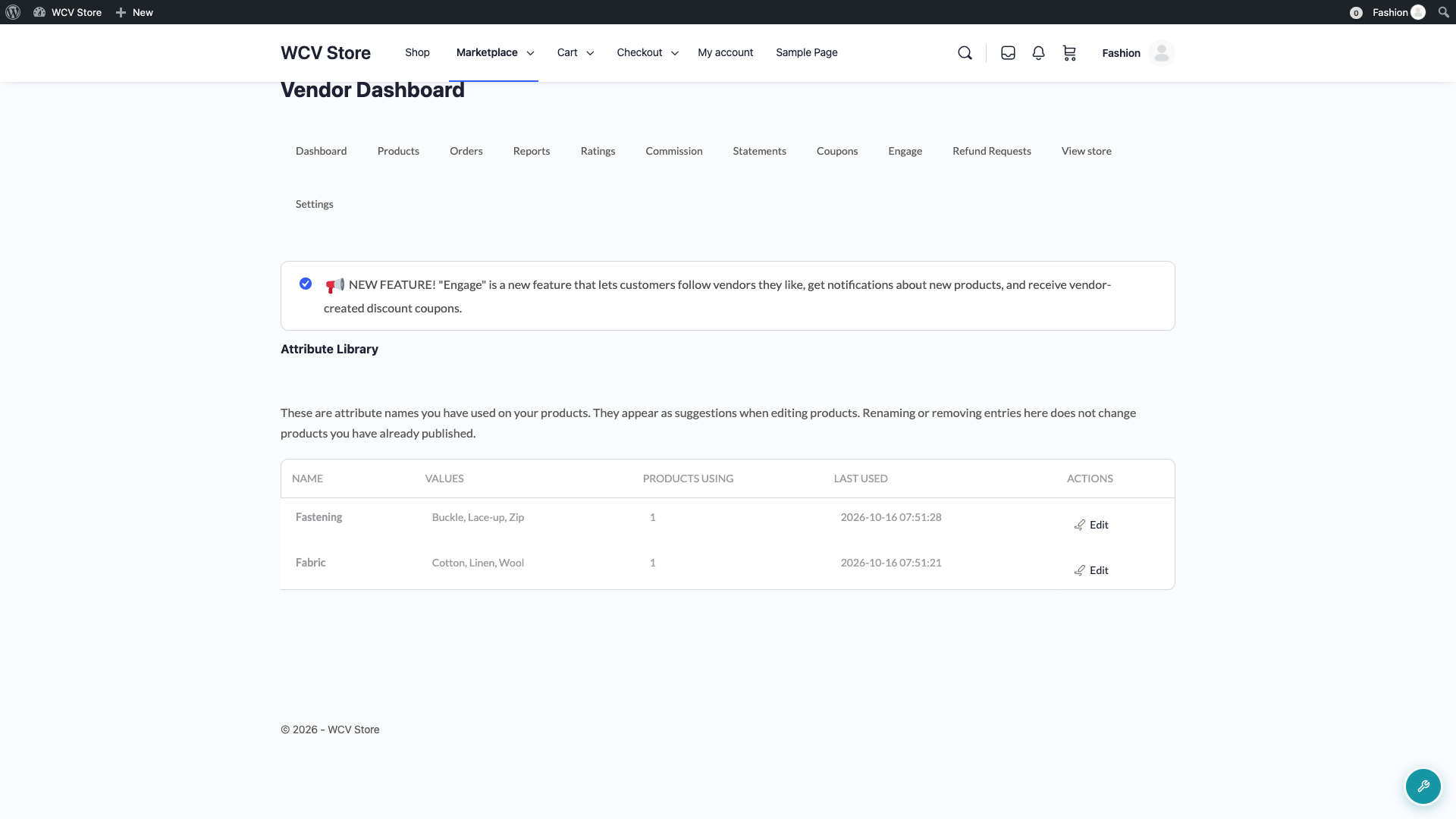
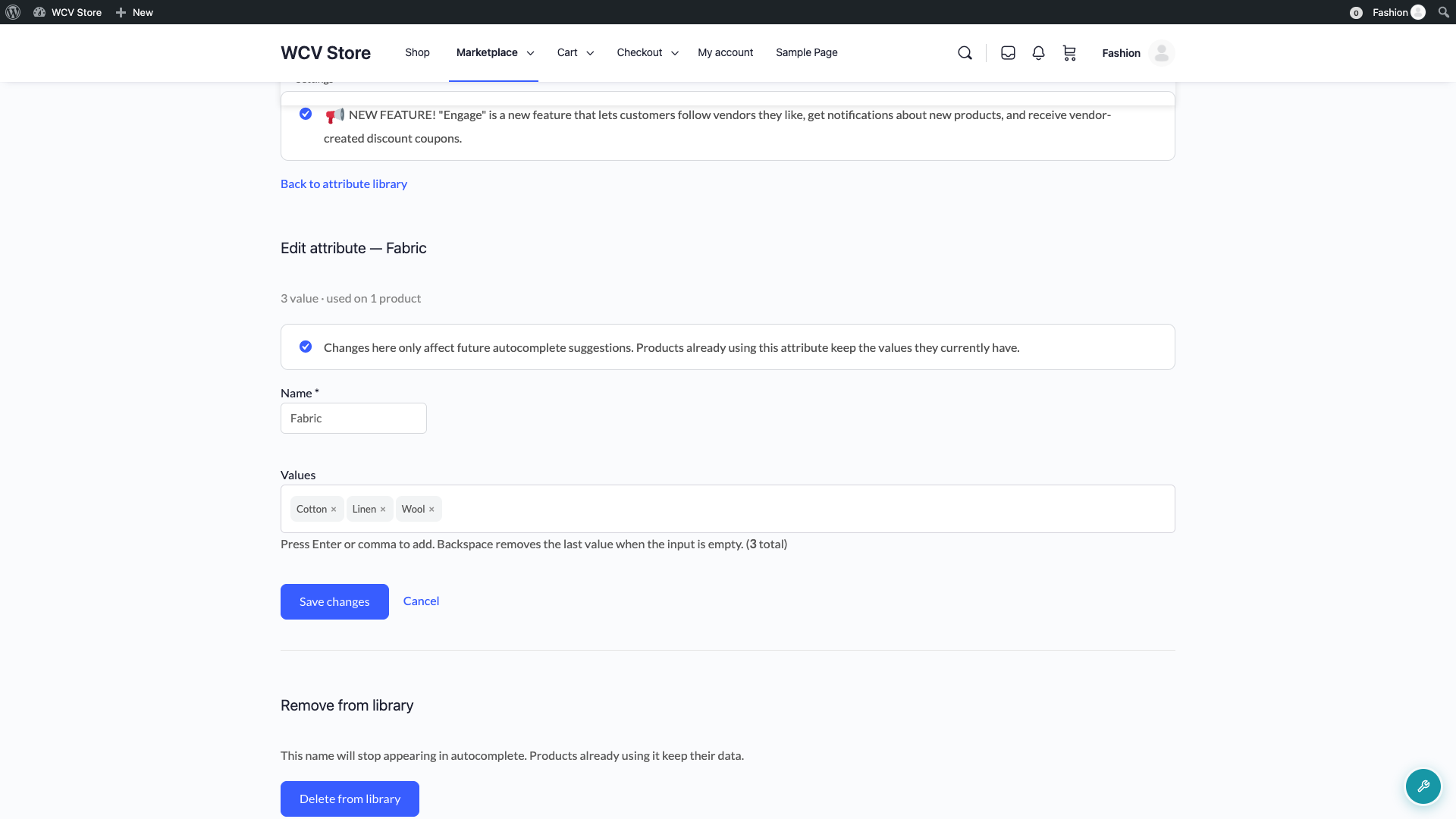
En la pantalla de edición, los vendedores pueden renombrar el atributo o agregar y quitar valores. Presionan Enter o escriben una coma para agregar un valor, luego hacen clic en Guardar cambios. Para quitar una entrada, hacen clic en Eliminar de la biblioteca y confirman.
Editar o eliminar una entrada de la biblioteca solo cambia las sugerencias futuras. Los productos que ya usan el atributo conservan su nombre y valores actuales.
Cómo difiere esto de los Términos de Atributo
La configuración de Términos de Atributo permite a los vendedores agregar nuevos valores a los atributos de toda la tienda, y esos valores se ponen a disposición de todos los vendedores. La Biblioteca de Atributos del Vendedor funciona con atributos personalizados en su lugar. Cualquier cosa que un vendedor guarde allí permanece privada para su tienda y nunca toca su lista de atributos global. Puede activar cualquiera de las configuraciones, o ambas.
Solución de problemas
Los vendedores no ven el botón Agregar atributo personalizado
Verifique que Biblioteca de Atributos del Vendedor esté marcada y guardada. Luego, verifique que la sección de atributos no esté oculta: vaya a WC Vendors → Ajustes, haga clic en la pestaña Formularios, luego haga clic en la sección Producto. En el bloque Campos del formulario, busque la fila Atributos en la tabla Básico y asegúrese de que Ocultar no esté marcada. Cuando la sección de atributos está oculta, el botón también está oculto.
La página Biblioteca de Atributos muestra “página no encontrada”
Vaya a Ajustes → Enlaces permanentes y haga clic en Guardar cambios sin cambiar nada. La página se carga entonces para sus vendedores. Esto puede suceder justo después de activar Biblioteca de Atributos del Vendedor, porque WordPress aún no ha actualizado las direcciones de sus páginas.
Un atributo que el vendedor eliminó sigue volviendo
Pida al vendedor que elimine el atributo de los productos que todavía lo usan, luego elimínelo de la biblioteca. Guardar un producto que todavía tiene el atributo agrega el nombre de nuevo a la biblioteca.
No aparecen sugerencias al escribir
Escriba al menos dos caracteres del nombre del atributo. Las sugerencias solo cubren los atributos personalizados que el vendedor ha guardado anteriormente. Los atributos globales del menú desplegable Seleccionar un atributo no forman parte de la biblioteca.
Preguntas frecuentes
¿Pueden los vendedores ver los atributos de los demás?
No. La biblioteca de cada vendedor es privada para su propia tienda.
¿Esto agrega algo a mi lista global de atributos?
No. Solo los atributos personalizados van a las bibliotecas de los vendedores. Los atributos de toda su tienda nunca se modifican.
¿Qué sucede si desactivo la opción más tarde?
El botón, las sugerencias y la página de la biblioteca desaparecen para los vendedores. Sus entradas guardadas en la biblioteca se conservan, por lo que todo vuelve si vuelves a activar la opción. Los productos conservan sus atributos de cualquier manera.
¿Pueden los vendedores usar atributos de la biblioteca para variaciones?
Sí. En los productos variables, los vendedores pueden marcar Usado para variaciones en un atributo personalizado, al igual que en uno global.
¿Qué sigue?
- Cómo permitir a los vendedores agregar términos de atributos a sus productos
- Gestión de Productos de Vendedores: Cómo Añadir y Gestionar Productos en WC Vendors
- Descripción General de la Gestión de Productos
¿Necesitas ayuda?
Si tienes alguna pregunta o encuentras algún problema, estamos aquí para ayudarte.
- Usuarios premium: Abrir un ticket de soporte
- Usuarios gratuitos: Visita nuestro foro de la comunidad