
¿Quieres saber cuál es el estado de tus comisiones, ventas y reembolsos del mes? La pestaña Informes de tu panel de vendedor recopila todo en una sola pantalla. Este artículo recorre cada tabla, gráfico y lista de la pestaña y explica cómo los reembolsos afectan a tus totales.
Antes de empezar
- WooCommerce y WC Vendors instalados y activos en el marketplace en el que vendes
- Al menos un pedido de uno de tus productos, para que haya datos que mostrar
No necesitas ninguna configuración adicional más allá de eso. La pestaña Informes siempre está en el menú de tu panel de vendedor. Sus tablas y gráficos se completan una vez que tienes pedidos.
Acceder a la pestaña Informes
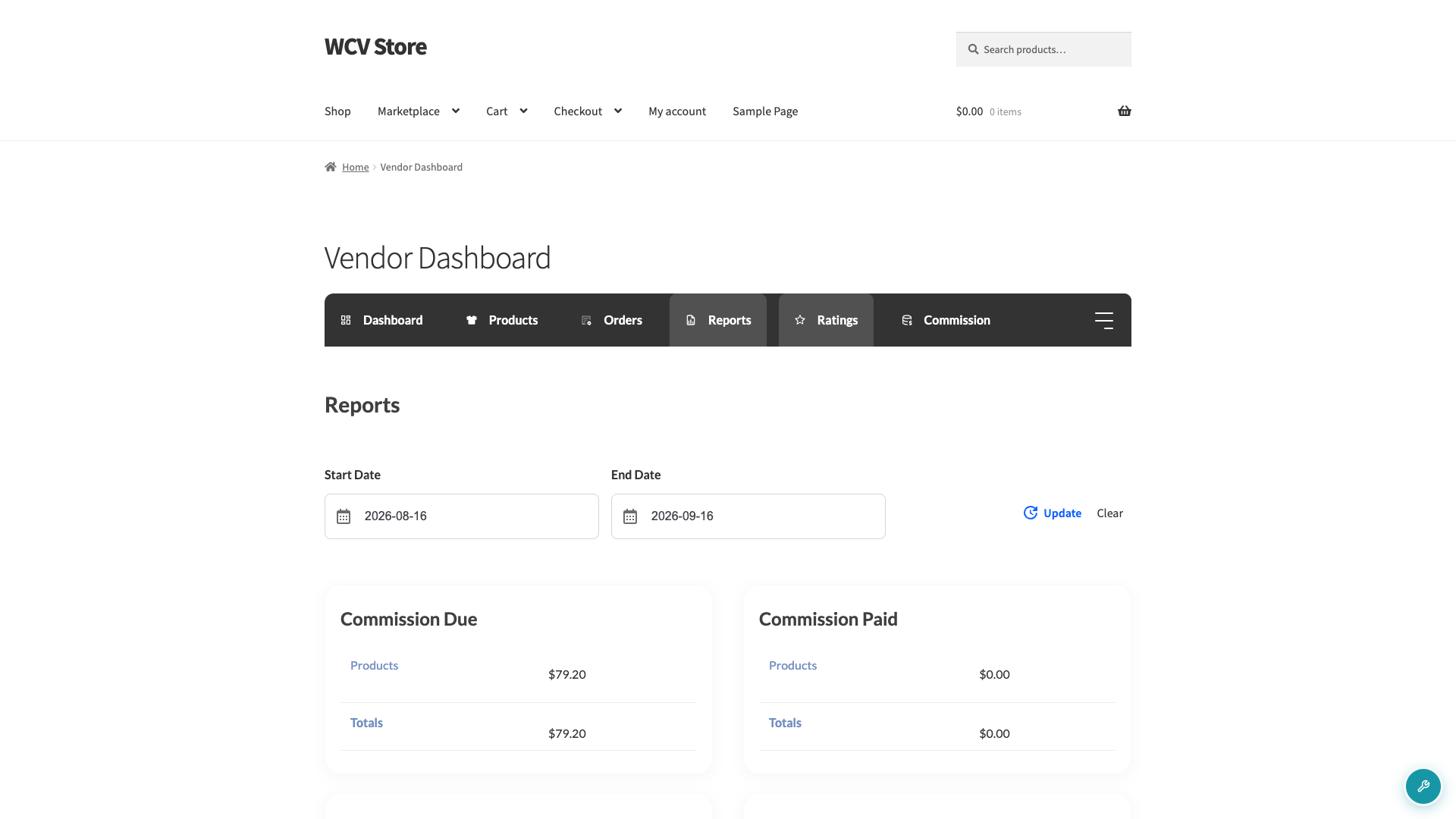
Abre tu panel de vendedor y haz clic en Informes en el menú de navegación. También puedes acceder directamente a las cifras del mes actual desde el enlace rápido Informe de ventas: Este mes en la pantalla de inicio de tu panel.
Filtrar por rango de fechas
En la parte superior de la pestaña Informes, encontrarás los campos Fecha de inicio y Fecha de fin. Por defecto, la pestaña muestra datos del último mes hasta hoy. Introduce tus propias fechas y haz clic en Actualizar para recalcular cada tabla y gráfico de la página para ese rango. Haz clic en Borrar para eliminar tu rango personalizado.
Si no tienes pedidos en el rango seleccionado, las tablas muestran cero y el gráfico Totales de pedidos muestra este mensaje en su lugar: No hay pedidos para este período. Ajusta tus fechas arriba y haz clic en Actualizar, o publica nuevos productos para que los clientes compren.
El informe ubica cada pedido en el rango por la fecha en que se realizó el pedido. Un reembolso se mantiene con la fecha original del pedido, no con la fecha en que emitiste el reembolso.
Los administradores del marketplace que usan WC Vendors Pro pueden cambiar el rango predeterminado en WC Vendors → Ajustes → Visualización → Panel de vendedor → Rango de fechas del panel. Las opciones son Anualmente, Trimestralmente, Mensualmente, Semanalmente y Diariamente.
Comisión pendiente y Comisión pagada
Debajo del selector de fechas, dos tablas desglosan tu comisión para el rango seleccionado: Comisión pendiente (lo que aún te deben) y Comisión pagada (lo que ya se ha pagado). Consulta ¿Cómo funcionan las comisiones en WC Vendors? para ver cómo se calculan estas cifras.
Ambas tablas siempre muestran una fila de Productos y una fila de Totales. Aparece una fila de Impuestos cuando el administrador de tu marketplace activa el ajuste Impuestos del vendedor. Aparece una fila de Envío cuando el administrador de tu marketplace activa el ajuste Envío del vendedor, que requiere WC Vendors Pro. La fila de Totales solo suma impuestos y envío cuando se muestran sus filas.
La tabla del informe de ventas brutas
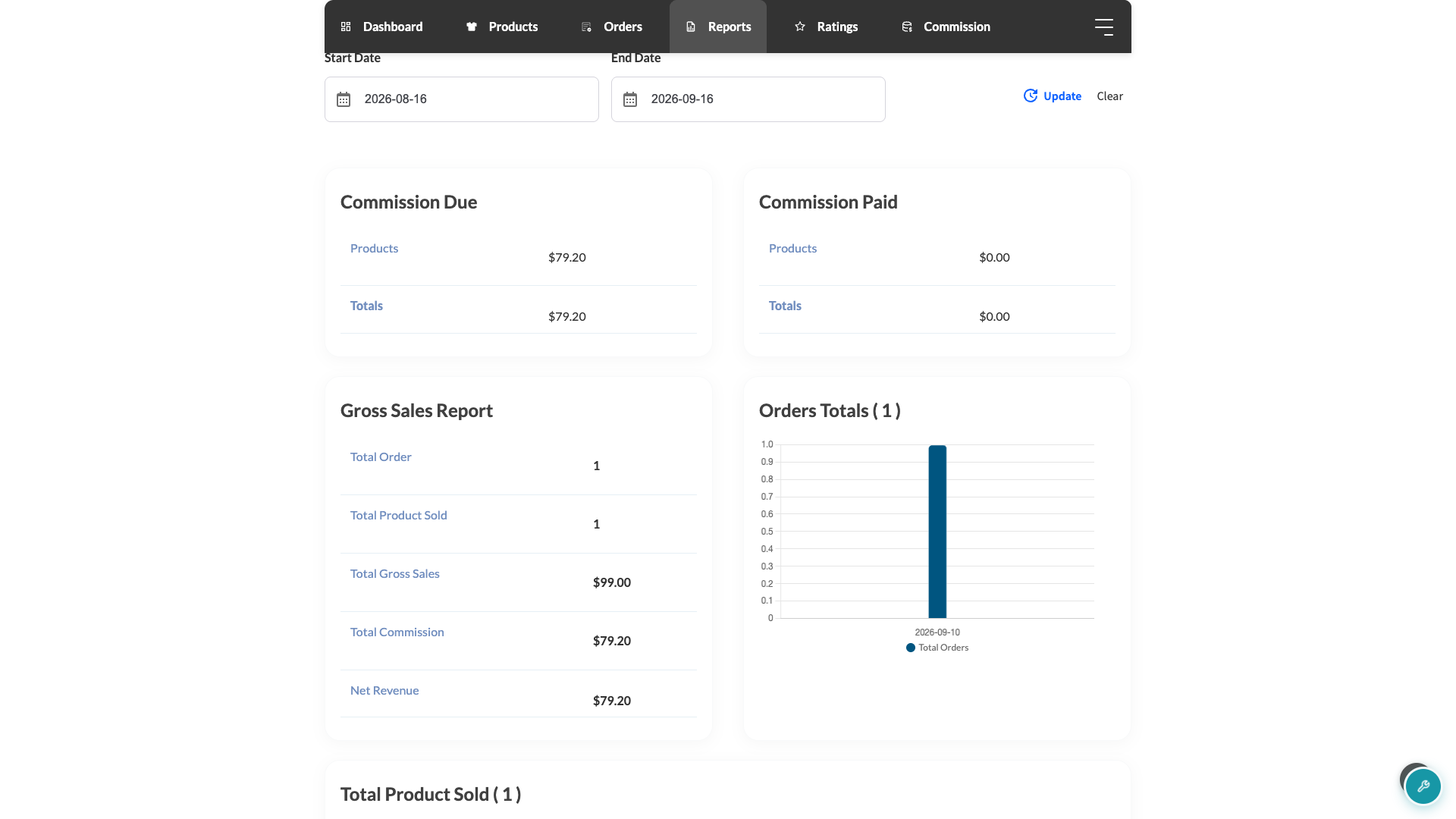
Esta tabla te ofrece un resumen de un vistazo del rango de fechas seleccionado.
| Fila | Qué muestra |
|---|---|
| Total del pedido | El número de pedidos que incluyeron uno de tus productos en el rango seleccionado. |
| Total de productos vendidos | El número de unidades de producto vendidas en el rango seleccionado. Las unidades reembolsadas también cuentan aquí. |
| Ventas brutas totales | Tus ventas de productos en todos los pedidos que figuran en la pestaña, más los impuestos y gastos de envío que se te hayan pasado, antes de cualquier reembolso. |
| Ventas reembolsadas totales | El valor de tus productos reembolsados en el rango. Esta fila solo aparece cuando hay al menos un reembolso que mostrar. |
| Comisión total | Tu comisión para el rango, incluidos los impuestos y gastos de envío que se te hayan pasado. Los productos reembolsados no se incluyen. |
| Ingresos netos | Comisión total menos los impuestos y gastos de envío que se te hayan pasado. Esta suele ser tu comisión solo por las ventas de productos. Consulta la nota debajo de la tabla para ver una excepción. |
Las ventas brutas totales no cambian cuando se reembolsa un producto. Cuenta todos los pedidos que figuran en la pestaña, incluidos los impuestos y gastos de envío que se te hayan pasado, así que úsalo para comprobar tu volumen de ventas antes de los reembolsos.
Por defecto, la pestaña Informes excluye los pedidos que fueron reembolsados en su totalidad. Solo aparecen cuando el administrador de tu mercado activa Mostrar pedidos revertidos en WC Vendors → Ajustes → Comisión. Esa configuración también muestra los pedidos reembolsados en tu pestaña Pedidos. Si usas WC Vendors Pro, los pedidos reembolsados en su totalidad no se muestran en la pestaña Informes ni en la pestaña Pedidos, incluso cuando Mostrar pedidos revertidos está activado. Los pedidos parcialmente reembolsados aparecen siempre, y sus productos reembolsados se cuentan en Ventas reembolsadas totales.
El administrador de tu mercado también puede activar los impuestos o gastos de envío solo para tu cuenta. En ese caso, la Comisión total y los Ingresos netos incluyen esos impuestos y gastos de envío, y las filas de Impuestos y Gastos de envío no se muestran.
Las Ventas reembolsadas totales utilizan el importe del reembolso registrado en el pedido. Si tu comisión por un producto fue revertida pero el pedido no tiene un reembolso registrado para ese producto, la fila cuenta el total de línea completo del producto en su lugar.
El gráfico Totales de pedidos
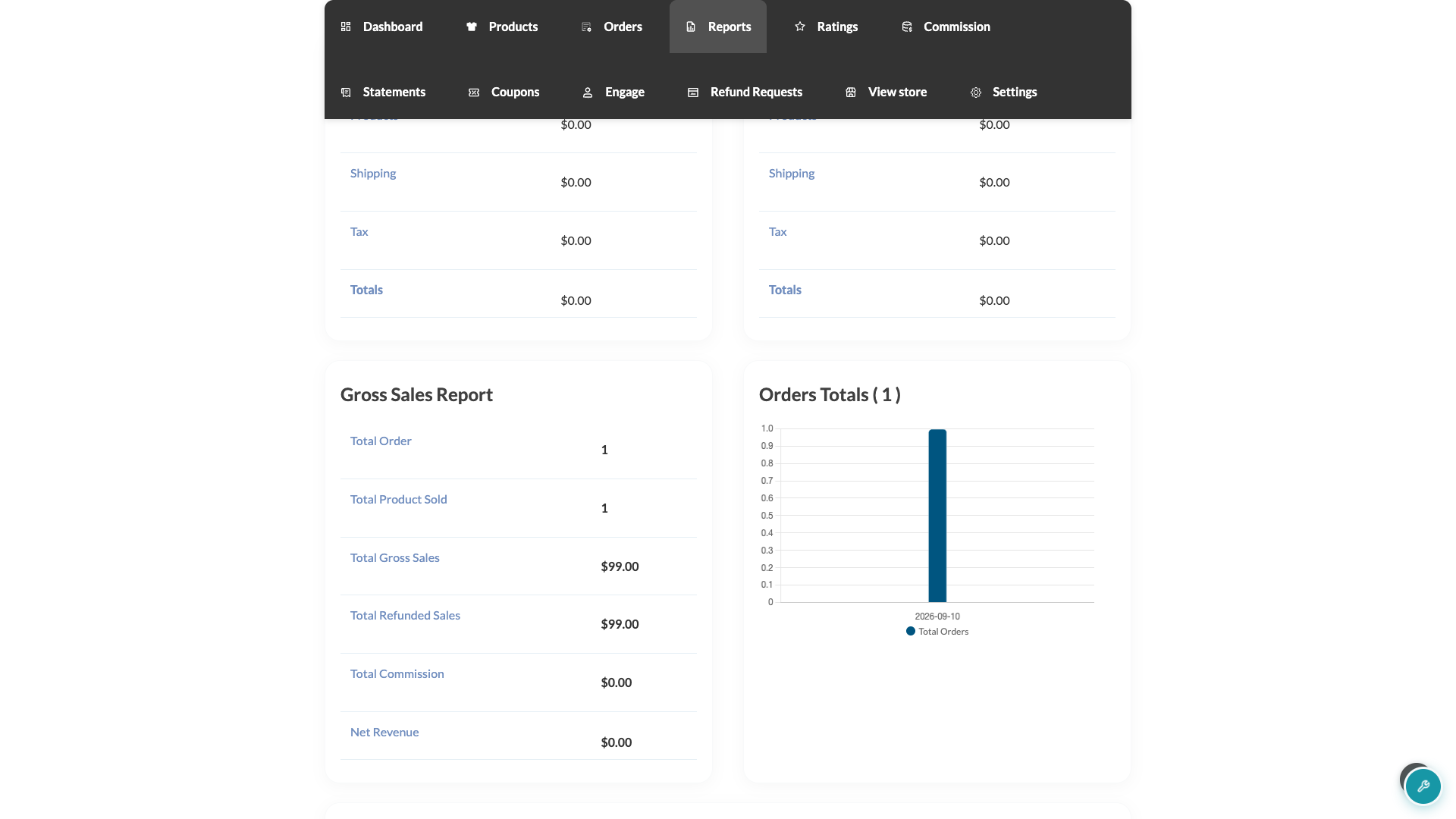
Junto a la tabla del Informe de ventas brutas, el gráfico Totales de pedidos representa el recuento de tus pedidos en el rango de fechas seleccionado, para que puedas detectar días más y menos concurridos de un vistazo.
Con WC Vendors Pro, un gráfico circular Total de productos vendidos más abajo en la página muestra cuántas unidades de cada producto vendiste en el rango. La versión gratuita de WC Vendors no incluye este gráfico.
WC Vendors Pro también añade dos listas en la parte inferior de la pestaña. Pedidos recientes enumera tus pedidos del rango seleccionado. Productos recientes enumera tus productos más recientes. Cada lista tiene un enlace Ver todo que abre tu página completa de Pedidos o Productos. Si el administrador de tu mercado desactiva tu página de Pedidos o Productos en WC Vendors Pro, el encabezado de esa lista y el enlace Ver todo no se muestran.
Solución de problemas
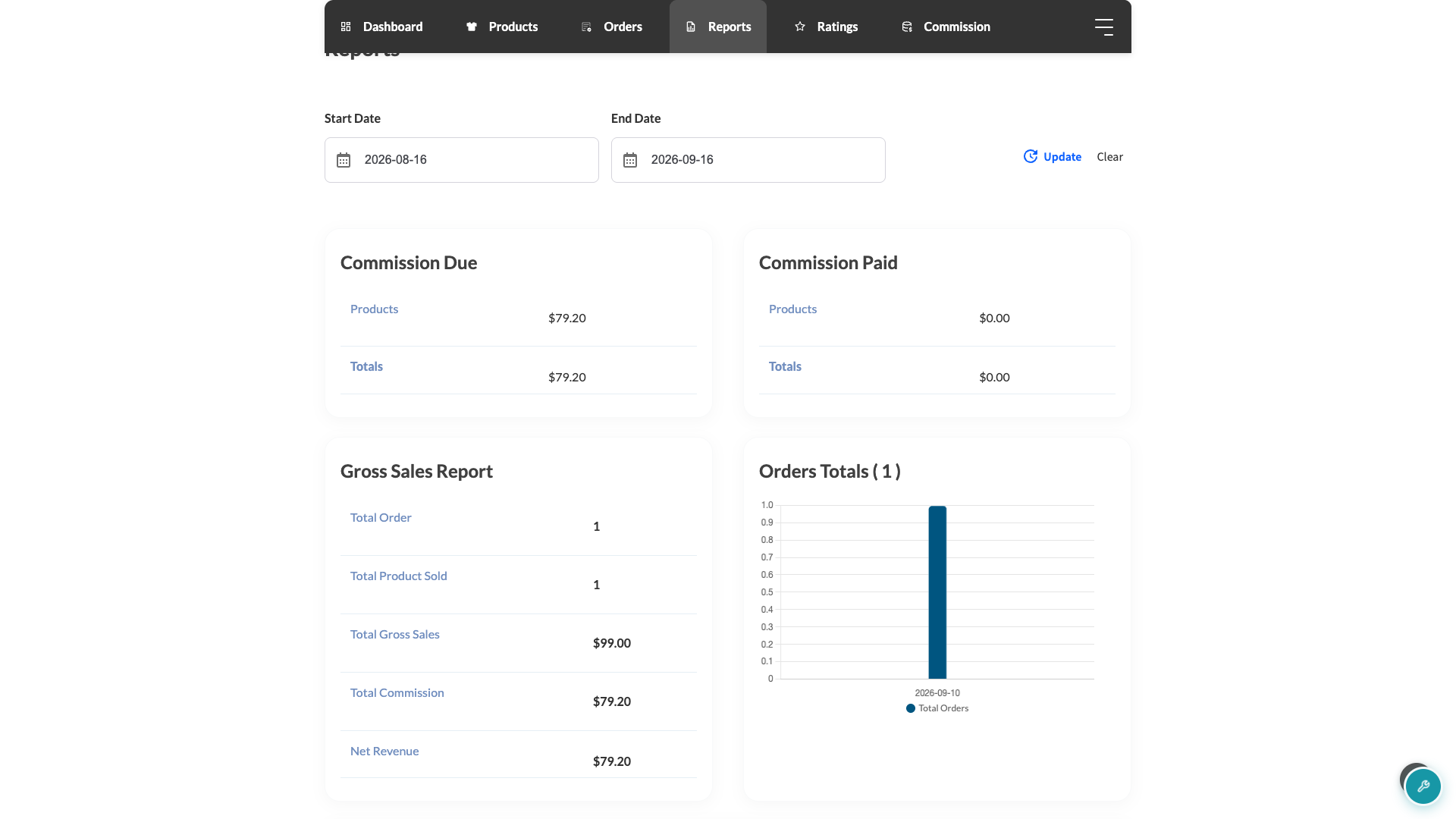
No veo una fila de Ventas Totales Reembolsadas.
Pide a tu administrador del marketplace que active Mostrar pedidos revertidos en WC Vendors → Ajustes → Comisión. Sin esta opción, los pedidos totalmente reembolsados no aparecen en la pestaña Informes. Los pedidos parcialmente reembolsados siempre aparecen.
Si usas WC Vendors Pro, los pedidos totalmente reembolsados no se muestran en la pestaña Informes ni en la pestaña Pedidos, incluso cuando Mostrar pedidos revertidos está activada.
Si la opción ya está activada, amplía tu rango de fechas. Comprueba que el pedido reembolsado se realizó dentro de las fechas que introdujiste. El informe agrupa los reembolsos por la fecha del pedido original, no por la fecha del reembolso. La fila solo aparece cuando hay un reembolso que mostrar para el rango seleccionado.
Mi Comisión Total parece inferior a lo esperado después de un reembolso.
Consulta las Ventas Brutas Totales para ver el valor de tus ventas antes de los reembolsos. La Comisión Total y los Ingresos Netos excluyen los productos reembolsados, por lo que un reembolso reduce ambos.
Incluso un reembolso parcial de un producto elimina la comisión completa de ese producto de la Comisión Total y los Ingresos Netos. Por ejemplo, si un cliente recibe un reembolso por una de tres unidades, la comisión de las tres unidades desaparece. Las Ventas Totales Reembolsadas todavía muestran solo la cantidad que se reembolsó.
No veo una fila de Impuestos o Envíos bajo Comisión Pendiente o Comisión Pagada.
Pide a tu administrador del marketplace que revise dos ajustes en WC Vendors → Ajustes → General. La fila de Impuestos requiere que Impuestos del Vendedor esté activada. La fila de Envíos requiere que Envíos del Vendedor esté activada, lo cual solo está disponible con WC Vendors Pro. Las dos opciones son independientes, por lo que puedes ver una fila sin la otra.
Artículos relacionados
- Cómo funciona el panel del vendedor
- Gestión de Pedidos de Vendedores
- Gestión de Productos del Vendedor
- ¿Cómo funcionan las comisiones en WC Vendors?
Preguntas frecuentes
¿Por qué cambiaron mis totales de comisión después de actualizar WC Vendors?
A partir de WC Vendors 2.7.1, la Comisión Total y los Ingresos Netos excluyen los productos reembolsados. Las Ventas Brutas Totales todavía cuentan los productos reembolsados en cada pedido que aparece en la pestaña. Los pedidos totalmente reembolsados solo aparecen cuando tu administrador del marketplace activa Mostrar pedidos revertidos en WC Vendors → Ajustes → Comisión. Con WC Vendors Pro, permanecen ocultos incluso cuando esta opción está activada.
¿Puedo ver un rango de fechas personalizado en lugar del predeterminado?
Sí. Introduce cualquier Fecha de inicio y Fecha de fin en la parte superior de la pestaña Informes y haz clic en Actualizar. Todas las tablas y gráficos de la página se recalcularán para ese rango.
¿Por qué no veo un gráfico de desglose de productos?
El gráfico circular Total de Productos Vendidos es una función de WC Vendors Pro. En la versión gratuita, sigues viendo la tabla del Informe de Ventas Brutas y el gráfico de Totales de Pedidos.
¿Puede mi administrador del marketplace ocultar la pestaña Informes?
No. La pestaña Informes siempre está en el menú de tu panel de vendedor. La opción Gestión de comisiones en WC Vendors Pro oculta la pestaña Comisión, no la pestaña Informes.
¿Necesitas ayuda?
Si tienes alguna pregunta o encuentras algún problema, estamos aquí para ayudarte.
- Usuarios premium: Abrir un ticket de soporte
- Usuarios gratuitos: Visita nuestro foro de la comunidad