
¿Ha trasladado su marketplace a una nueva cuenta de plataforma de Stripe? Los pagos a los vendedores dejan de funcionar hasta que cada vendedor reconecta su cuenta de Stripe bajo la nueva plataforma, y una confusión común en la pantalla de configuración de WC Vendors Stripe Connect suele ser la razón por la que la reconexión falla la primera vez. Aquí le mostramos cómo actualizar su configuración, establecer correctamente la URI de redirección en Stripe y reconectar a todos los vendedores.
Antes de empezar
Cada vendedor tiene que reconectar su propia cuenta de Stripe después de este cambio. Como administrador del marketplace, usted no puede hacerlo en su nombre: cada vendedor conecta su propia cuenta Estándar de Stripe, no una que usted controle. Informe a los vendedores con antelación que sus pagos permanecerán en pausa hasta que inicien sesión y reconecten.
Si está configurando WC Vendors Stripe Connect en este sitio por primera vez, en lugar de trasladar una configuración existente a una nueva cuenta de plataforma, utilice en su lugar Primeros pasos con WC Vendors Stripe Connect.
Antes de empezar, asegúrese de tener:
- Su Clave Publicable, Clave Secreta e ID de Cliente en vivo de la nueva cuenta de plataforma de Stripe (y las versiones de prueba de cada una, si utiliza el modo de prueba)
- Una forma de crear un nuevo punto final de webhook en la nueva cuenta de plataforma de Stripe
- Acceso de administrador a WooCommerce > Ajustes > Pagos > Stripe Connect
Actualice sus claves y webhook en los ajustes de WC Vendors
- Vaya a WooCommerce > Ajustes > Pagos > Stripe Connect.
- Pegue la Clave Publicable, la Clave Secreta y el ID de Cliente de su nueva cuenta de plataforma en los campos correspondientes. Si utiliza el modo de prueba, actualice la Clave Publicable de prueba, la Clave Secreta de prueba y el ID de Cliente de prueba en su lugar.
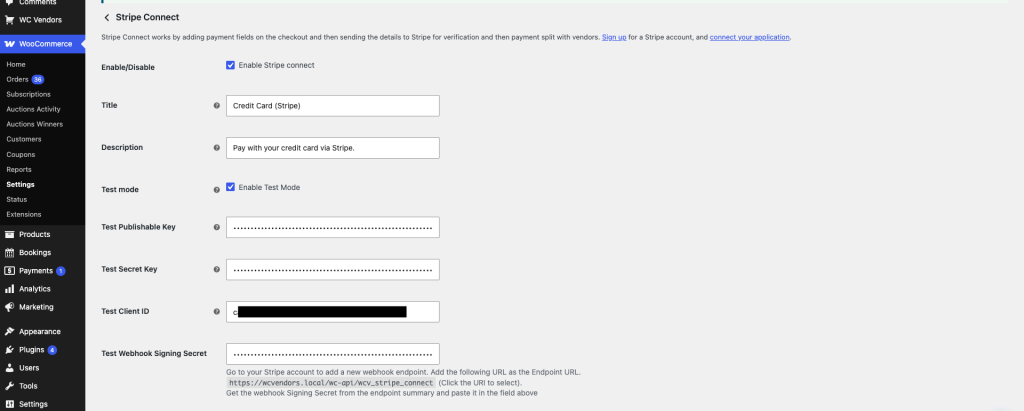
- En su nueva cuenta de plataforma de Stripe, añada un nuevo punto final de webhook utilizando la URL que se muestra junto a Secreto de firma de webhook en esta pantalla.
- Copie el secreto de firma que Stripe le proporciona para ese punto final y péguelo en el campo Secreto de firma de webhook.
- Haz clic en Guardar cambios.
Establezca correctamente la página de redirección de conexión en Stripe
Este es el paso que confunde a la gente. La pantalla de configuración muestra dos URL diferentes: una para su webhook y otra para la página a la que los vendedores son redirigidos después de conectarse. Es fácil coger la incorrecta cuando se está configurando una nueva cuenta de plataforma.
- En la misma pantalla de configuración de Stripe Connect, busque el menú desplegable Página de redirección de conexión y seleccione la página a la que desea que los vendedores sean redirigidos después de conectarse.

- Copie el permalink que se muestra debajo del menú desplegable. No reutilice la URL del punto final del webhook del paso anterior.
- En la configuración de conexión de su nueva cuenta de plataforma de Stripe, pegue ese permalink en el campo de URI de redirección.
- Guarde sus cambios en Stripe.
El campo de la página de redirección de Connect te proporciona un permalink, no una URL que escribas manualmente. Cualquier valor que aparezca debajo del menú desplegable es exactamente lo que pertenece a la configuración de URI de redirección de Stripe. La URL del punto de conexión (webhook) del paso anterior es una configuración separada para un propósito separado, y pegarla en el campo de URI de redirección es lo que hace que los vendedores vean un error de “fuente desconocida” cuando intentan conectarse.
Hacer que cada vendedor se desconecte y se vuelva a conectar
Una vez que tu configuración y la URI de redirección sean correctas, cada vendedor deberá volver a conectarse desde su propio panel.
- Pide a cada vendedor que inicie sesión y vaya a Ajustes > Pagos en su panel de vendedor.
- Establece Método de pago de comisiones en Stripe Connect y haz clic en Guardar cambios, si aún no está configurado de esa manera.
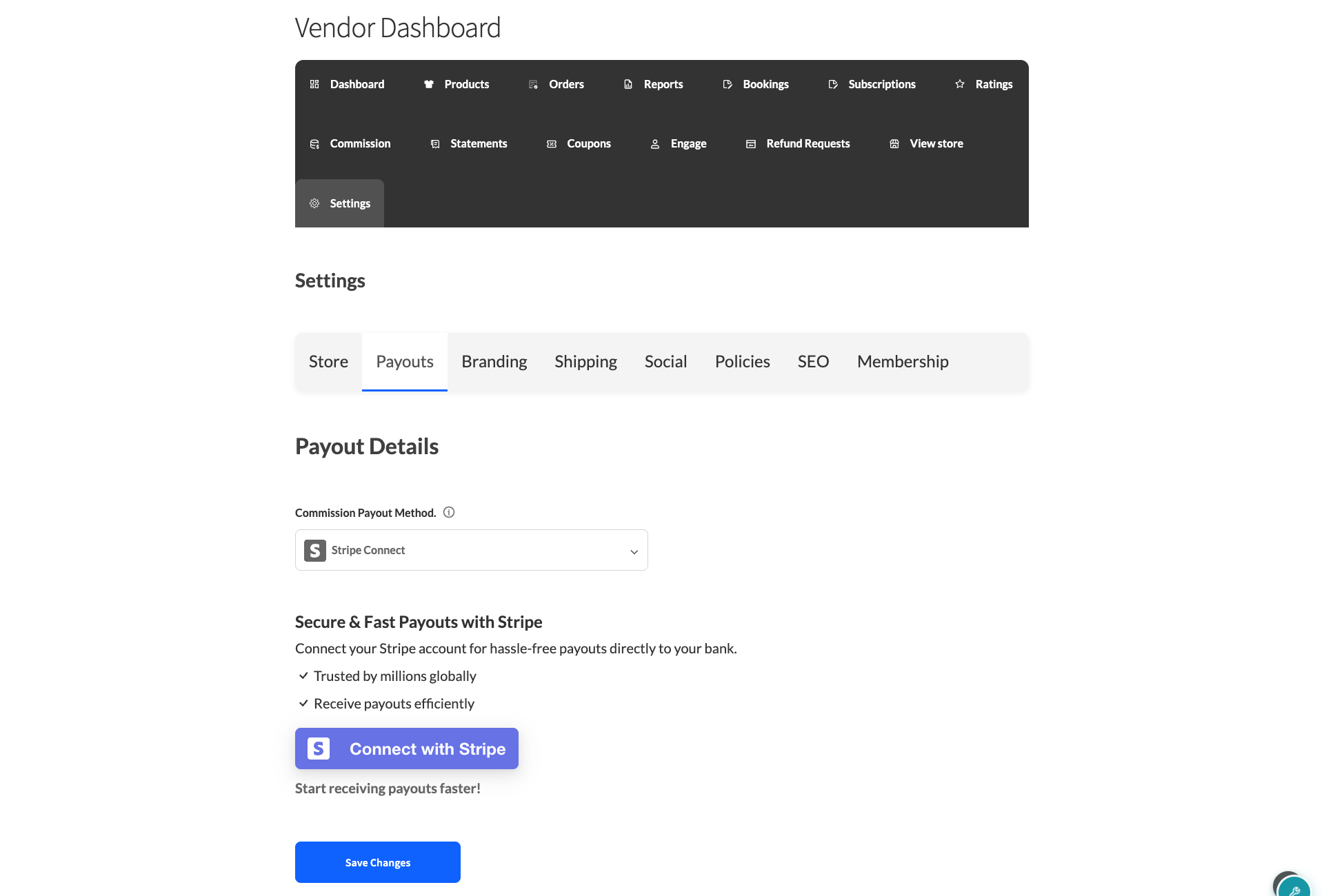
- Si el vendedor todavía muestra Estás conectado a Stripe, haz que primero haga clic en Desconectar cuenta de Stripe.
- Haz que hagan clic en Conectar con Stripe y completen la autorización en el sitio de Stripe.
Desconectar primero es necesario aunque la cuenta del vendedor ya estuviera conectada bajo tu antigua cuenta de plataforma. WC Vendors decide si mostrar el botón de conexión basándose en si ya tiene credenciales de Stripe almacenadas para ese vendedor, no si esas credenciales todavía funcionan bajo la cuenta de plataforma actual. Volver a conectar sobrescribe las credenciales antiguas y almacenadas con las nuevas, por lo que no queda nada que limpiar después.
Solución de problemas
Los vendedores ven “No se puede procesar la solicitud porque proviene de una fuente desconocida”.
Esto ocurre cuando la URI de redirección registrada en Stripe apunta a la URL del punto de conexión (webhook) en lugar del permalink de la página de redirección de Connect. Soluciónalo siguiendo los pasos anteriores: pega el permalink exacto que se muestra debajo de Página de redirección de Connect en Stripe, no la URL del punto de conexión (webhook).
La desconexión de la cuenta de un vendedor falla con un error de Stripe.
Si la desconexión falla, WC Vendors muestra el error de Stripe junto con un enlace de ¿Forzar desconexión?. Hacer clic en él borra la conexión de Stripe almacenada del vendedor localmente sin esperar a que Stripe confirme que la cuenta está desconectada, para que el vendedor pueda volver a conectarse de inmediato.
Un vendedor todavía aparece como conectado, pero sus pagos fallan.
Esto generalmente significa que sus credenciales antiguas todavía están almacenadas localmente aunque ya no funcionen bajo la nueva cuenta de plataforma. Haz que el vendedor se desconecte (usando ¿Forzar desconexión? si una desconexión normal falla) y se vuelva a conectar bajo la nueva cuenta de plataforma.
Si un vendedor nunca ha podido conectarse, en lugar de perder una conexión funcional después de este cambio, consulta Los vendedores no pueden conectarse en su lugar.
Preguntas frecuentes
¿Los vendedores pierden su historial de pagos al reconectarse?
No. La reconexión solo reemplaza los detalles de conexión de Stripe almacenados, como el ID de cuenta y los tokens de acceso. No afecta los registros de comisiones u órdenes, por lo que el historial de pagos de un vendedor permanece intacto.
¿Puedo reconectar cuentas de vendedor sin ninguna acción por parte de los vendedores?
No. Cada vendedor autoriza su propia cuenta Estándar de Stripe a través del flujo de conexión de Stripe, por lo que solo ese vendedor puede reconectarla. No hay forma de que un administrador del mercado lo haga en nombre de un vendedor.
¿Qué sucede con las órdenes realizadas antes de la migración?
Las órdenes y los cargos que ya se completaron bajo la cuenta de plataforma anterior no se ven afectados. Las órdenes realizadas después de la migración, antes de que un vendedor se reconecte, son las que están en riesgo, ya que el proceso de pago aún depende de la conexión de Stripe almacenada de ese vendedor.
¿Necesitas ayuda?
- Usuarios premium: Abrir un ticket de soporte
- Usuarios gratuitos: Visita nuestro foro de la comunidad