
¿Quieres que los nuevos vendedores se registren a través de un formulario que controlas y que inicien sesión desde una página propia? WC Vendors Signup añade un constructor de formularios, una página de registro de vendedores y una página de inicio de sesión de vendedores a tu marketplace. Esta guía cubre lo que hace el plugin y cómo configurarlo.
Requisitos
- WC Vendors instalado y activo.
- WooCommerce 10.0 o posterior.
- WordPress 6.8 o posterior y PHP 7.4 o posterior.
Características clave de WC Vendors Signup
Constructor de formularios en el administrador de WordPress
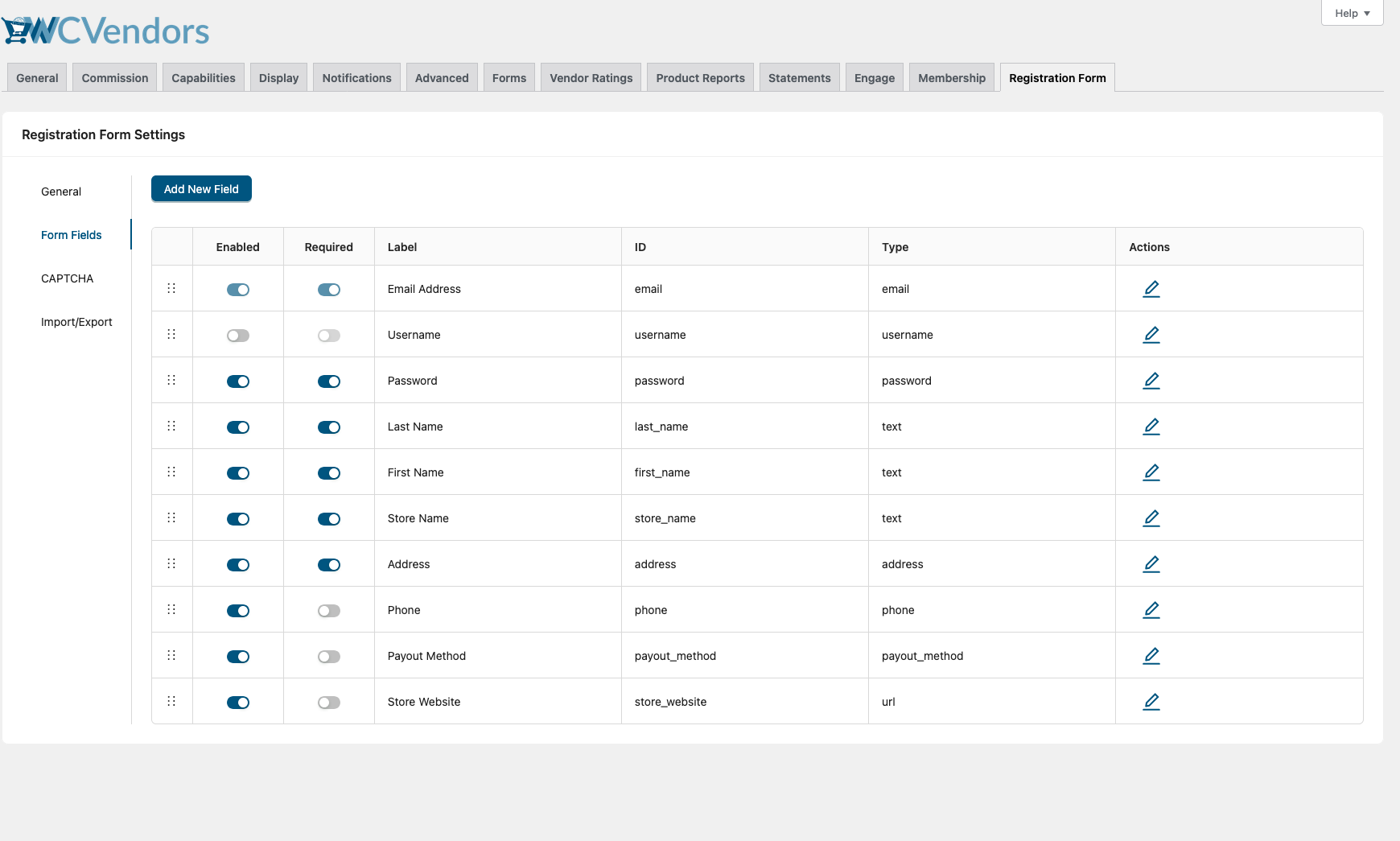
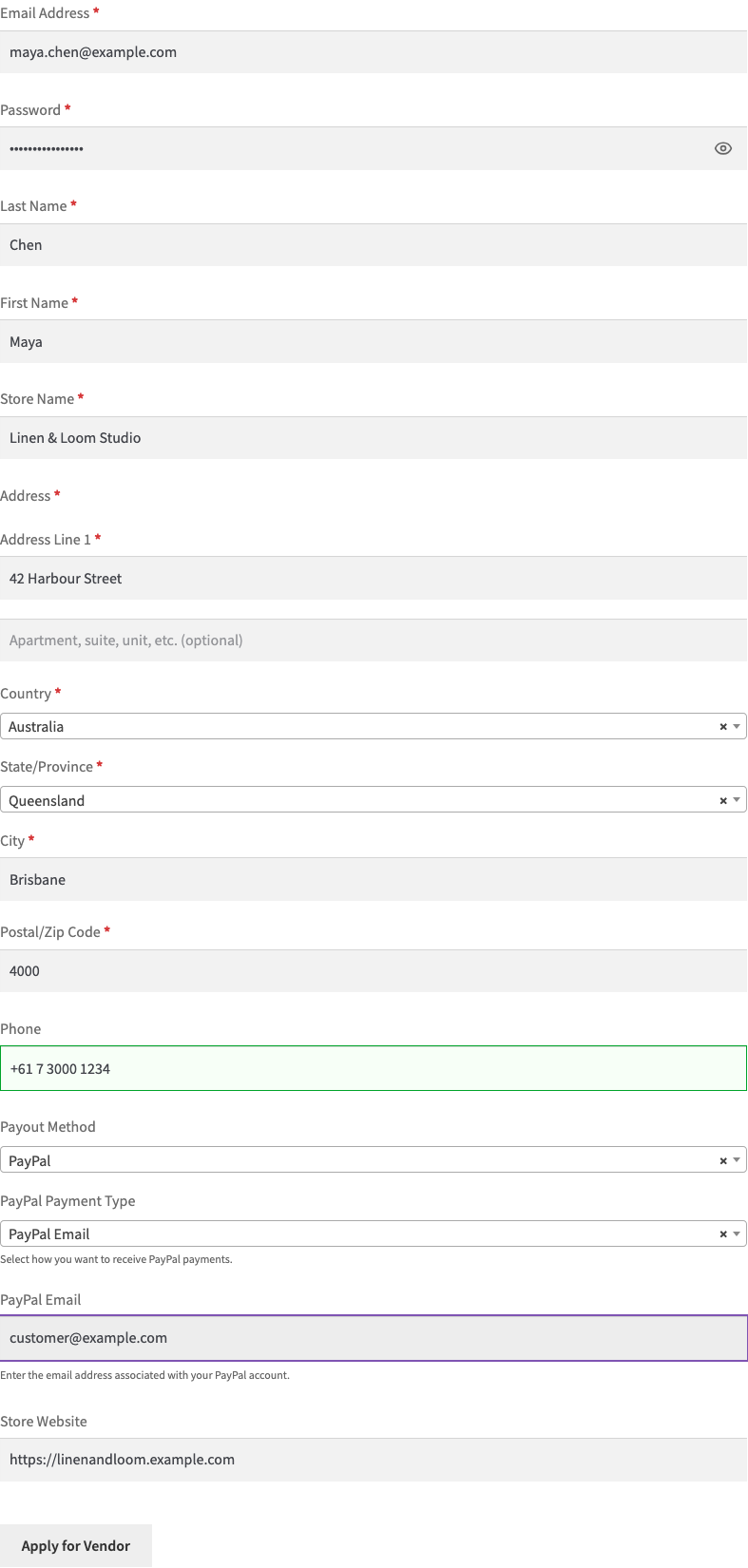
Crea el formulario de registro de vendedores desde tu panel de control. Añade campos personalizados como campos de texto, menús desplegables, casillas de verificación o subida de archivos para recopilar lo que necesitas antes de aprobar a un vendedor. Arrastra los campos para cambiar su orden y marca cada campo como obligatorio u opcional.
Página de registro de vendedores
El plugin crea una página de Registro de Vendedores cuando lo activas. Los vendedores se registran a través de esta página con el formulario que has creado. Para más detalles, consulta Cómo añadir una página dedicada de registro de vendedores.
Página de inicio de sesión de vendedores
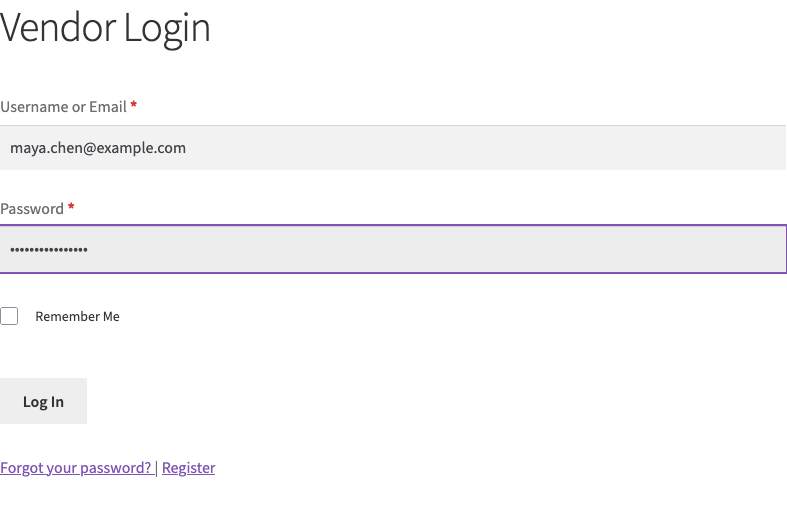
El plugin también crea una página de Inicio de Sesión de Vendedores. Los vendedores inician sesión con su nombre de usuario o dirección de correo electrónico y contraseña. Si usas WC Vendors Pro, la configuración de Redirección de Inicio de Sesión de Vendedores decide si aterrizan en Mi Cuenta o en el panel de control del vendedor. Sin WC Vendors Pro, aterrizan en Mi Cuenta. Para más detalles, consulta Cómo añadir una página dedicada de inicio de sesión de vendedores.
Integración con WC Vendors
Cada registro crea una cuenta de vendedor en WC Vendors. Si la aprobación manual está activada, la cuenta espera como una solicitud pendiente hasta que la apruebes. Después de eso, el vendedor puede gestionar productos, pedidos y configuraciones de la tienda sin configuración adicional.
Cómo configurar WC Vendors Signup
1. Instala y activa el plugin
- Ve a Plugins > Añadir Plugin.
- Sube e instala el plugin WC Vendors Signup.
- Activa el plugin.
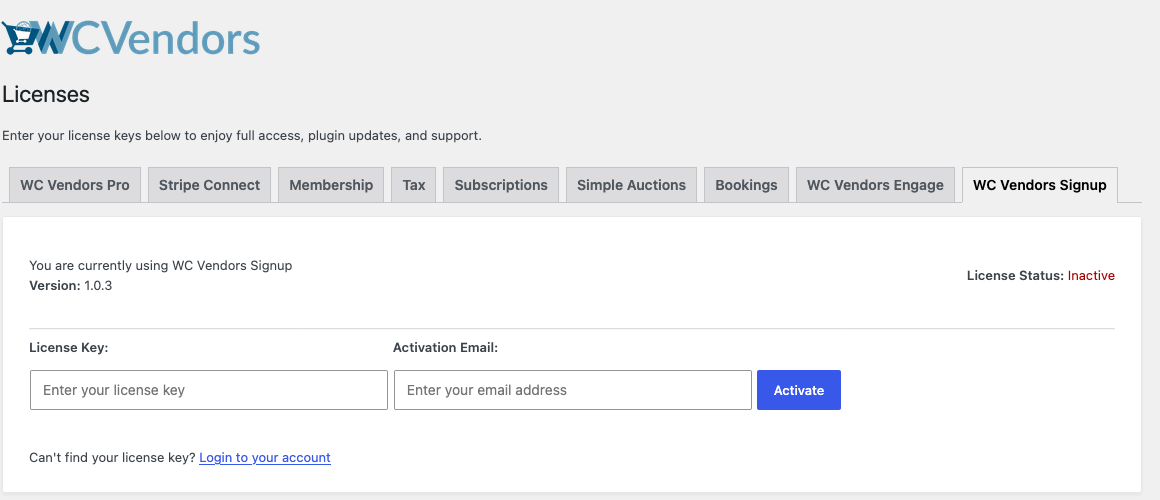
2. Activa tu licencia
- Ve a WC Vendors > Licencia.
- Abre la pestaña WC Vendors Signup.
- Introduce tu Clave de Licencia y Correo Electrónico de Activación.
- Haz clic en Activar.
3. Crea tu formulario de registro de vendedores
- Ve a WC Vendors > Ajustes > Formulario de registro.
- Abre la pestaña Campos del formulario.
- Haz clic en Añadir nuevo campo.
- Elige un Tipo de campo y, a continuación, introduce una Etiqueta de campo.
- Haz clic en Guardar cambios.
4. Configura las páginas de registro e inicio de sesión
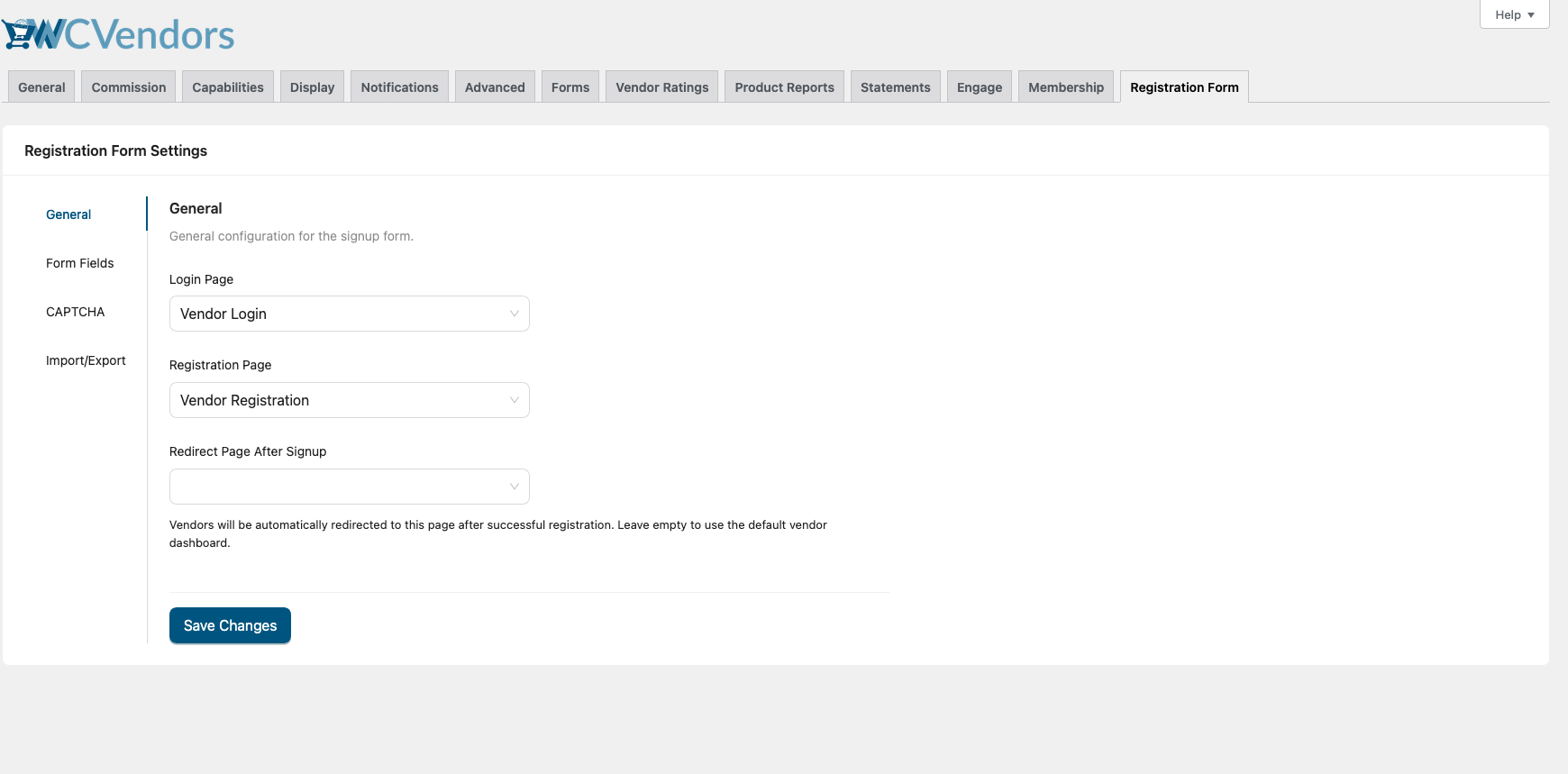
El plugin crea las páginas Registro de Vendedores y Inicio de Sesión de Vendedores para ti. Para usar páginas diferentes:
- Ve a WC Vendors > Ajustes > Formulario de registro. Se abre la pestaña General.
- Elige tus páginas en la configuración de Página de Inicio de Sesión y Página de Registro.
- Haz clic en Guardar cambios.
5. Añade las páginas a tu menú
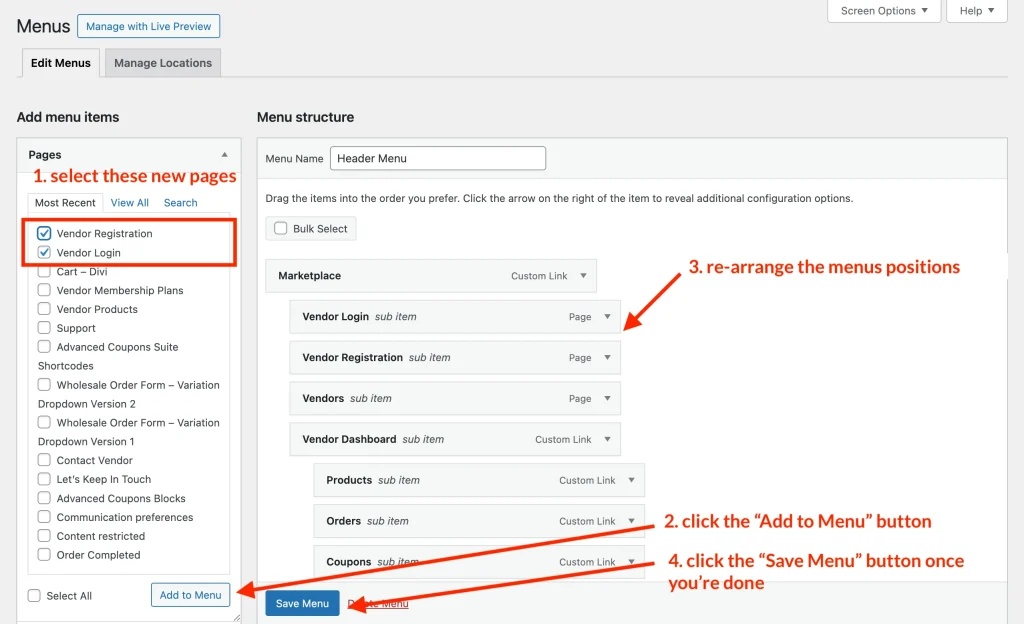
- Ve a Apariencia > Menús.
- Añade las páginas Registro de Vendedores y Inicio de Sesión de Vendedores a tu menú de navegación.
- Haz clic en Guardar Menú.
Si tu sitio utiliza un tema de bloques, no hay una pantalla de Menús. Ve a Apariencia > Editor > Navegación en su lugar.
6. Prueba el flujo
- Cerrar sesión o abrir una ventana de navegador privada.
- Visita la página de Registro de Vendedores y envía un registro de prueba.
- Visita la página Inicio de sesión del proveedor e inicia sesión con la cuenta de prueba.
¿Qué sigue?
Para revisar nuevas solicitudes, ve a WC Vendors > Todos los proveedores. Para aprobar proveedores automáticamente, ve a WC Vendors > Ajustes > General y desmarca Aprobar manualmente todas las solicitudes de proveedor en Aprobación de proveedores.
Luego comparte las páginas de registro e inicio de sesión en tu sitio para empezar a incorporar proveedores.
¿Necesitas ayuda?
Si tienes alguna pregunta o encuentras algún problema, estamos aquí para ayudarte.
- Usuarios premium: Abrir un ticket de soporte
- Usuarios gratuitos: Visita nuestro foro de la comunidad